
Maitriser le remplacement de fichiers dans After Effects
Introduction : pourquoi le remplacement de fichiers est important
Remplacer des fichiers dans After Effects est une competence essentielle pour conserver la flexibilite et l’efficacite de vos projets. Qu’il s’agisse de mettre a jour des elements obsoletes, de corriger des erreurs, ou de remplacer des placeholders, After Effects permet un remplacement de fichiers fluide sans perturber vos calques, animations ou compositions. Ce guide vous accompagne pas a pas pour remplacer un fichier tout en preservant la structure de votre projet.
Etape 1 : localisez le fichier dans le Project panel
Trouvez le fichier que vous souhaitez remplacer dans le Project panel. Il est generalement liste aux cotes des autres elements multimedias importes. Identifier le bon fichier est essentiel pour s’assurer de mettre a jour le bon element sans confusion.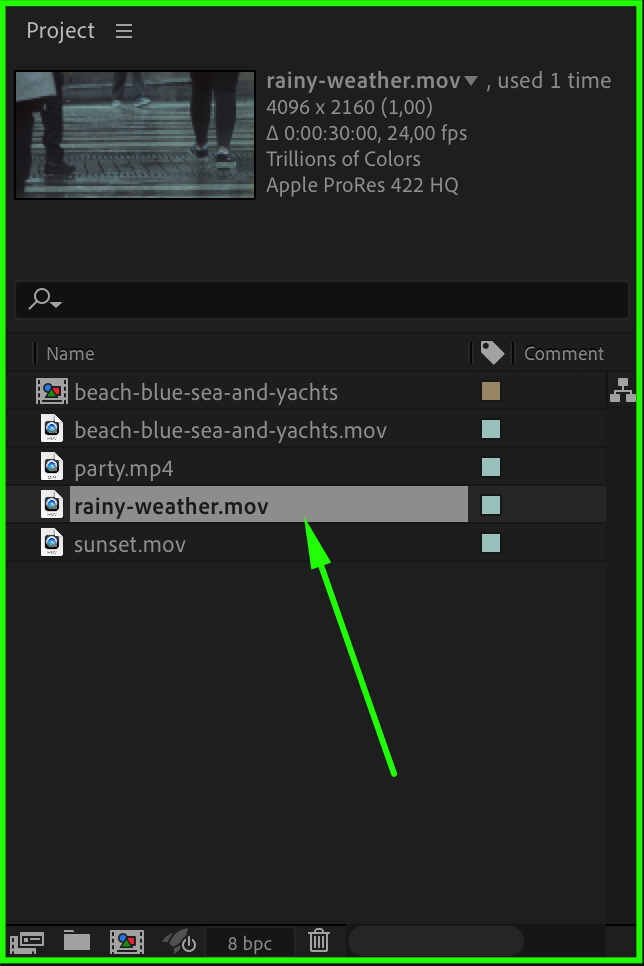 Etape 2 : preparez le fichier de remplacement
Assurez-vous que le nouveau fichier que vous souhaitez utiliser correspond a la resolution, la duree ou le format de l’original (si possible). Cette coherence permet d’eviter les perturbations au niveau des animations, des effets ou du timing.
Etape 3 : remplacez le fichier
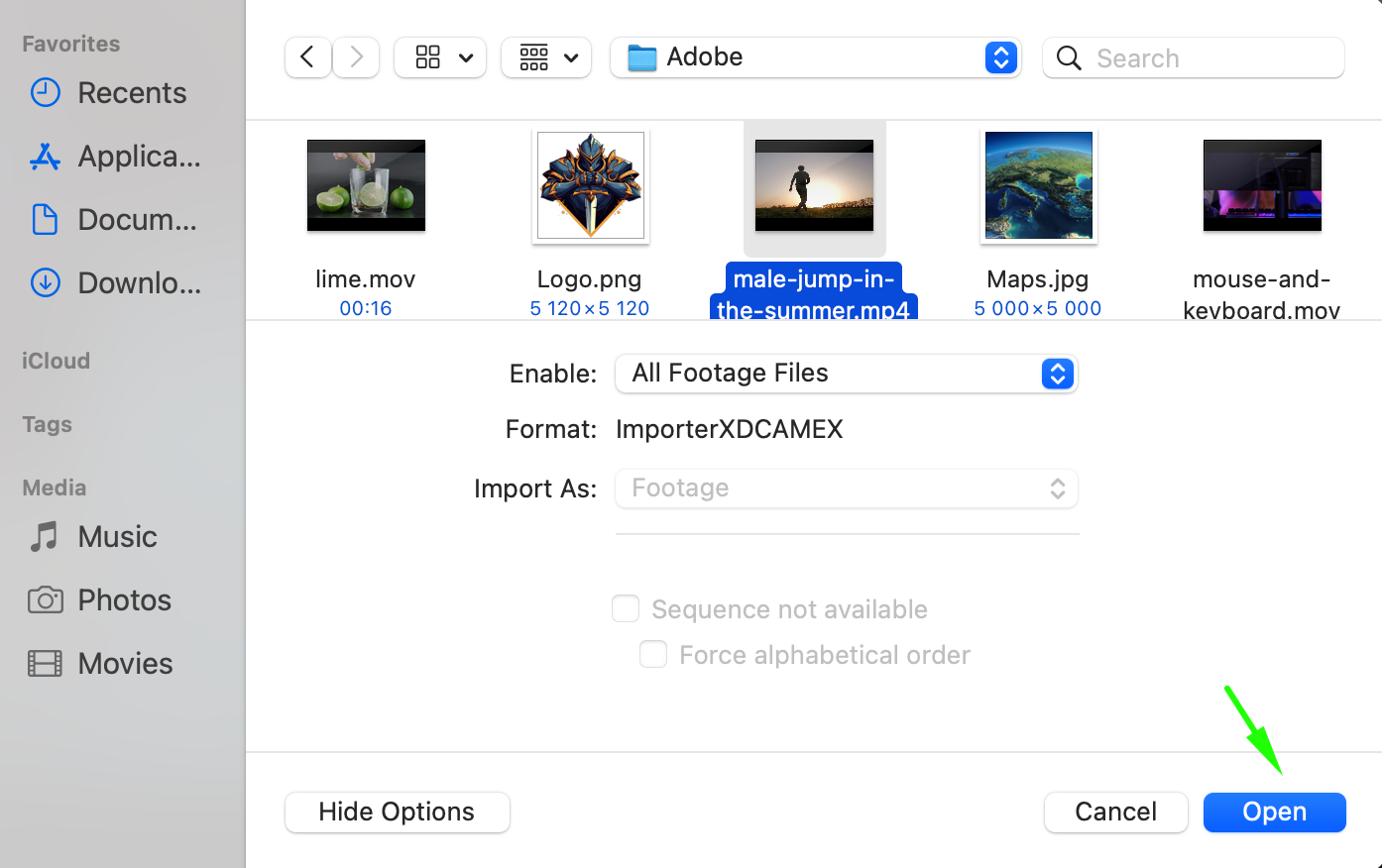
Faites un clic droit sur le fichier dans le Project panel et selectionnez Replace Footage > File. Une boite de dialogue s’ouvre. Naviguez jusqu’a l’emplacement du nouveau fichier sur votre ordinateur et selectionnez-le. Cliquez sur Open pour confirmer. After Effects remplace automatiquement le fichier original tout en conservant tous les parametres existants, comme la mise a l’echelle, les effets et les keyframes.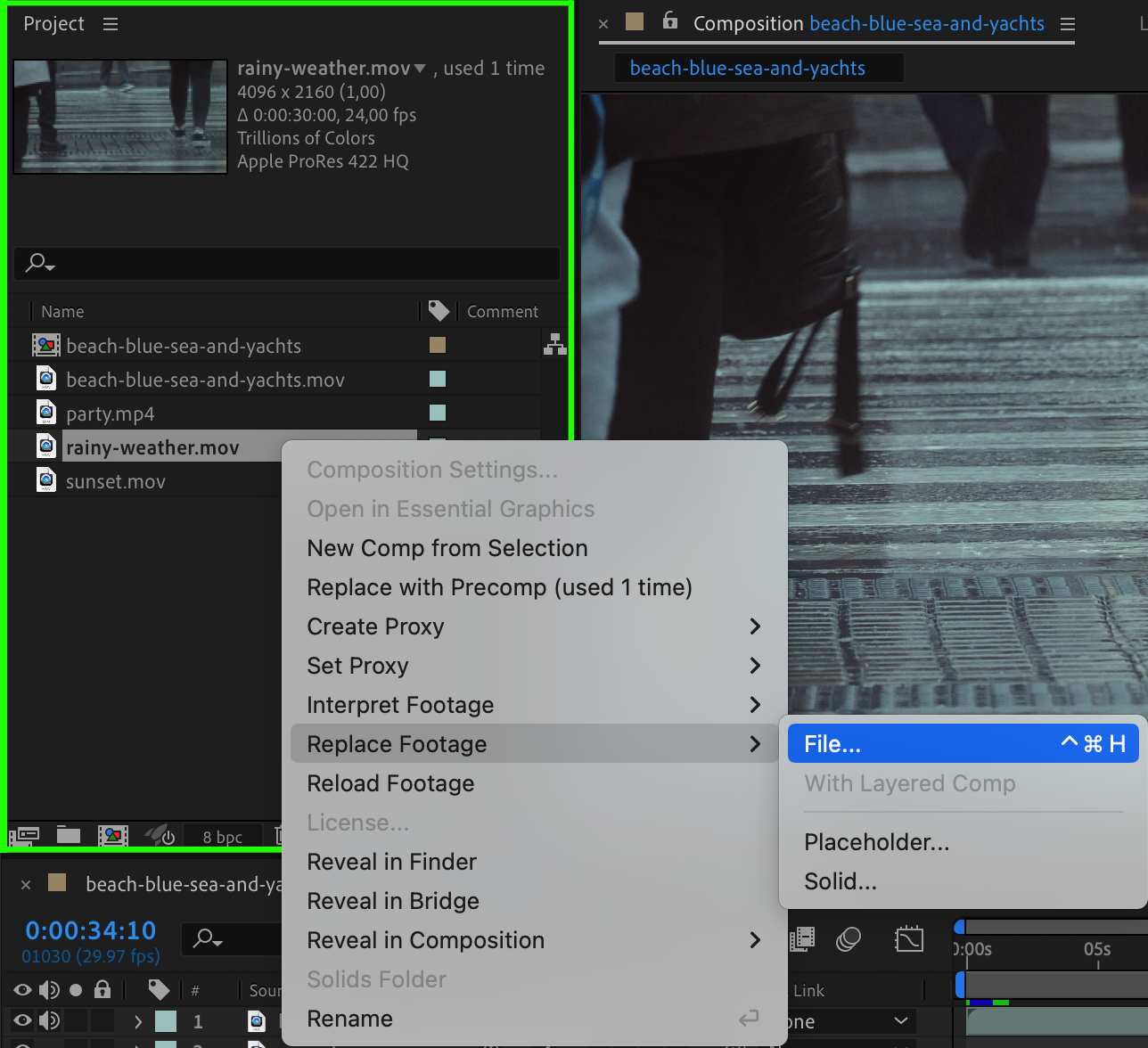
 Etape 4 : verifiez le remplacement dans la Timeline
Verifiez votre timeline et vos compositions pour vous assurer que le remplacement a fonctionne comme prevu. Le nouveau fichier heritera de la meme position, animation et des memes effets que le fichier original. En cas d’ecarts, apportez de legers ajustements pour aligner le nouveau fichier sur les besoins de votre projet.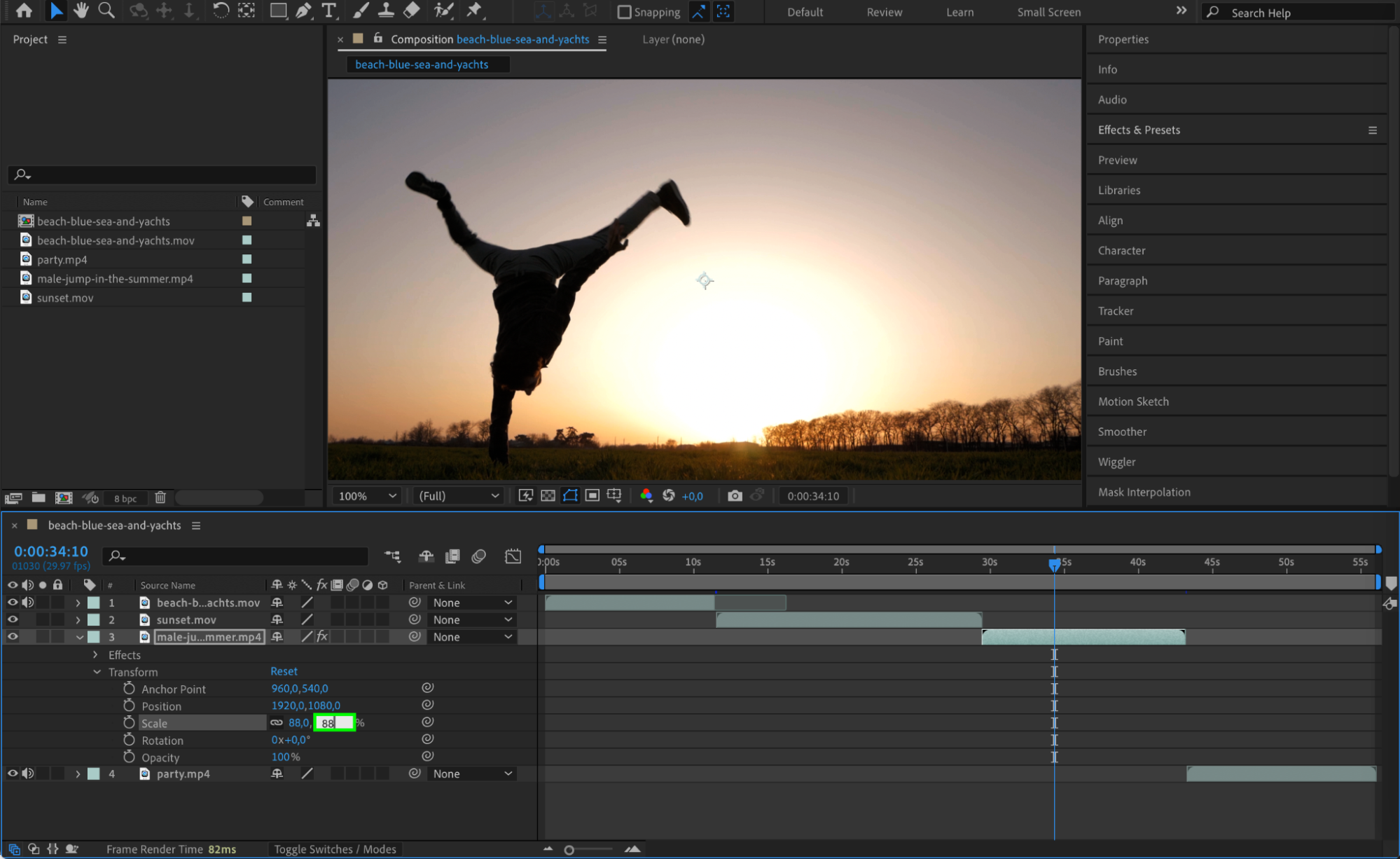 Etape 5 : enregistrez et previsualisez
Apres avoir remplace le fichier, previsualisez votre projet en appuyant sur la barre d’espace pour vous assurer que tout fonctionne comme prevu. Verifiez que les animations, transitions et effets correspondent toujours a votre vision creative.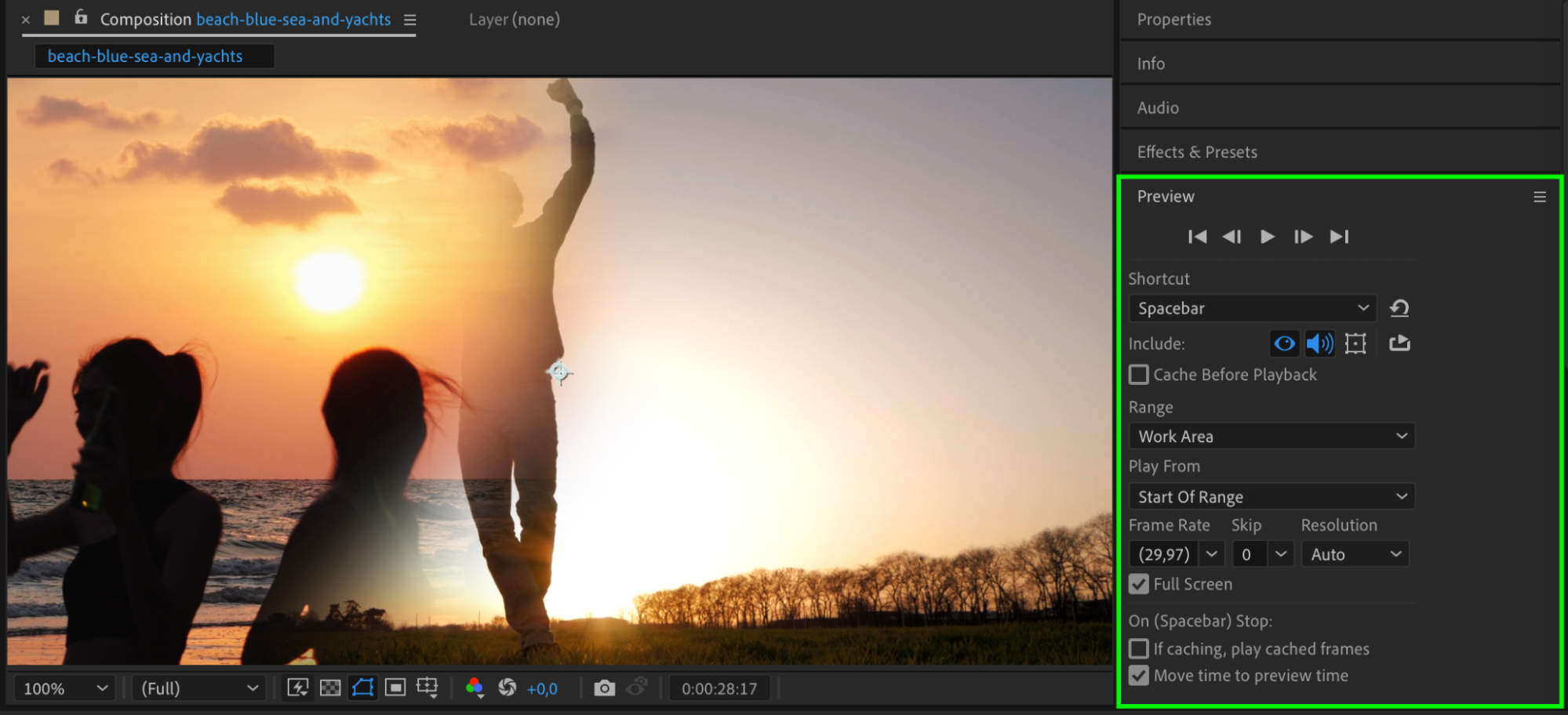 Etape 6 : effectuez le rendu de la composition mise a jour
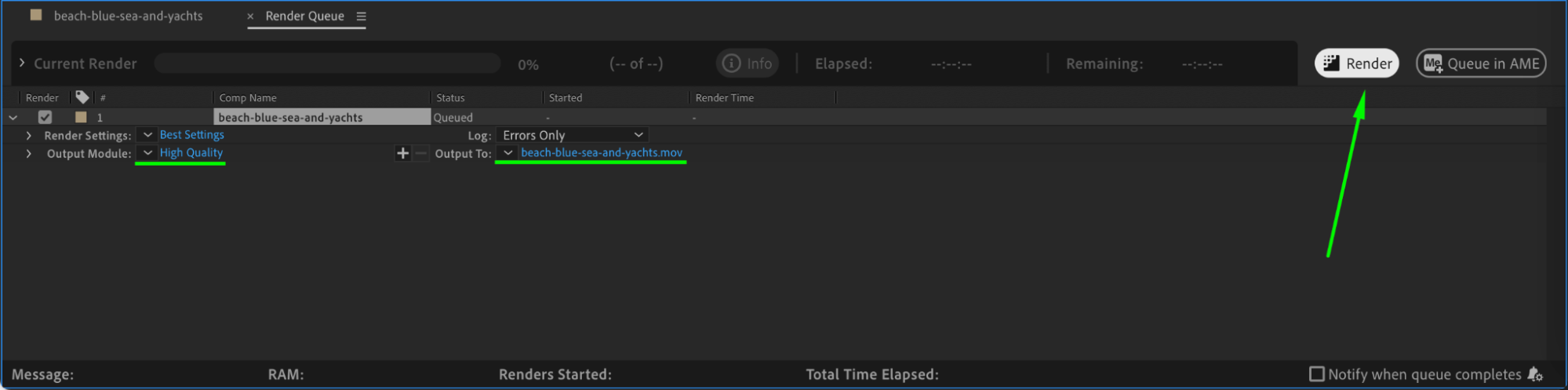
Une fois satisfait du remplacement, effectuez le rendu de votre composition pour finaliser les modifications. Allez dans Composition > Add to Render Queue, configurez vos parametres, puis cliquez sur Render.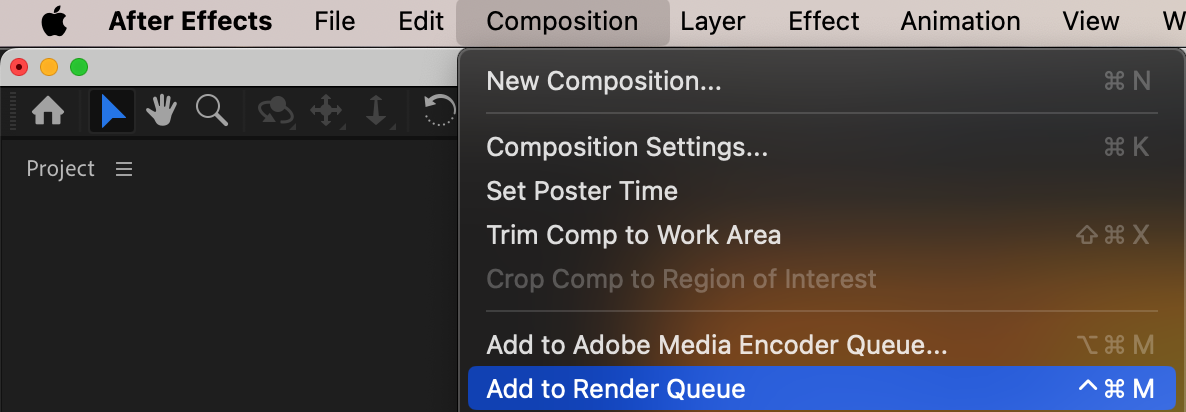
 Conclusion
Remplacer des fichiers dans After Effects est une fonctionnalite simple mais puissante qui simplifie les mises a jour de projet sans affecter les animations ou les effets. En suivant ces etapes, vous pouvez remplacer efficacement vos elements et maintenir la coherence de votre workflow. Maitriser ce processus vous fera gagner du temps et ameliorera l’adaptabilite de vos projets, qu’ils soient simples ou complexes.
Our Bestsellers
Our Bestsellers


