
Libérez votre contrôle créatif : maîtrisez le repositionnement du point d'ancrage dans After Effects
Introduction – “Naviguer dans l'art de la manipulation du point d'ancrage
Si vous êtes monteur vidéo ou artiste en motion design travaillant dans After Effects, savoir manipuler les points d'ancrage est essentiel pour créer des animations fluides et dynamiques. Le point d'ancrage sert de centre pour les transformations et les rotations au sein de vos compositions, vous permettant de contrôler avec précision la position et le mouvement de vos éléments. Dans ce guide, nous vous accompagnerons à travers les étapes du repositionnement des points d'ancrage dans After Effects, vous permettant d'exercer une plus grande précision et créativité dans vos projets.
Avant de plonger dans les détails techniques, il est crucial de saisir l'importance des points d'ancrage dans After Effects. Ils déterminent non seulement le centre de rotation d'un calque, mais influencent également ses transformations de position et d'échelle. En ajustant le point d'ancrage, vous pouvez contrôler précisément la façon dont les éléments se déplacent, changent d'échelle et pivotent dans vos compositions, ouvrant un monde de possibilités créatives et renforçant l'attrait visuel de vos animations.
Repositionner le point d'ancrage dans After Effects est une technique cruciale pour modifier le comportement et la position d'un calque. Voici les étapes :
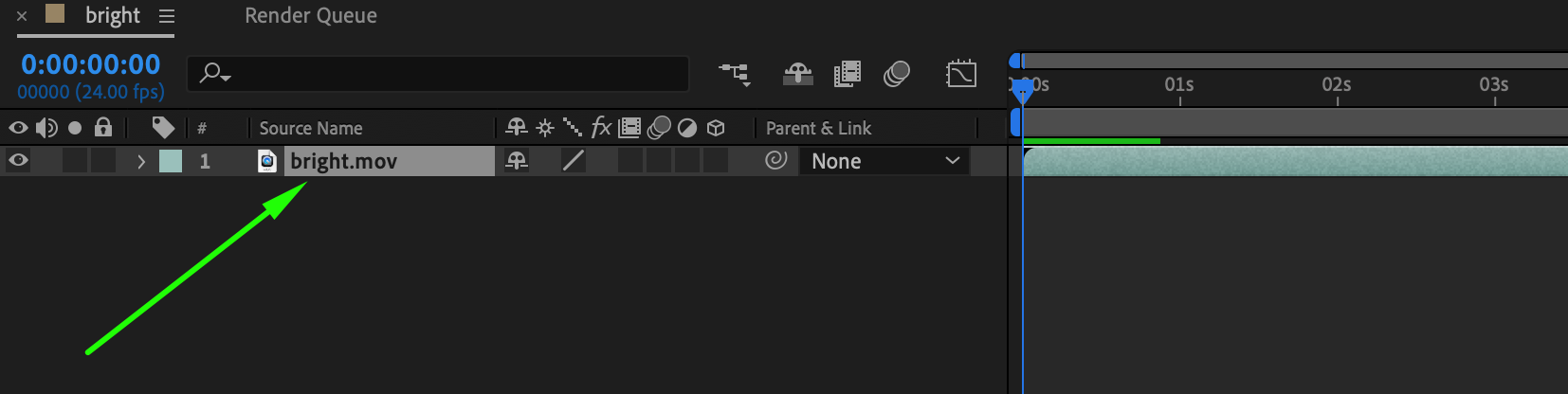
1. Sélectionner le calque :
Ouvrez votre projet dans After Effects.
Choisissez le calque dont vous souhaitez ajuster le point d'ancrage.
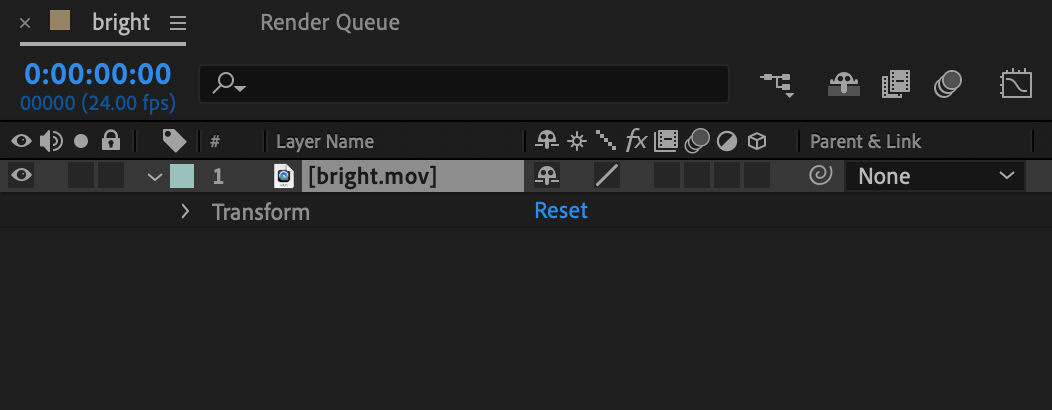
2. Ouvrir les propriétés du calque :
Dans la partie inférieure de l'interface, trouvez la section Transform, puis développez les propriétés du calque.
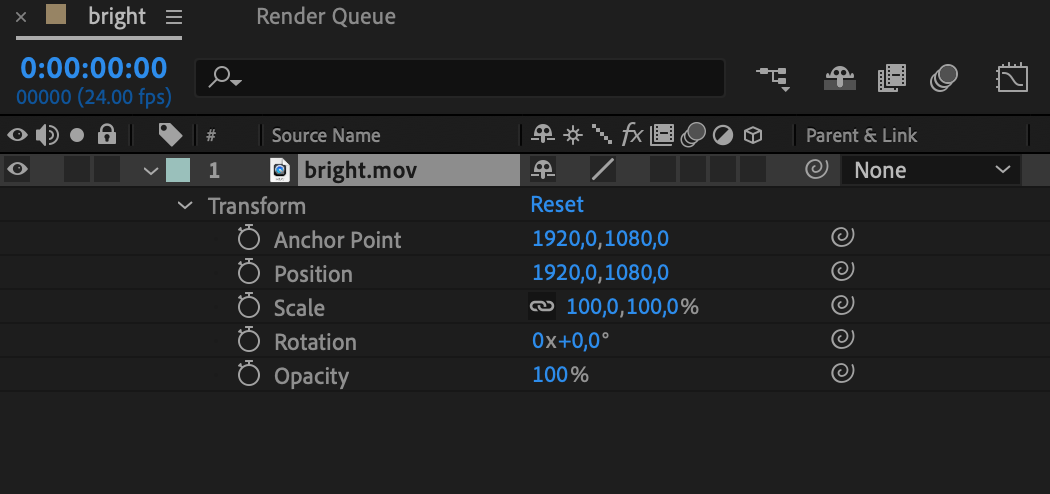
3. Ajuster le point d'ancrage :
Dans la section “Transform”, localisez le paramètre “Anchor Point”.
Modifiez les valeurs de X et Y pour déplacer le point d'ancrage à la position souhaitée.
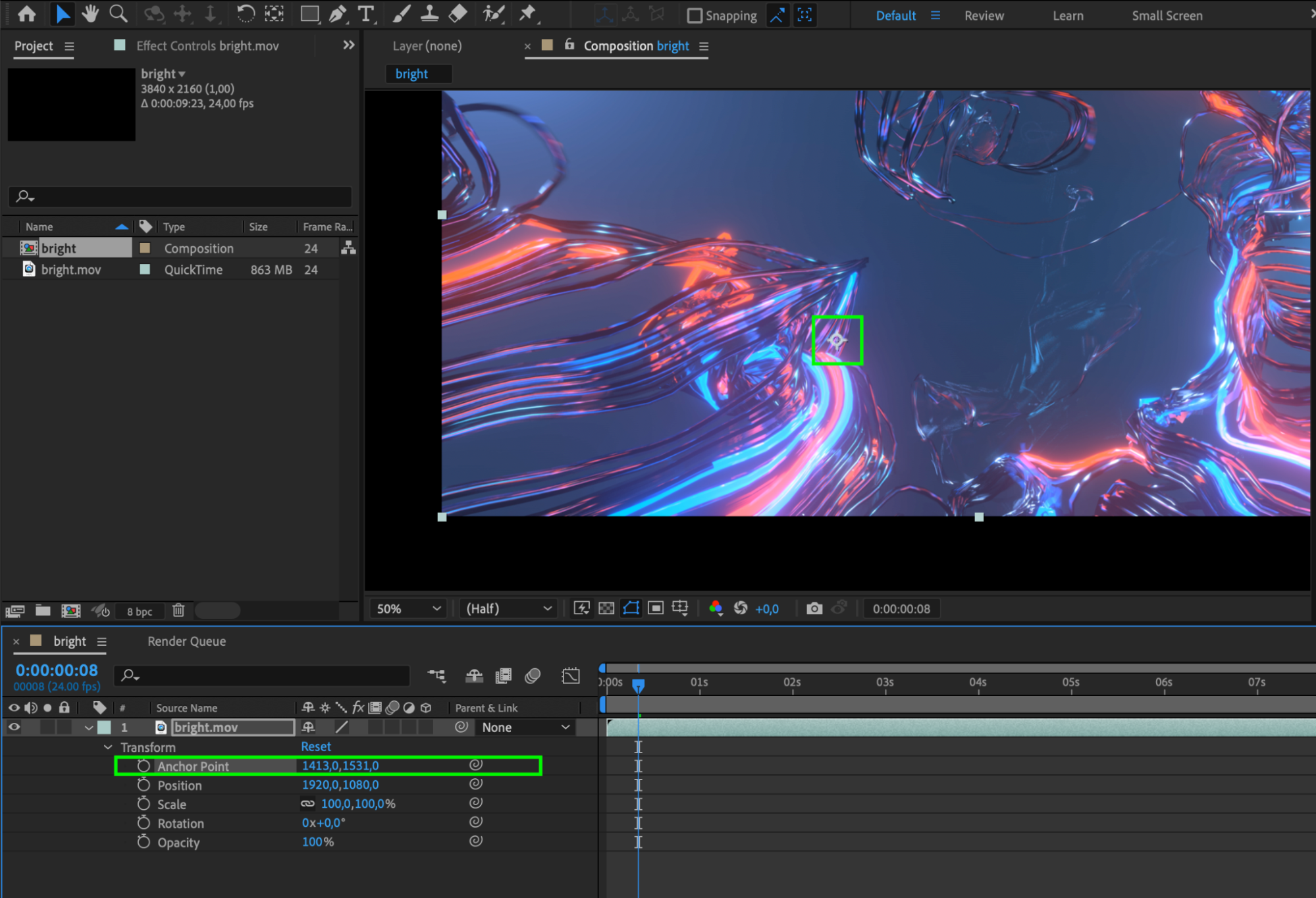
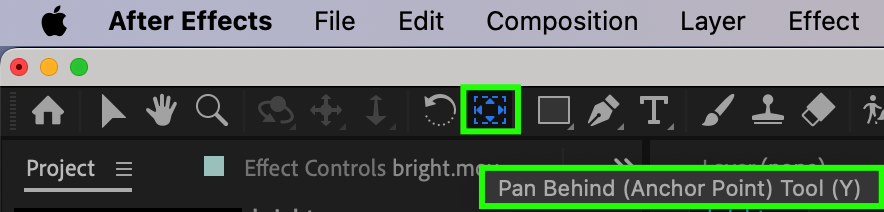
4. Utiliser l'outil “Pan Behind (Anchor Point)” (Y) :
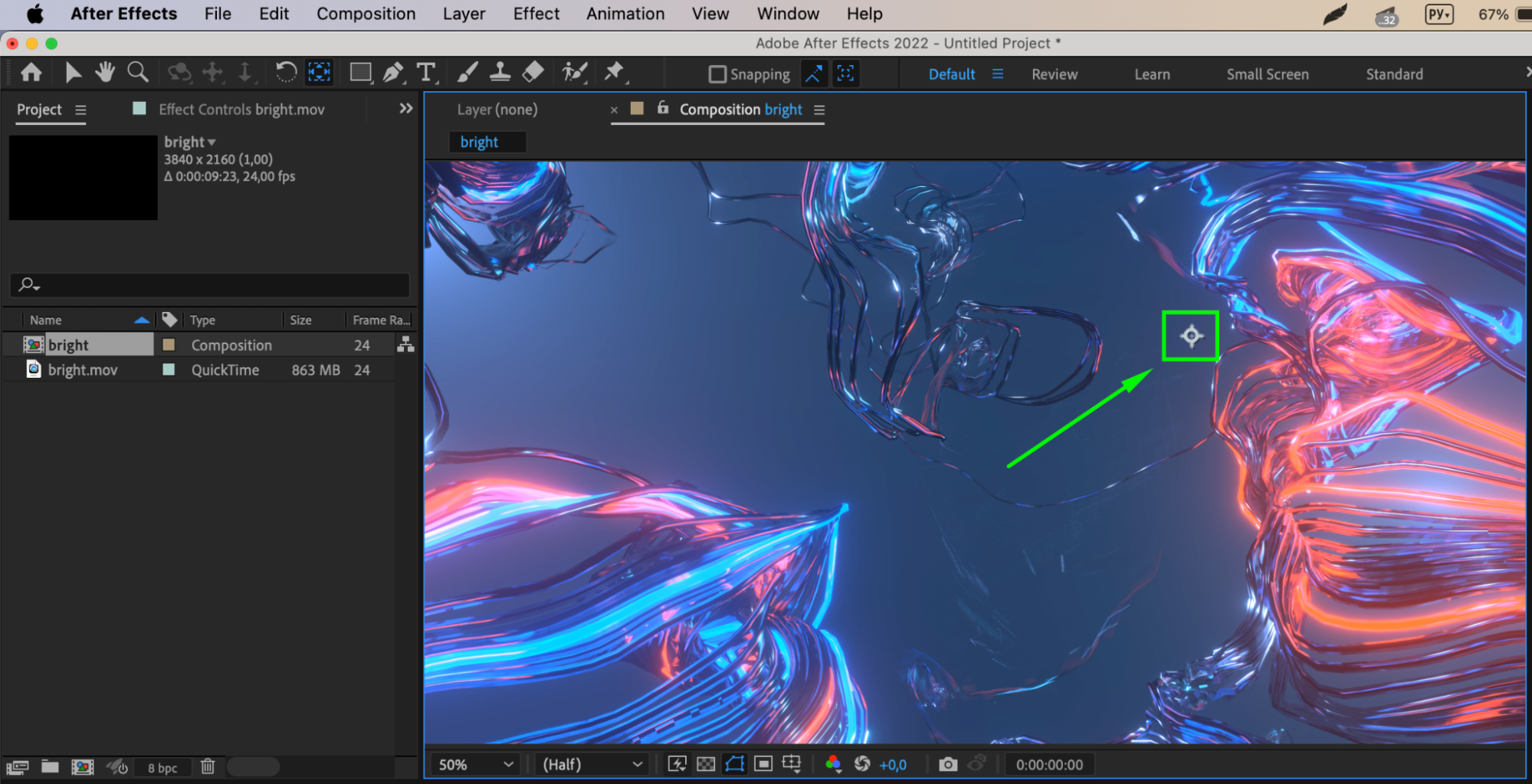
Vous pouvez également utiliser l'outil “Pan Behind (Anchor Point)”.
Cet outil offre des options supplémentaires pour glisser le point d'ancrage.
5. Enregistrer les modifications :
Après avoir repositionné le point d'ancrage, veillez à enregistrer les modifications en appuyant sur “Enter” ou en sélectionnant un autre outil.
6. Utiliser les expressions pour un contrôle dynamique du point d'ancrage :
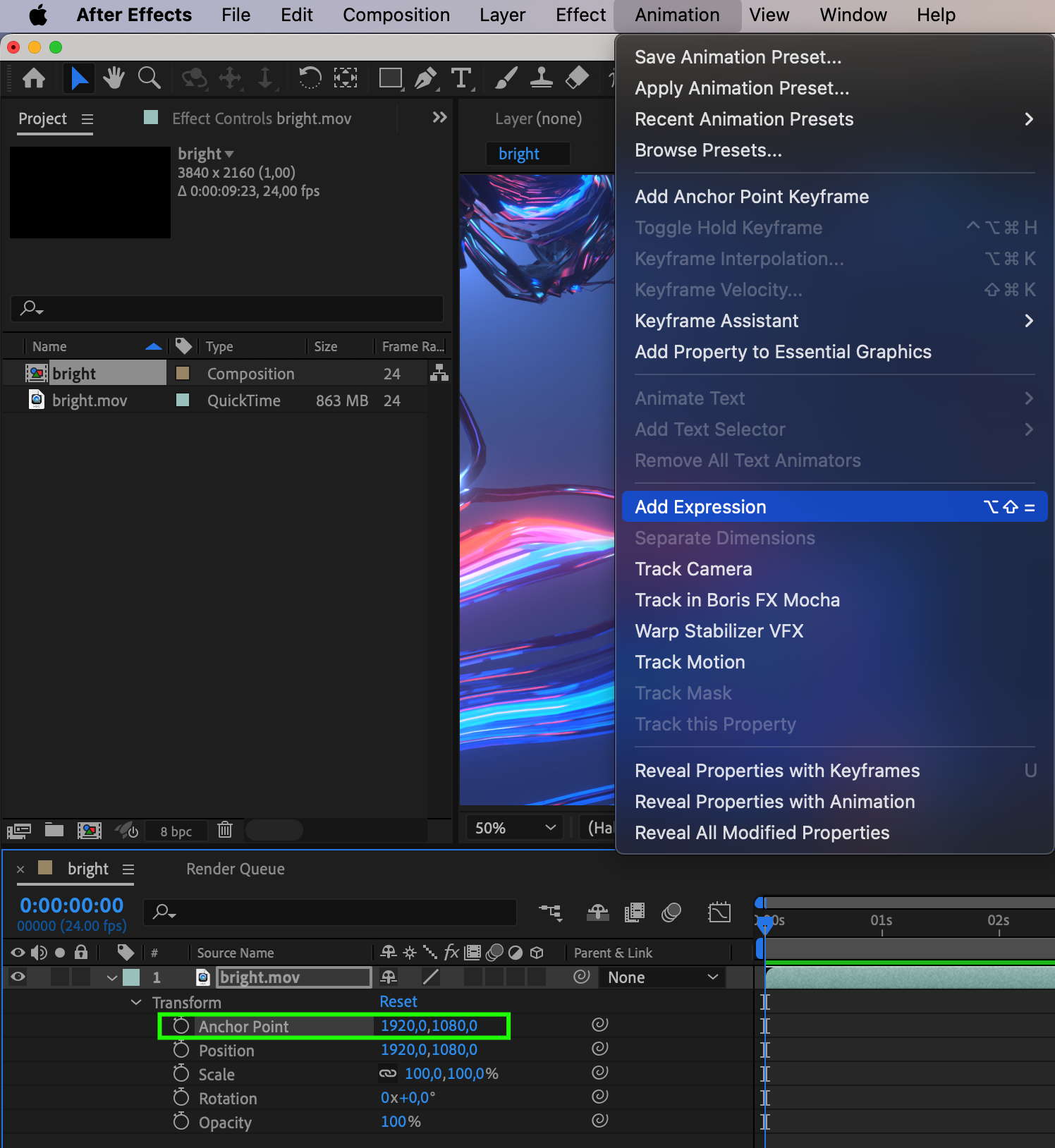
Dans la section Transform, sélectionnez la propriété Anchor Point.
Accédez à Animation > Add Expression ou utilisez le raccourci clavier “Alt/Option” + “Shift” + “=”
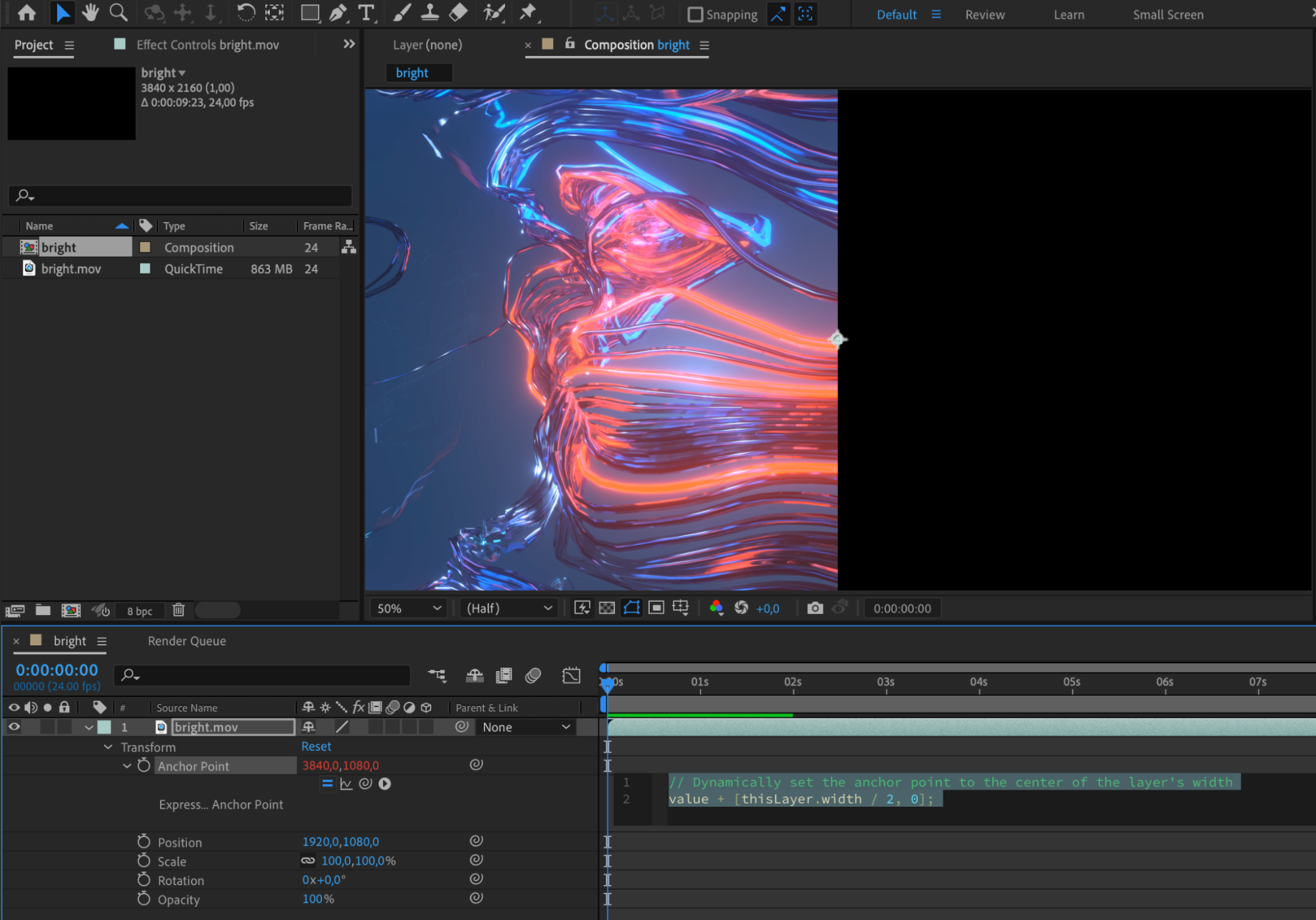
Saisissez l'expression souhaitée pour contrôler dynamiquement la position du point d'ancrage.
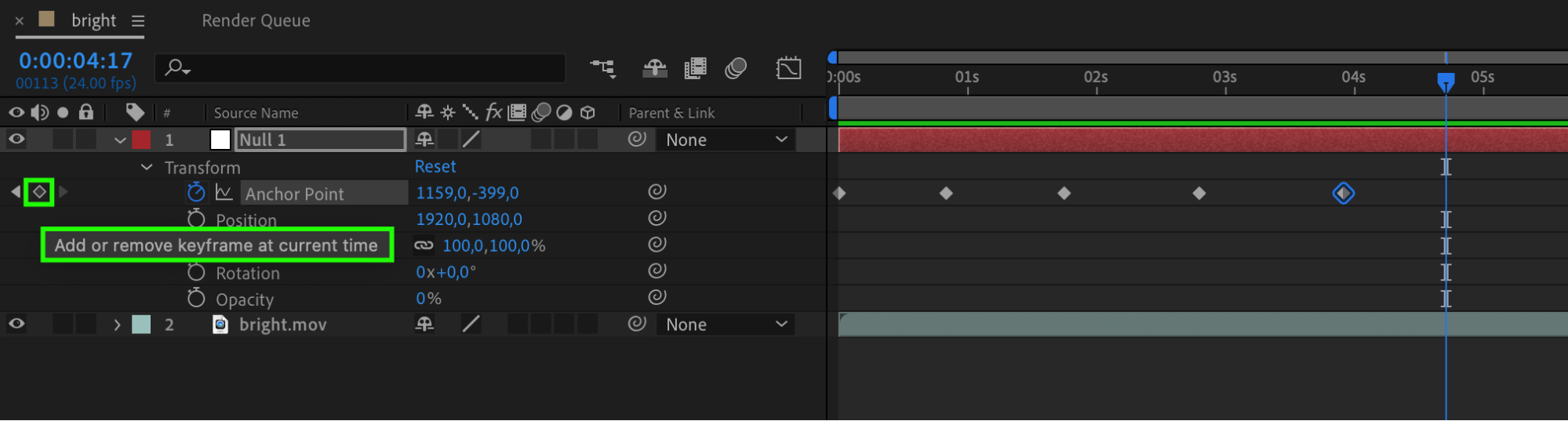
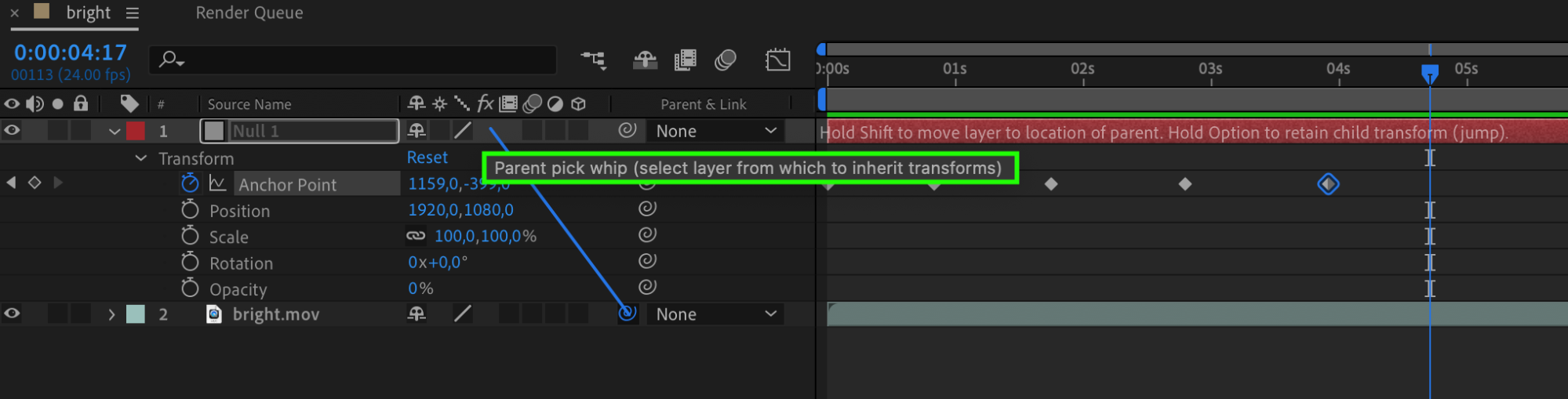
7. Créer des animations complexes avec des null objects :
Créez un nouveau null object.
Ajoutez des keyframes et donnez vie à votre projet.
Faites du null object le calque parent, permettant aux calques enfants de dupliquer sa trajectoire pour faciliter l'édition et les modifications d'animation. Expérimentez diverses propriétés du null object pour créer des effets sophistiqués.

8. Résoudre les problèmes courants lors du réagencement du point d'ancrage :
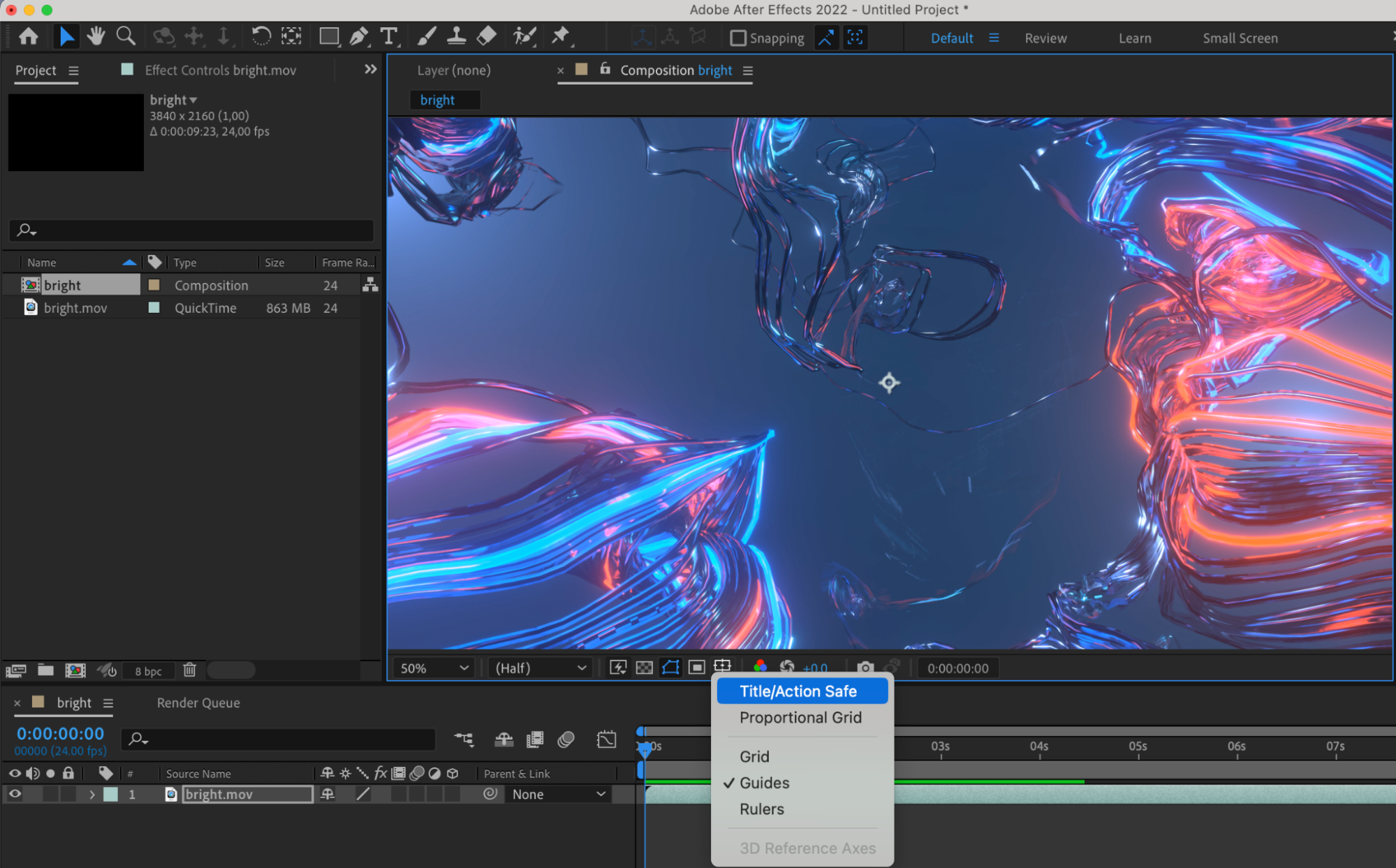
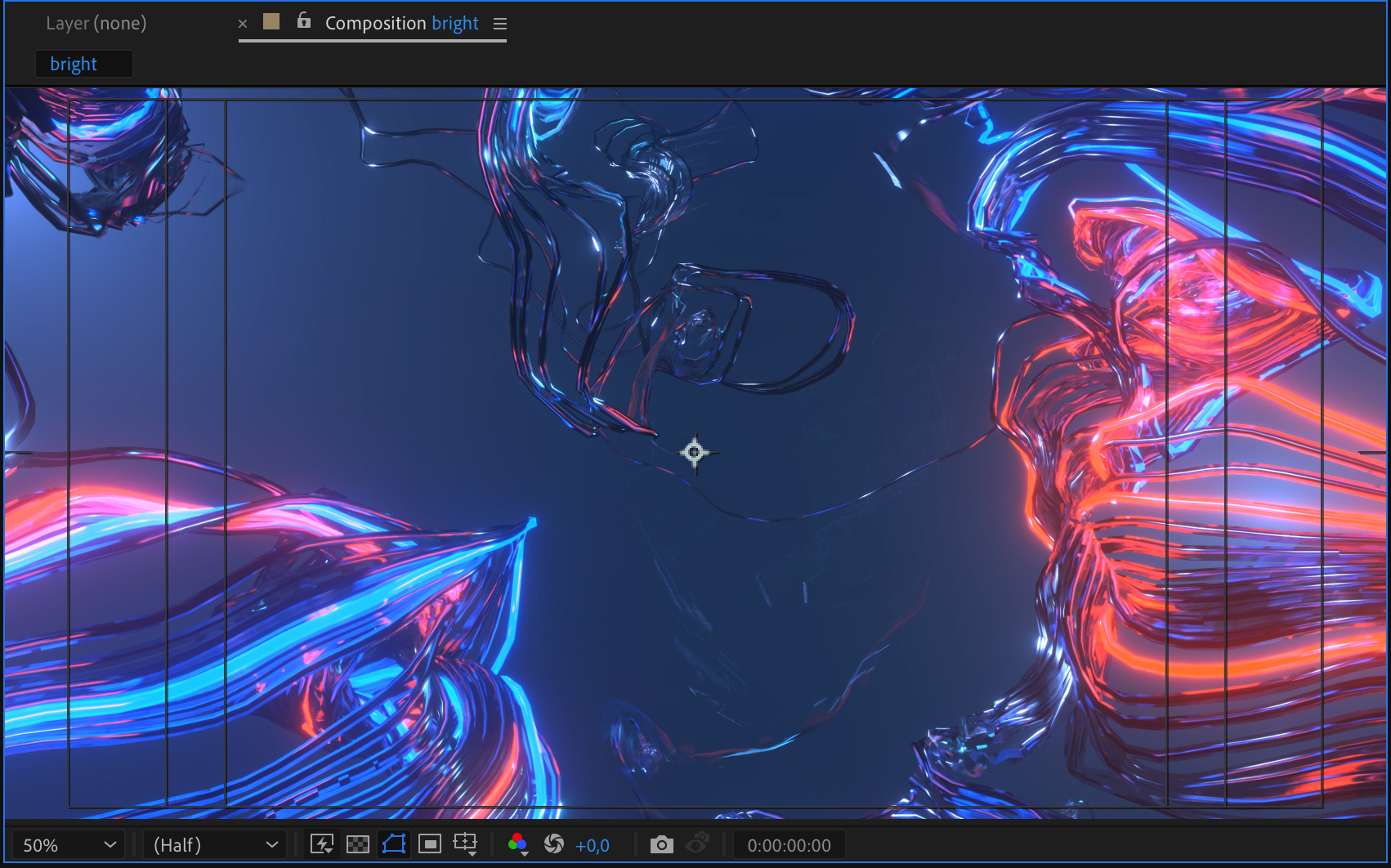
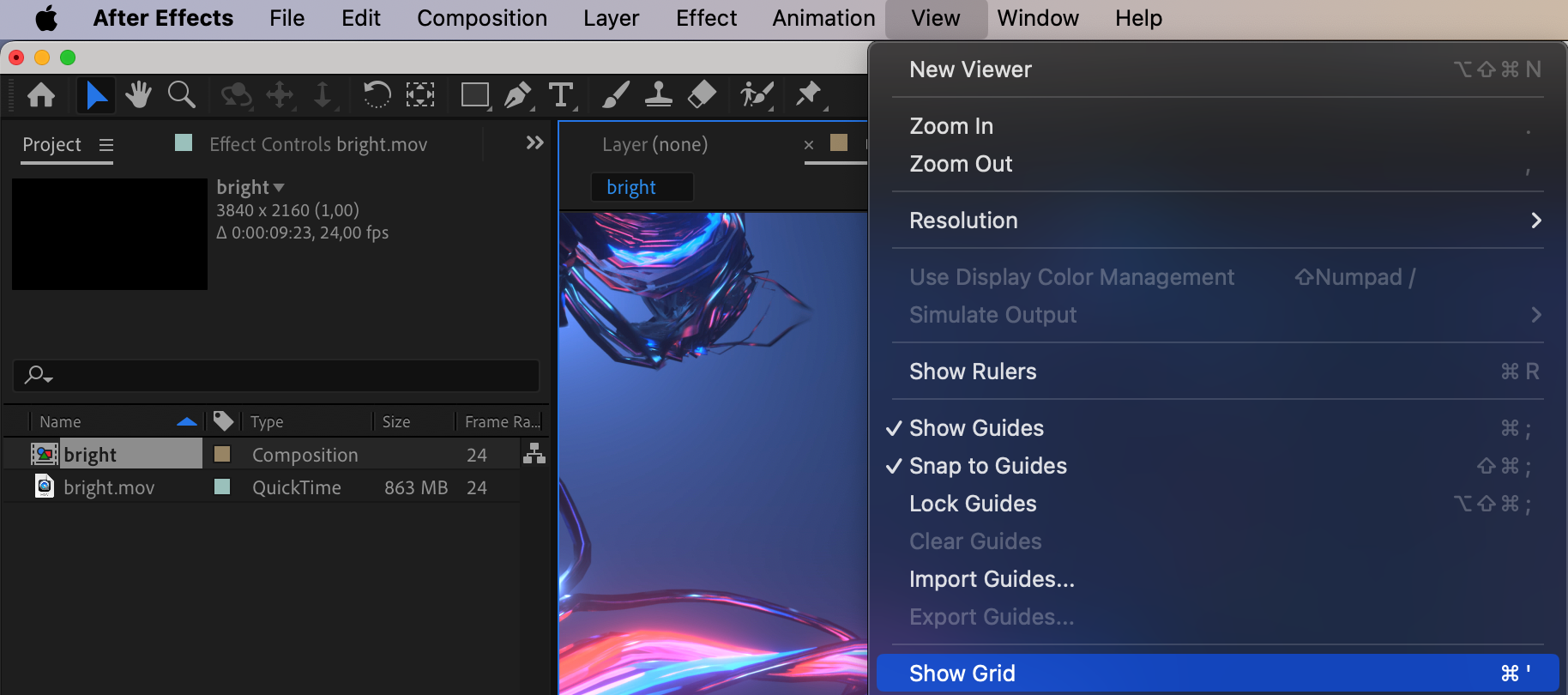
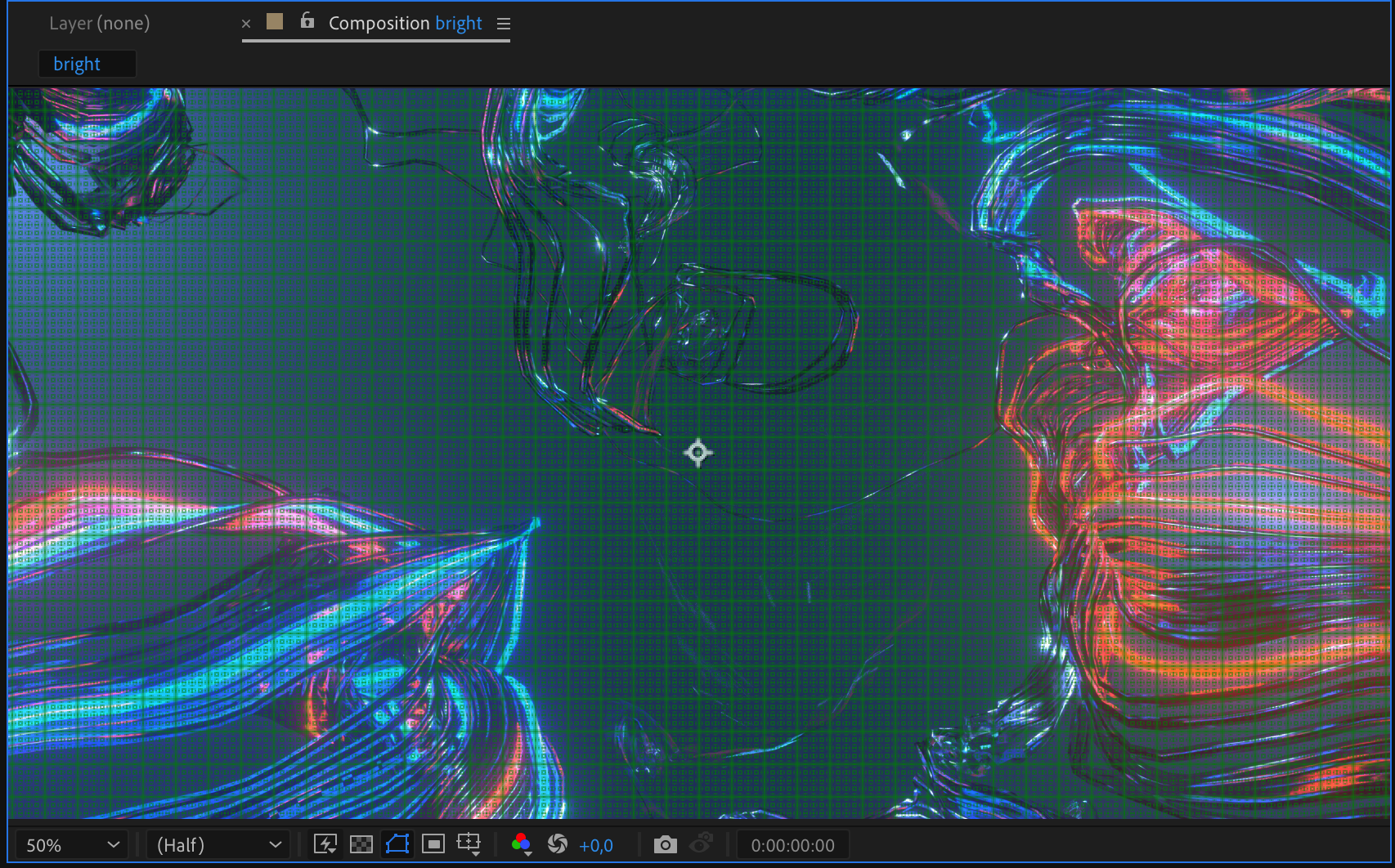
Désactivez temporairement les keyframes pour éviter tout décalage involontaire du contenu lors de l'ajustement des points d'ancrage. Utilisez des repères et des grilles pour un alignement précis des points d'ancrage. Résolvez efficacement les problèmes afin de maintenir un workflow fluide et un ajustement précis des points d'ancrage dans les animations.
Au-delà des considérations techniques, comprendre les applications créatives du repositionnement des points d'ancrage peut hisser vos animations vers de nouveaux sommets. Exploiter le potentiel artistique de la manipulation du point d'ancrage vous permet de concevoir des animations qui captivent les spectateurs et mettent efficacement en valeur votre style et votre vision uniques.
Conclusion
En maîtrisant l'art du repositionnement des points d'ancrage dans After Effects, vous avez le pouvoir de transformer vos animations en expériences visuelles immersives et captivantes. De l'amélioration du contrôle de l'animation à la résolution des problèmes courants en passant par l'exploration des applications créatives, la polyvalence de la manipulation du point d'ancrage ouvre un monde de possibilités pour vos projets de motion design et de montage vidéo. Adoptez ces techniques, libérez votre créativité et faites passer vos animations à de nouveaux niveaux d'art et d'innovation.
Our Bestsellers
Our Bestsellers


