
Comment redimensionner efficacement du texte dans After Effects : guide complet
Explorer l'univers du redimensionnement de texte dans After Effects
Avez-vous hâte de développer vos compétences en montage vidéo avec After Effects ? Découvrez comment redimensionner efficacement du texte dans ce guide complet. After Effects offre des outils puissants pour créer des effets visuels et des animations captivants, et maîtriser le redimensionnement du texte est essentiel pour obtenir des résultats professionnels.
Étape 1 : sélectionnez le calque de texte
Commencez par sélectionner le calque de texte dans votre composition. Vous pouvez le faire en cliquant sur le calque de texte dans la timeline ou en le sélectionnant directement dans la fenêtre de composition.
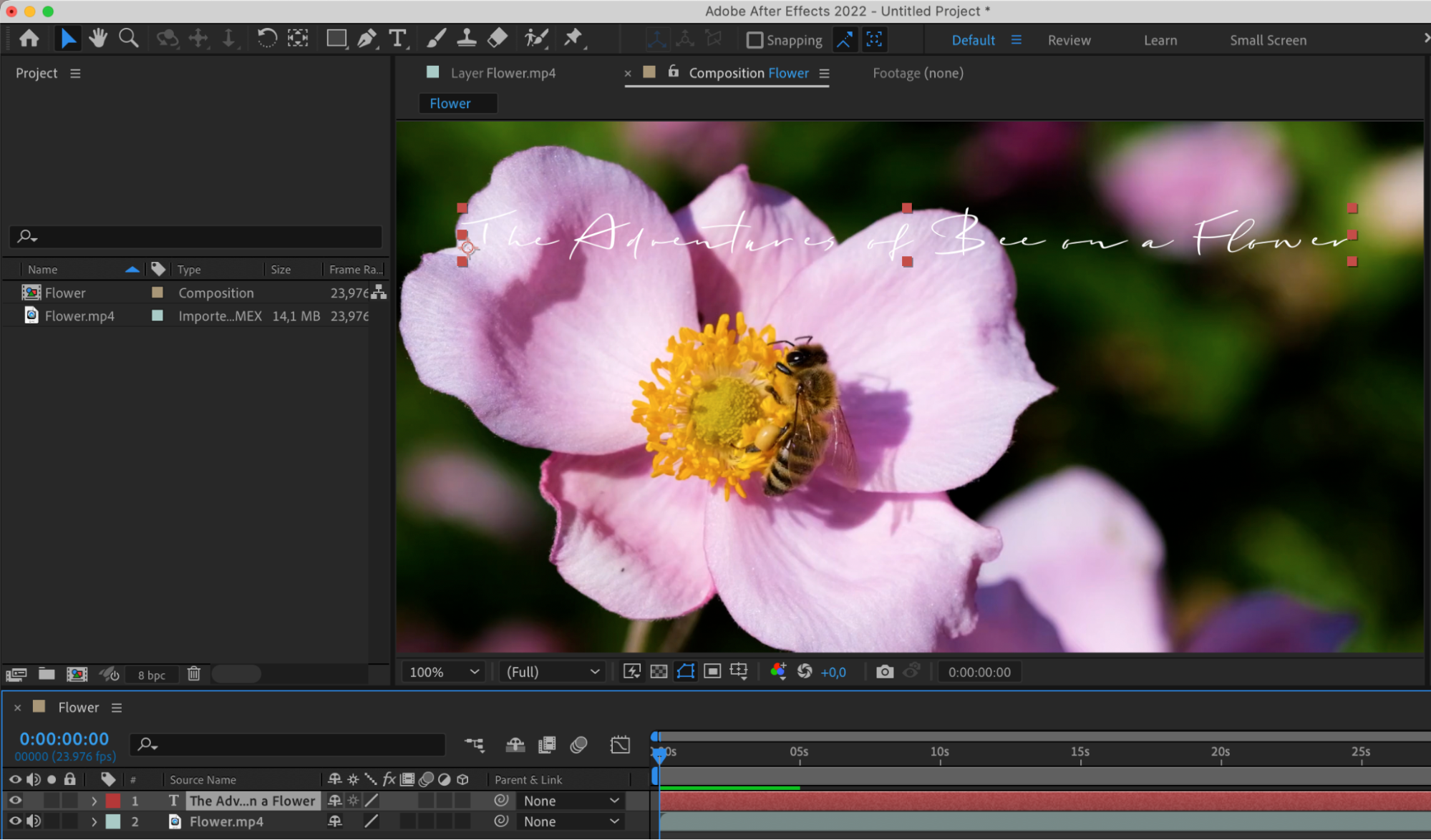
Étape 2 : localisez la propriété Scale
Une fois le calque de texte sélectionné, développez les propriétés du calque pour localiser la propriété Scale. Cette propriété contrôle la taille du calque de texte et vous permet de le redimensionner proportionnellement.
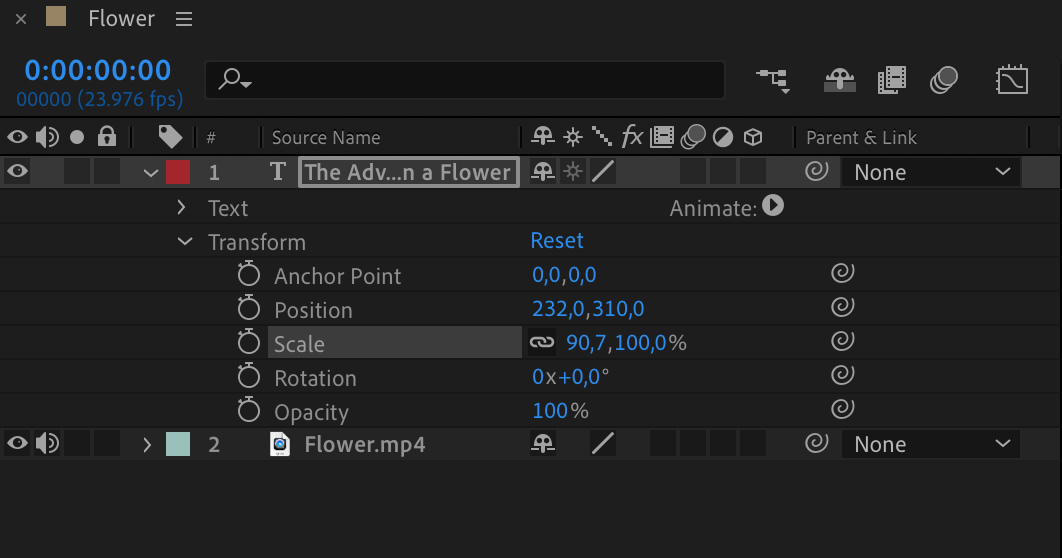
Étape 3 : ajustez les valeurs de Scale
Ajustez les valeurs de Scale pour redimensionner le calque de texte proportionnellement. Vous pouvez le faire en faisant glisser les valeurs ou en saisissant un pourcentage précis dans le champ de saisie. Veillez à conserver les proportions pour éviter toute distorsion.
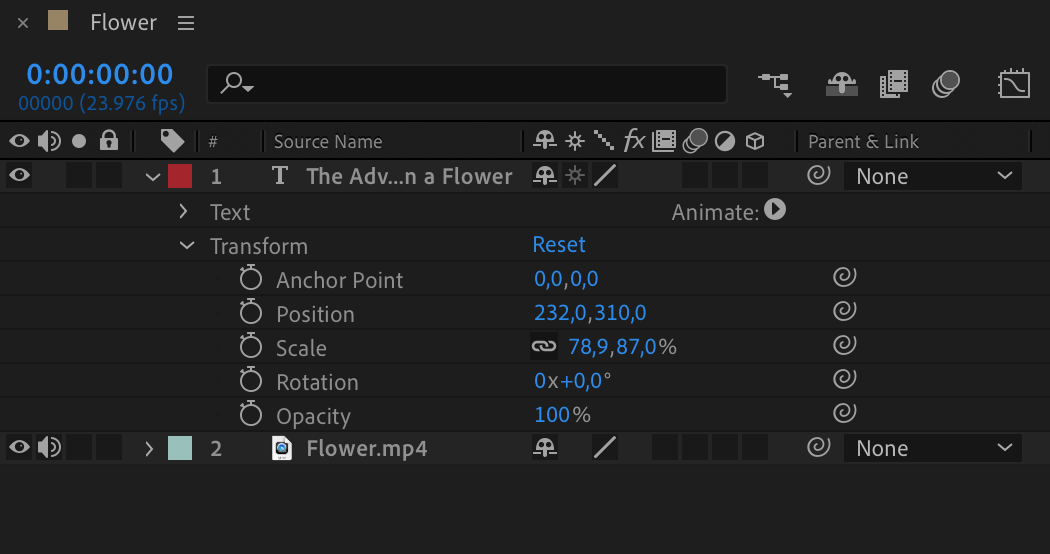
Étape 4 : conservez les proportions
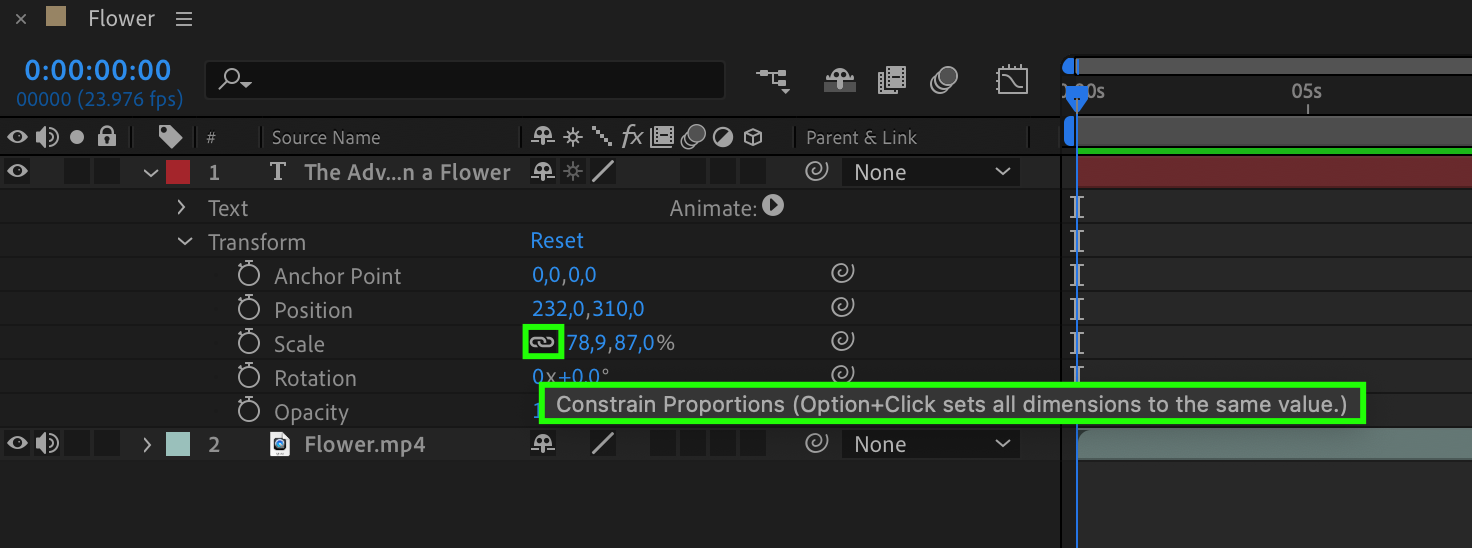
Assurez-vous que l'icône de chaîne à côté de la propriété Scale est activée afin de conserver un redimensionnement proportionnel en largeur et en hauteur. Cela évite que le texte n'apparaisse étiré ou compressé.
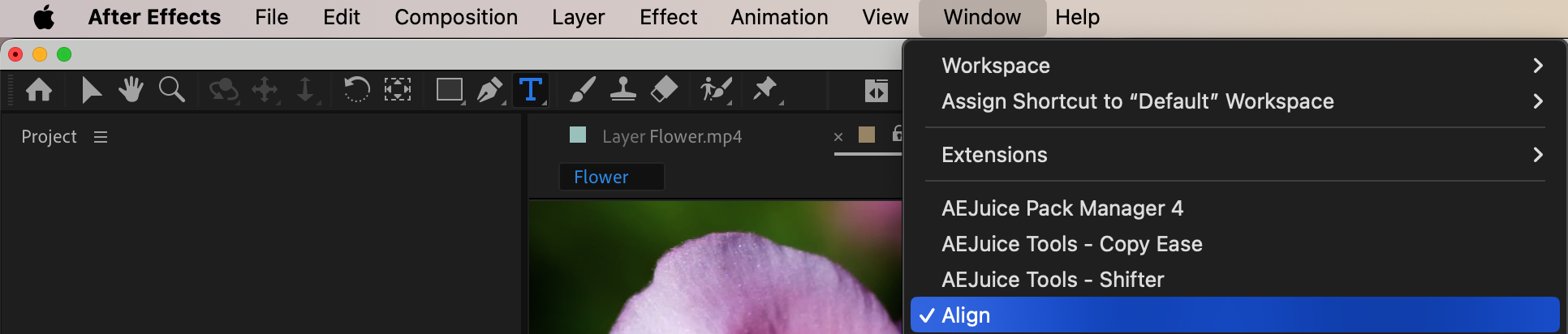
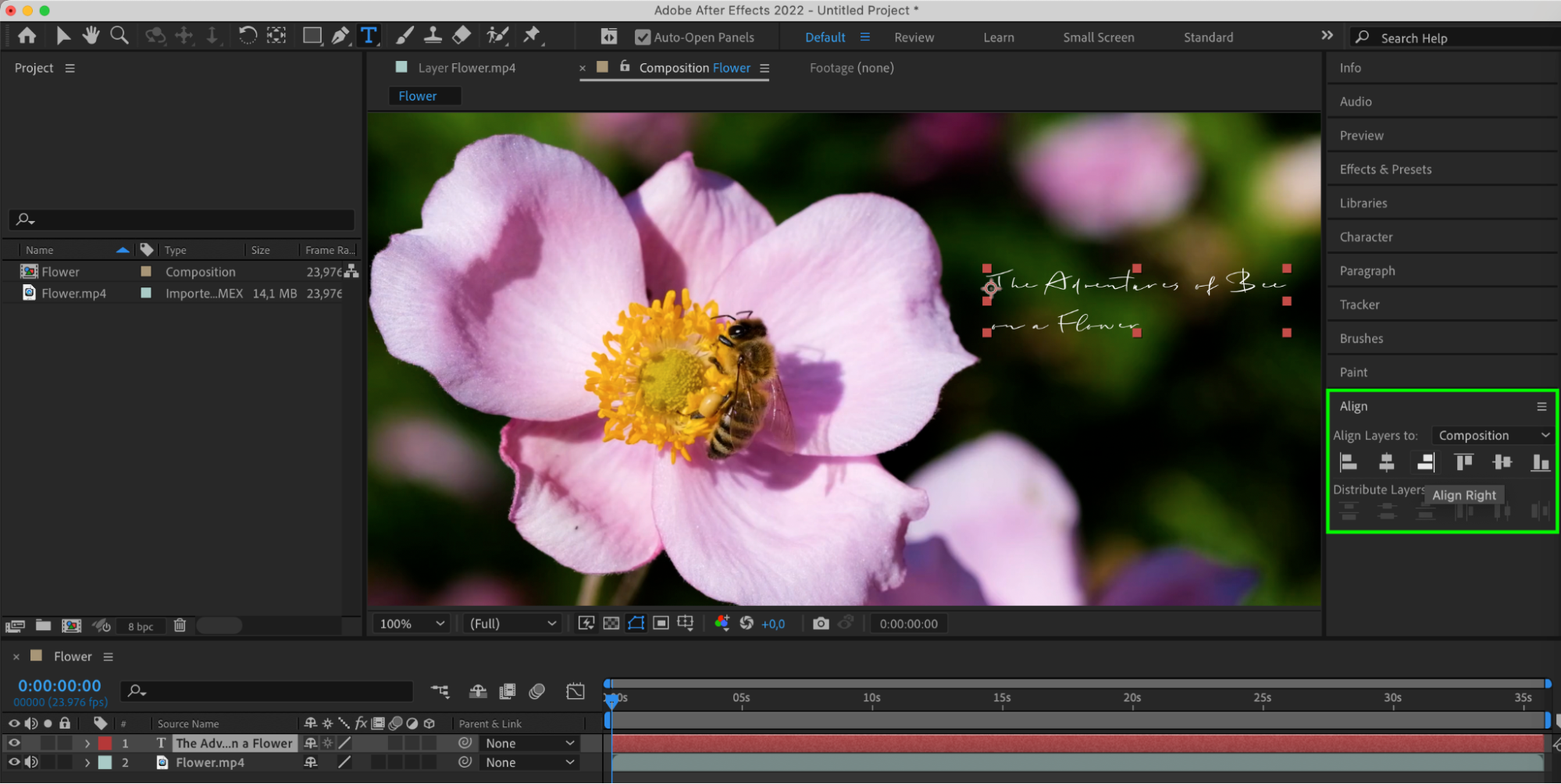
Étape 5 : utilisez le panneau Align
Dans le panneau Align, vous pouvez aligner précisément les éléments de texte au sein de votre composition. Vous pouvez aligner le texte horizontalement ou verticalement, le répartir uniformément et ajuster l'espacement entre les lignes et les paragraphes pour obtenir une mise en page et une lisibilité optimales.
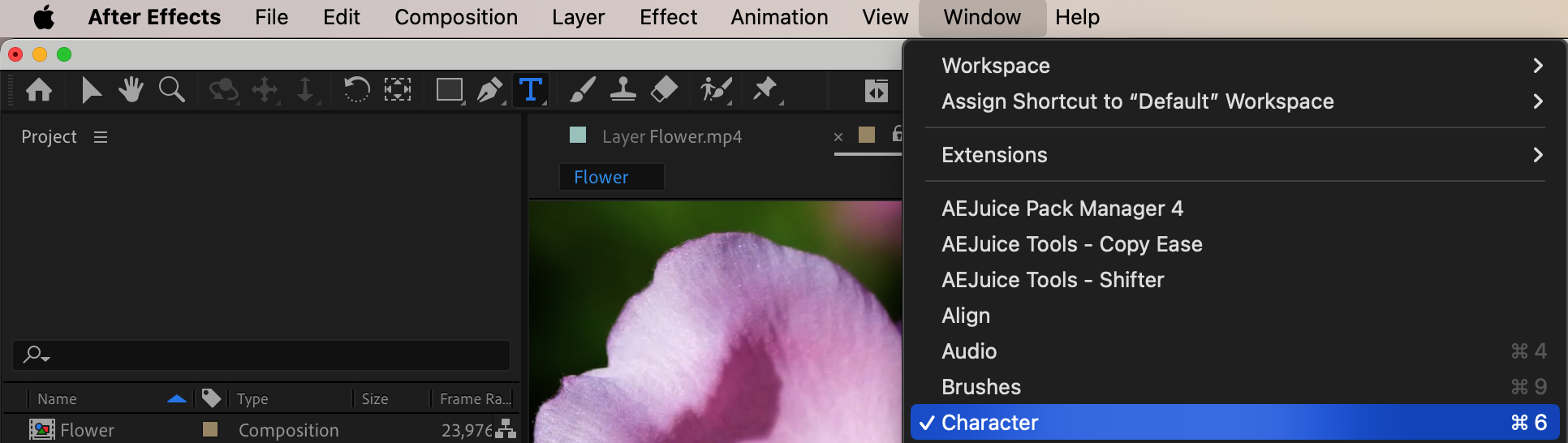
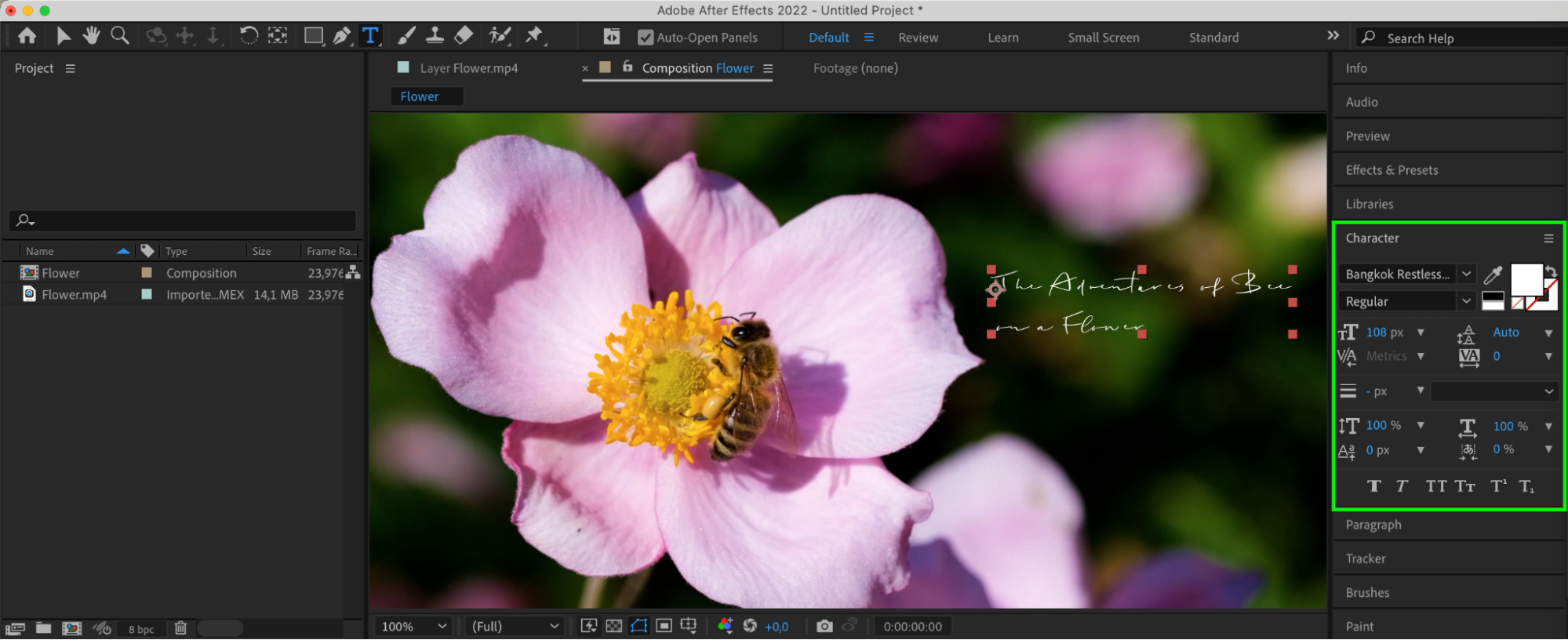
Étape 6 : utilisez le panneau Character
Dans le panneau Character, vous pouvez ajuster divers attributs du texte, tels que la taille de police, le style de police, l'interlignage, l'approche et le crénage. Vous pouvez également modifier la couleur du texte selon vos préférences de design.
 Étape 7 : prévisualisez et ajustez
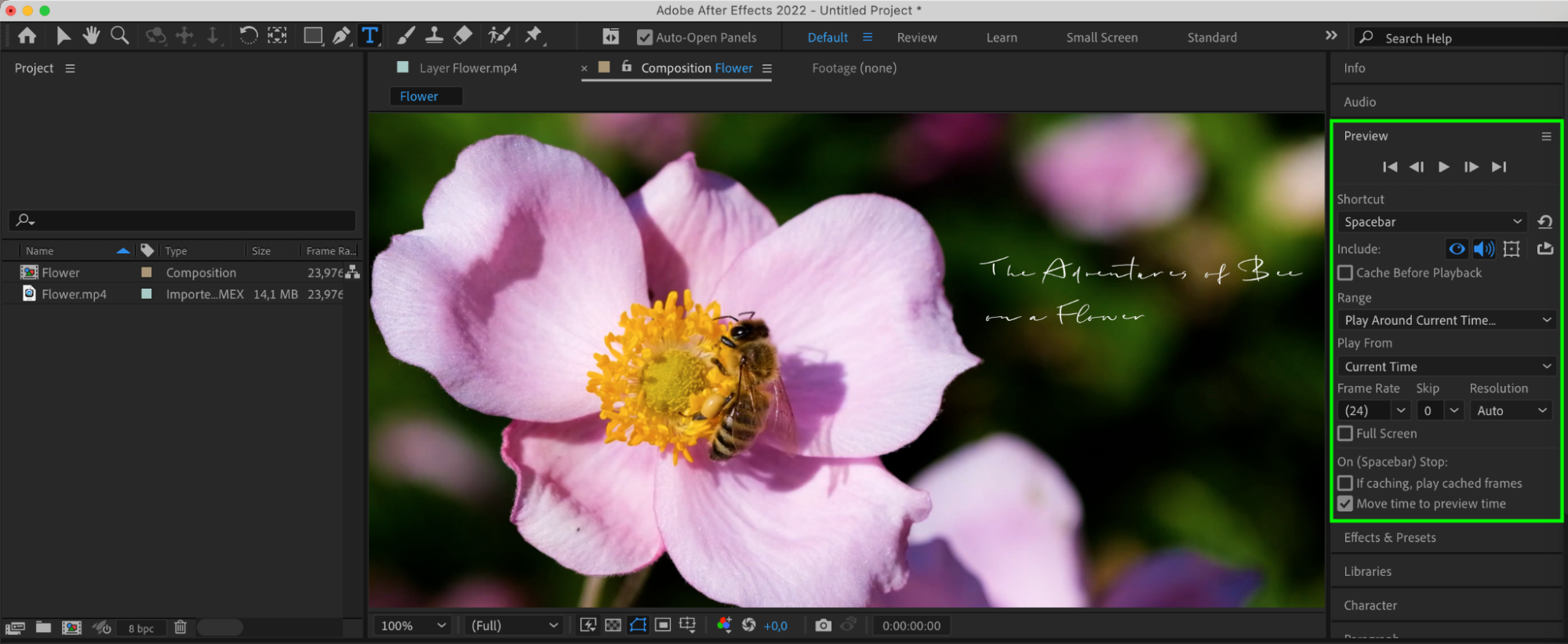
Prévisualisez votre composition pour voir le rendu du texte redimensionné en mouvement. Effectuez tous les ajustements nécessaires à la taille et à la position du calque de texte jusqu'à ce que vous soyez satisfait du résultat.
Conclusion
Maîtriser le redimensionnement du texte dans After Effects est essentiel pour obtenir des effets visuels et des animations d'aspect professionnel. En suivant ces étapes et en vous exerçant régulièrement, vous serez bien parti pour créer des projets vidéo saisissants qui se démarquent. Alors, plongez dans l'univers de la manipulation de texte dans After Effects et libérez votre potentiel créatif. Redimensionnons du texte dans After Effects et faisons passer vos compétences en montage vidéo à un niveau supérieur !
Our Bestsellers
Our Bestsellers


