
Introduction à l'inversion d'une vidéo dans After Effects
Inverser une vidéo est une technique simple mais puissante dans Adobe After Effects qui peut apporter des effets uniques à votre projet. Que vous cherchiez à créer un effet de rembobinage visuel saisissant ou que vous ayez besoin d'inverser une partie d'une vidéo à des fins narratives, ce guide vous accompagne pas à pas pour inverser un clip vidéo dans After Effects.
Étape 1 : Importez votre vidéo dans After Effects
La première étape consiste à importer votre vidéo dans After Effects. Ouvrez votre projet ou créez-en un nouveau, puis glissez votre fichier vidéo dans le Project Panel. À partir de là, glissez la vidéo sur votre Timeline pour créer une nouvelle composition ou l'ajouter à une composition existante. Assurez-vous que votre vidéo est correctement placée sur la timeline avant de continuer.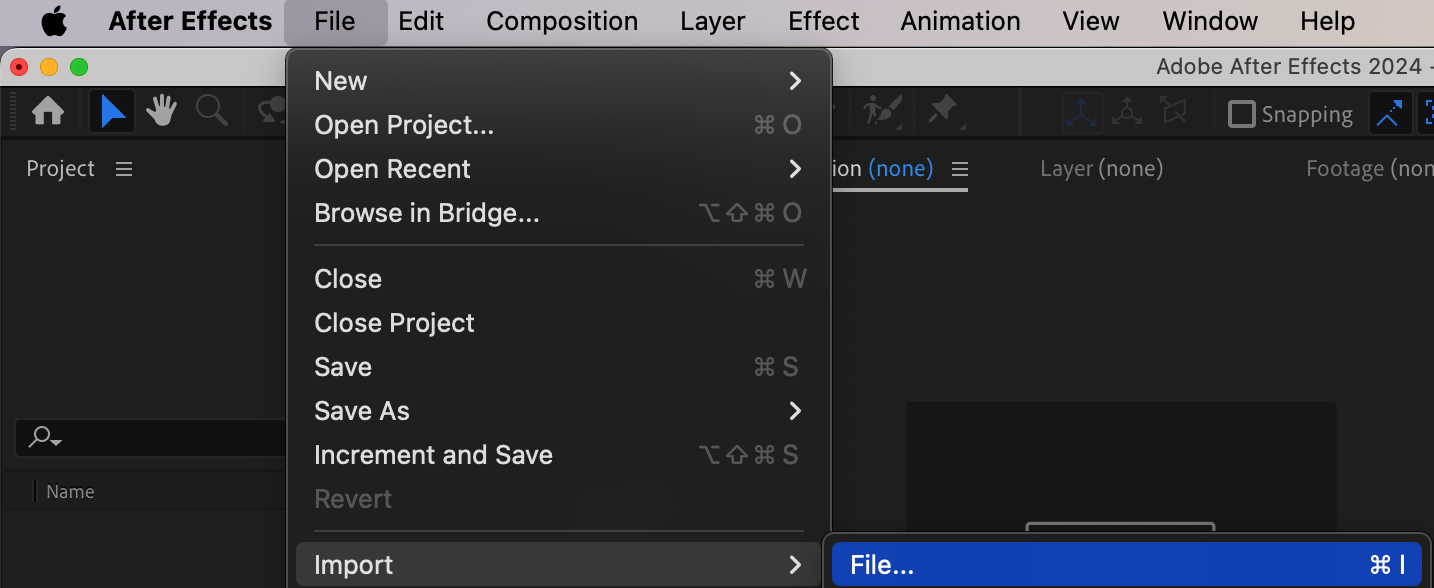
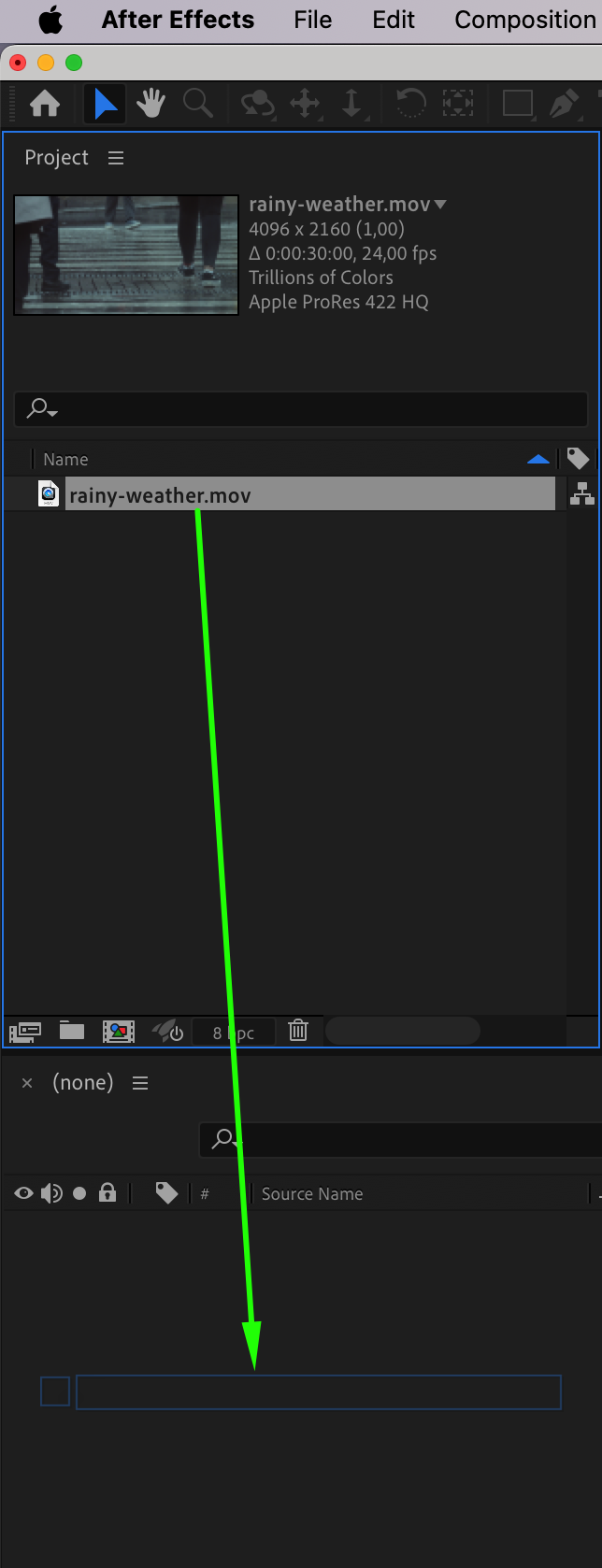 Étape 2 : Inversez votre calque vidéo
Pour inverser votre vidéo, rendez-vous dans le menu Layer en haut de l'écran. Allez dans Time, puis sélectionnez Time-Reverse Layer. Cette action inverse instantanément la lecture de la vidéo, faisant jouer le clip de la fin vers le début. Vous remarquerez le changement de sens de la vidéo dans la timeline.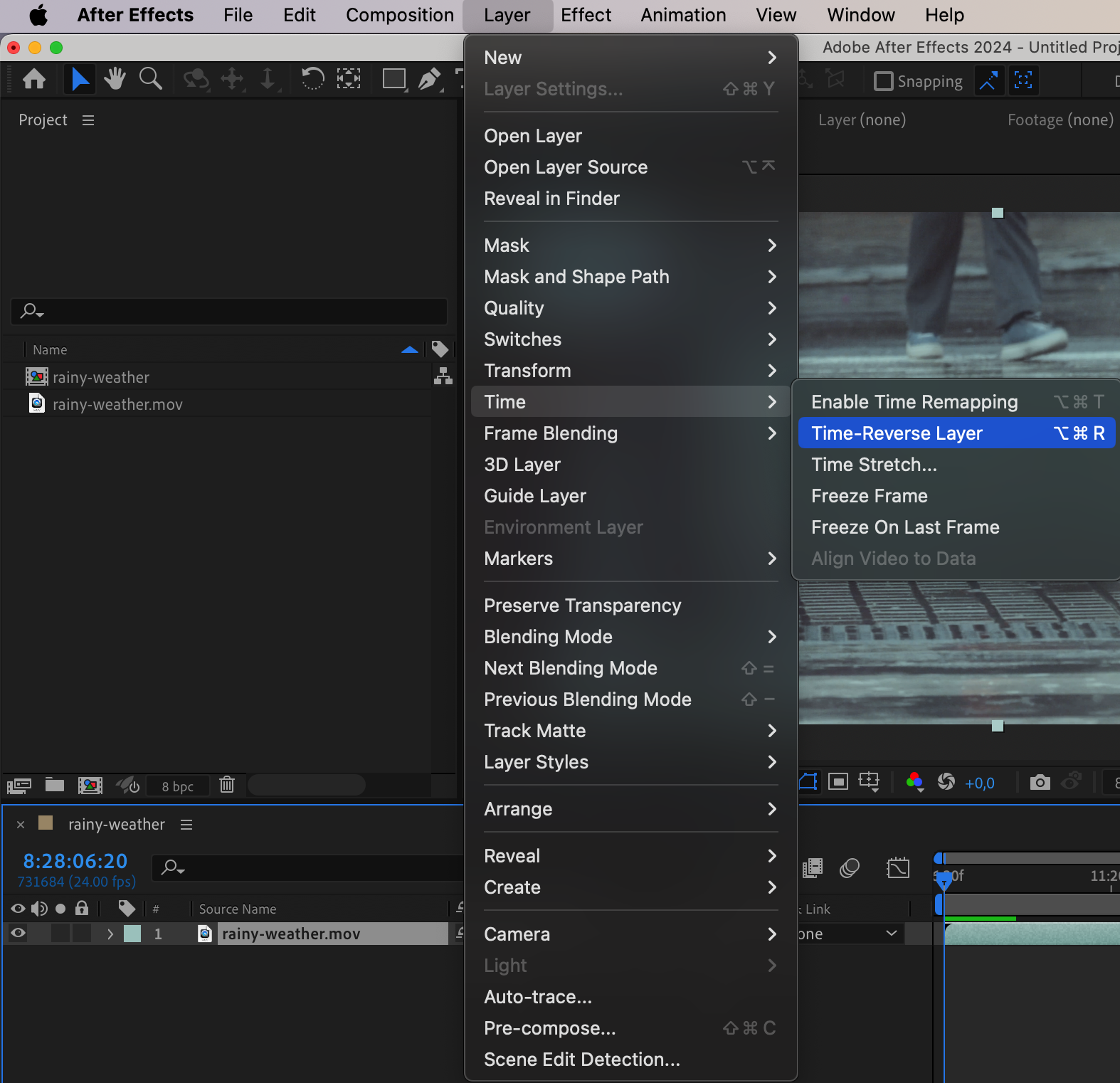
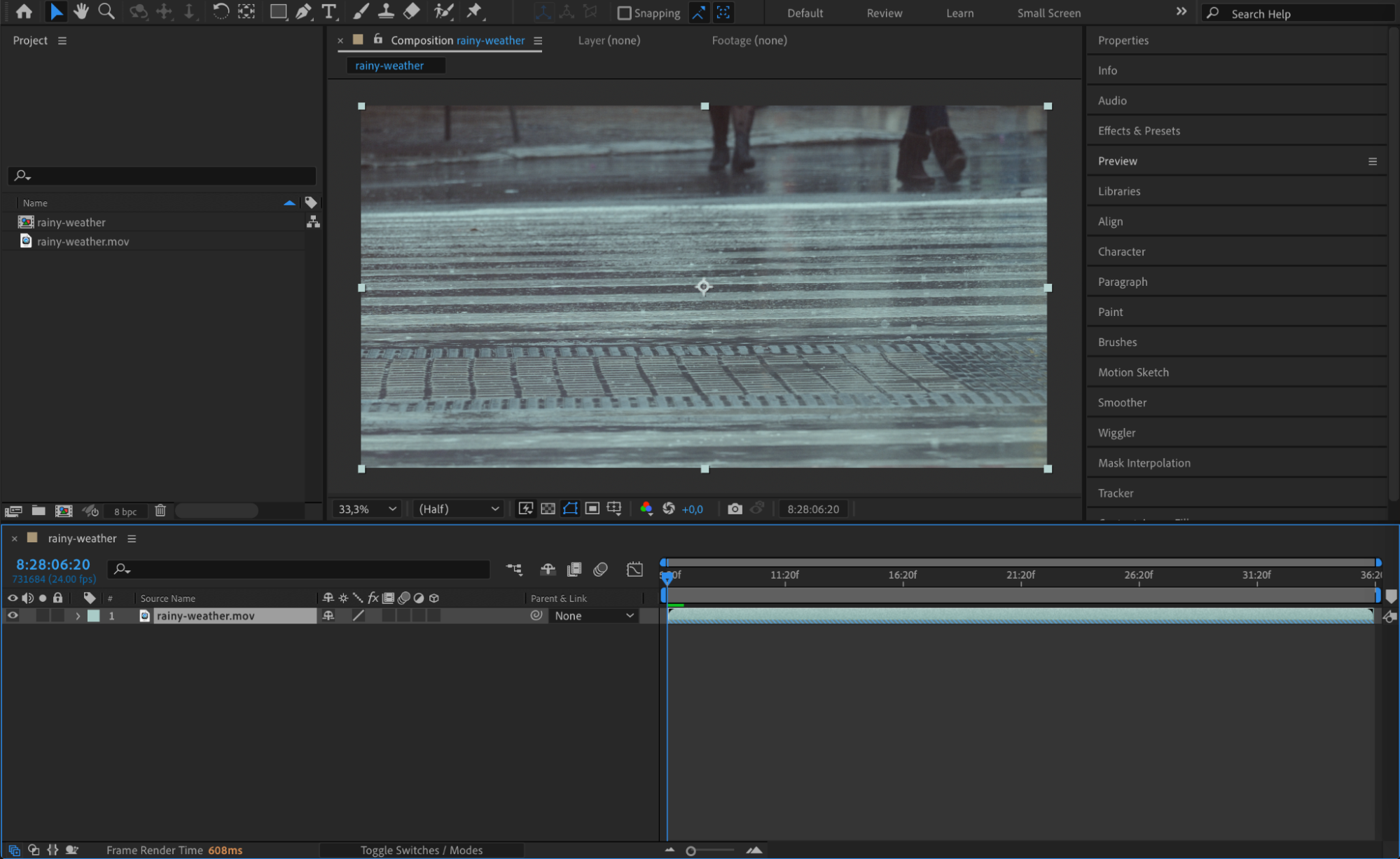 Étape 3 : Ajustez le timing (si nécessaire)
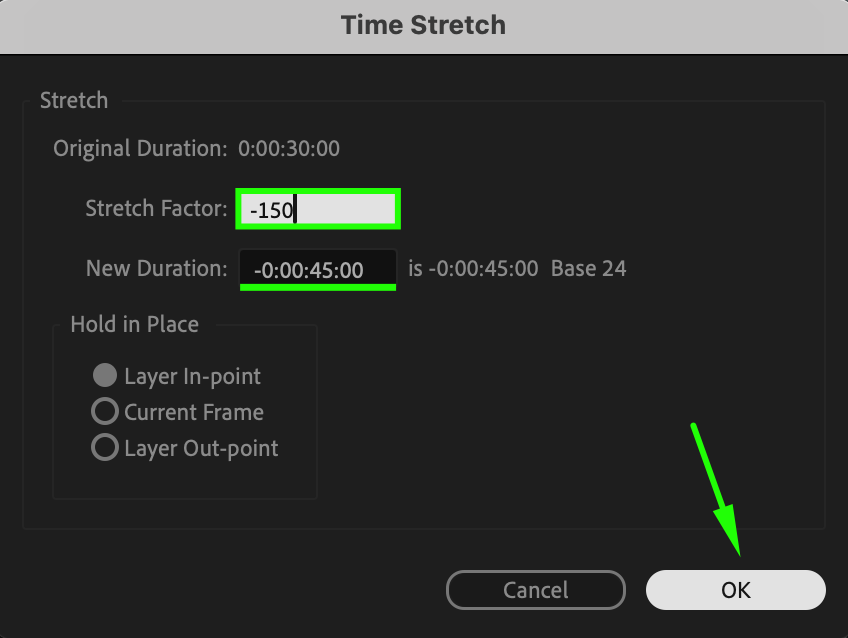
Une fois votre vidéo inversée, vous remarquerez peut-être que la durée du clip change en fonction de son timing inversé. Si vous souhaitez accélérer ou ralentir la vidéo inversée, retournez dans le menu Layer pour le calque vidéo, allez dans Time, puis sélectionnez Time Stretch. Vous pouvez ajuster le facteur d'étirement de la vidéo pour étirer ou compresser le timing. Une valeur plus basse accélère la vidéo, tandis qu'une valeur plus élevée la ralentit.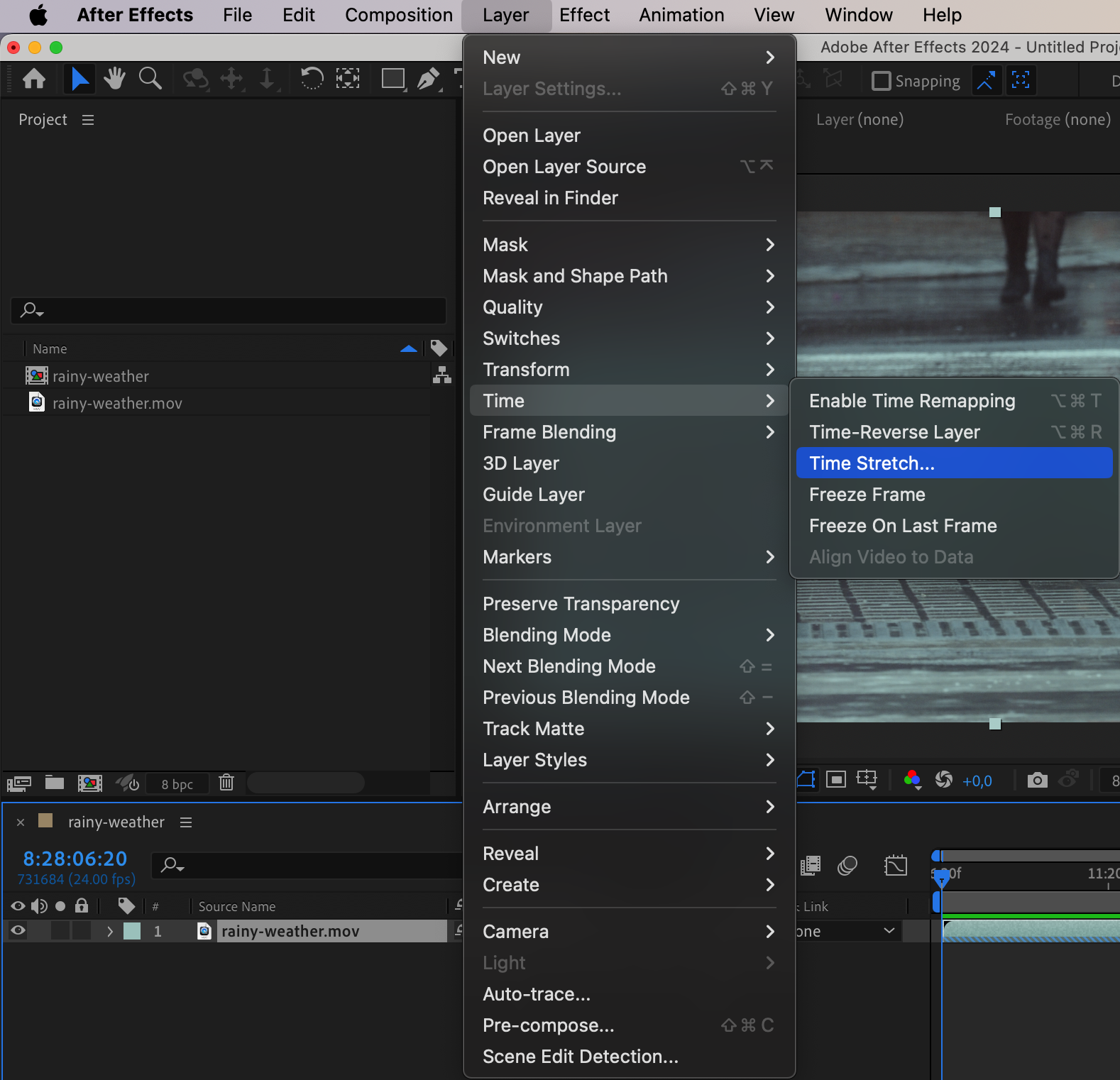
 Étape 4 : Prévisualisez votre vidéo inversée
Appuyez sur la barre d'espace pour prévisualiser votre vidéo inversée. Vérifiez que la lecture inversée est fluide et s'intègre bien à votre composition. En cas d'effets indésirables, vous pouvez affiner le timing, voire n'inverser qu'une portion du clip si nécessaire.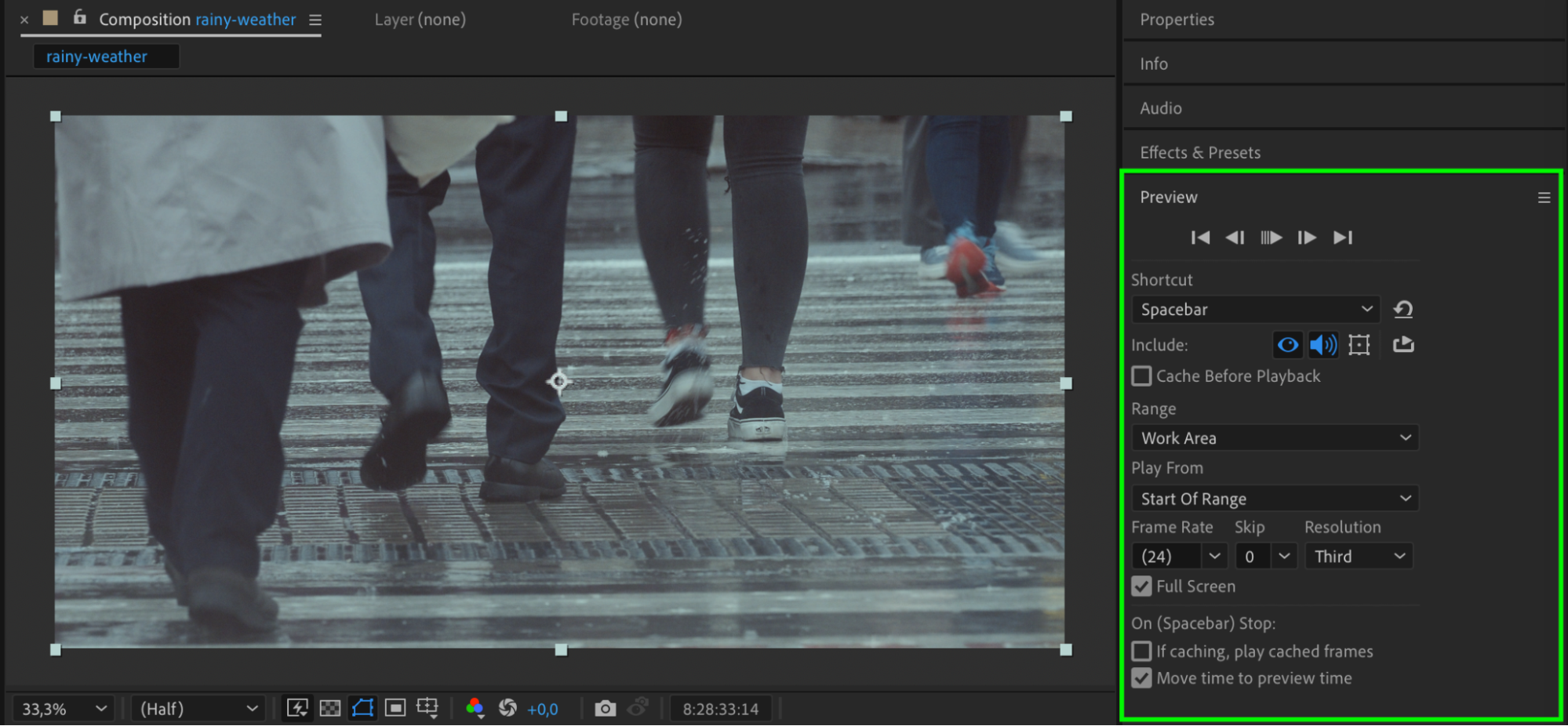 Étape 5 : Rendez et exportez votre vidéo inversée
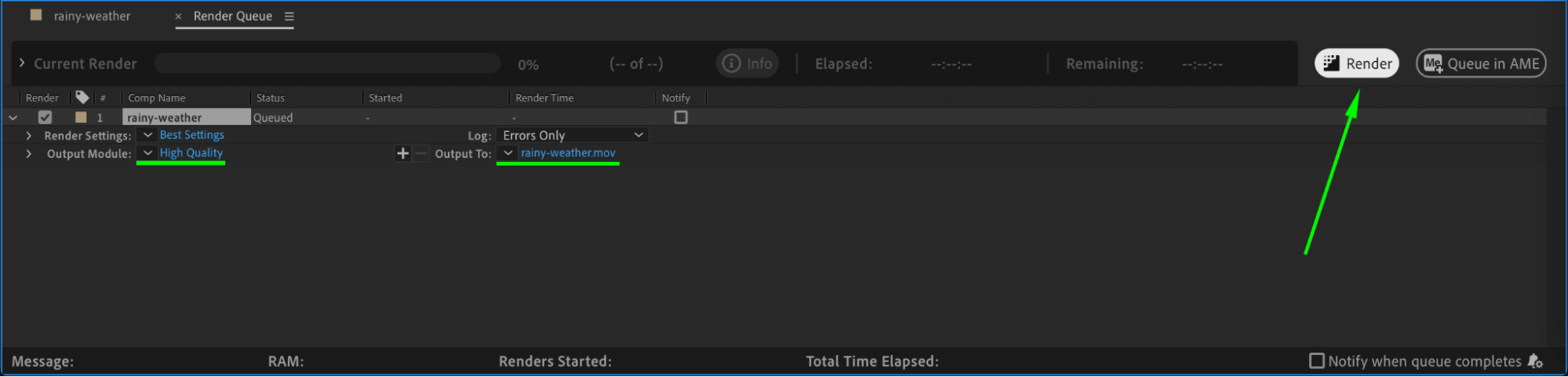
Une fois satisfait du résultat, il est temps de effectuer le rendu et d'exporter votre vidéo. Allez dans le menu Composition et sélectionnez Add to Render Queue. Choisissez le format et les paramètres adaptés aux besoins de votre projet, puis lancez le rendu final avec la vidéo inversée.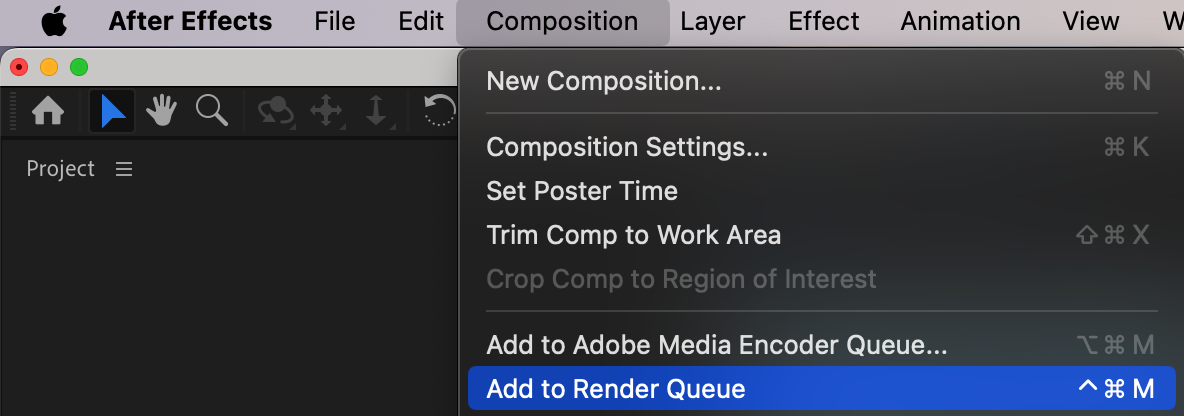
Conclusion
Inverser une vidéo dans After Effects est un processus simple qui peut apporter une touche dynamique à vos projets. Que ce soit pour un effet créatif ou pour des besoins narratifs précis, cette technique est facile à mettre en œuvre et peut avoir un impact fort. En suivant ces quelques étapes, vous pouvez inverser n'importe quel clip vidéo dans After Effects rapidement et efficacement.
Our Bestsellers
Our Bestsellers


