
Introduction : libérez la puissance des effets de vidéo inversée dans After Effects
Dans l'univers du montage vidéo, expérimenter des effets créatifs peut faire passer vos projets à un tout autre niveau. Une technique qui a gagné en popularité consiste à inverser une vidéo : un effet visuellement captivant qui peut ajouter du mystère et un rendu saisissant à vos contenus. Et avec Adobe After Effects, les possibilités sont infinies.
Inverser une vidéo offre non seulement une manière originale de captiver votre audience, mais vous permet également d'explorer des techniques de narration innovantes. Que vous soyez cinéaste professionnel, créateur de contenu ou passionné enthousiaste, apprendre à inverser une vidéo dans After Effects est une compétence précieuse à avoir dans votre boîte à outils.
Dans ce tutoriel, nous vous guiderons pas à pas dans le processus d'inversion d'une vidéo dans After Effects, afin que vous puissiez explorer les possibilités illimitées qu'offre cet effet à vos productions. Que vous souhaitiez créer une séquence en accéléré hypnotisante, ajouter un élément de surprise ou simplement expérimenter des effets visuels, ce guide vous donnera les connaissances nécessaires pour obtenir des résultats époustouflants.
Alors, plongeons dans le vif du sujet et découvrons les secrets pour créer des effets de vidéo inversée captivants dans After Effects !
Guide pas à pas : comment inverser une vidéo dans After Effects
Inverser une vidéo dans After Effects peut sembler une tâche intimidante, mais avec les bons conseils, cela devient un processus simple et agréable. Suivez ces instructions pas à pas pour donner vie à vos vidéos avec des effets d'inversion captivants :
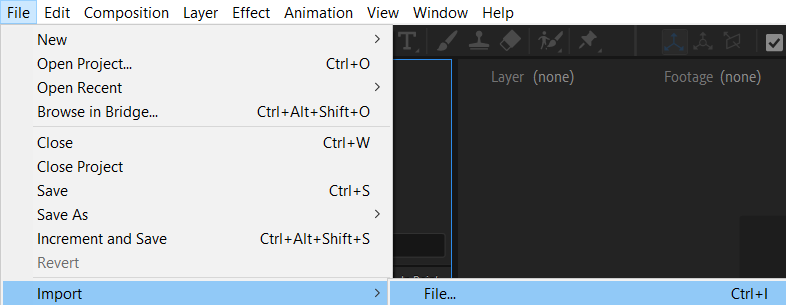
1. Importez votre vidéo : lancez After Effects et importez la vidéo que vous souhaitez inverser. Allez dans “File” > “Import” > “File” et sélectionnez votre fichier vidéo. Vous pouvez également glisser-déposer la vidéo directement dans le panneau de projet.
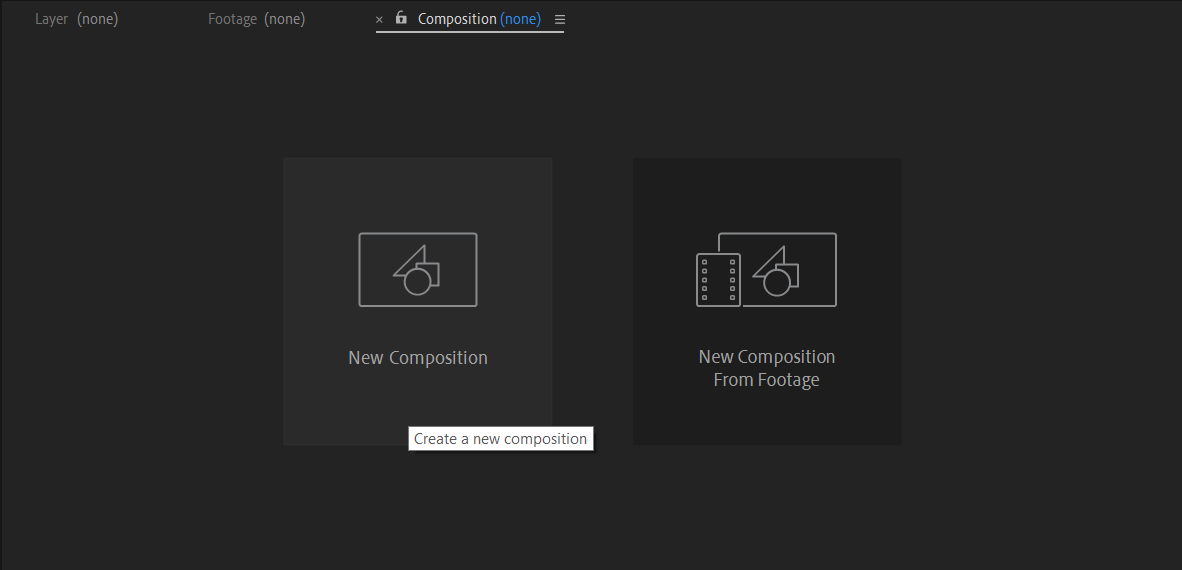
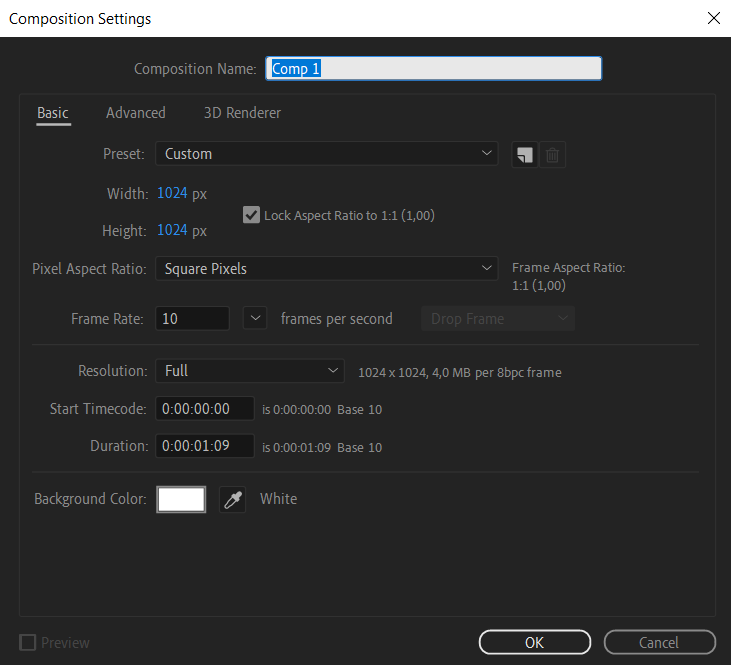
2. Créez une nouvelle composition : une fois votre vidéo importée, faites un clic droit dessus dans le panneau de projet et sélectionnez “New Composition.” Définissez les réglages souhaités pour votre composition, comme la fréquence d'images et la durée.
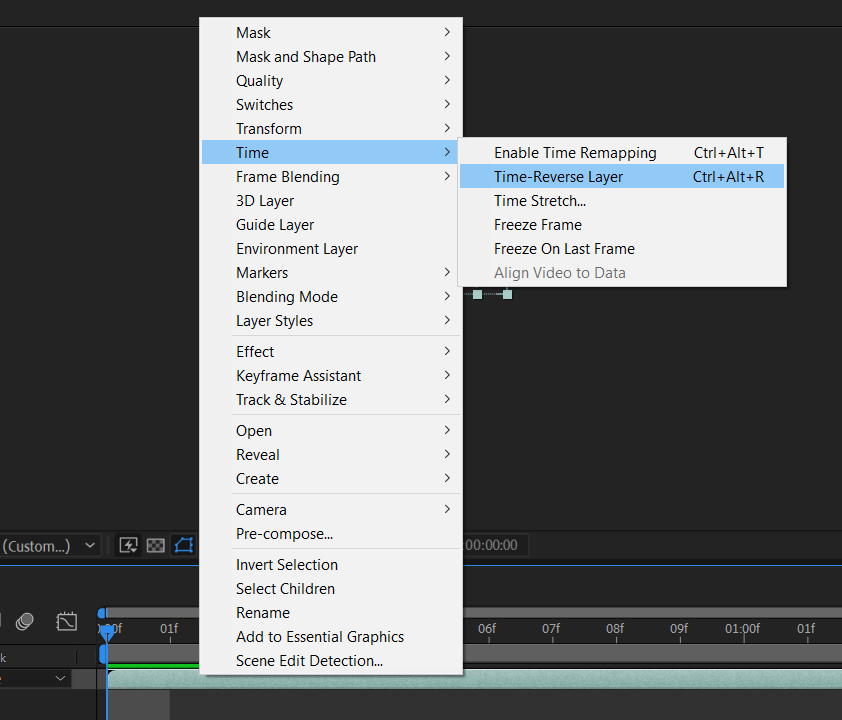
3. Time-Reverse Layer : appuyez sur “Ctrl/Cmd” + “Alt/Option” + “R” pour activer la fonction Time-Reverse Layer. Cette fonction inverse le sens de lecture du calque sélectionné, vous offrant un contrôle créatif sur le déroulement temporel de votre contenu vidéo.
 4. Prévisualisez et affinez : utilisez cette fonction pour prévisualiser et ajuster finement la vitesse et le rythme de votre vidéo, en assurant un contrôle précis des aspects temporels de votre composition.
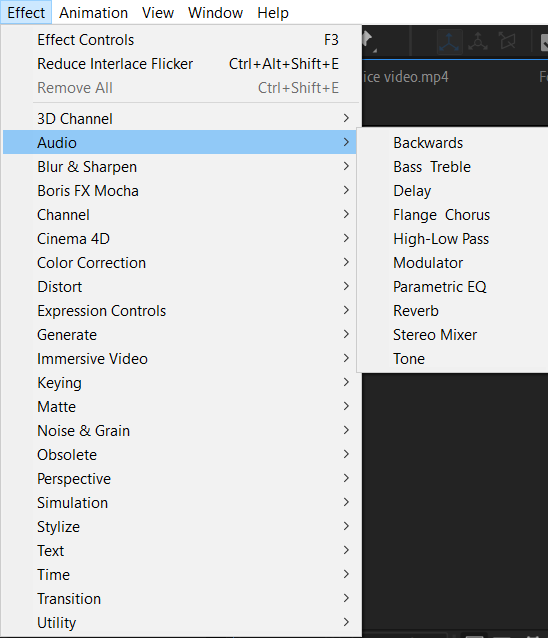
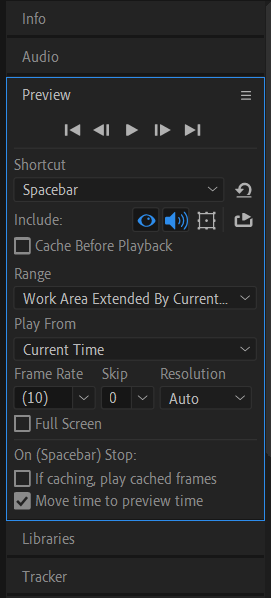 5. Appliquez des transitions ou des effets (facultatif) : pour renforcer l'effet d'inversion, envisagez d'ajouter des transitions, des effets ou même des retouches audio. Expérimentez différentes combinaisons pour obtenir l'impact visuel souhaité.
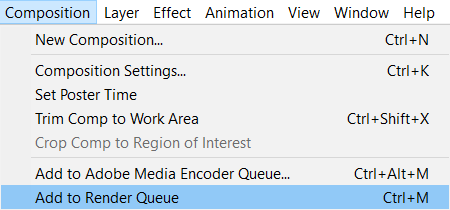
 6. Effectuez le rendu et l'export : une fois satisfait du résultat, allez dans “Composition” > “Add to Render Queue” ou appuyez sur “Ctrl/Cmd” + “M” pour ouvrir le panneau Render Queue. Personnalisez vos réglages de rendu, le format de fichier et la destination, puis cliquez sur “Render” pour exporter votre vidéo inversée.

En suivant ces étapes simples, vous maîtriserez l'art d'inverser une vidéo dans After Effects et ajouterez une touche captivante à votre narration visuelle. N'ayez pas peur d'expérimenter différentes techniques et effets au gré des possibilités.
Alors, laissez libre cours à votre créativité en intégrant des effets de vidéo inversée dans vos projets. Votre audience sera fascinée par ces résultats uniques et visuellement saisissants. Bonne inversion !
Conclusion : libérez votre créativité avec les effets de vidéo inversée dans After Effects
Félicitations ! Vous avez appris avec succès à inverser une vidéo dans After Effects et découvert les possibilités illimitées qu'offre cet effet. En suivant notre guide pas à pas, vous disposez désormais des connaissances et compétences nécessaires pour créer des séquences de vidéo inversée hypnotisantes et visuellement captivantes.
Inverser une vidéo vous permet d'ajouter une touche de mystère, de surprise et de créativité à votre narration visuelle. Que vous travailliez sur un projet cinématographique professionnel, que vous créiez du contenu pour les réseaux sociaux ou que vous exploriez simplement votre passion pour le montage vidéo, la capacité d'inverser des vidéos dans After Effects ouvre un tout nouveau monde de possibilités.
N'oubliez pas qu'en explorant plus en profondeur l'univers des effets de vidéo inversée, vous ne devez pas hésiter à expérimenter d'autres techniques et à ajouter votre touche personnelle. Combinez des transitions, appliquez des effets ou jouez même avec des modifications audio pour renforcer l'impact de votre vidéo inversée.
Maintenant que vous avez exploité la puissance de l'inversion de vidéos dans After Effects, il est temps de mettre en pratique vos nouvelles compétences. Laissez libre cours à votre créativité, repoussez les limites et créez des vidéos impressionnantes qui marqueront durablement votre audience.
Alors, lancez-vous et plongez dans l'univers des effets de vidéo inversée dans After Effects. Avec un peu d'imagination et d'expérimentation, vous avez le pouvoir de créer des visuels véritablement uniques et captivants. Bon montage !
Our Bestsellers
Our Bestsellers


