
Guide etape par etape : maitriser l'animation en rotoscopie dans After Effects
Introduction : “Liberez la puissance de l'animation en rotoscopie dans After Effects
L'animation en rotoscopie dans After Effects permet aux animateurs de creer des visuels captivants en isolant des elements au sein d'une video et en leur appliquant des animations personnalisees. Si vous debutez avec cette technique, en maitriser la rotoscopie peut apporter une touche realiste a vos projets. Avec de la patience et de la precision, les resultats peuvent etre reellement impressionnants.
Guide etape par etape : l'animation en rotoscopie dans After Effects
Etape 1 : importez votre fichier video
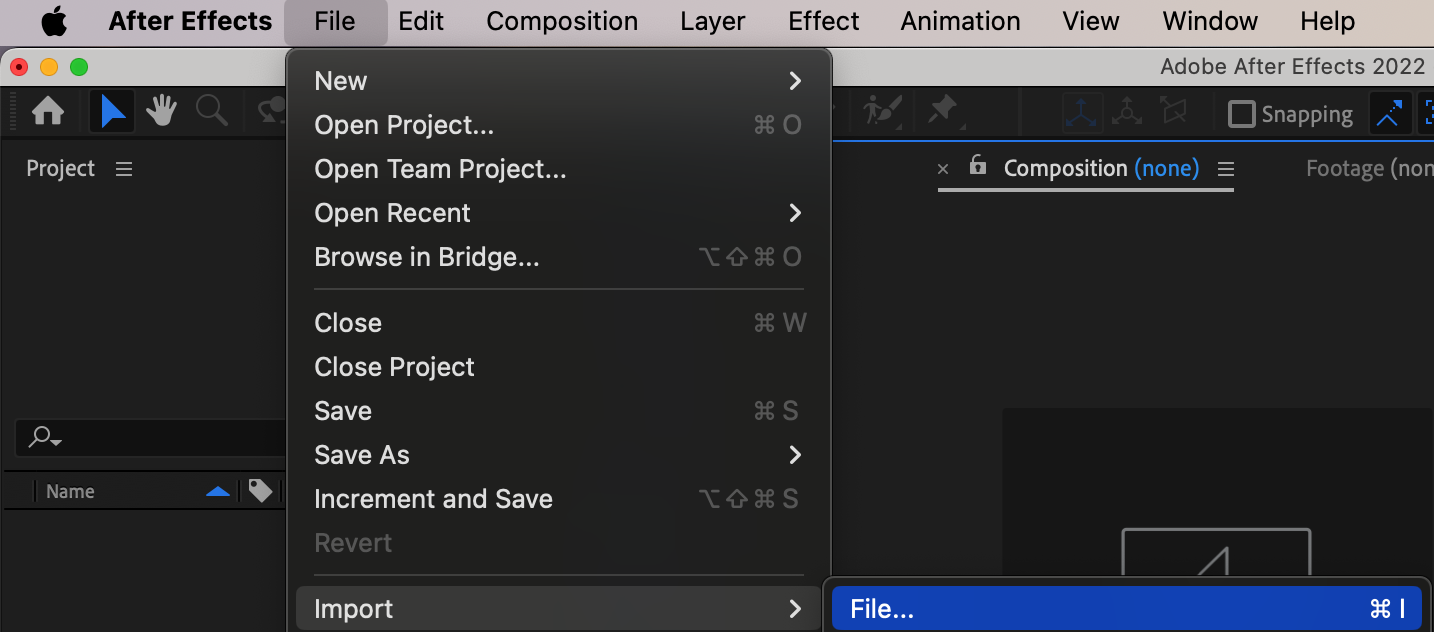
Ouvrez After Effects et selectionnez “File” > “Import” > “File”, puis choisissez votre fichier video et cliquez sur “Open”.
Etape 2 : creez une nouvelle composition
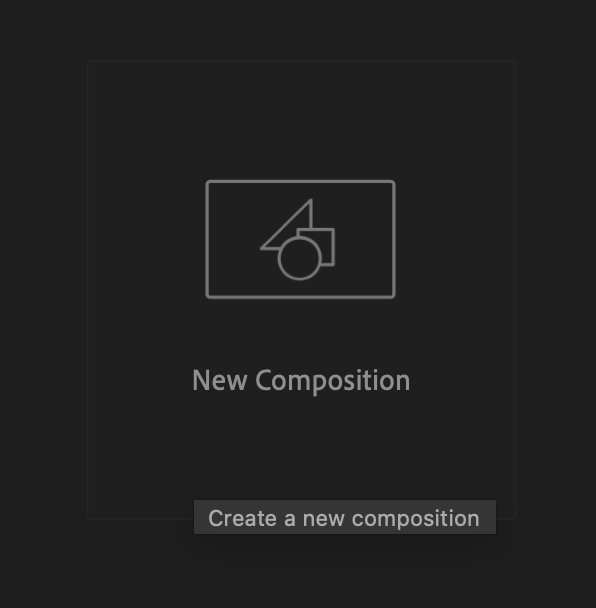
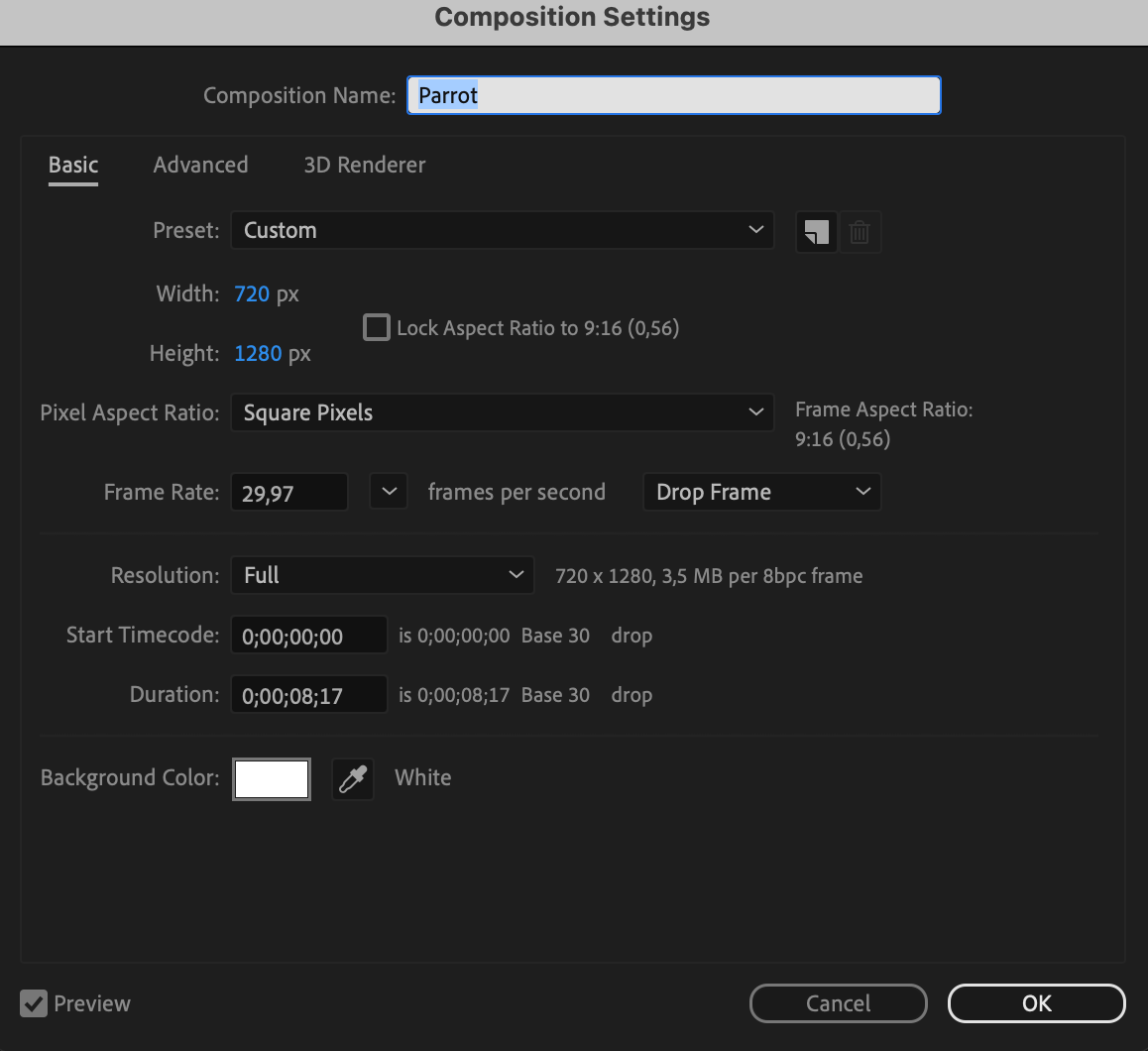
Allez dans “Composition” > “New Composition”. Definissez les parametres requis tels que la resolution, la duree et la frequence d'images, puis cliquez sur “OK”.
Etape 3 : faites glisser le fichier importe
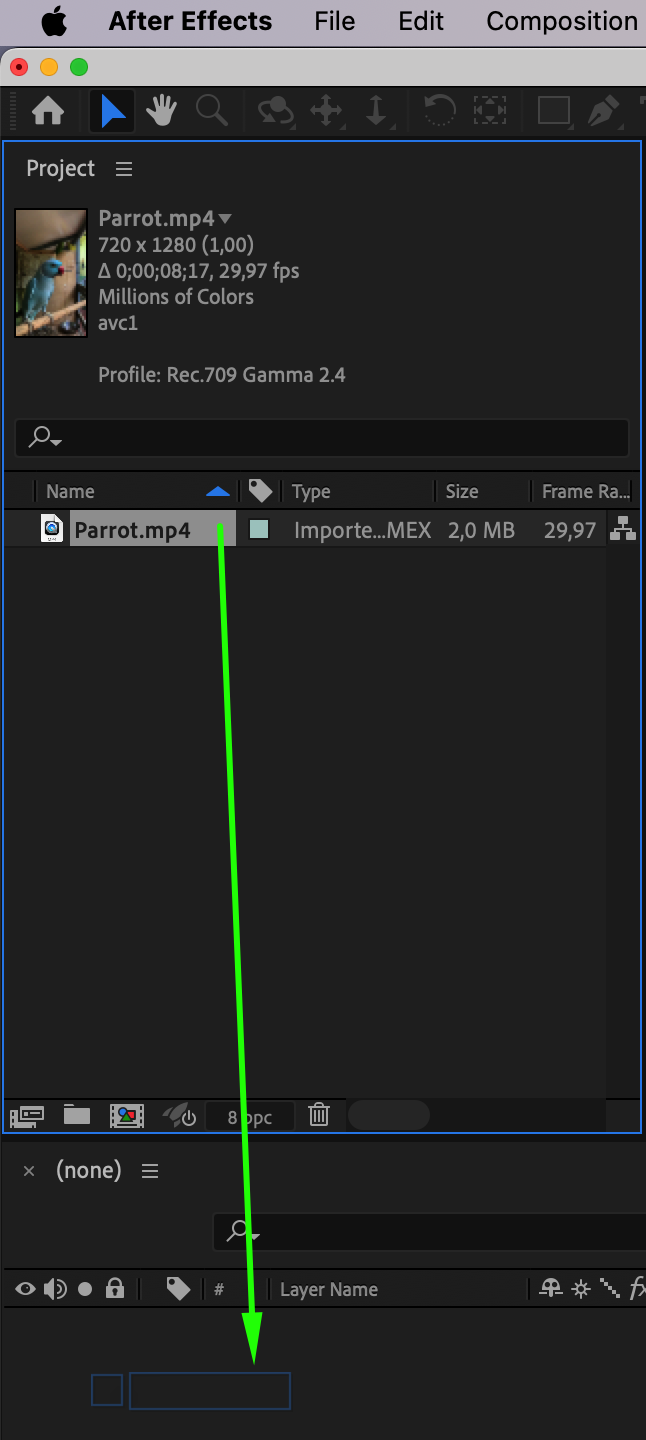
Faites glisser votre fichier video depuis le panneau projet vers le panneau composition.
Etape 4 : dupliquez le calque
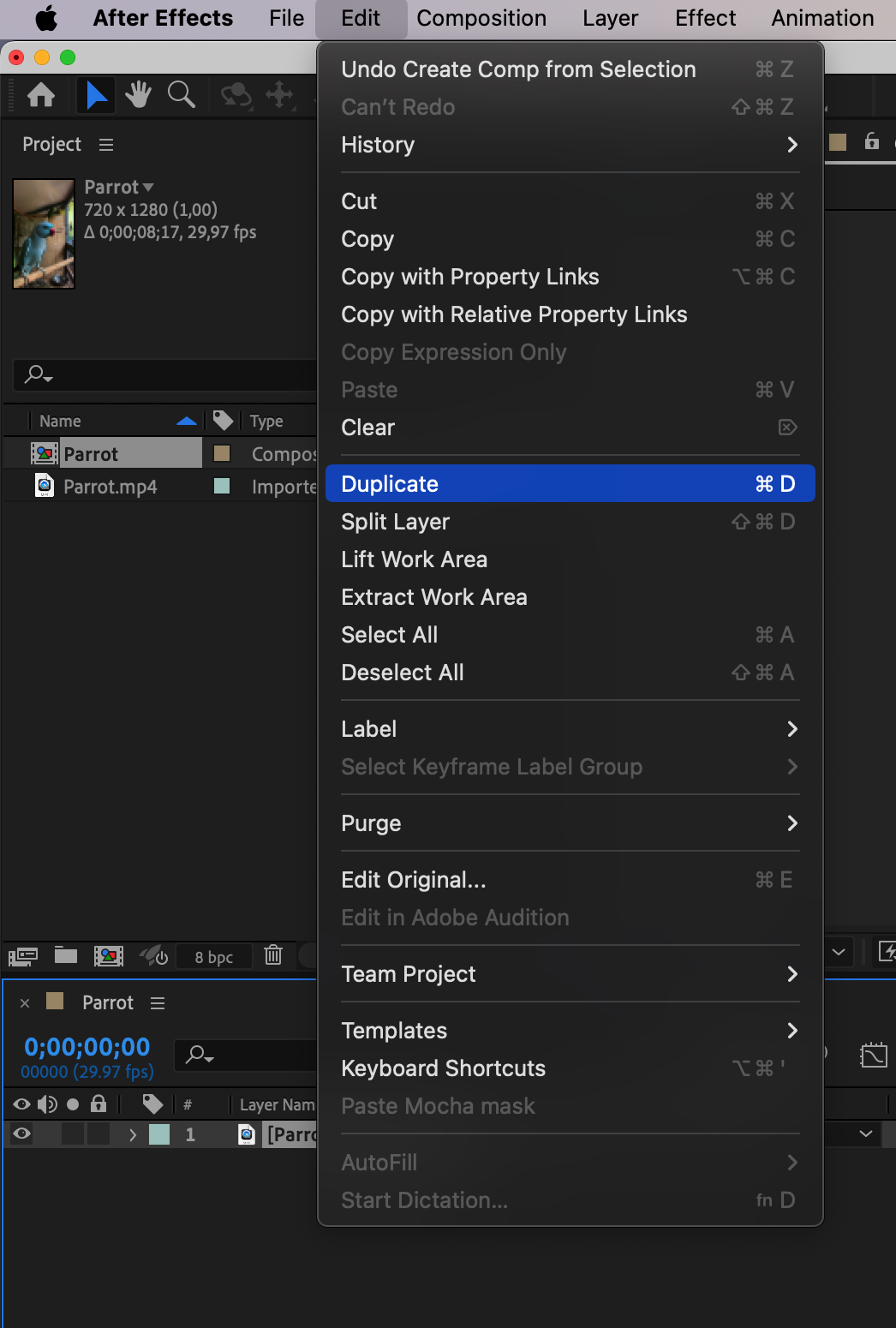
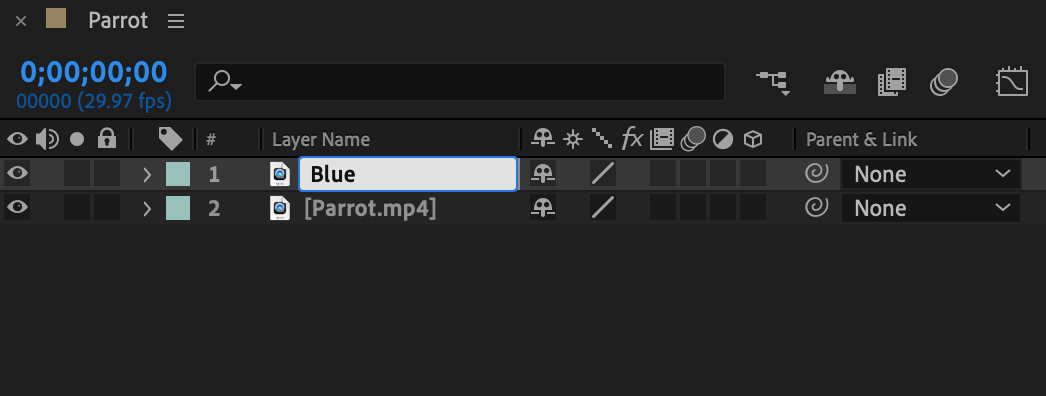
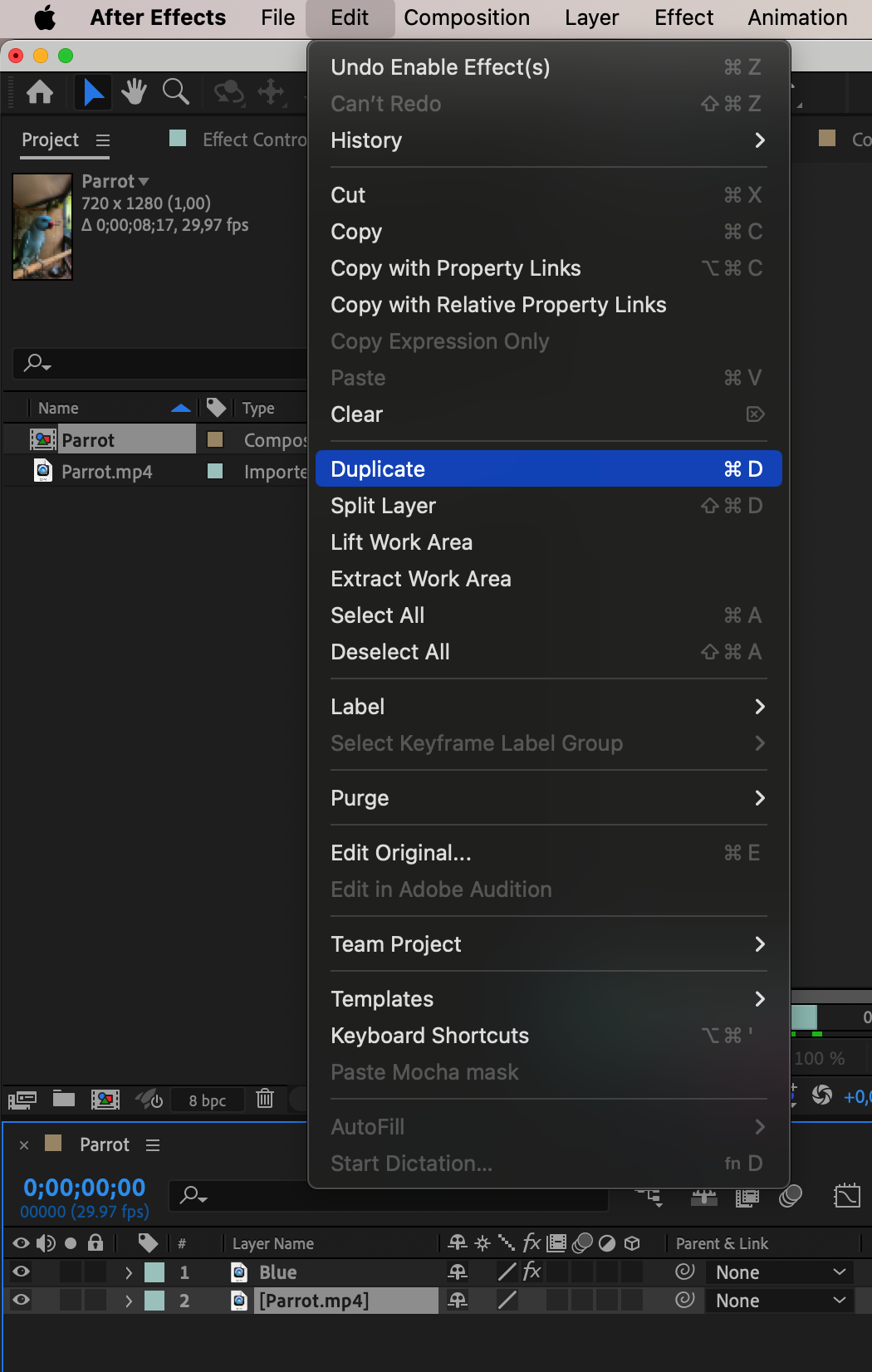
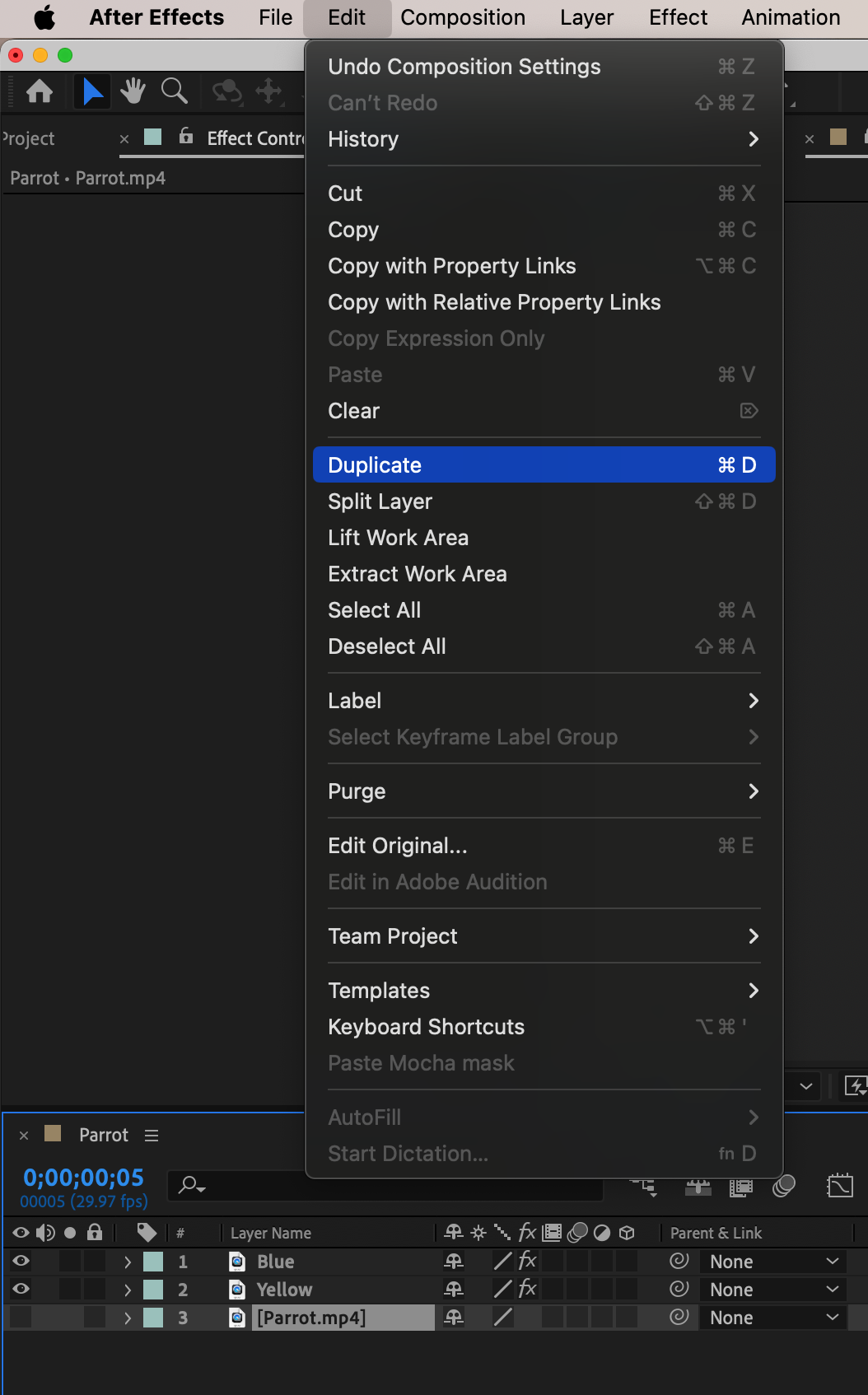
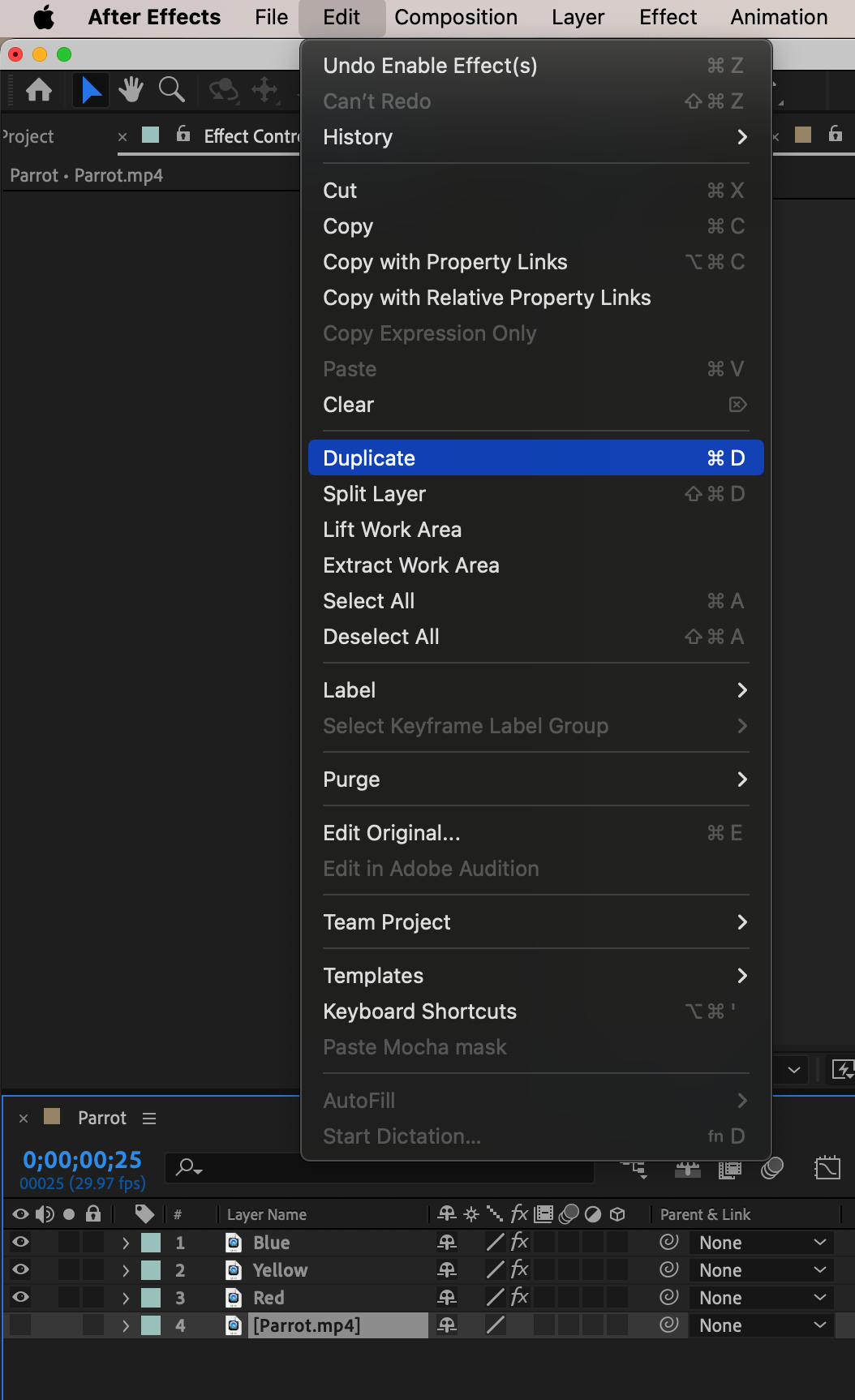
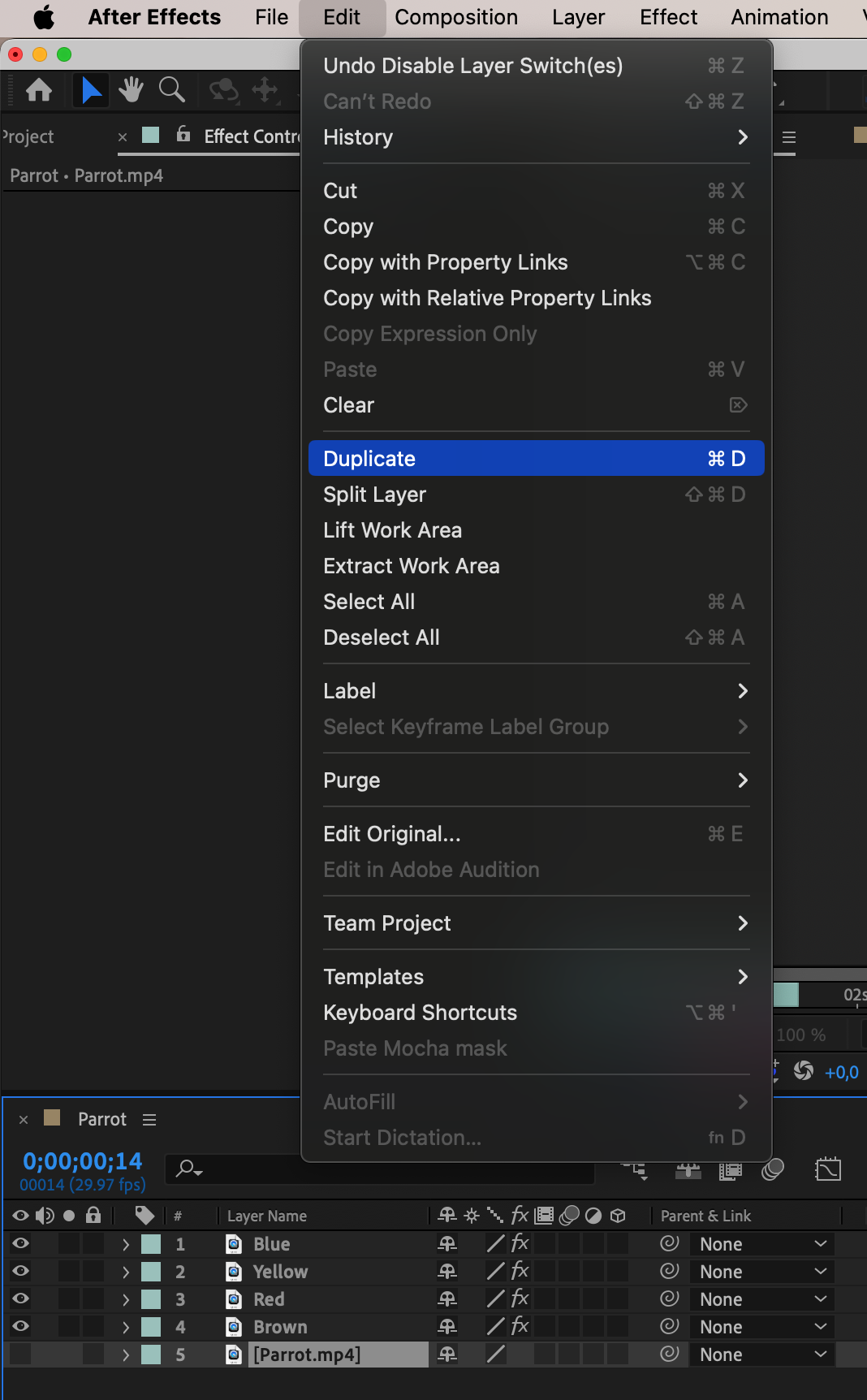
Selectionnez votre calque video et allez dans “Edit” > “Duplicate”. Cela vous permettra de travailler sur une copie du calque video tout en preservant l'original. Renommez le calque duplique pour garder votre projet bien organise.
Etape 5 : utilisez l'outil Roto Brush
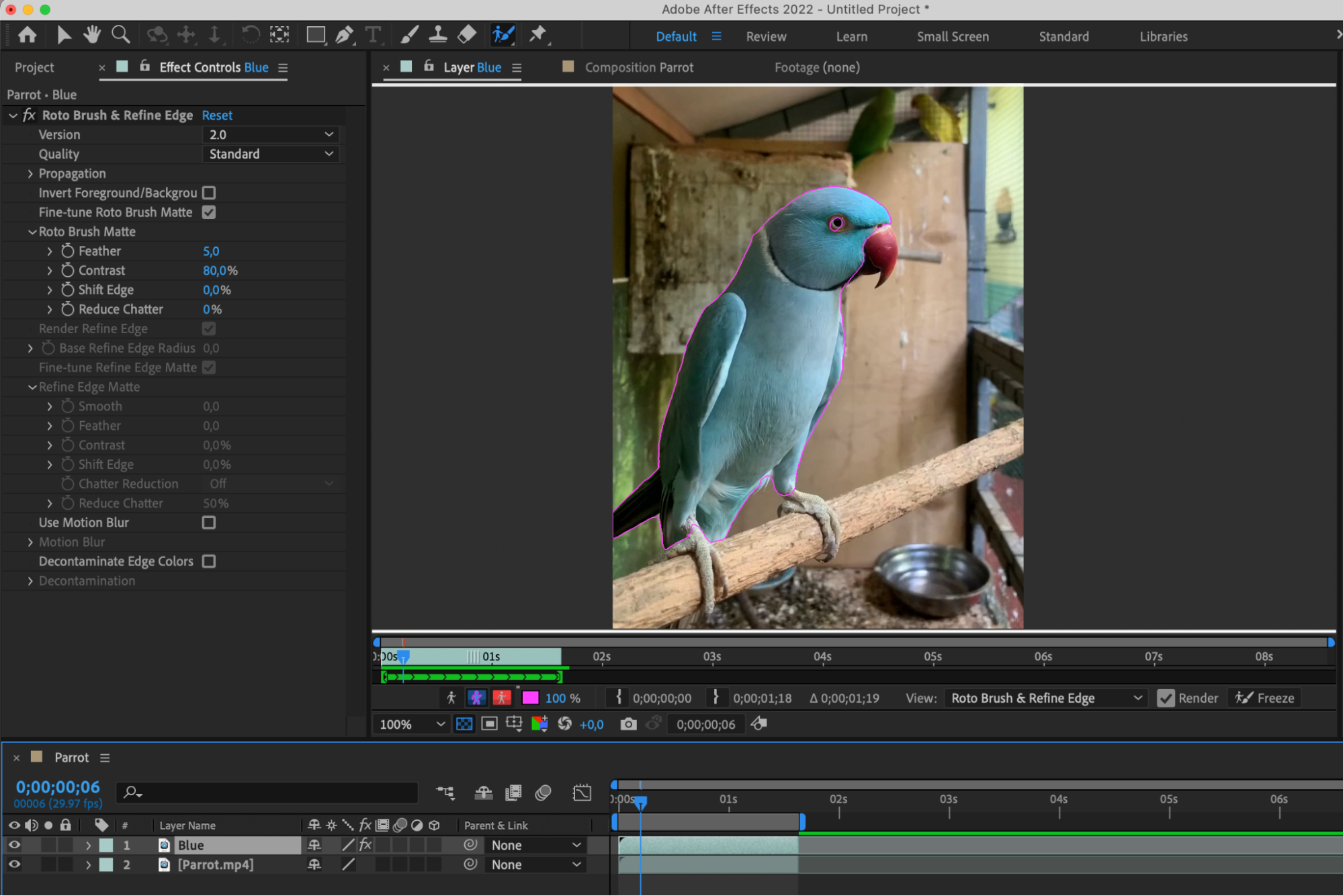
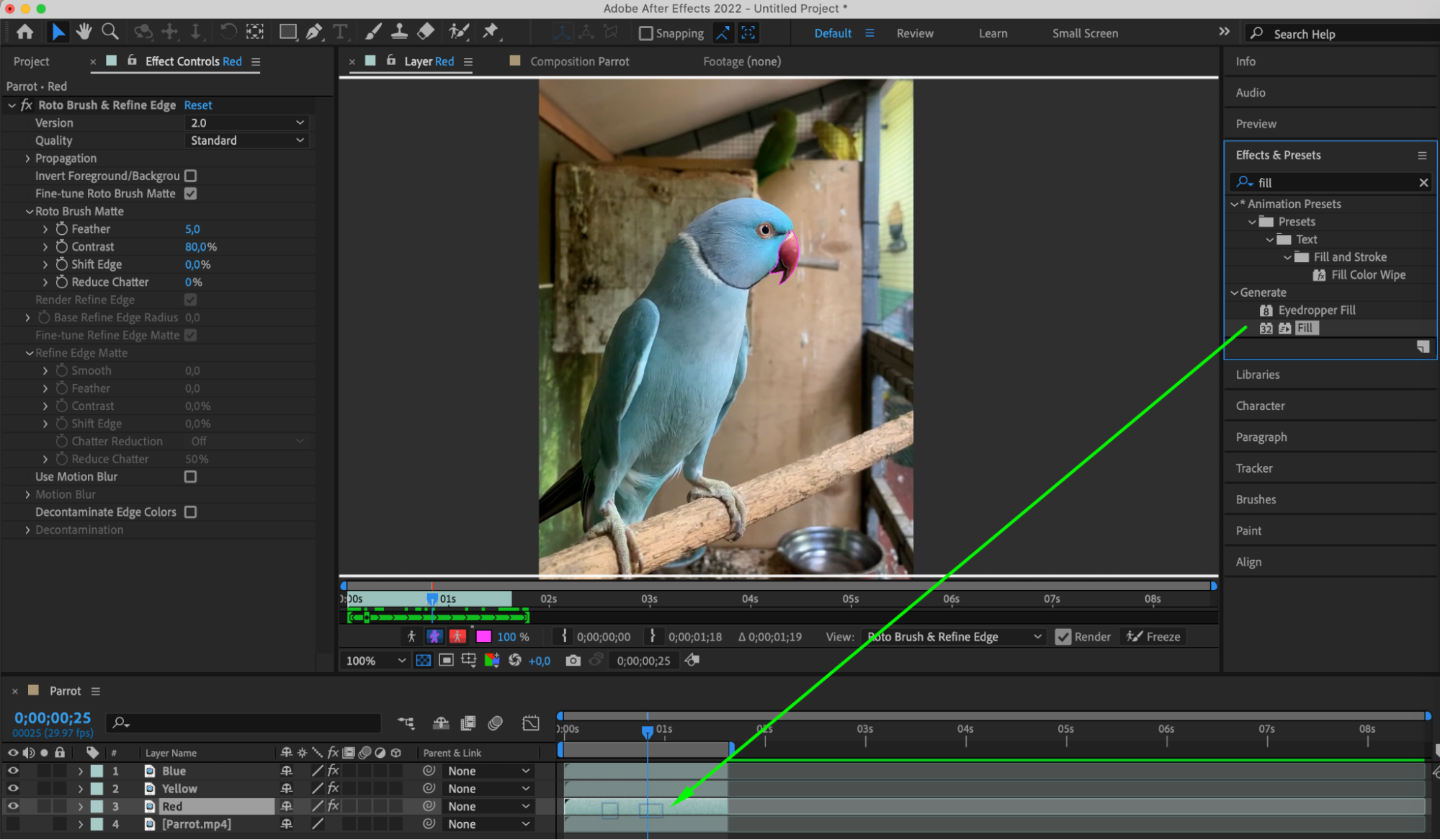
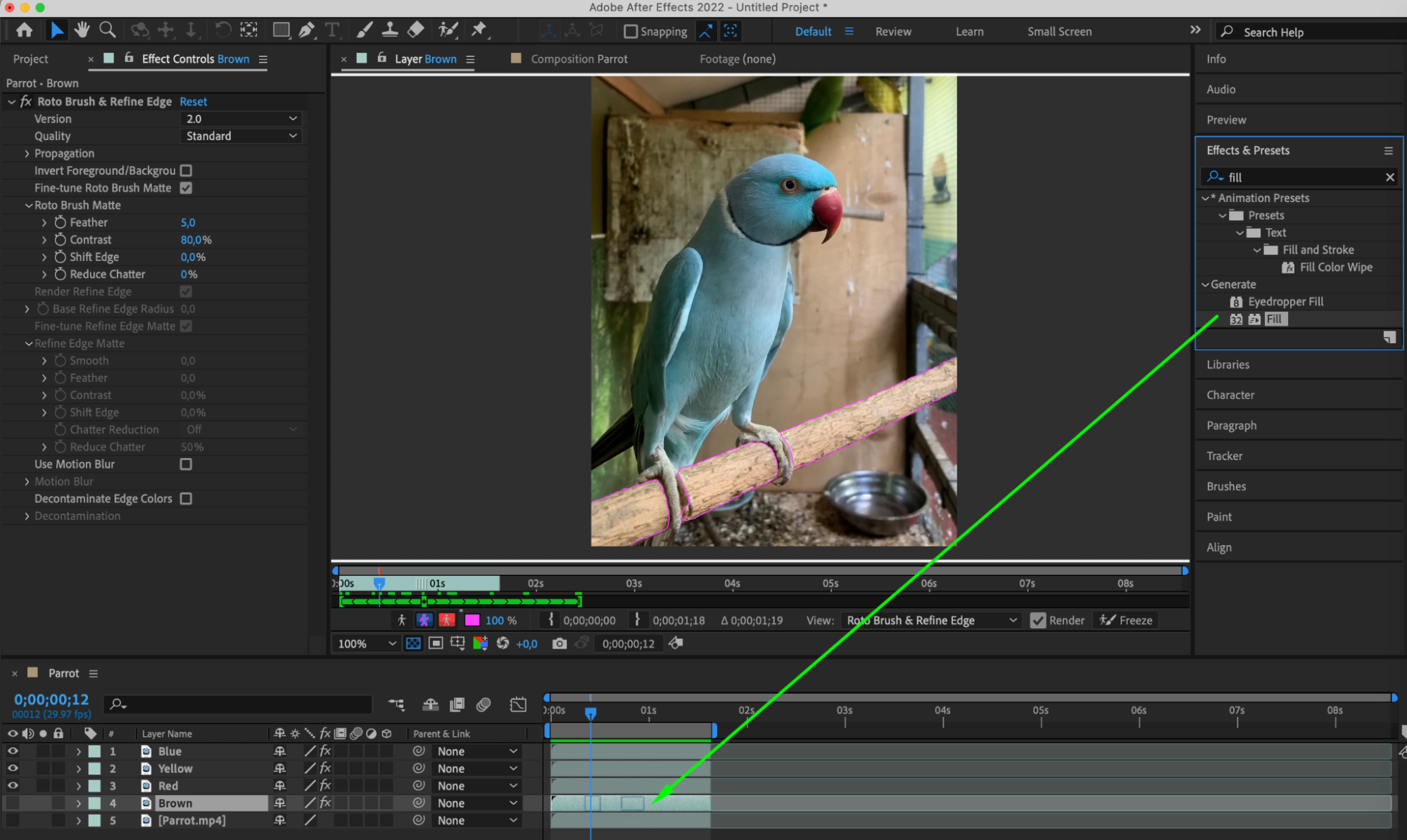
Selectionnez l'outil Roto Brush en appuyant sur Alt/Option + W. Detourez une partie de l'objet dans la video. Assurez-vous que la selection est precise a chaque intervalle de temps.

Etape 6 : appliquez l'effet Fill
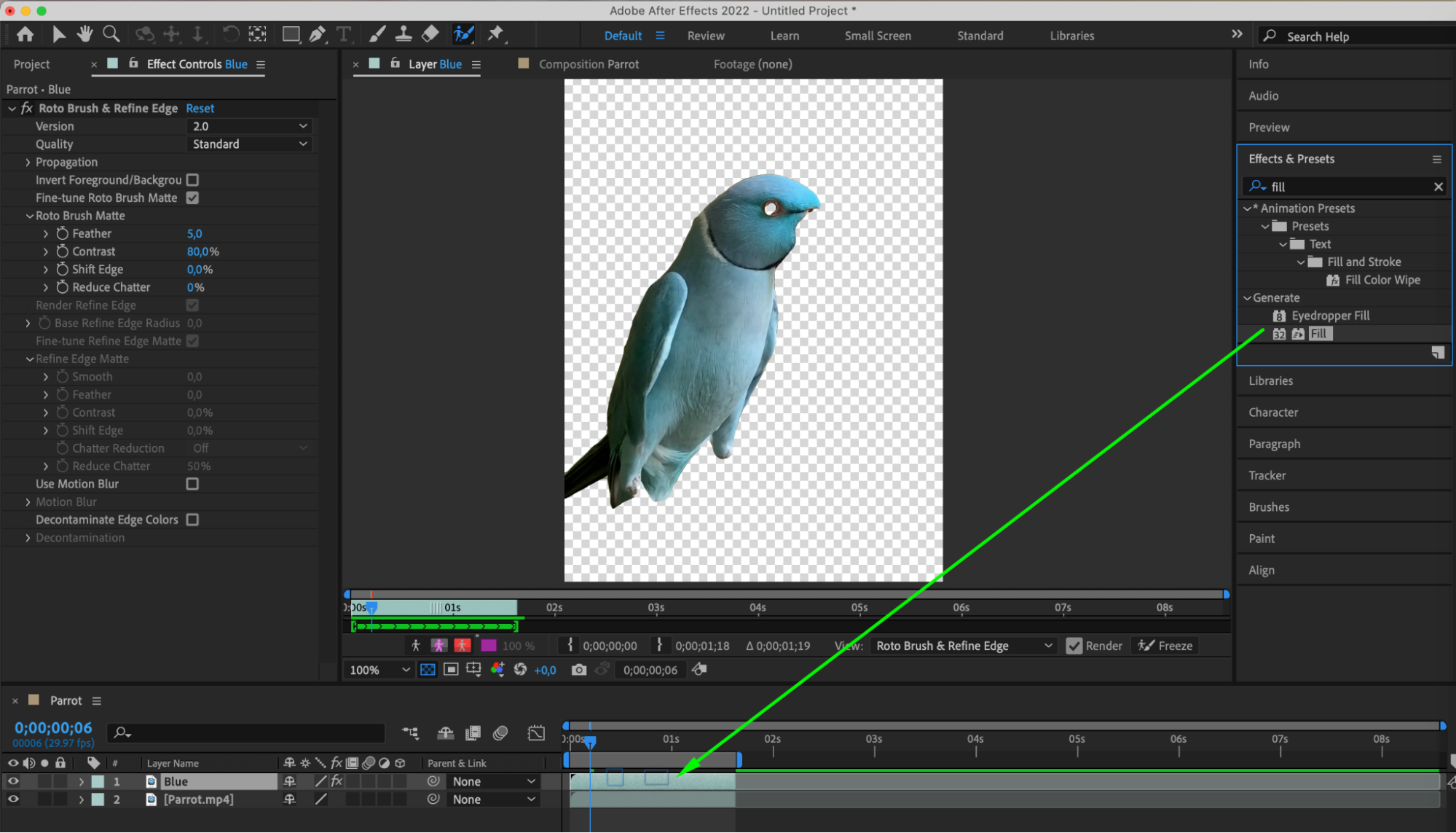
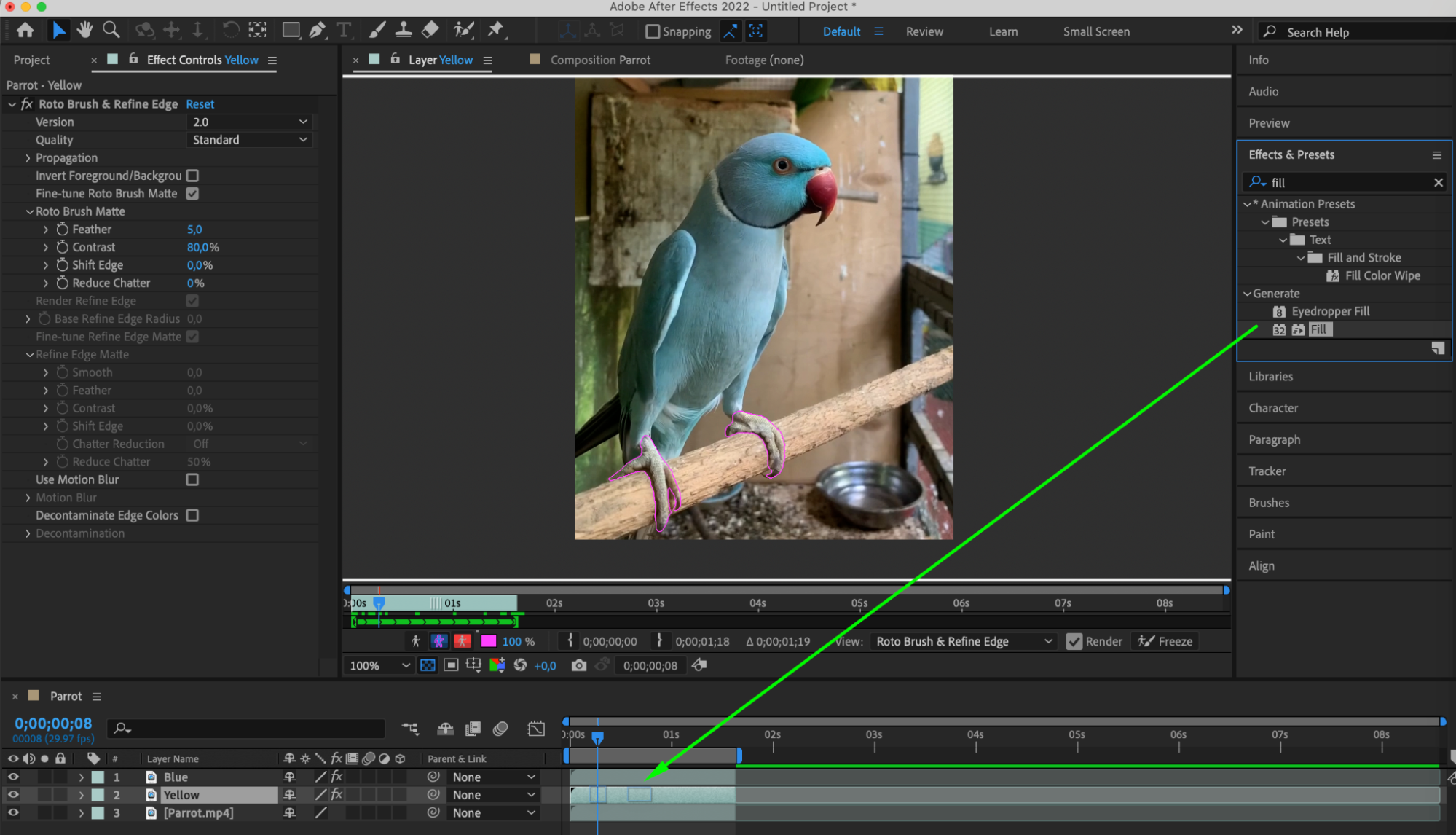
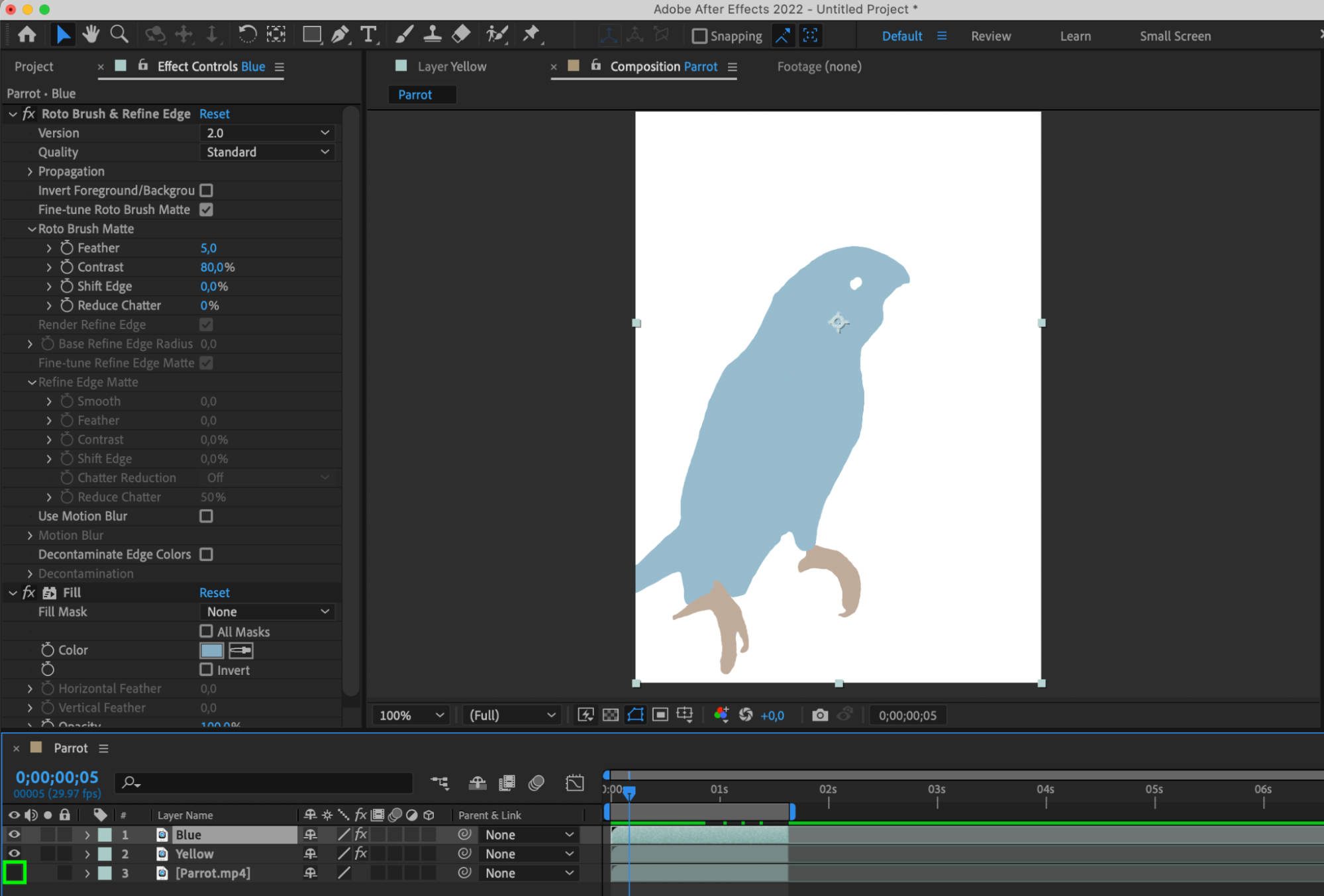
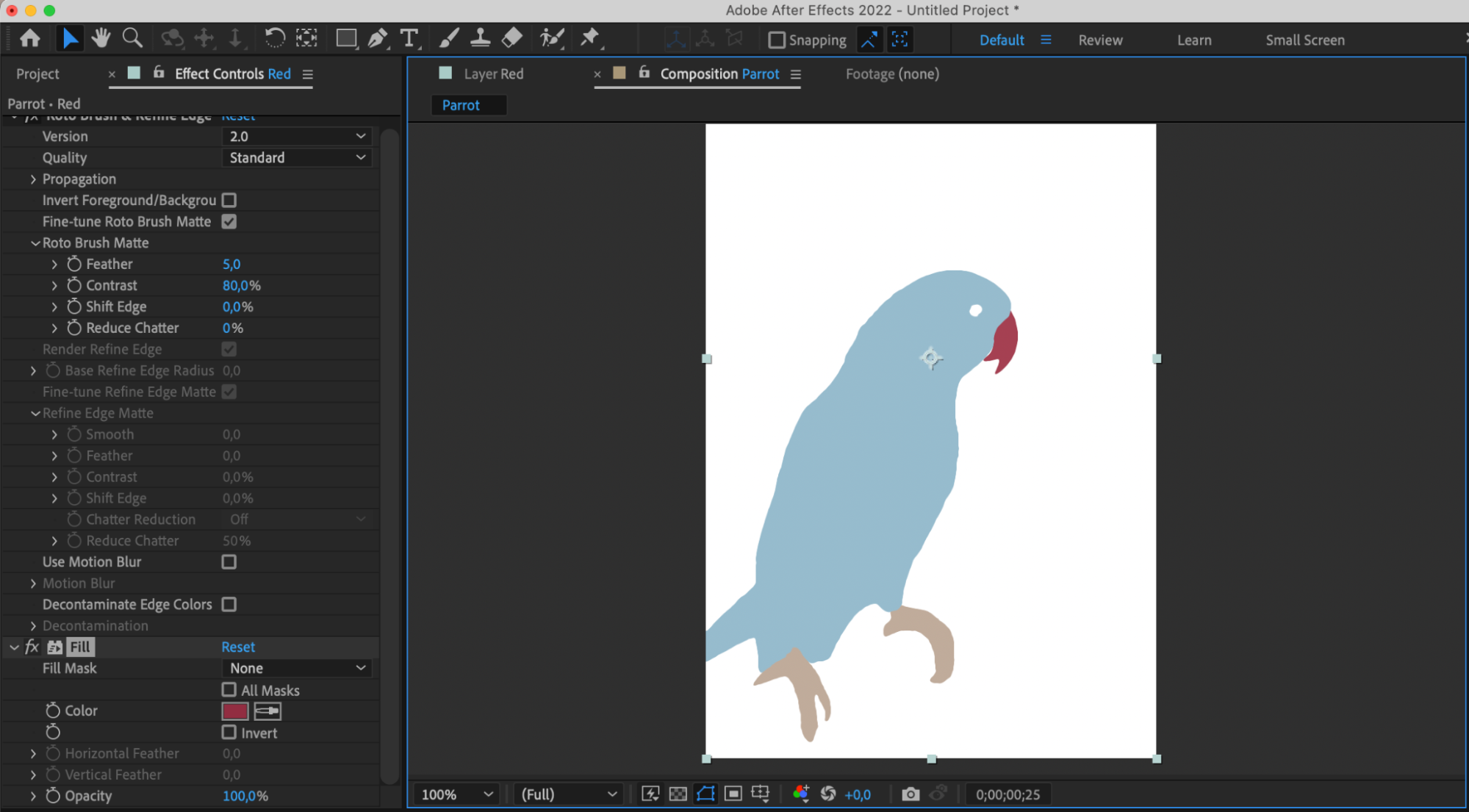
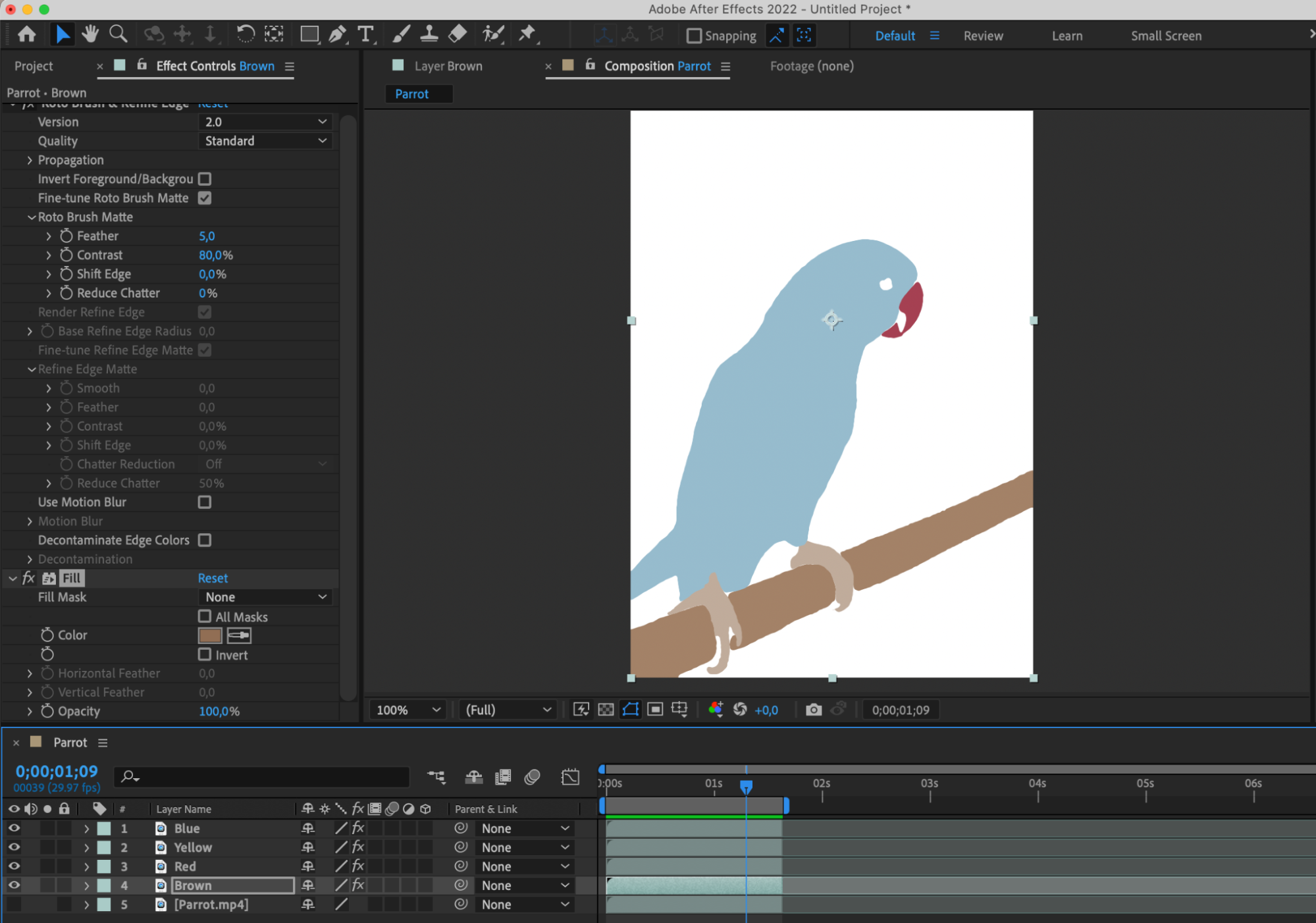
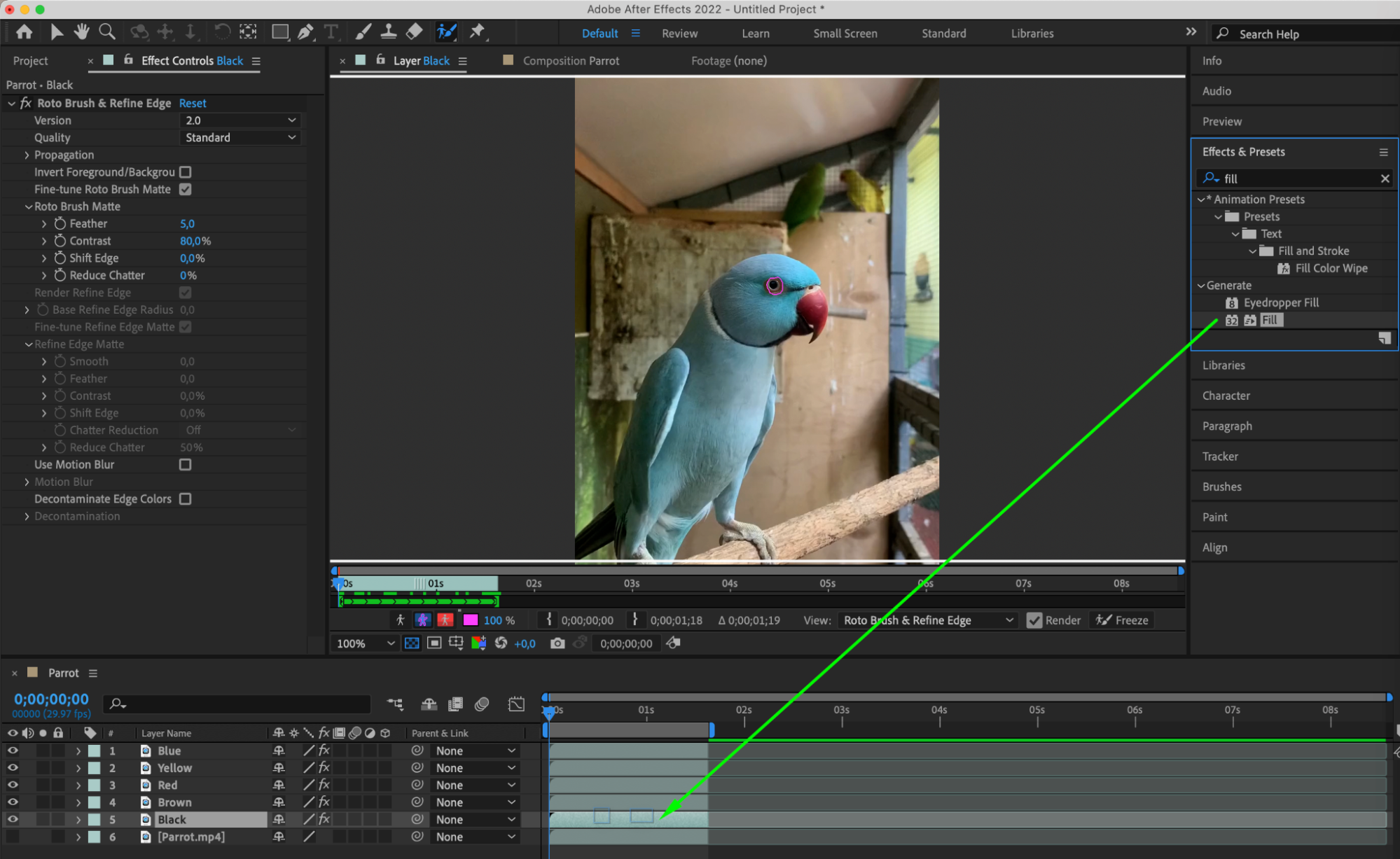
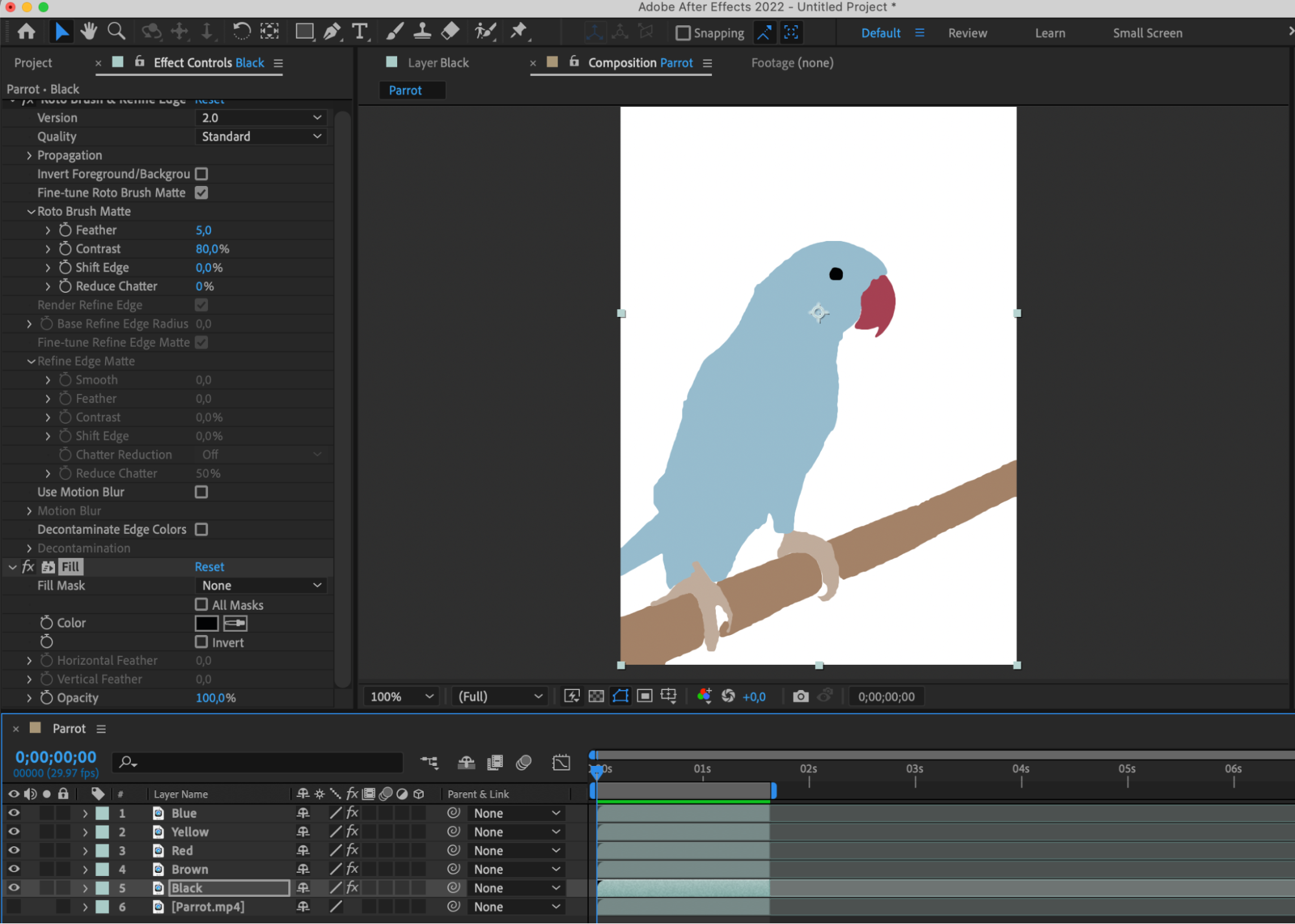
Dans le panneau “Effects & Presets”, trouvez l'effet “Fill” et appliquez-le a votre calque. Cela remplira la zone detouree avec une couleur.
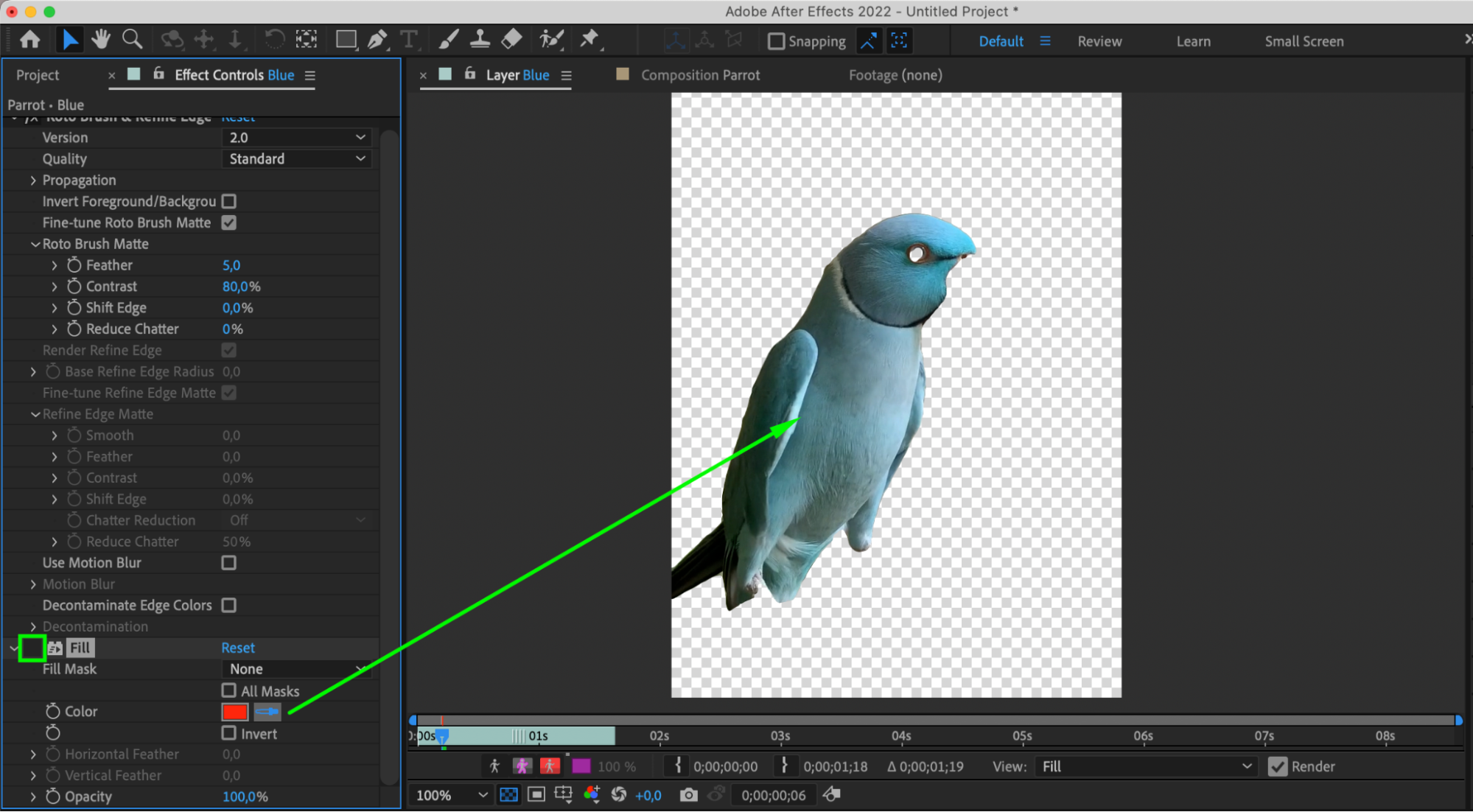
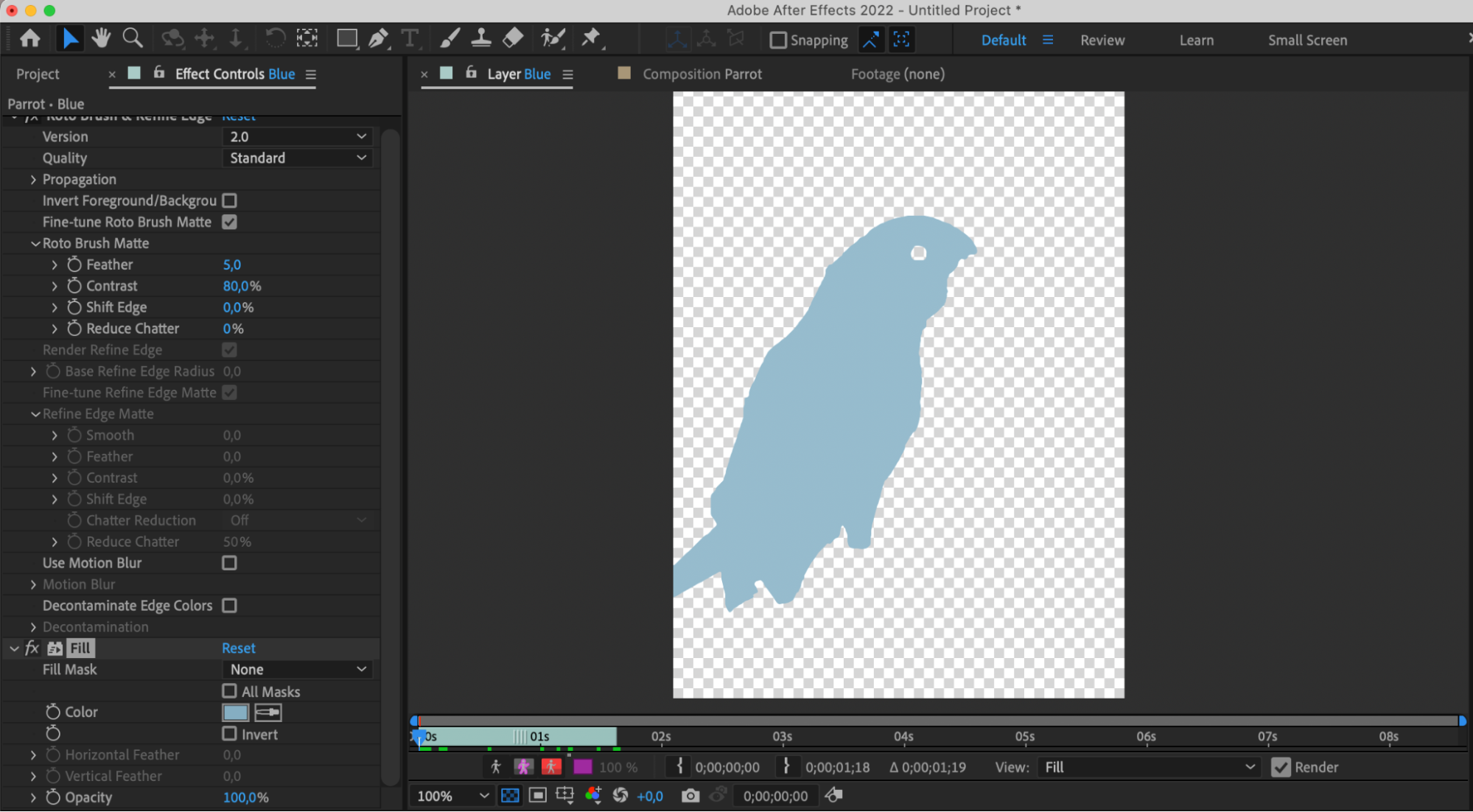
Etape 7 : repetez le processus pour les autres parties de l'objet
Repetez les etapes 4 a 6 pour chaque partie de l'objet que vous souhaitez animer separement.
Etape 8 : precomposez les calques
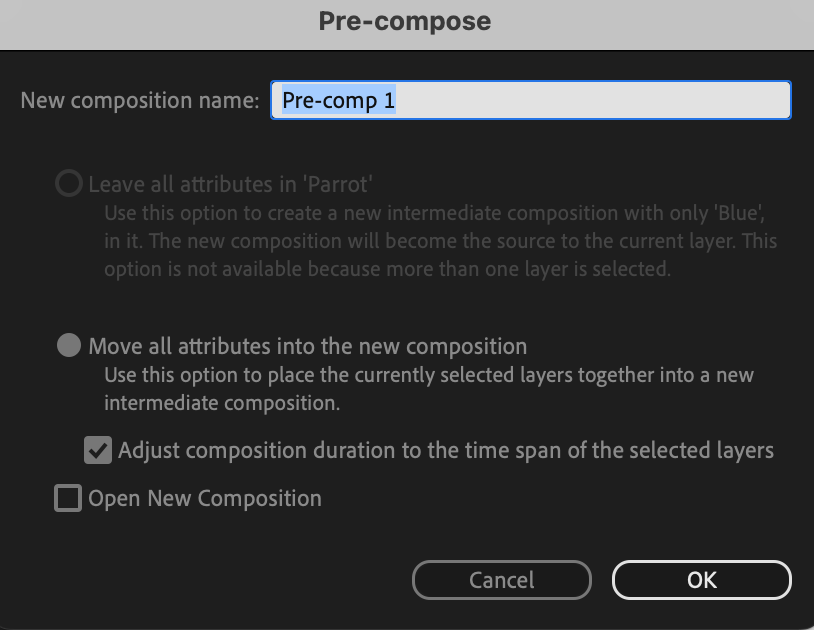
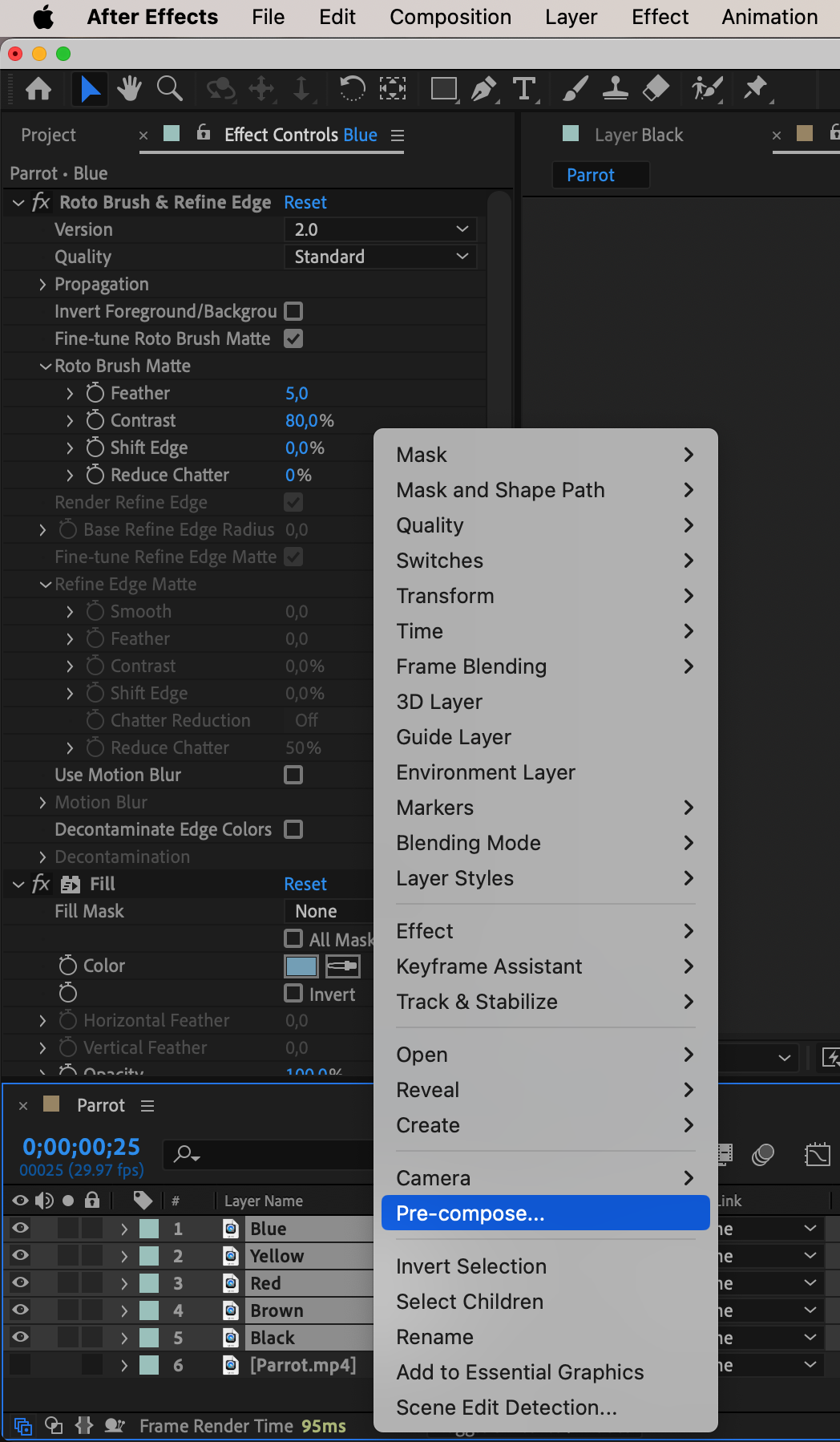
Selectionnez tous les calques que vous avez crees et allez dans “Layer” > “Pre-compose”. Cela fusionnera tous les calques en un seul.
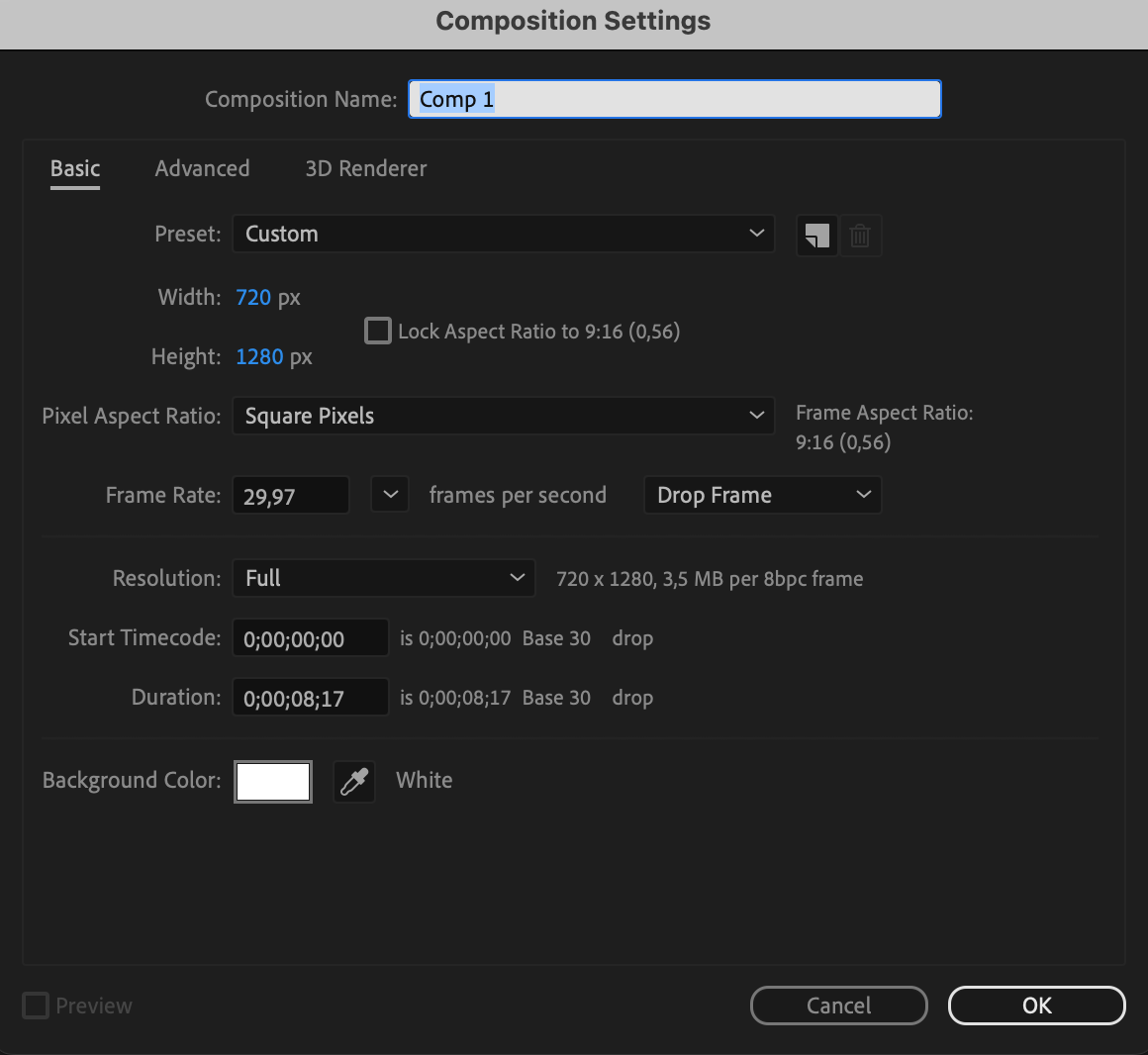
Etape 9 : creez une nouvelle composition avec une couleur d'arriere-plan
Allez dans “Composition” > “New Composition”. Definissez la couleur d'arriere-plan selon vos preferences, puis cliquez sur “OK”.

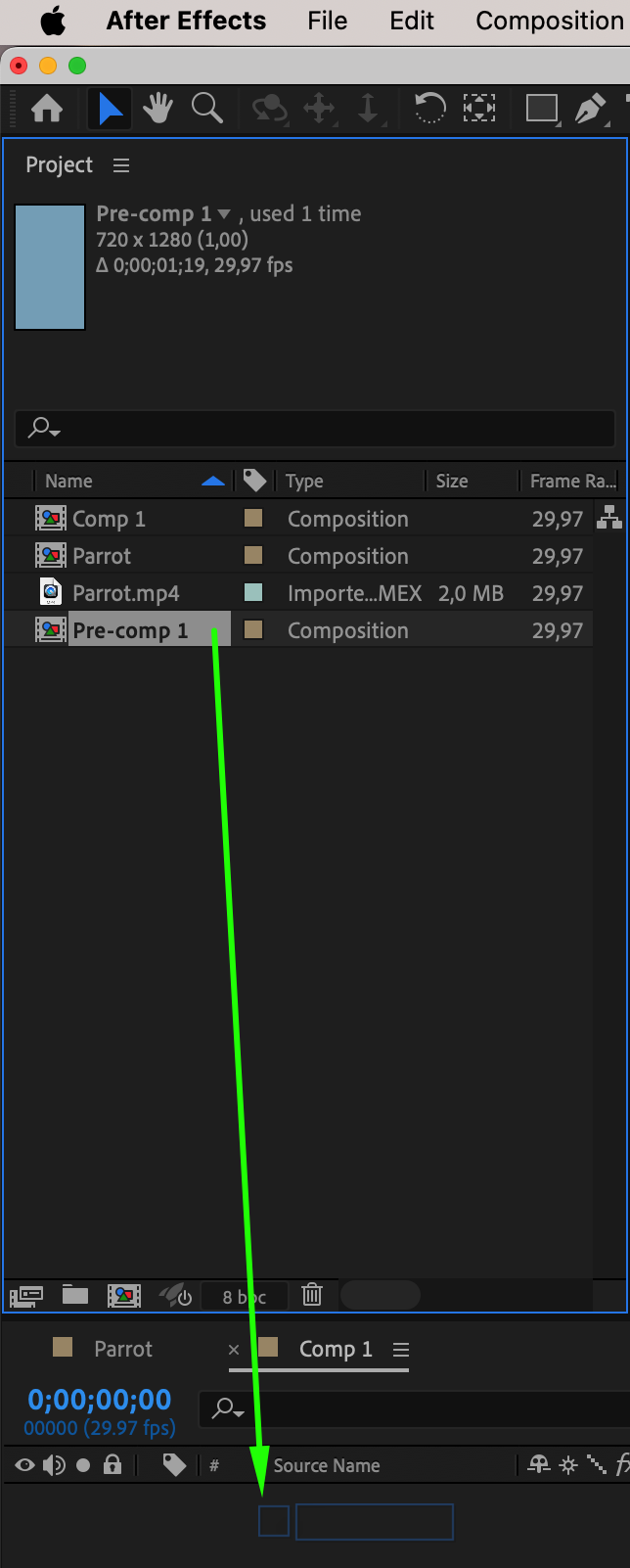
Etape 10 : faites glisser le calque precompose sur la timeline
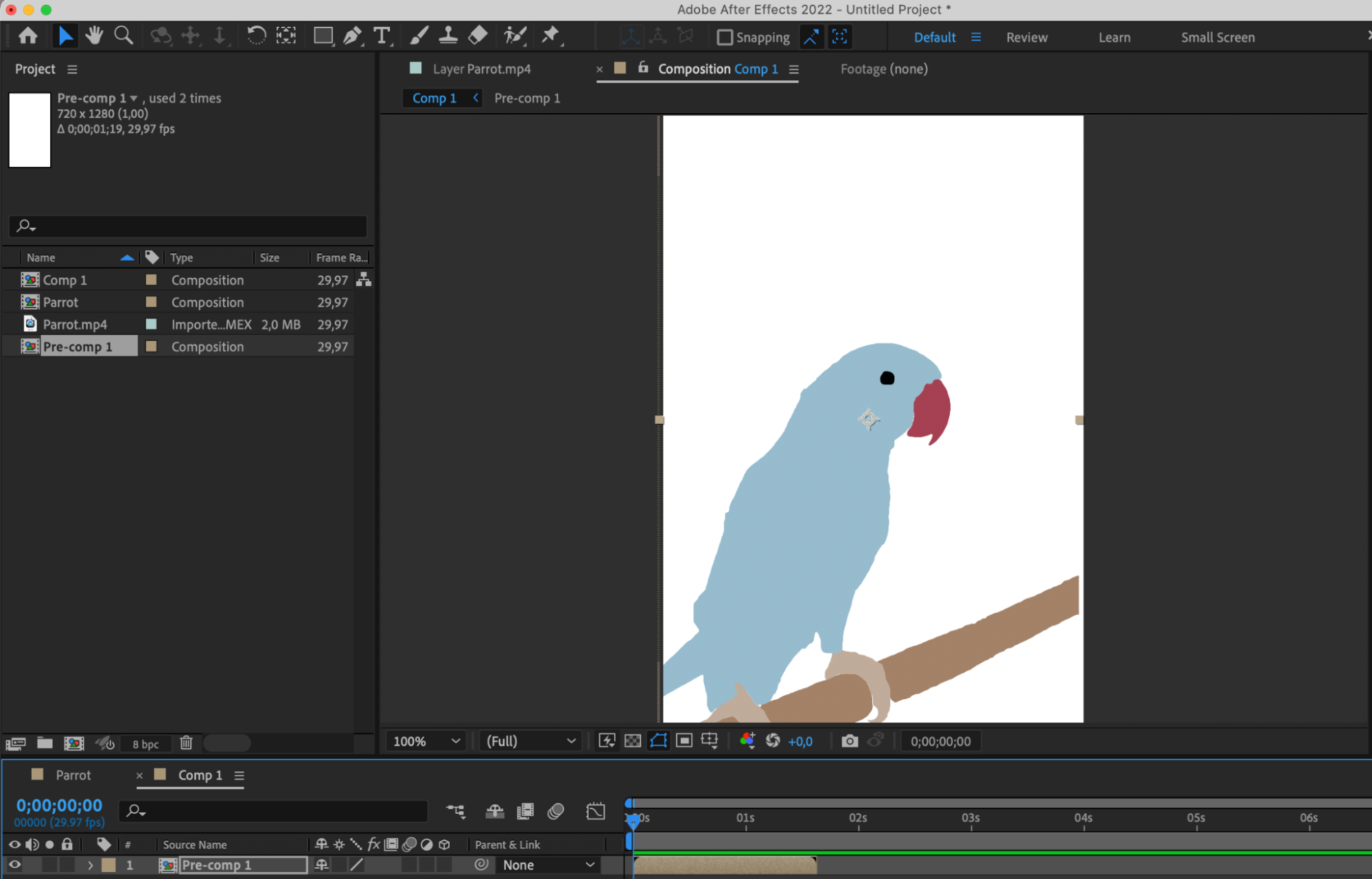
Faites glisser le calque precompose depuis le panneau projet vers la timeline de la nouvelle composition.
Conclusion
Maitriser l'art de l'animation en rotoscopie dans After Effects ouvre tout un univers de possibilites creatives. En isolant meticuleusement les elements au sein d'une video et en appliquant des animations adaptees a votre vision, vous pouvez obtenir des effets visuels impressionnants et realistes. Grace au processus etape par etape presente dans ce guide, vous pouvez apprendre a utiliser efficacement des outils tels que l'outil Roto Brush et l'effet Fill pour donner vie a votre vision. Avec de la patience, de la precision et de la pratique, la rotoscopie peut rehausser la qualite et l'impact de vos projets d'animation, les rendant reellement captivants pour votre public.
Our Bestsellers
Our Bestsellers


