
Guide complet pour arrondir les angles dans After Effects
Introduction aux angles arrondis dans After Effects
Arrondir les angles dans After Effects permet de donner aux formes, aux calques et même aux éléments vidéo ou photo un aspect fluide et professionnel. Que vous créiez du motion design ou montiez des vidéos, les angles arrondis apportent une touche esthétique subtile, mais marquante à vos projets. Ce guide présente différentes méthodes pour arrondir les angles, de la création de formes à l’application d’effets sur des calques multimédias.
Étape 1 : créez une nouvelle composition
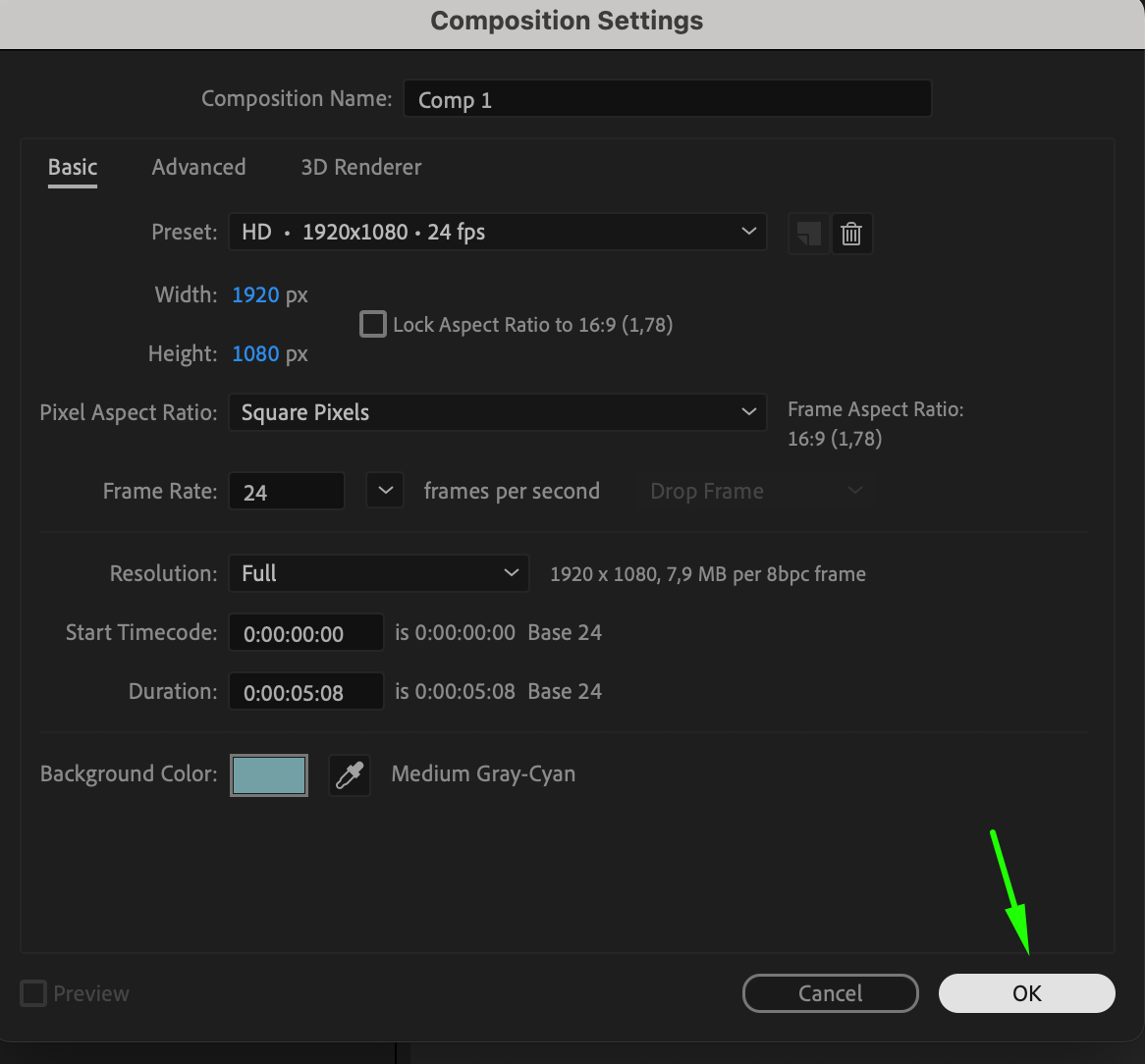
Pour commencer, ouvrez After Effects et créez une nouvelle composition. Accédez à Composition > New Composition, définissez la résolution et la durée souhaitées, puis cliquez sur OK. Cette composition vous servira d’espace de travail pour créer des formes et modifier des calques aux angles arrondis.
 Étape 2 : choisissez un outil de forme et créez une forme
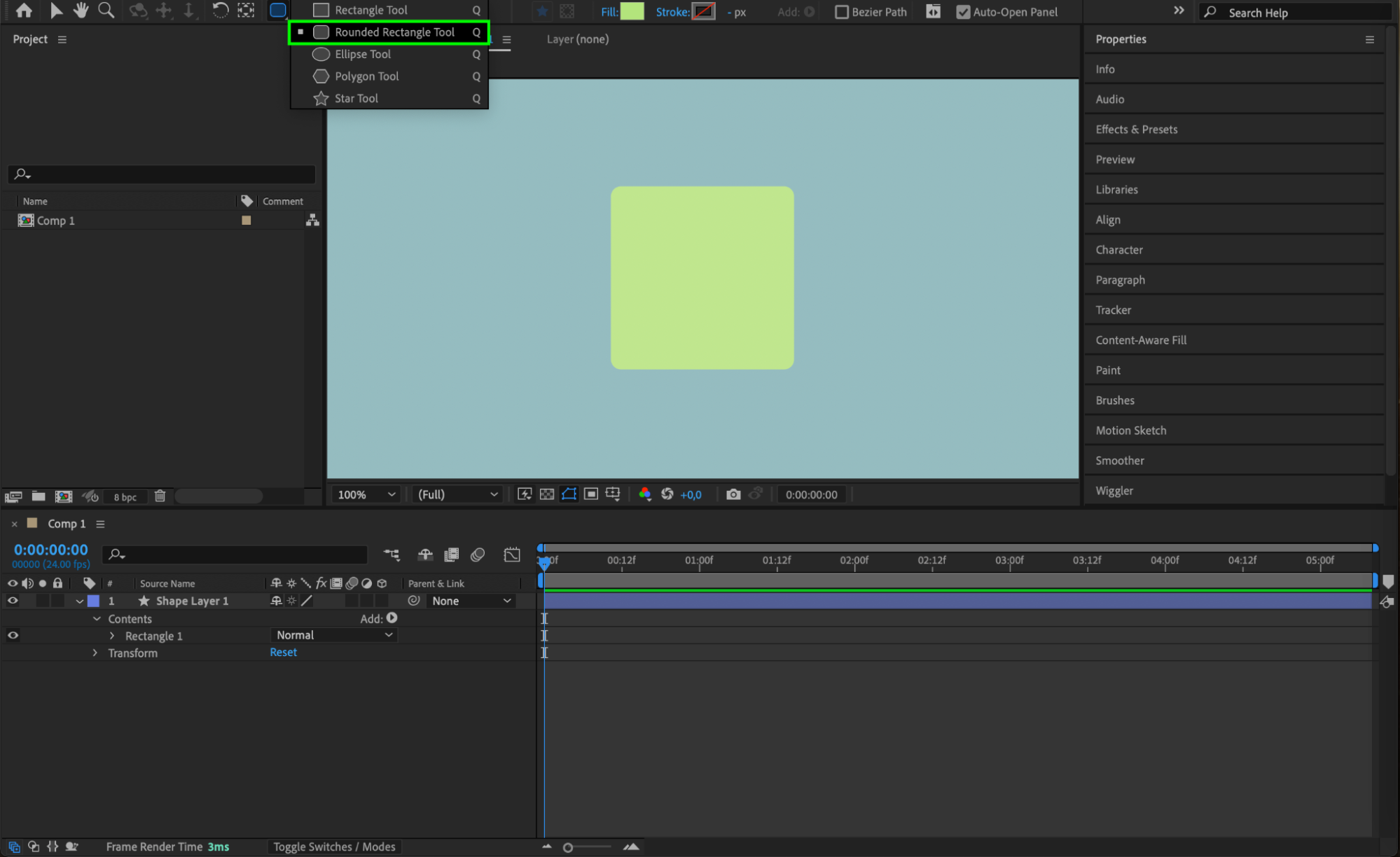
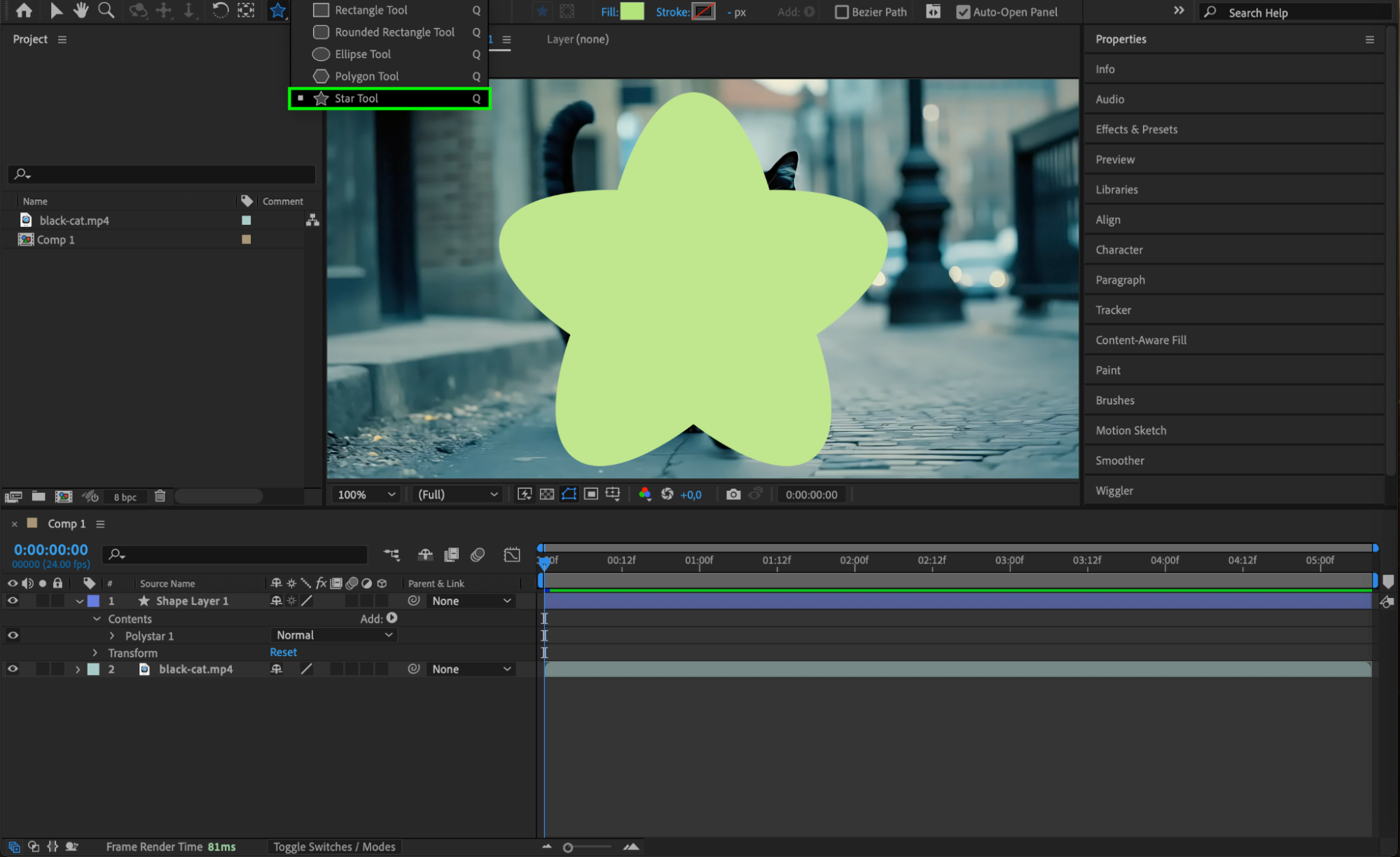
Sélectionnez un outil de forme(Q) dans la barre d’outils située en haut de l’interface d’After Effects. Plusieurs outils vous permettent de créer différentes formes :
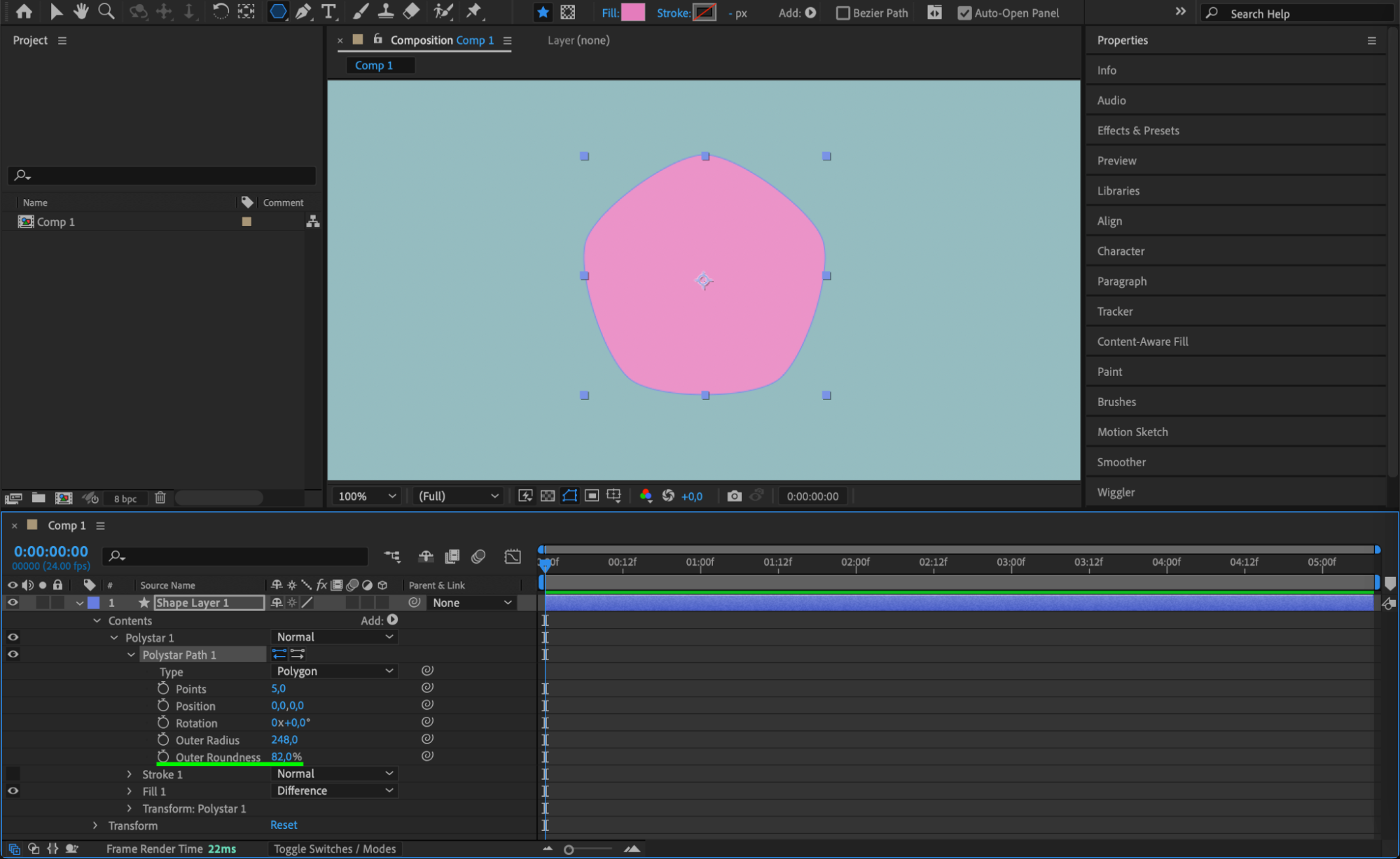
Star Tool : après avoir dessiné une étoile, développez ses propriétés dans le panneau de la timeline. Accédez à Contents > Polystar 1 > Polystar 1 Path, puis réglez les curseurs Inner Roundness et Outer Roundness pour obtenir l’arrondi souhaité.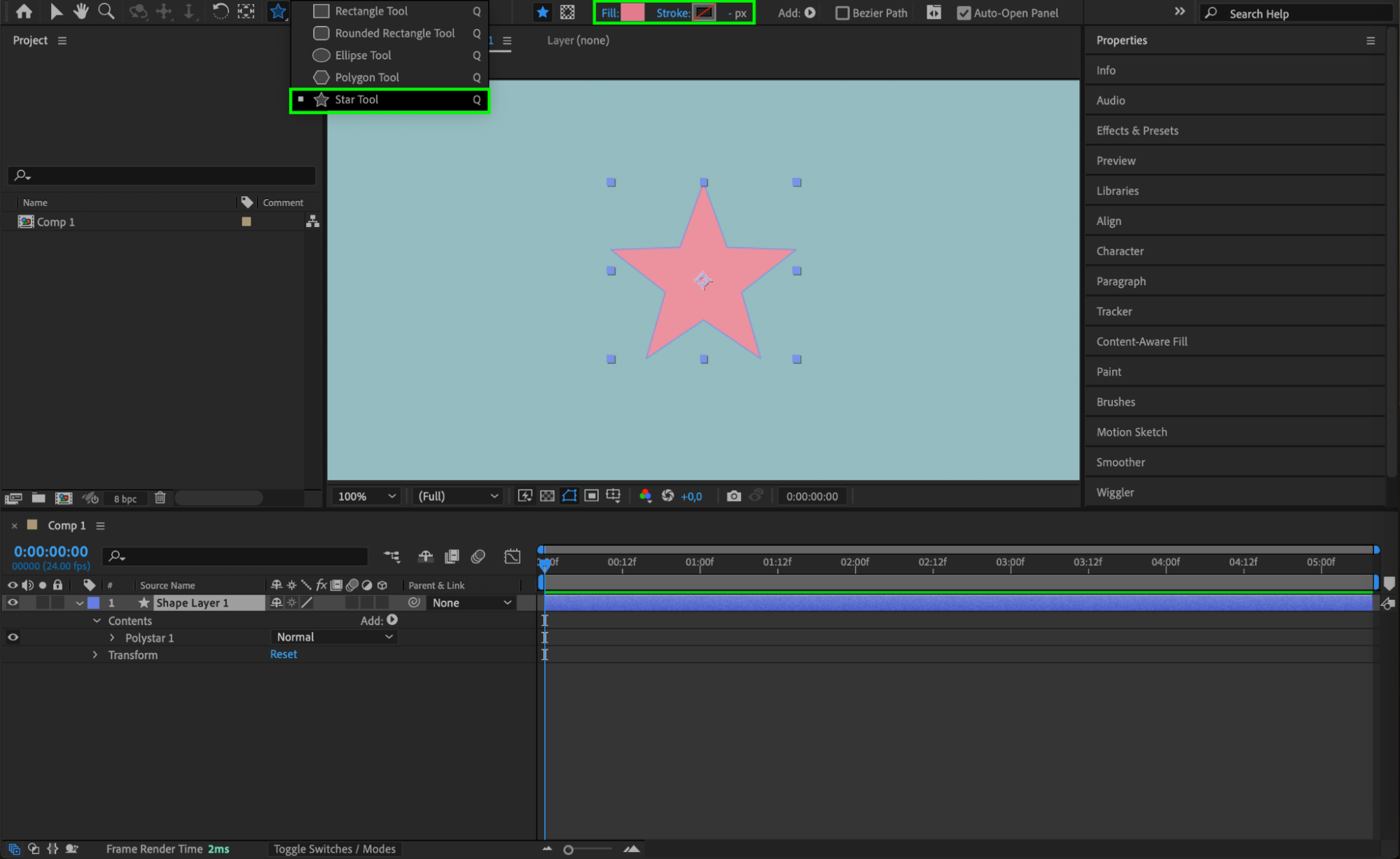
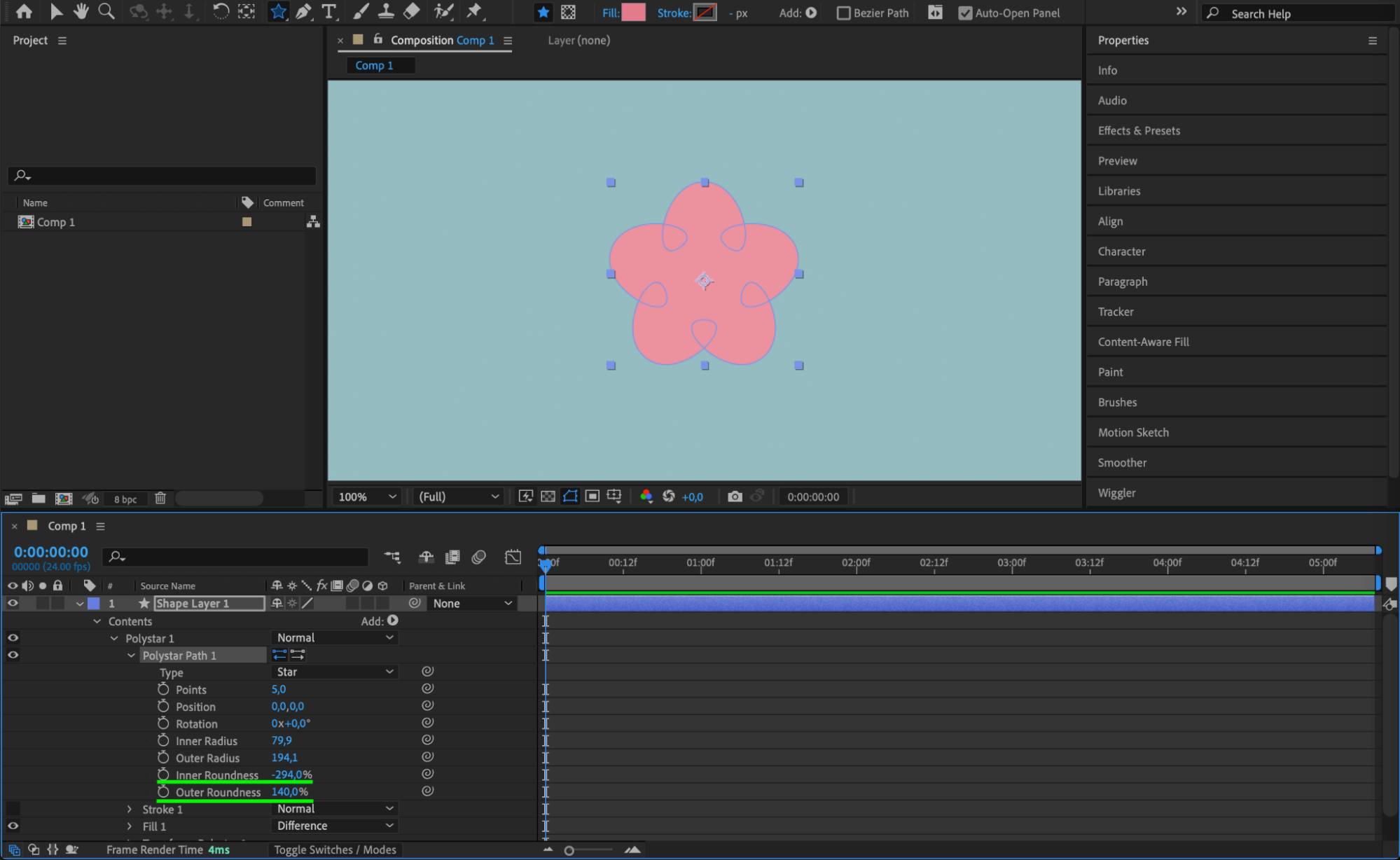 Polygon Tool : développez les propriétés de la forme, puis accédez à Contents > Polystar 1 > Polystar 1 Path. Modifiez le paramètre Outer Roundness pour arrondir les angles du polygone.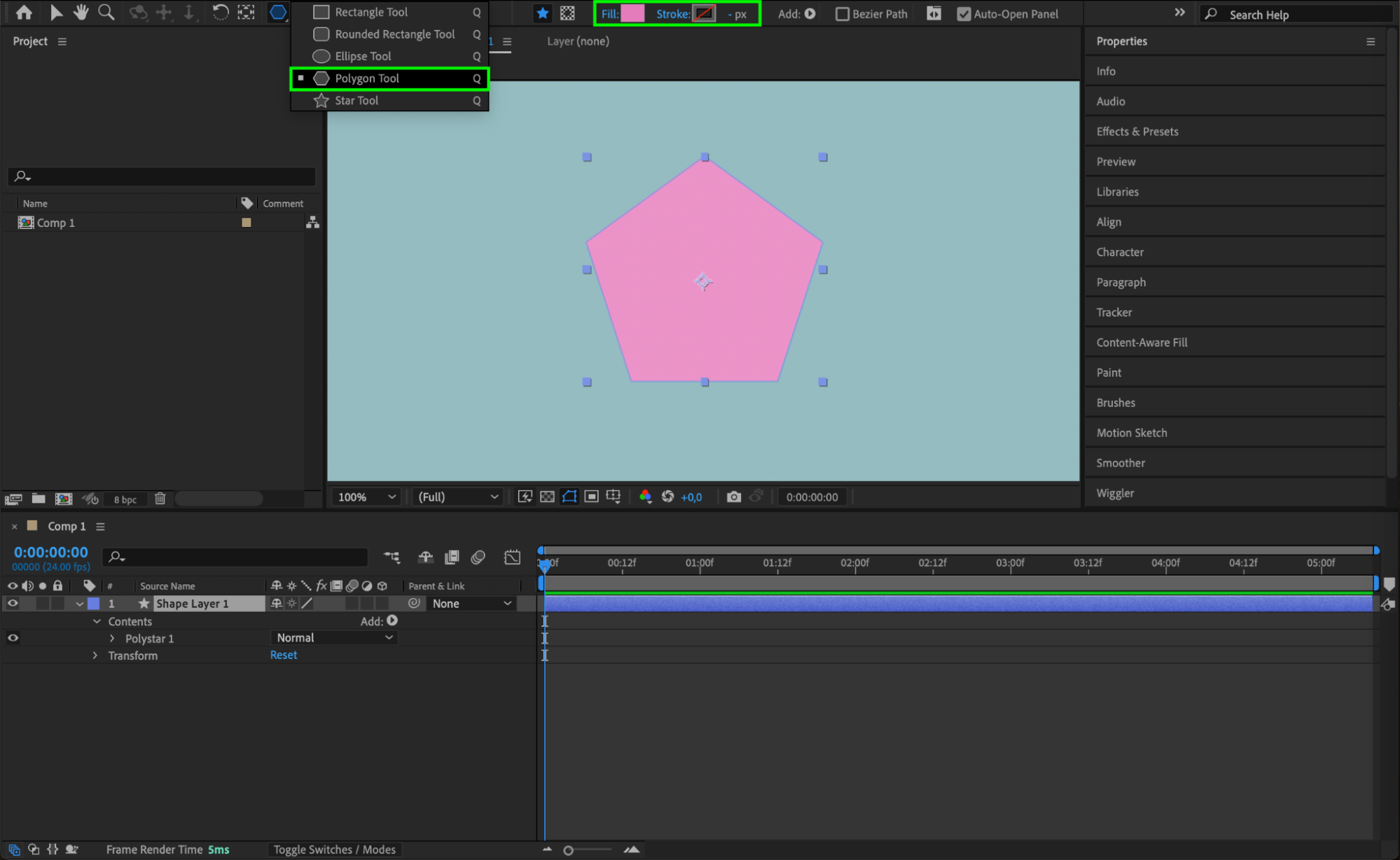
 Rounded Rectangle Tool : pour créer un rectangle ou un carré aux angles arrondis, sélectionnez directement Rounded Rectangle Tool dans le menu déroulant des outils de forme. Cet outil génère automatiquement une forme dont vous pouvez ajuster l’arrondi des angles.
 Étape 3 : arrondissez les angles de photos ou de vidéos
Pour arrondir les angles d’une photo ou d’une vidéo :
Import Your Media : accédez à File > Import > File, sélectionnez votre image ou votre vidéo, puis faites-la glisser sur la timeline.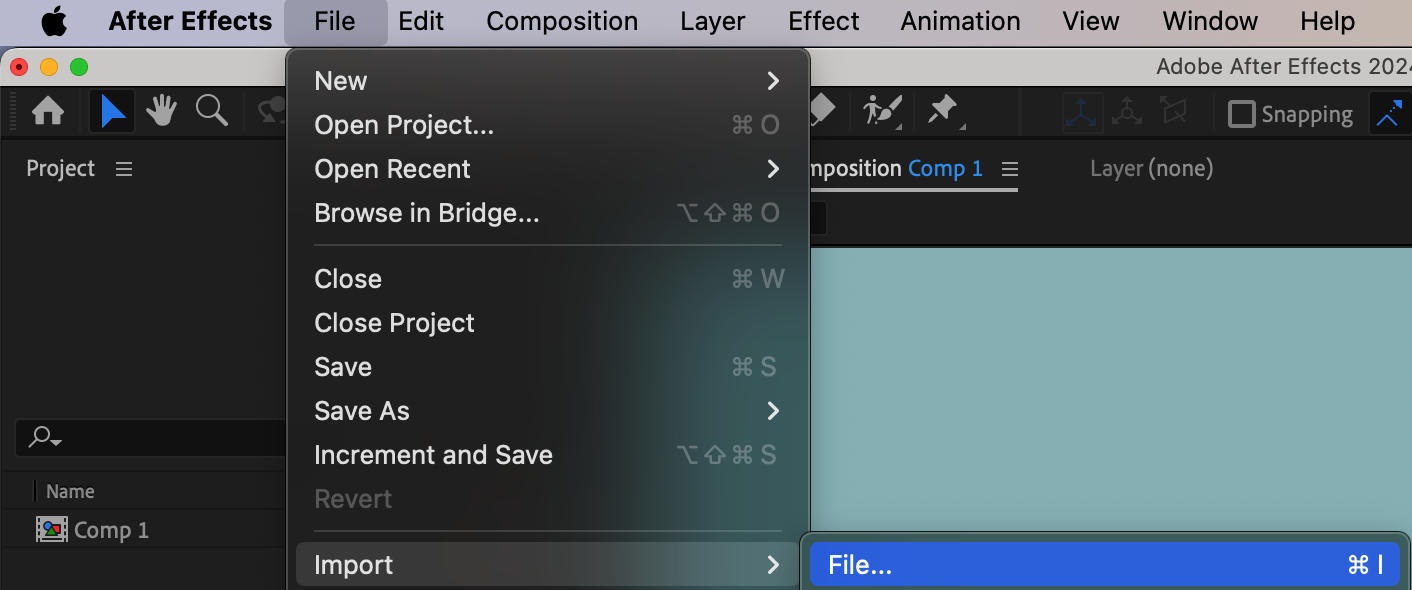
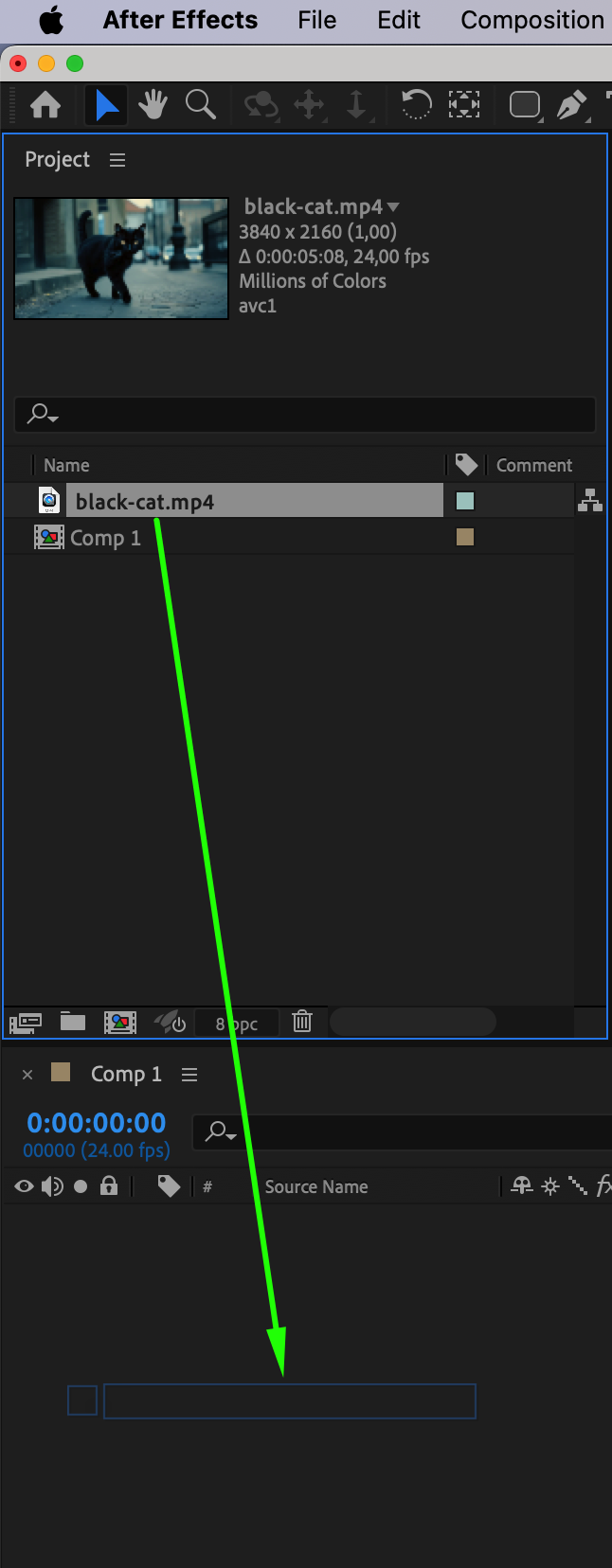 Add a Shape Layer : créez une forme arrondie correspondant à la taille et à la position du calque multimédia.
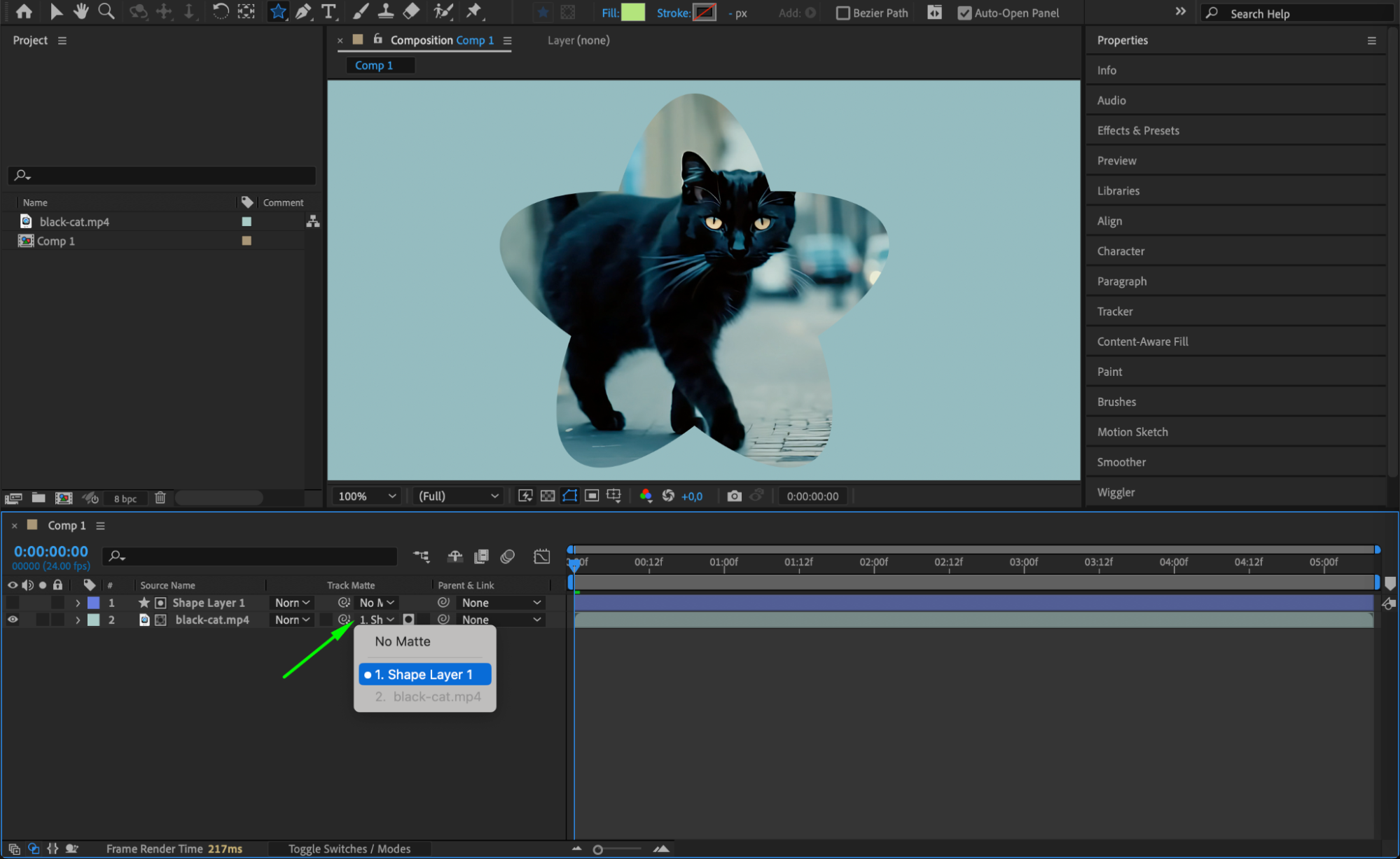
 Apply a Track Matte : dans la timeline, repérez la colonne Track Matte du calque multimédia et définissez-la sur Alpha Matte (Shape Layer). La forme arrondie est alors utilisée comme masque pour votre média, ce qui lui donne des angles arrondis.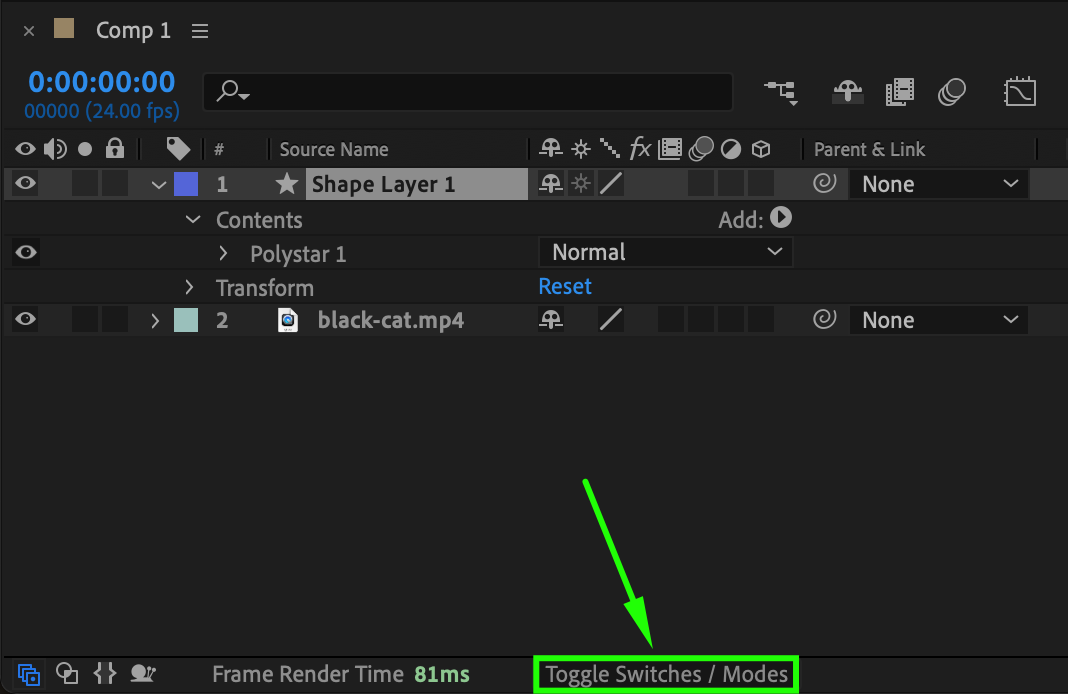
 Étape 4 : prévisualisez votre composition
Appuyez sur Spacebar pour prévisualiser votre composition. Vérifiez que les angles arrondis correspondent au résultat souhaité et ajustez si nécessaire l’arrondi ou l’alignement des formes et des calques.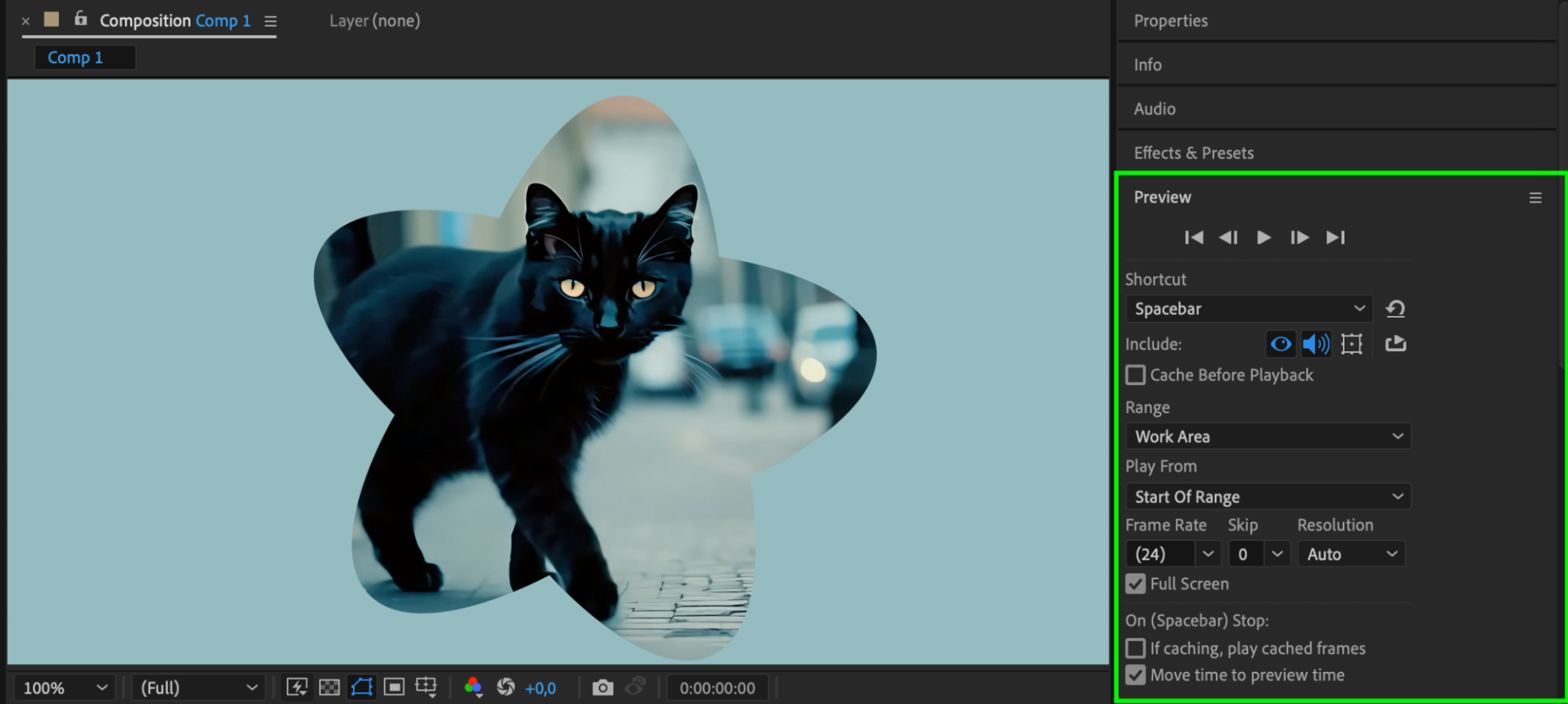 Étape 5 : effectuez le rendu final
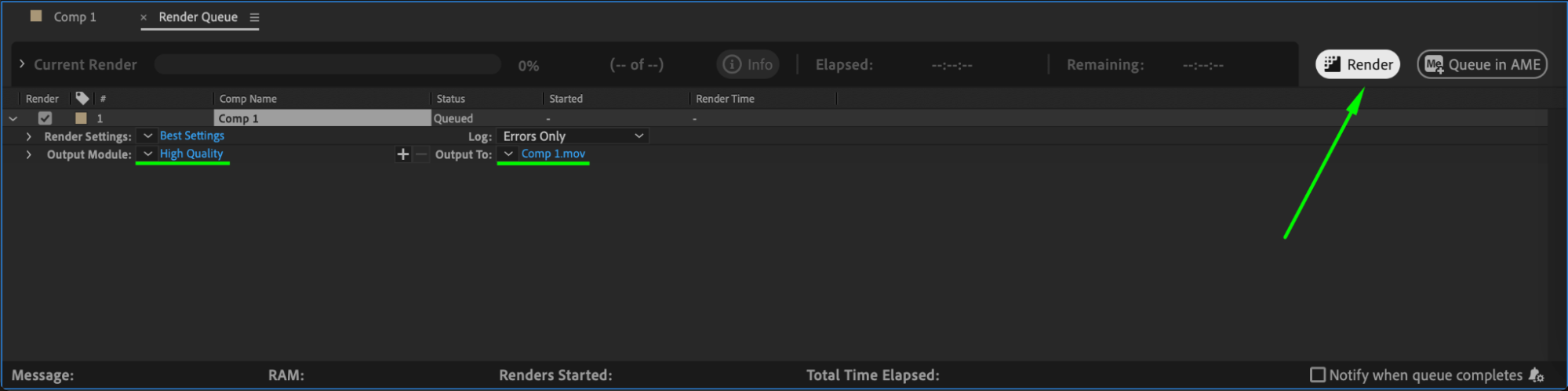
Lorsque le résultat vous convient, effectuez le rendu de votre projet. Accédez à Composition > Add to Render Queue, ajustez les paramètres de rendu selon vos besoins, puis cliquez sur Render pour exporter votre vidéo avec des angles parfaitement arrondis.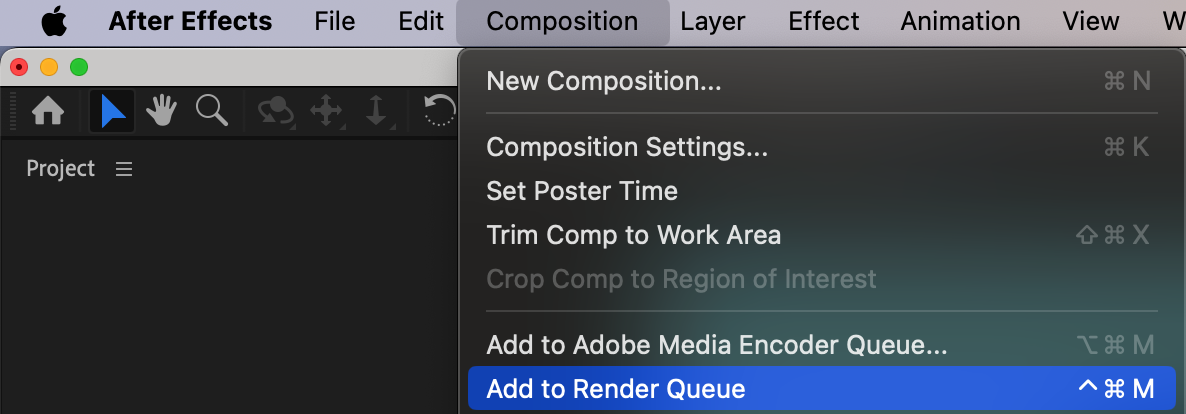
 Conclusion
Arrondir les angles dans After Effects est une méthode simple et efficace pour renforcer l’impact visuel de vos projets. Que vous travailliez avec des formes, des calques ou des éléments multimédias, les étapes présentées dans ce guide vous offrent toute la souplesse nécessaire pour obtenir un résultat professionnel et soigné. Testez différentes formes, valeurs d’arrondi et compositions afin de trouver le style idéal pour vos créations.
Our Bestsellers
Our Bestsellers


