
Creer et exporter des GIF depuis After Effects : un guide complet
Maitrisez l'art d'enregistrer des GIF dans After Effects avec ce tutoriel etape par etape
Etes-vous pret a plonger dans l'univers de la creation de GIF captivants dans After Effects ? Que vous soyez un animateur chevronne ou que vous debutiez, ce guide etape par etape vous donnera les connaissances et les techniques necessaires pour enregistrer sans effort vos chefs-d'oeuvre animes au format GIF. Explorons ensemble les subtilites de l'exportation de GIF depuis After Effects et liberez votre creativite pour captiver votre public avec des motion graphics fascinants.
Si le processus d'enregistrement des GIF depuis After Effects vous a deja semble intimidant, sachez que vous n'etes pas seul. Ce guide vise a simplifier les etapes concernees en vous offrant un apercu complet des reglages necessaires pour garantir une exportation fluide. En optimisant votre GIF pour obtenir la meilleure qualite et une taille de fichier maitrisee, vous pouvez trouver l'equilibre parfait et rendre vos animations nettes et vibrantes.
Dans le paysage numerique, les GIF sont devenus un moyen puissant de communication visuelle. Grace a leur capacite a transmettre des idees complexes dans un format concis, la creation de GIF dans After Effects vous permet de mettre en valeur vos competences et de concevoir des animations percutantes qui trouvent un echo aupres des spectateurs. Ce guide vous accompagnera tout au long du processus d'exportation, en vous aidant a affiner votre flux de travail et a creer des GIF saisissants qui captivent et inspirent.
La creativite et l'experimentation jouent un role important dans le processus d'animation. Les GIF offrent une plateforme unique pour mettre en valeur votre vision artistique et vos competences techniques, en vous permettant de repousser les limites de l'animation traditionnelle. En exploitant la diversite des outils d'After Effects, vous pouvez creer des GIF qui laissent une impression durable sur votre public.
Alors, etes-vous pret a liberer votre creativite et a partager votre vision avec le monde grace a des animations GIF captivantes dans After Effects ? Rejoignez-nous dans ce voyage immersif ou chaque image raconte une histoire qui ne demande qu'a etre decouverte et suscite la creativite chez les autres.
1. Ajout a la file d'attente d'Adobe Media Encoder :
Allez dans le menu “Composition” > “Add to Adobe Media Encoder Queue” ou utilisez le raccourci Ctrl/Cmd + Alt/Option + M.
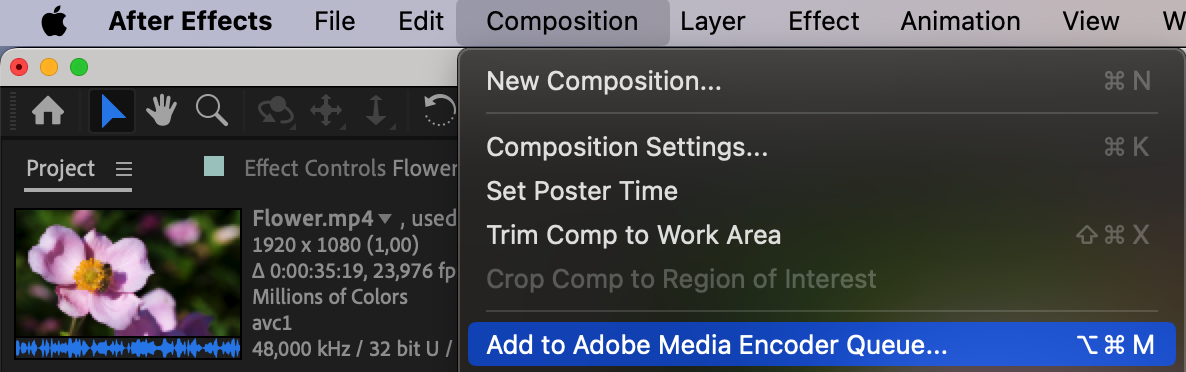
2. Choix du format GIF dans Adobe Media Encoder :
Dans Adobe Media Encoder, selectionnez le format “Animated GIF”.
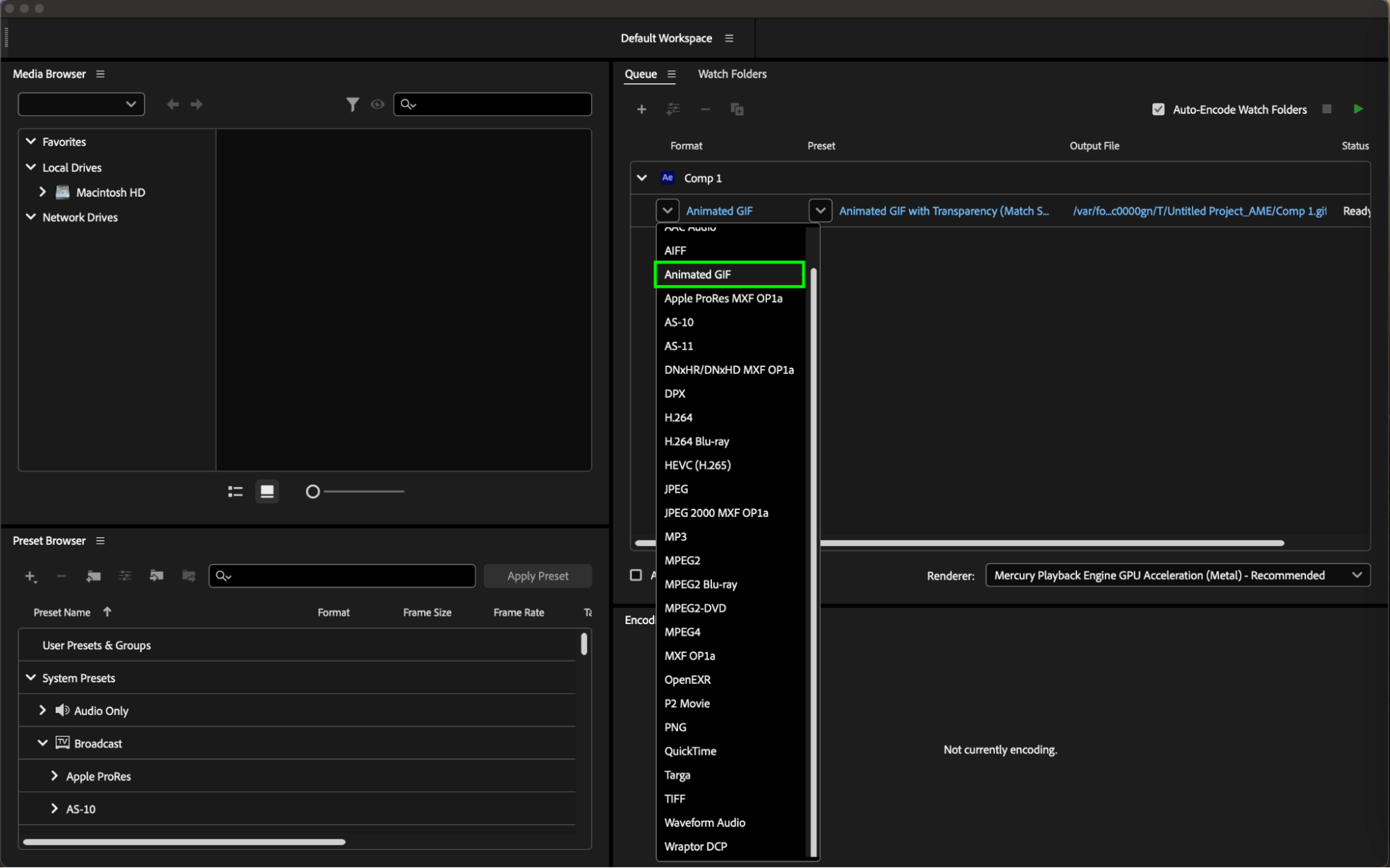
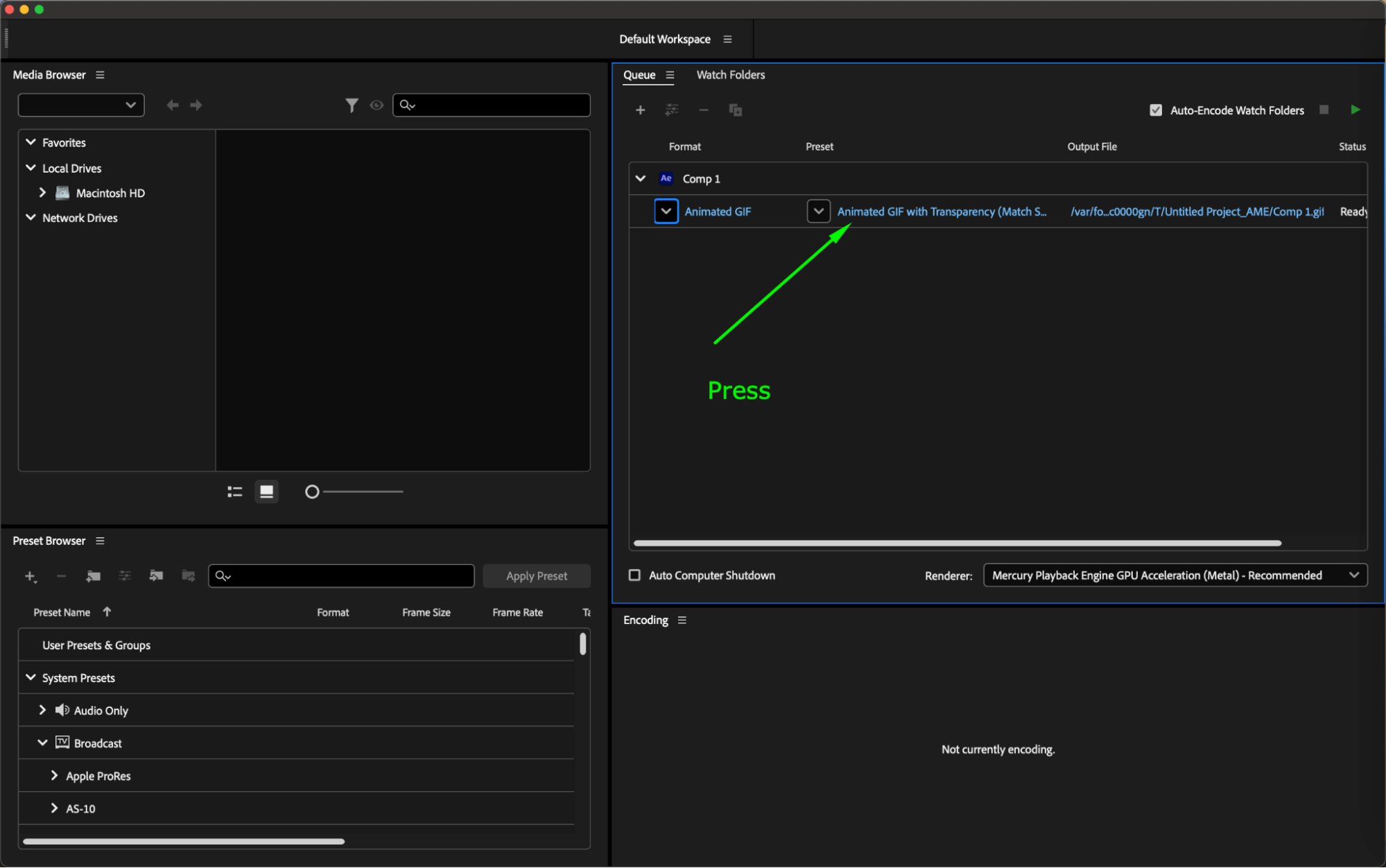
3. Ajustement des reglages :
Accedez aux parametres du preset et ouvrez-les. Assurez-vous que tous les reglages sont corrects, y compris le nom du fichier (output name), puis cliquez sur “OK.”
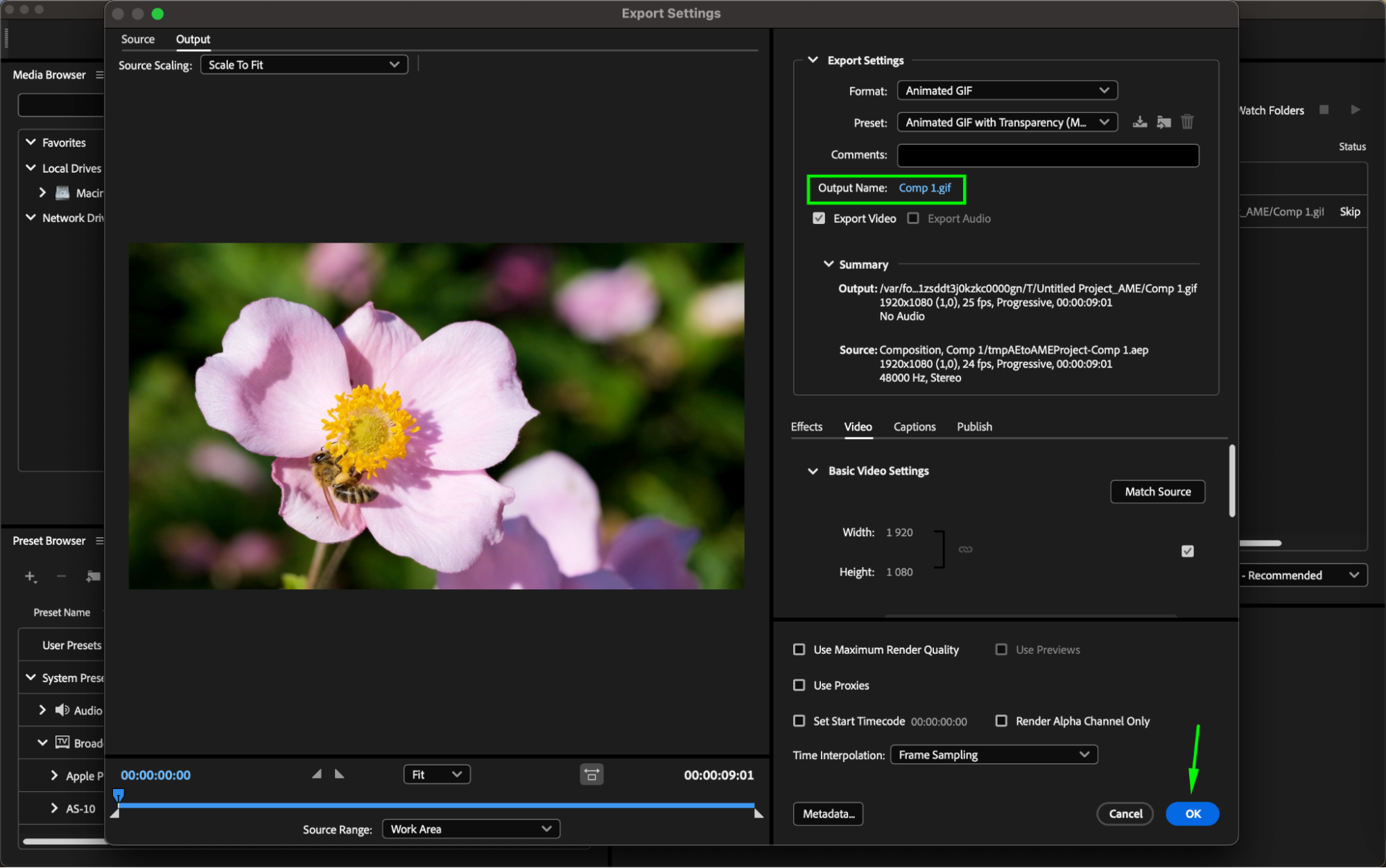
4. Lancement de l'encodage :
Cliquez sur le bouton “Start Queue” ou utilisez la touche “Return”.
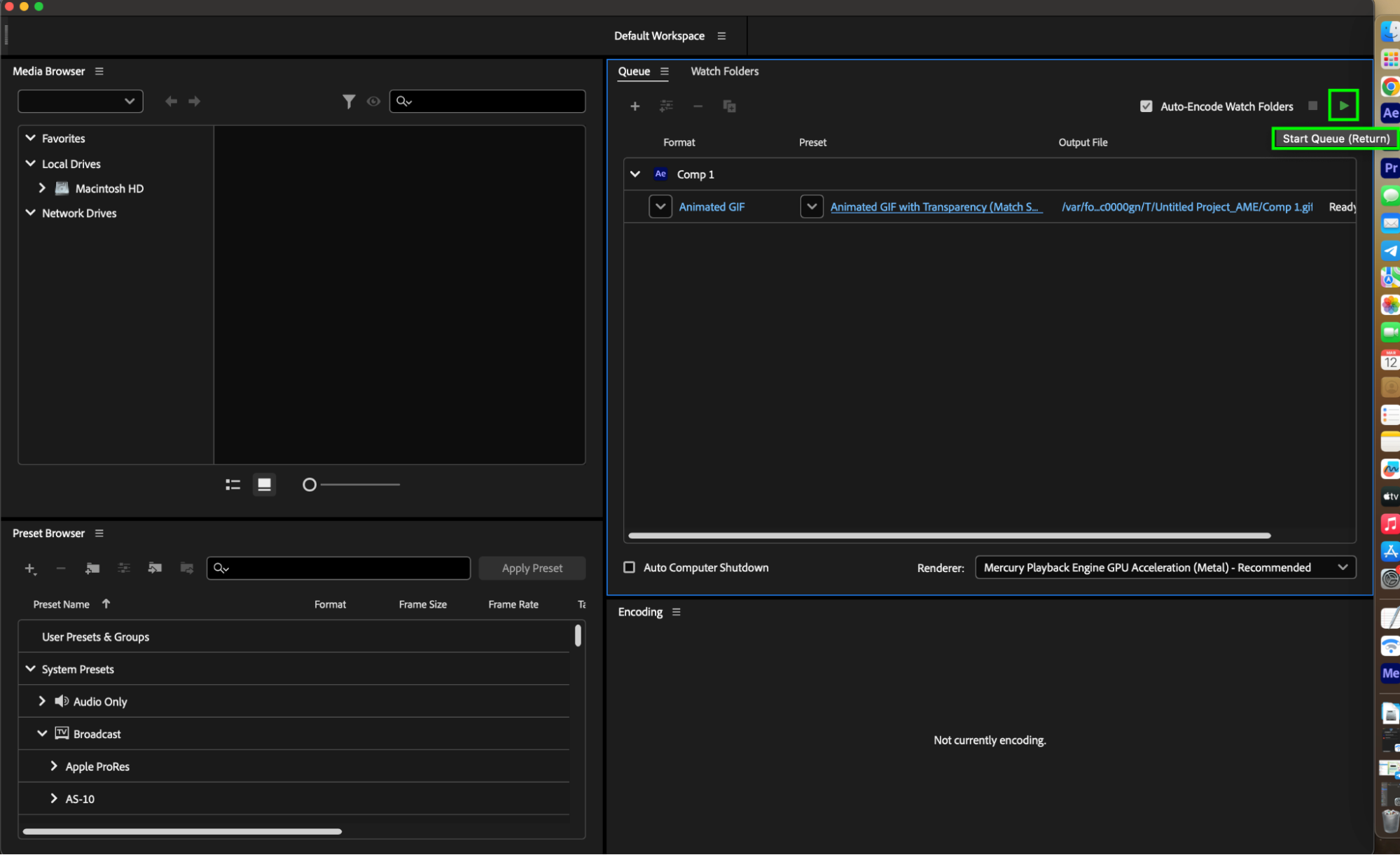
Termine ! Vous disposez maintenant d'un fichier enregistre au format GIF sur votre ordinateur.
Conclusion :
En conclusion, ce guide complet vous permet d'enregistrer sans effort des GIF captivants depuis After Effects. Fort des connaissances acquises grace a ce tutoriel etape par etape, vous pouvez rehausser vos competences en animation et creer des motion graphics vibrants et visuellement saisissants. Adoptez l'art de l'exportation de GIF et laissez votre creativite s'exprimer dans chaque image. Liberez le potentiel de captiver et d'inspirer votre public, en transformant vos chefs-d'oeuvre animes en histoires visuelles percutantes. Lancez-vous des aujourd'hui dans l'univers de la creation de GIF avec After Effects et regardez votre vision creative prendre vie.
Our Bestsellers
Our Bestsellers


