
Maîtriser l’enregistrement de captures d’écran dans After Effects
Introduction : perfectionnez vos captures d’écran
Savoir enregistrer des captures d’écran dans After Effects est essentiel pour les designers et les professionnels qui souhaitent documenter leur travail ou présenter leurs projets. Que vous créiez des tutoriels, partagiez l’avancement d’un projet avec vos clients ou archiviez simplement votre processus créatif, la maîtrise des captures d’écran peut considérablement améliorer votre workflow.
Dans cet article, nous allons explorer différentes méthodes pour enregistrer des captures d’écran dans After Effects. De la capture d’une seule image à l’exportation d’une séquence d’images, nous aborderons tout ce que vous devez savoir. Découvrons sans plus attendre comment capturer et enregistrer efficacement des captures d’écran dans After Effects !
After Effects propose plusieurs options pour capturer et enregistrer des captures d’écran. Examinons ces méthodes en détail :
1. Utiliser le panneau Composition :
Pour effectuer une capture d’écran avec cette méthode, vérifiez que le panneau Composition est actif. Appuyez sur la touche “Print Screen” de votre clavier pour capturer la totalité de l’écran. Ouvrez ensuite un logiciel de retouche d’image comme Adobe Photoshop ou Microsoft Paint, collez la capture d’écran et enregistrez-la au format souhaité.
2. Exporter une image fixe :
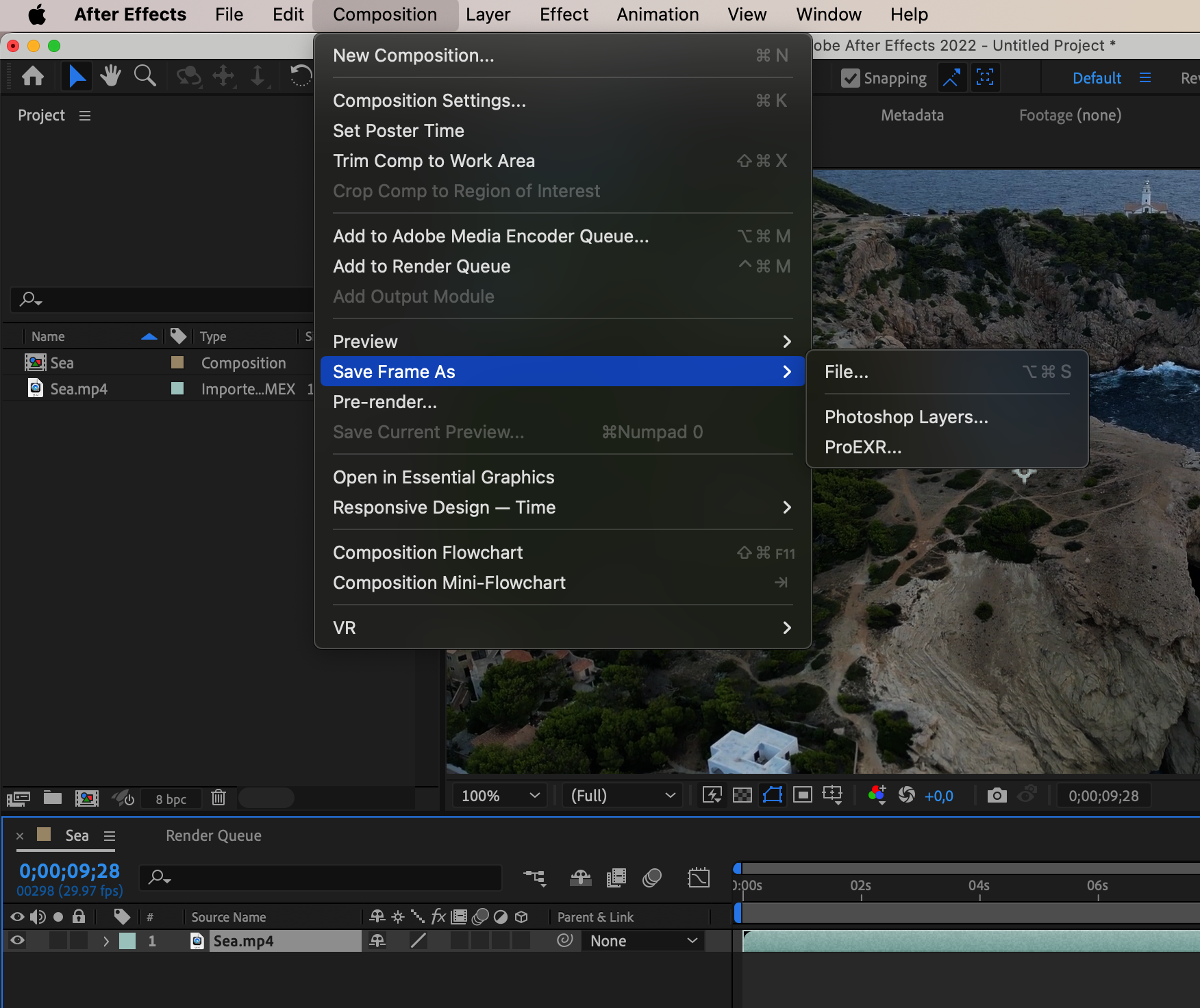
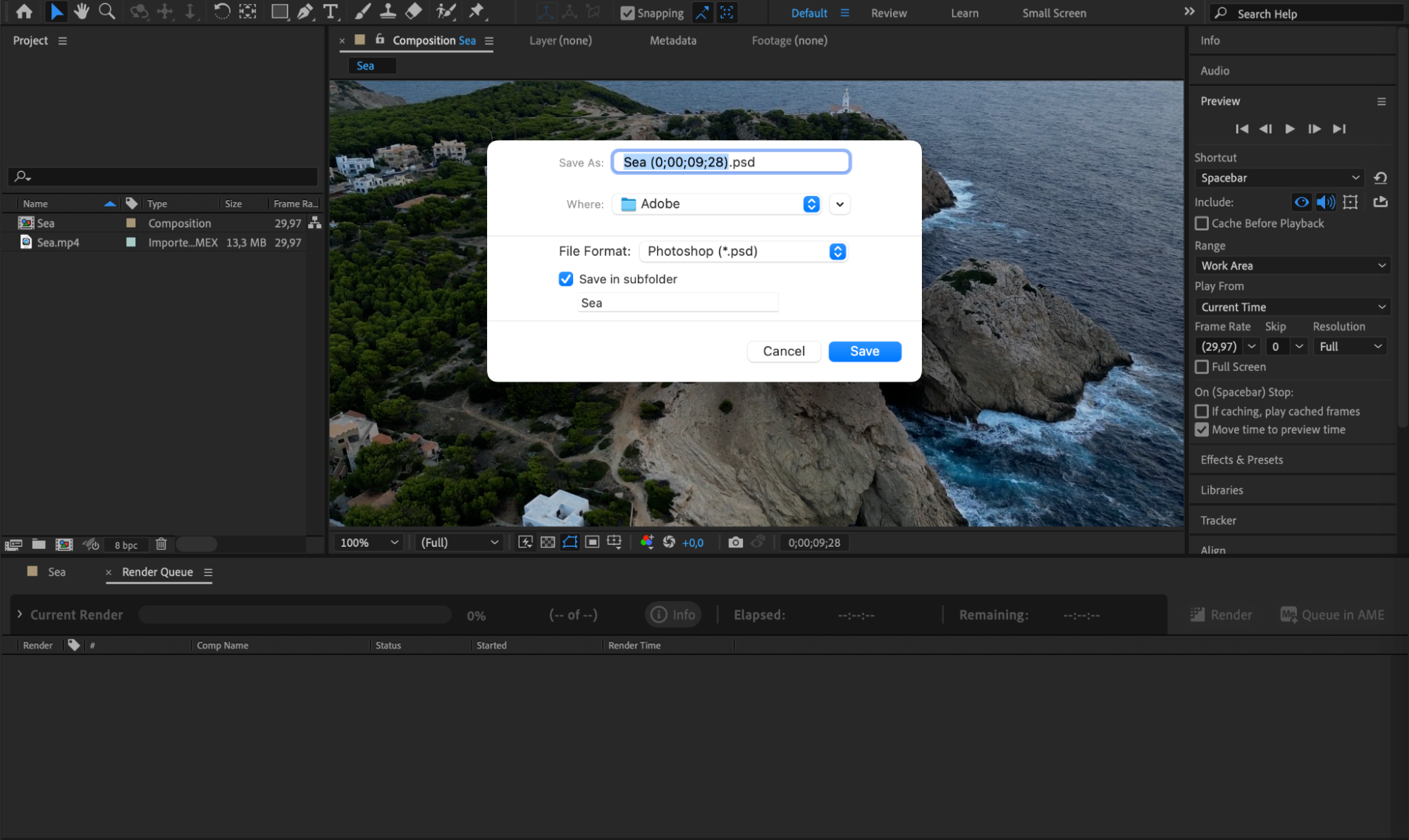
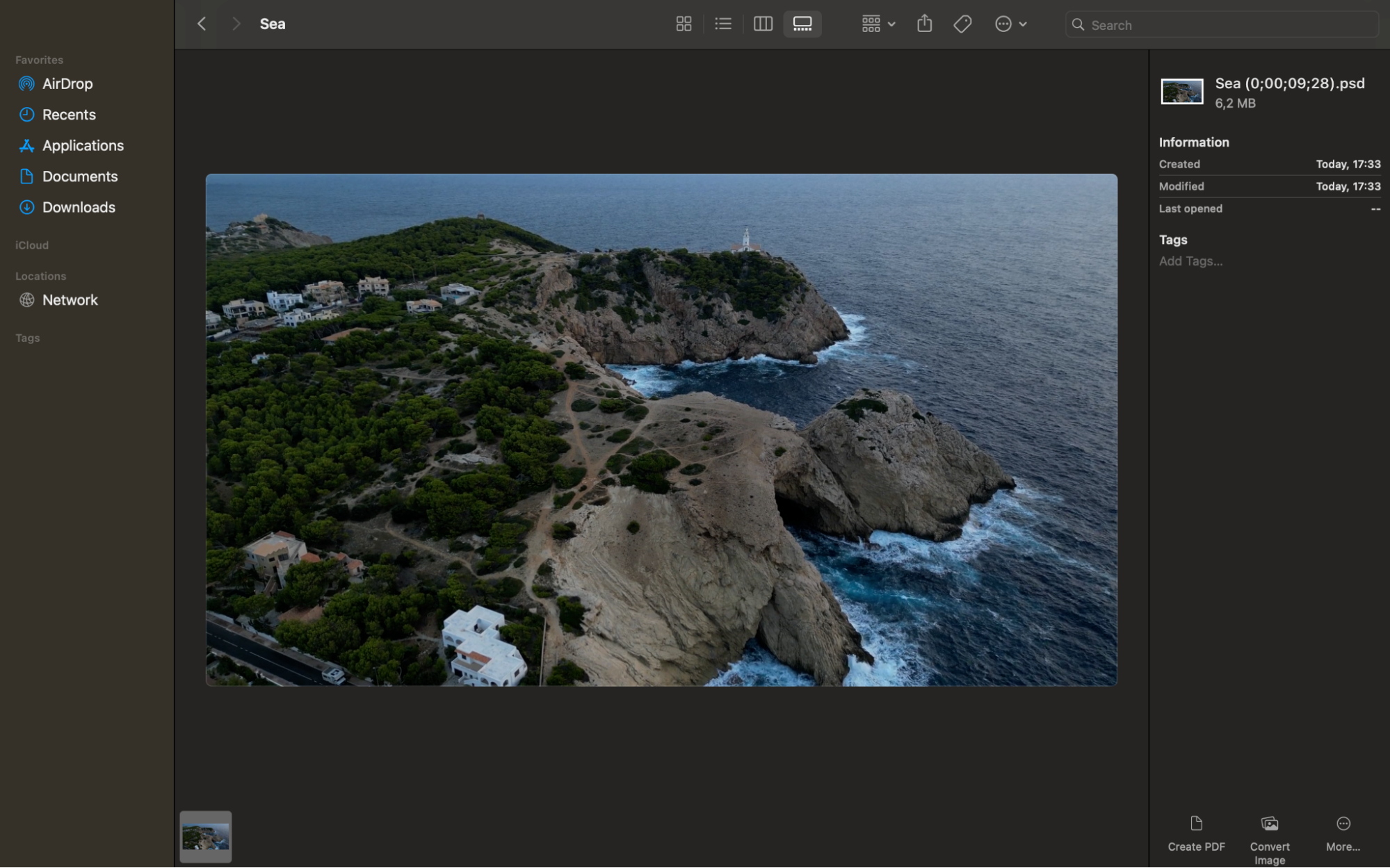
After Effects intègre une fonctionnalité Snapshot qui vous permet d’enregistrer la capture d’écran d’une image précise. Placez-vous simplement sur l’image que vous souhaitez capturer dans la Timeline, vérifiez que le panneau Composition est actif, ouvrez le menu “Composition”, choisissez “Save Frame As” > “File,”, sélectionnez l’emplacement et le nom du fichier, puis cliquez sur “Save.” Le panneau Render Queue s’ouvre automatiquement. Vous pouvez alors définir précisément les paramètres de l’image en cliquant sur le texte situé à côté de la colonne Output Module. Enfin, cliquez sur le bouton “Render” pour exporter la capture d’écran.

 3. Utiliser des plugins tiers :
Différents plugins tiers peuvent enrichir les possibilités de capture d’écran dans After Effects. Ils proposent des fonctionnalités supplémentaires et davantage d’options de personnalisation. Parmi les plugins les plus populaires figurent Screenshot Toolkit de Capture Monkey et Video Gogh de Re:Vision Effects.
Testez différentes méthodes et choisissez celle qui répond le mieux à vos besoins. Pensez à enregistrer vos captures d’écran dans un format qui préserve la qualité et la netteté de votre travail.
Conclusion
En conclusion, savoir enregistrer des captures d’écran dans After Effects est une compétence précieuse pour les designers et les professionnels. Que vous souhaitiez documenter votre processus ou présenter vos projets, ces méthodes vous permettront de capturer et d’enregistrer facilement des images. Adoptez dès maintenant ces techniques pour améliorer votre workflow dans After Effects. Bonnes captures !
Our Bestsellers
Our Bestsellers


