
Enregistrer un projet Adobe After Effects au format MP4 : guide simple étape par étape
Maîtriser l’enregistrement de projets Adobe After Effects au format MP4
Vous utilisez régulièrement Adobe After Effects et souhaitez savoir comment enregistrer vos projets au format MP4, largement répandu ? Vous êtes au bon endroit ! Dans cet article, nous vous guidons pas à pas pour convertir vos créations After Effects en fichiers MP4. Que vous soyez débutant ou utilisateur expérimenté, vous trouverez toutes les informations et tous les réglages nécessaires pour garantir une lecture fluide et une compatibilité optimale sur différentes plateformes. Découvrons sans attendre comment enregistrer un projet After Effects au format MP4 !
Conseils essentiels pour enregistrer facilement vos projets Adobe After Effects au format MP4
Pour partager vos projets Adobe After Effects, le format MP4 est particulièrement apprécié pour sa polyvalence et sa compatibilité avec de nombreux appareils et plateformes. L’exportation de vos compositions en fichiers MP4 peut toutefois sembler complexe si vous ne connaissez pas encore la procédure. Pas d’inquiétude ! Nous avons réuni les conseils essentiels pour vous aider à enregistrer facilement vos projets After Effects au format MP4.
Guide étape par étape
1. Envoyez votre projet vers Adobe Media Encoder
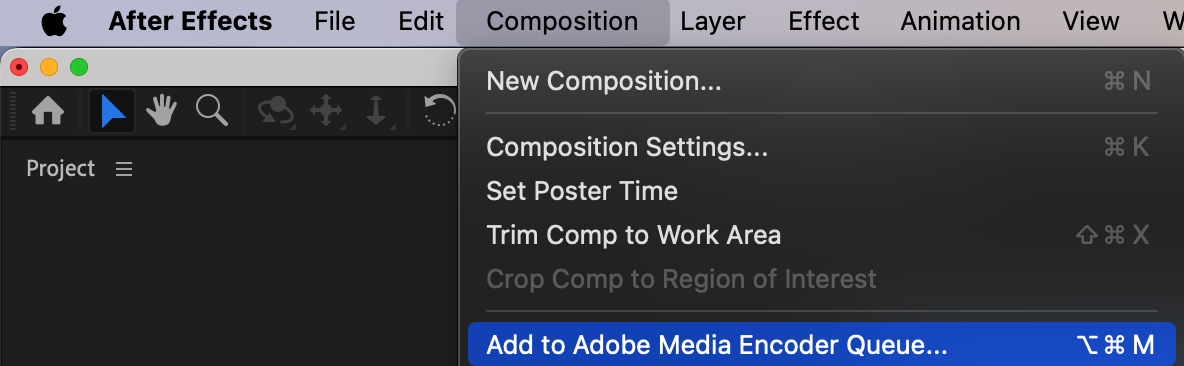
Après avoir préparé votre composition dans Adobe After Effects, vous pouvez l’envoyer vers Adobe Media Encoder pour l’exporter. Ouvrez votre composition et vérifiez que votre projet est prêt pour l’exportation. Accédez au menu “Composition”, puis sélectionnez “Add to Adobe Media Encoder Queue”. Adobe Media Encoder s’ouvrira automatiquement et votre projet sera ajouté au panneau Queue.
2. Définissez le format dans Adobe Media Encoder
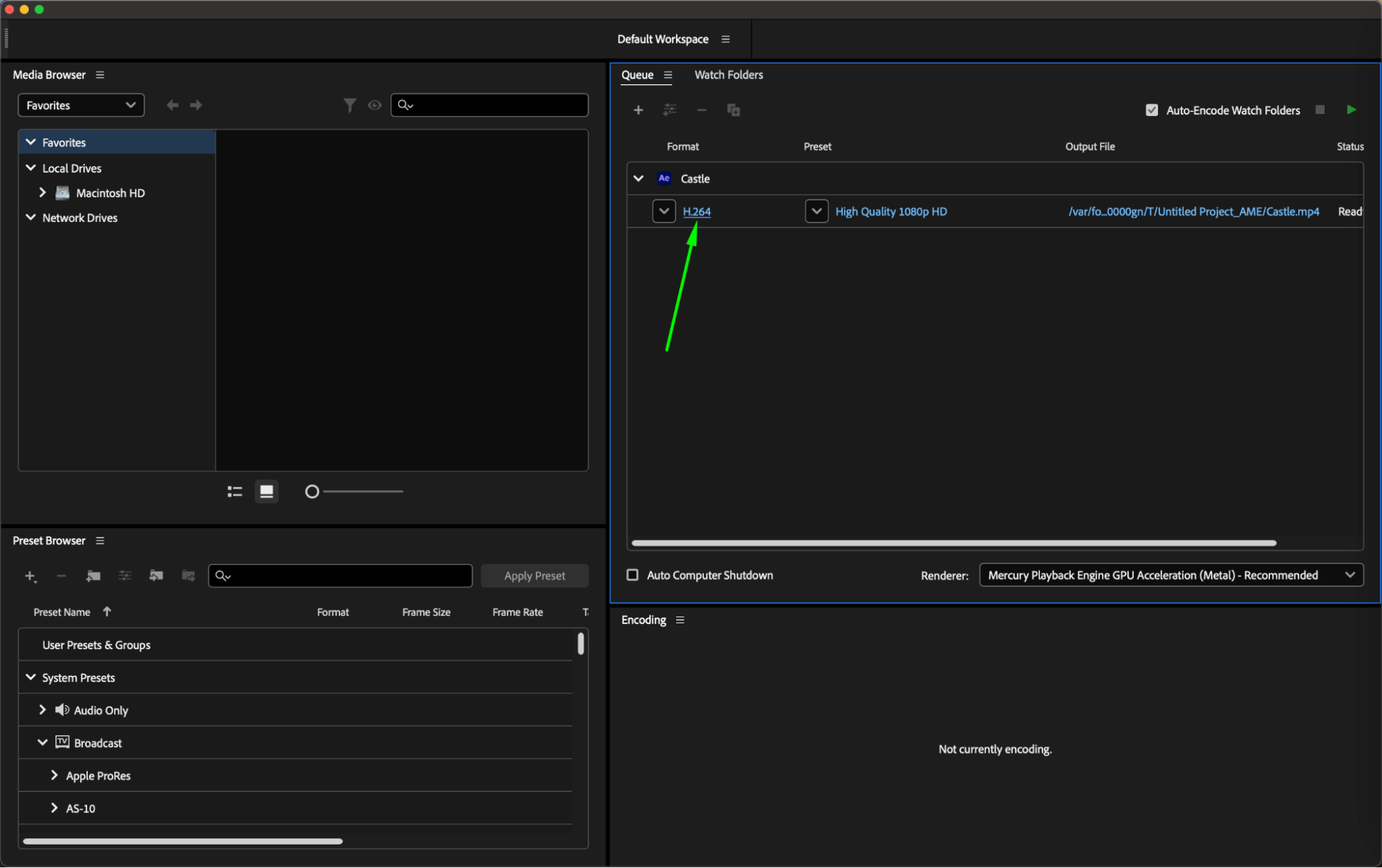
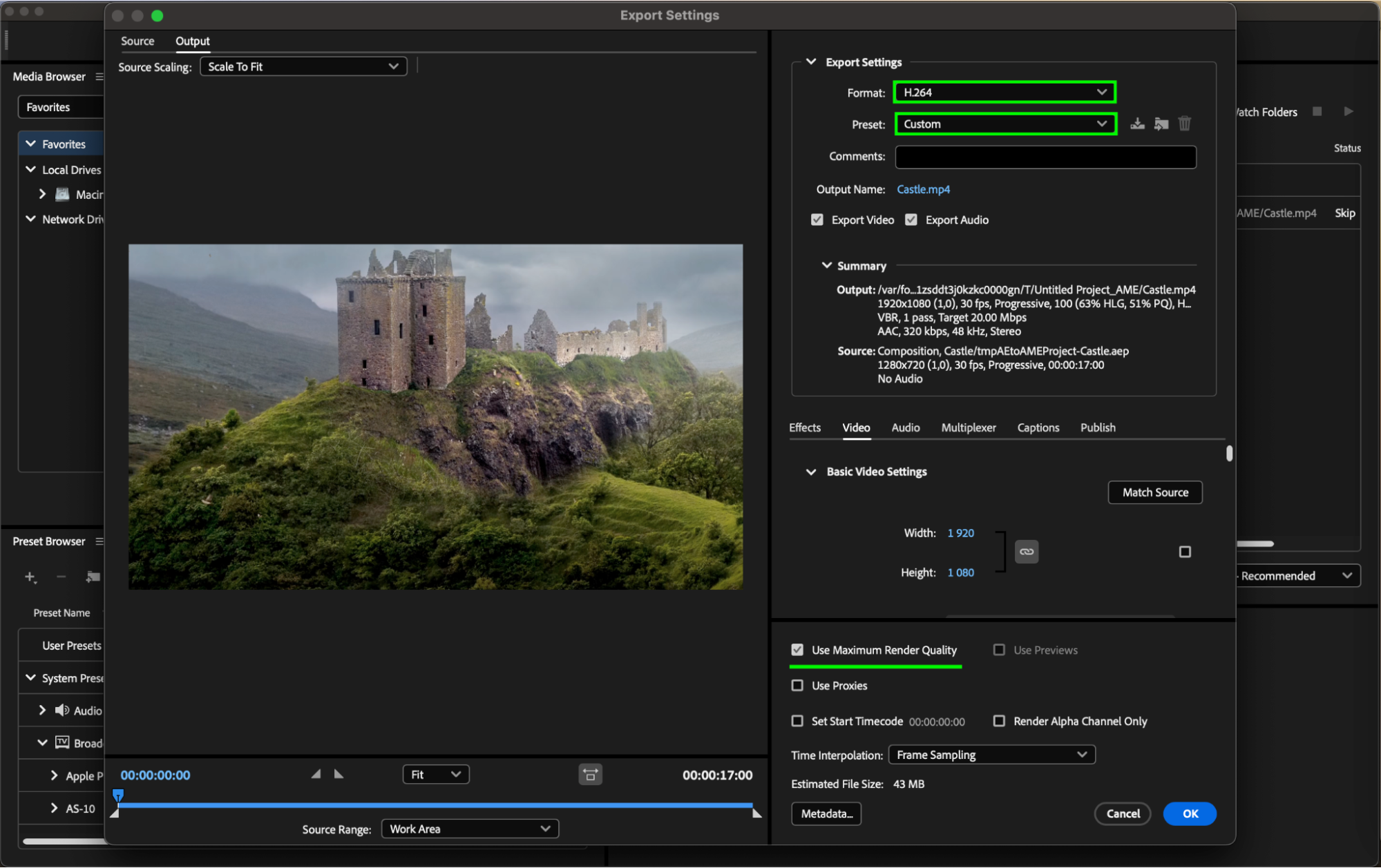
Dans le panneau Queue d’Adobe Media Encoder, sélectionnez le format adapté à votre exportation. Repérez la colonne Format, puis cliquez sur le format actuel, généralement défini par défaut. Dans le panneau Export Settings qui s’affiche, sélectionnez H.264 dans le menu déroulant Format. Choisissez également un preset adapté dans le menu déroulant Preset afin que les réglages d’exportation correspondent à ceux de la composition d’origine et offrent une qualité optimale. Si nécessaire, vous pouvez modifier les réglages vidéo et audio dans le panneau Export Settings, notamment le débit, la résolution et la fréquence d’images.
3. Indiquez le nom et l’emplacement du fichier de sortie
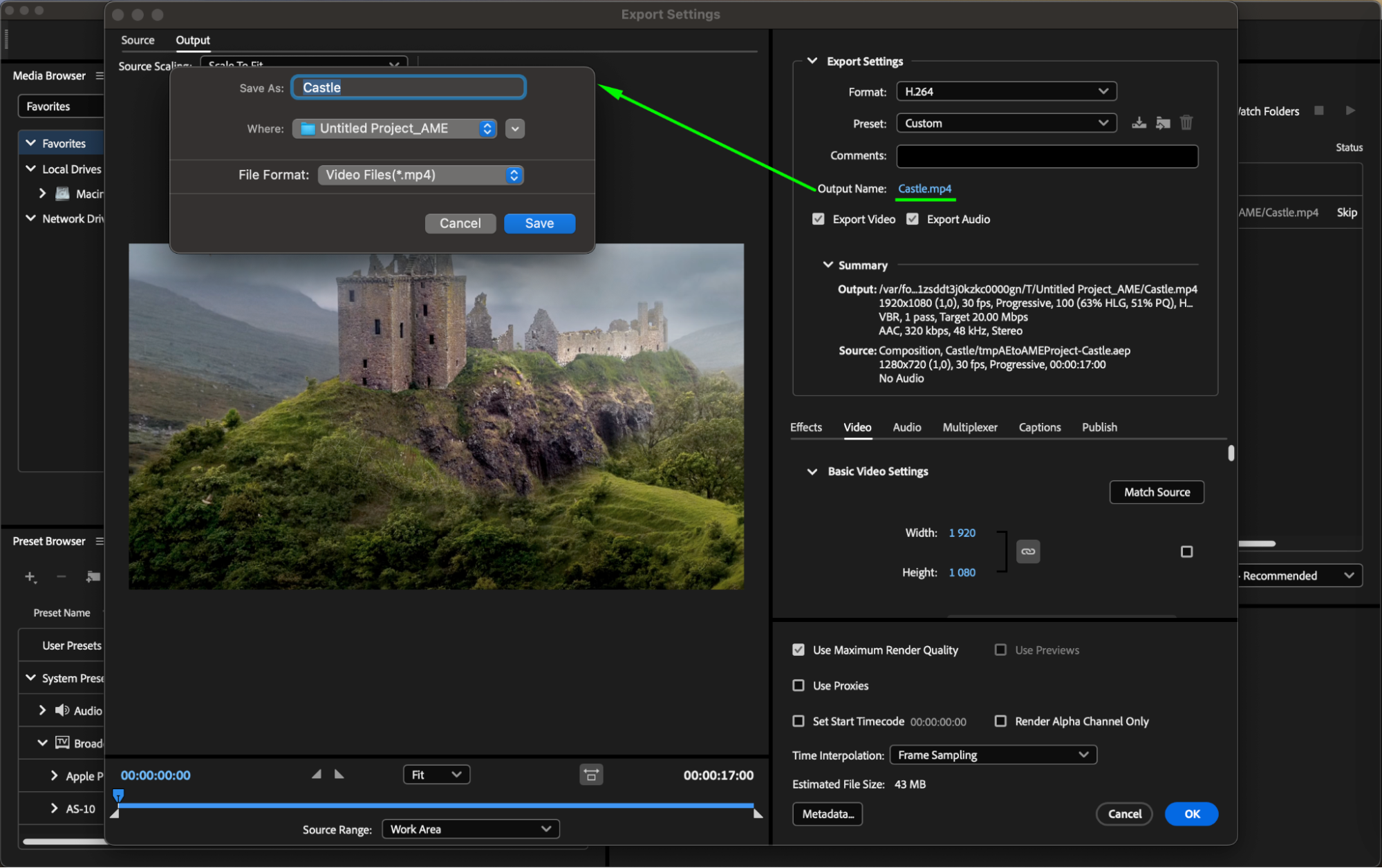
Définissez le nom et l’emplacement de votre fichier de sortie. Cliquez sur le nom du fichier dans la section Output Name. Dans la boîte de dialogue qui s’affiche, sélectionnez le dossier de destination et saisissez un nom pour votre fichier MP4. Le format .mp4 sera automatiquement appliqué. Cliquez sur OK pour enregistrer vos réglages et fermer le panneau Export Settings.
4. Lancez l’encodage
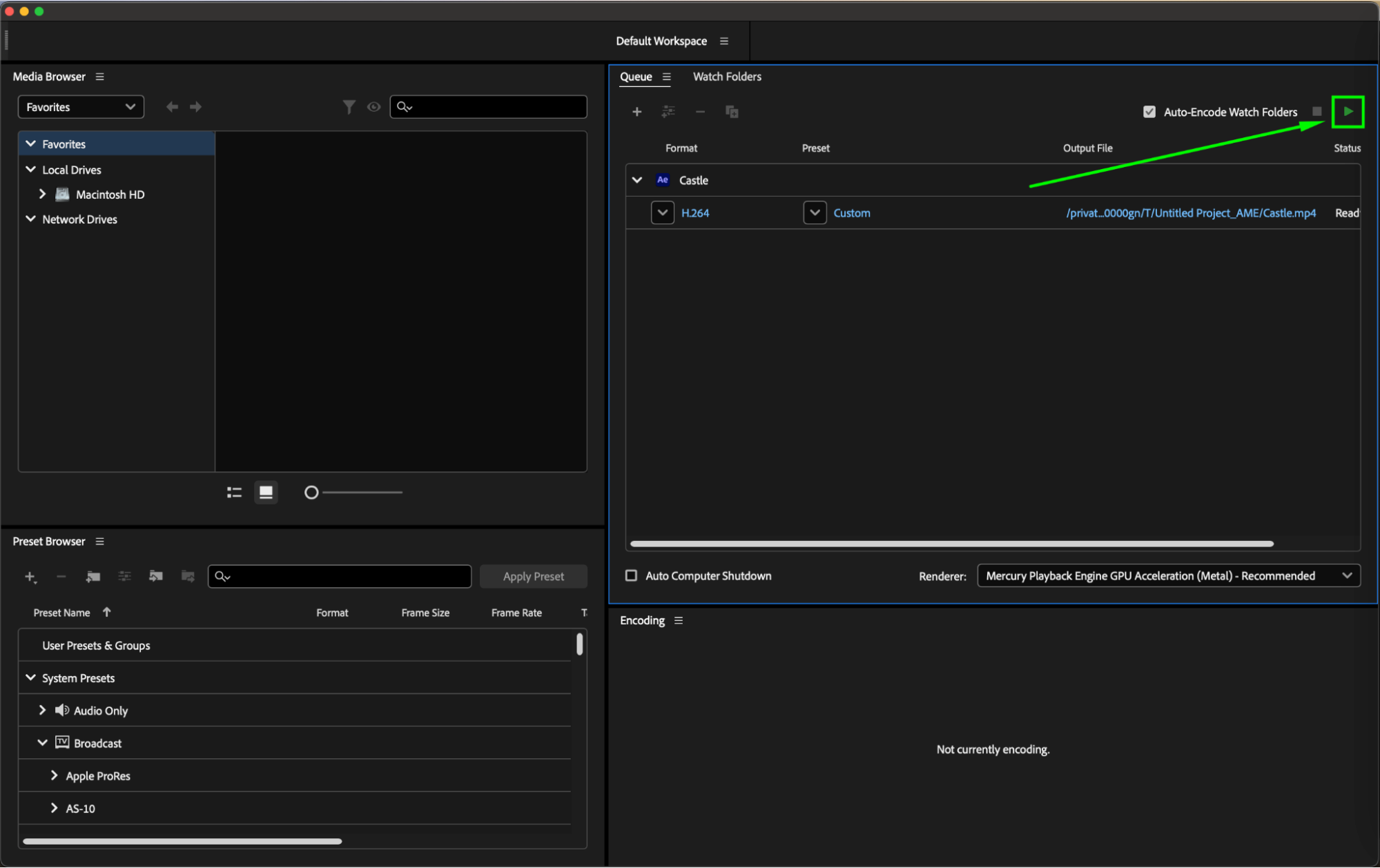
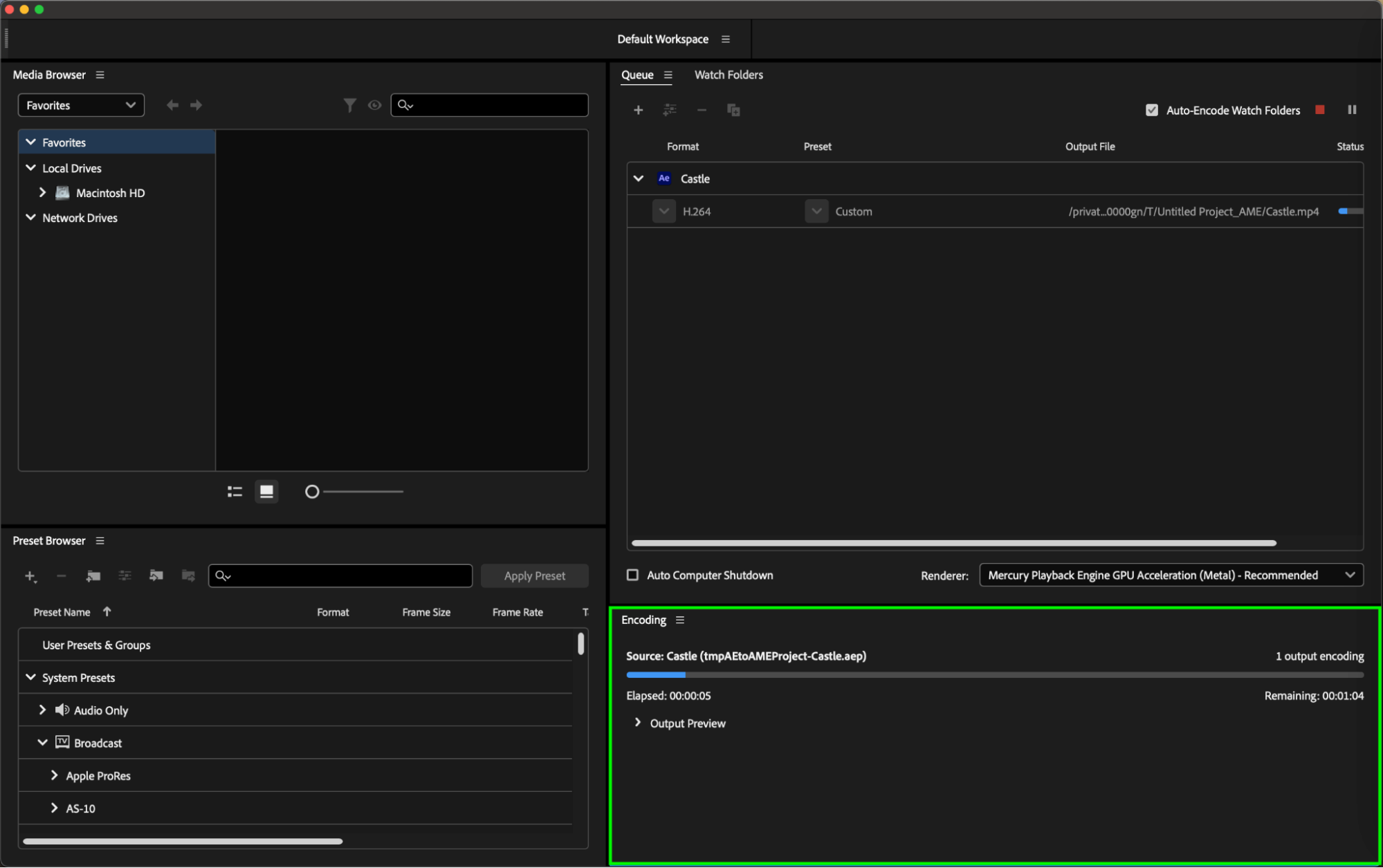
Démarrez l’exportation en lançant la file d’attente. Repérez le bouton vert Start Queue dans le coin supérieur droit du panneau Queue, puis cliquez dessus. Le panneau Encoding, situé en bas, affiche la progression de votre exportation.
5. Vérifiez l’état de l’encodage
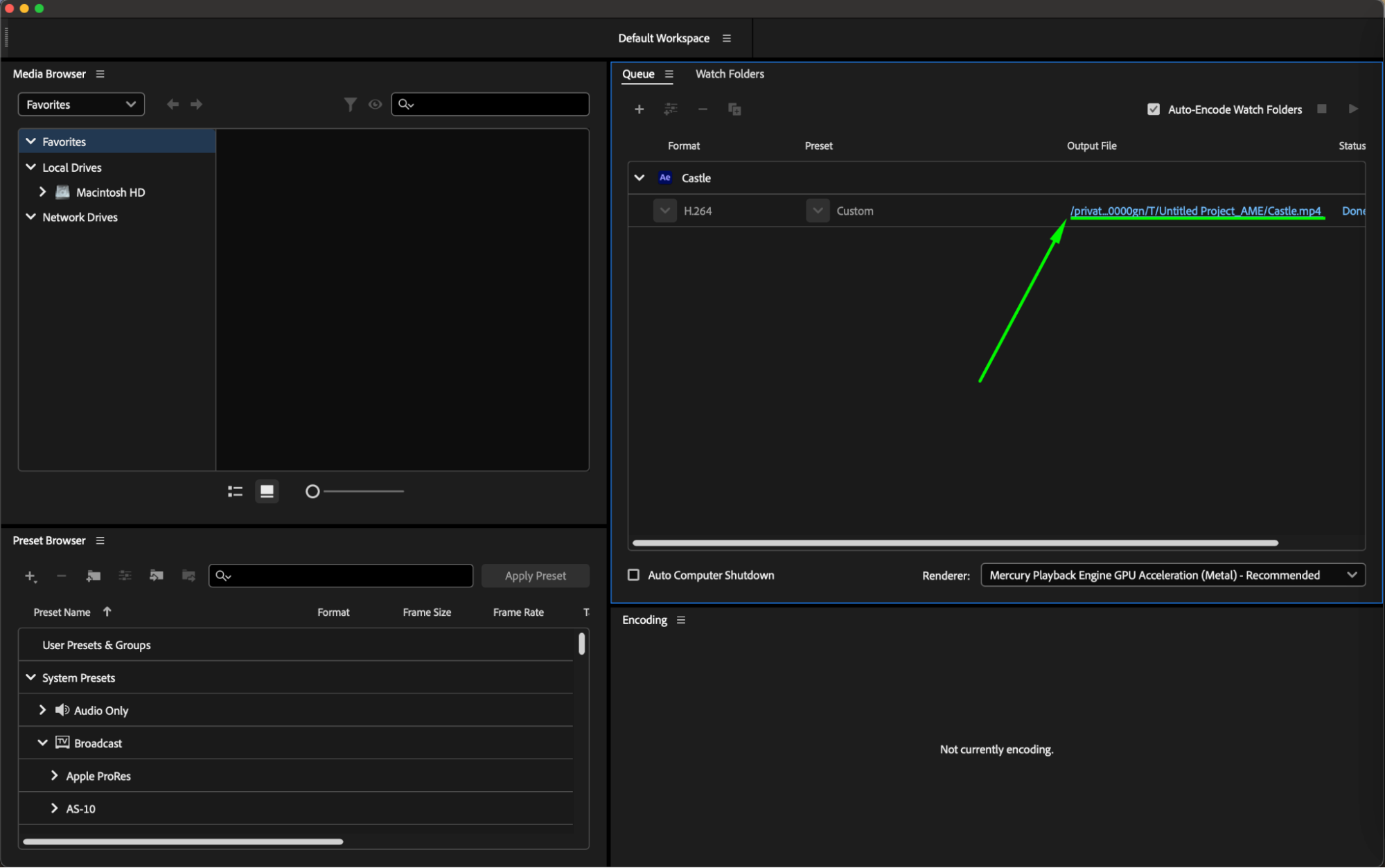
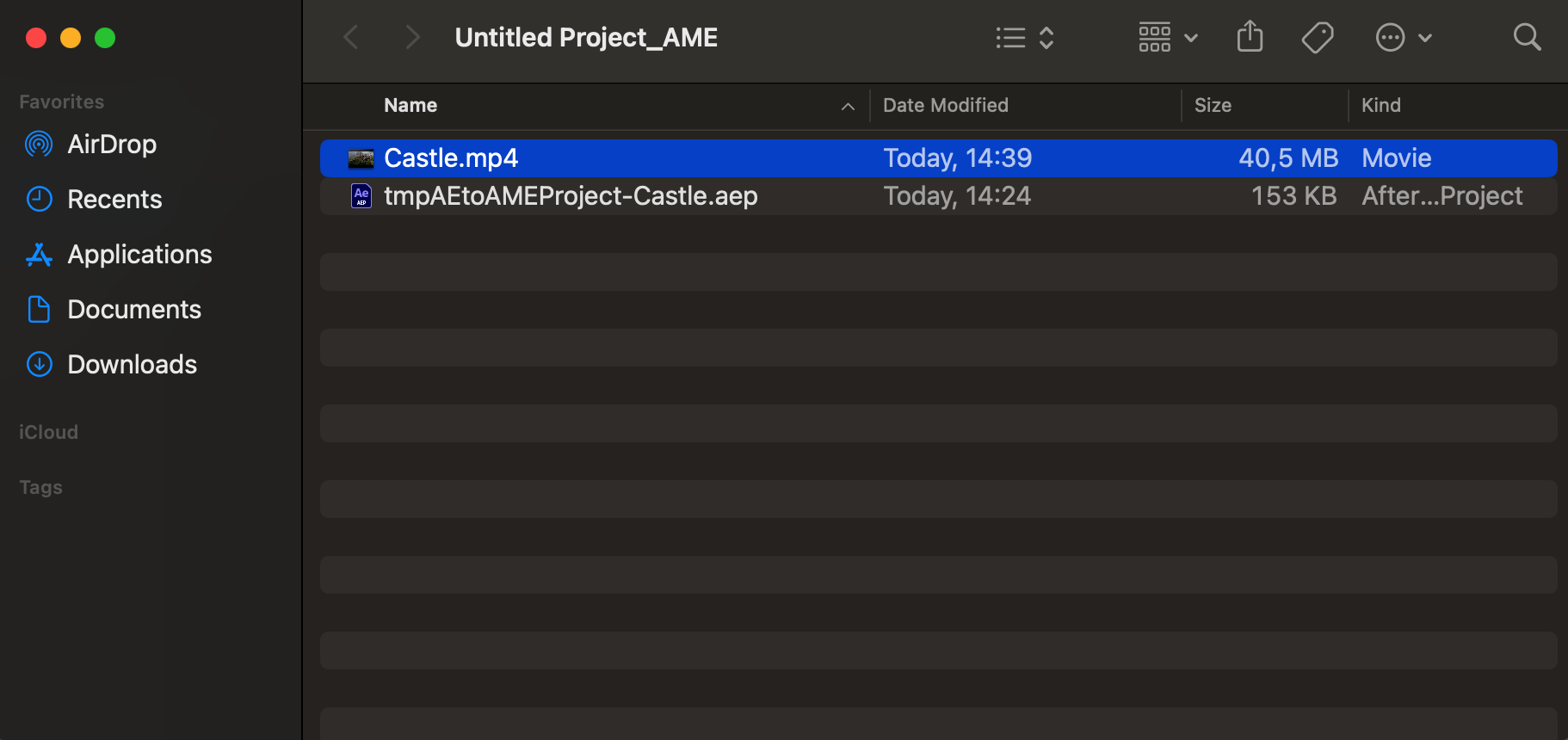
Une fois l’encodage terminé, l’état de votre projet dans le panneau Queue passe à Done. Pour retrouver votre fichier, cliquez sur son nom dans la colonne Output File : le dossier dans lequel votre fichier MP4 est enregistré s’ouvrira.
Conseils supplémentaires
Adobe Media Encoder propose différents presets optimisés pour des usages spécifiques, comme le Web, YouTube ou les appareils mobiles. Sélectionnez celui qui correspond le mieux à vos besoins. Les utilisateurs avancés peuvent également explorer les réglages personnalisés afin d’optimiser davantage la qualité de sortie et la taille du fichier. Adobe Media Encoder permet aussi de placer plusieurs projets dans la file d’attente, ce qui facilite le rendu simultané de plusieurs compositions.
Grâce à ces conseils essentiels, vous pouvez enregistrer sereinement vos projets Adobe After Effects au format MP4 et partager votre vision créative avec le monde entier. Fini les problèmes de compatibilité : profitez d’une lecture fluide sur toutes vos plateformes et tous vos appareils. Exploitez dès maintenant tout le potentiel du format MP4 et faites briller vos créations After Effects !
Conclusion : maîtriser l’enregistrement d’Adobe After Effects au format MP4
Enregistrer vos projets Adobe After Effects au format MP4 ne doit pas nécessairement être compliqué. En suivant les conseils essentiels présentés dans cet article, vous pouvez convertir et enregistrer vos créations en toute confiance dans ce format MP4 largement compatible.
Grâce aux connaissances et aux recommandations présentées dans cet article, vous pouvez désormais enregistrer sereinement vos projets Adobe After Effects au format MP4 et partager votre vision créative avec le monde entier. Faites du format MP4 votre passerelle vers un public plus large et mettez votre talent en valeur. Appliquez ces conseils et vous maîtriserez bientôt l’enregistrement de projets Adobe After Effects au format MP4. Bonne exportation !
Our Bestsellers
Our Bestsellers


