
Exporter un projet After Effects en MP4
Introduction
Enregistrer votre projet After Effects au format MP4 est en réalité très simple. Laissez-nous vous guider étape par étape :
Étape 1 : Assurez-vous que votre composition est prête
Avant d’exporter votre projet After Effects en MP4, vérifiez que votre composition est finalisée. Assurez-vous que tous vos calques, effets et animations sont bien en place et ajustés selon vos préférences. Prenez un moment pour prévisualiser votre composition et apporter les dernières retouches avant de passer à l’export.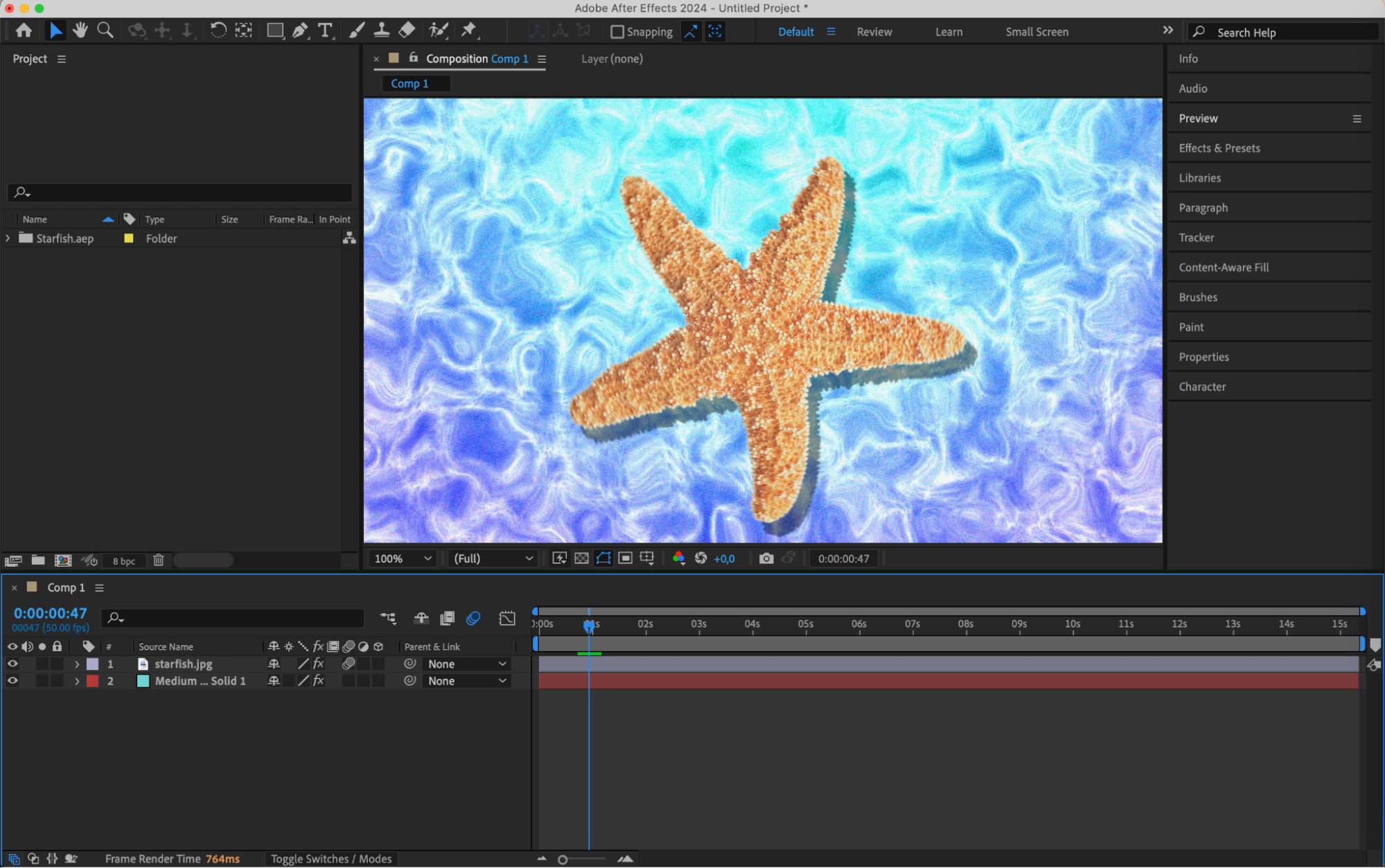 Étape 2 : Accédez aux paramètres du module de sortie
Pour enregistrer votre projet After Effects en MP4, vous devrez accéder aux paramètres du module de sortie. Pour cela, ouvrez le menu Composition et sélectionnez Add to Render Queue. Cela ouvrira le panneau Render Queue, où vous pourrez personnaliser les différents paramètres de rendu.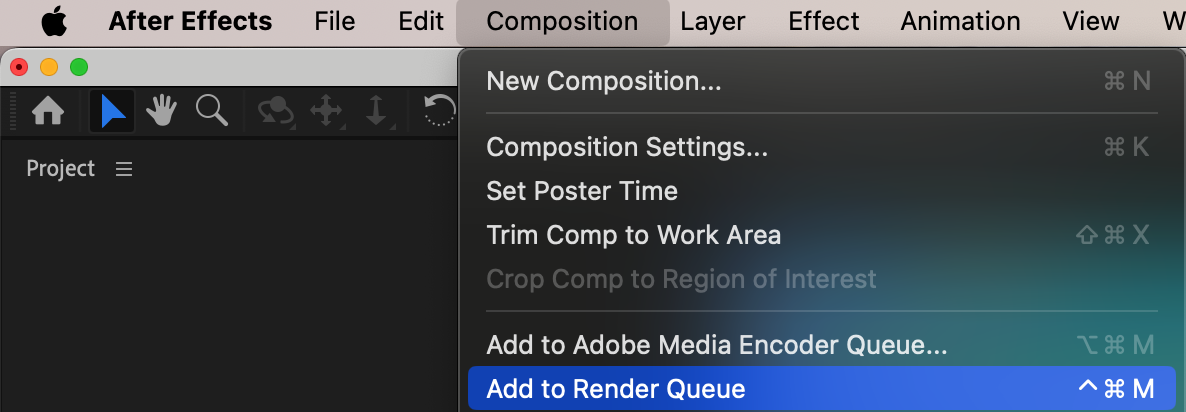 Étape 3 : Personnalisez les paramètres de sortie
Dans le panneau Render Queue, vous trouverez la section Output Module. Vous y verrez une liste des formats de sortie disponibles. Cliquez sur le texte souligné à côté de Output Module pour accéder aux paramètres.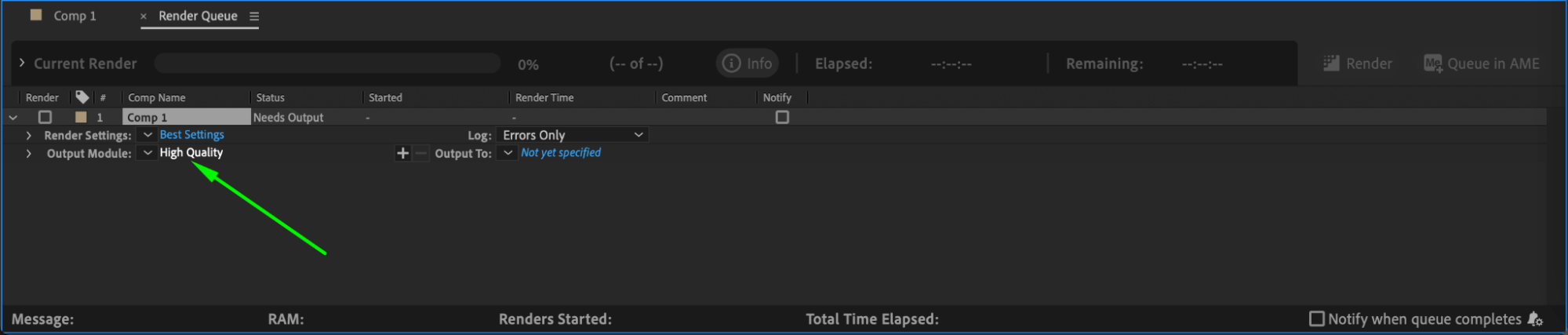
Étape 4 : Choisissez le format MP4
Dans les paramètres du module de sortie, vous trouverez un large éventail de formats. Parcourez la liste et sélectionnez « H.264 » comme format. Ce format offre une bonne compression tout en conservant une vidéo de haute qualité. De plus, il est largement pris en charge sur différents appareils et plateformes.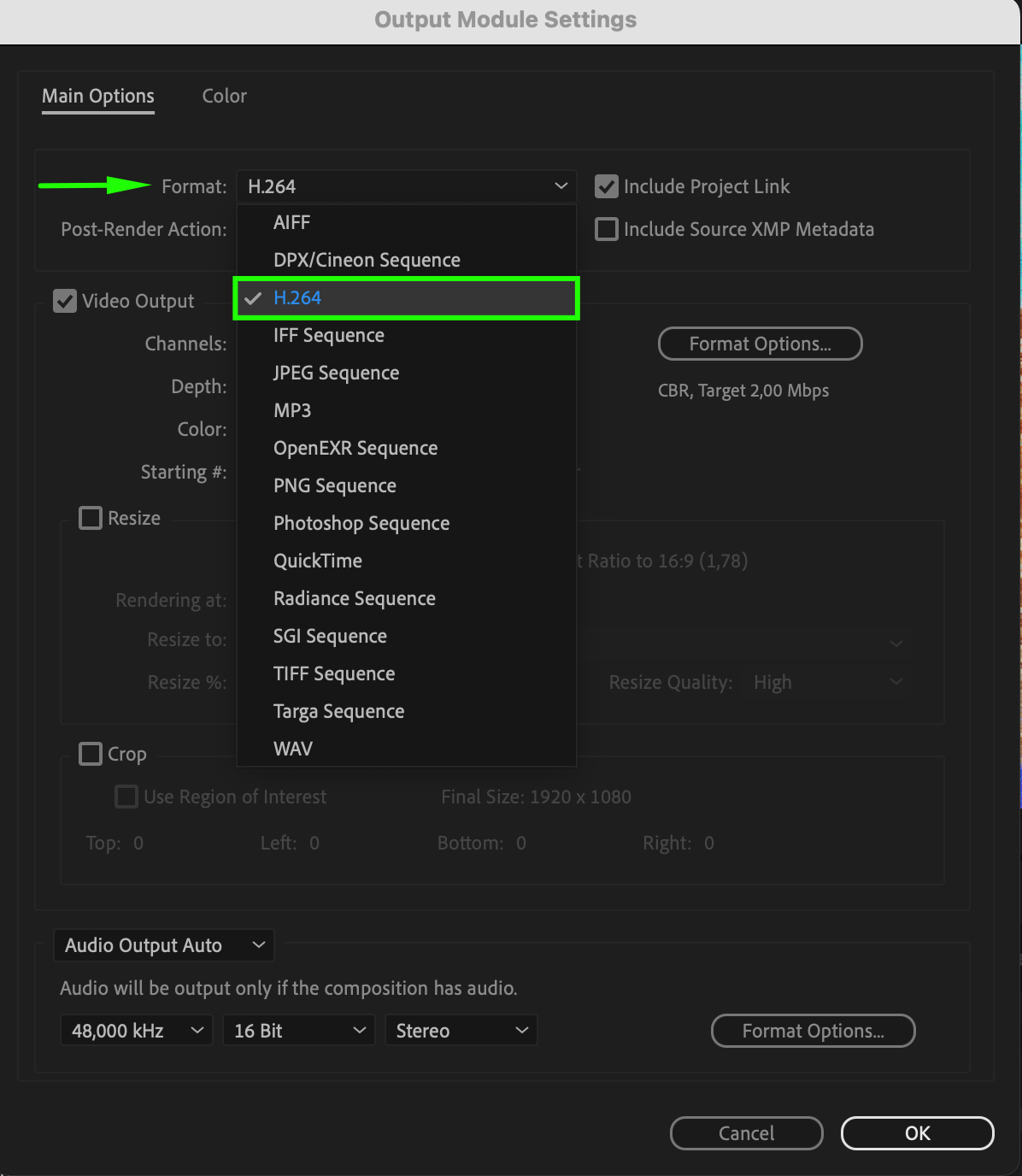 Étape 5 : Affinez les paramètres
Une fois le format MP4 sélectionné, vous pouvez encore personnaliser les paramètres de sortie. Cliquez sur le bouton Format Options pour accéder à des réglages supplémentaires tels que le codec vidéo, le débit binaire, la fréquence d’images et la résolution. Ajustez ces paramètres selon vos préférences et vos besoins. Gardez à l’esprit qu’une qualité plus élevée entraîne des fichiers plus volumineux, alors trouvez le juste équilibre.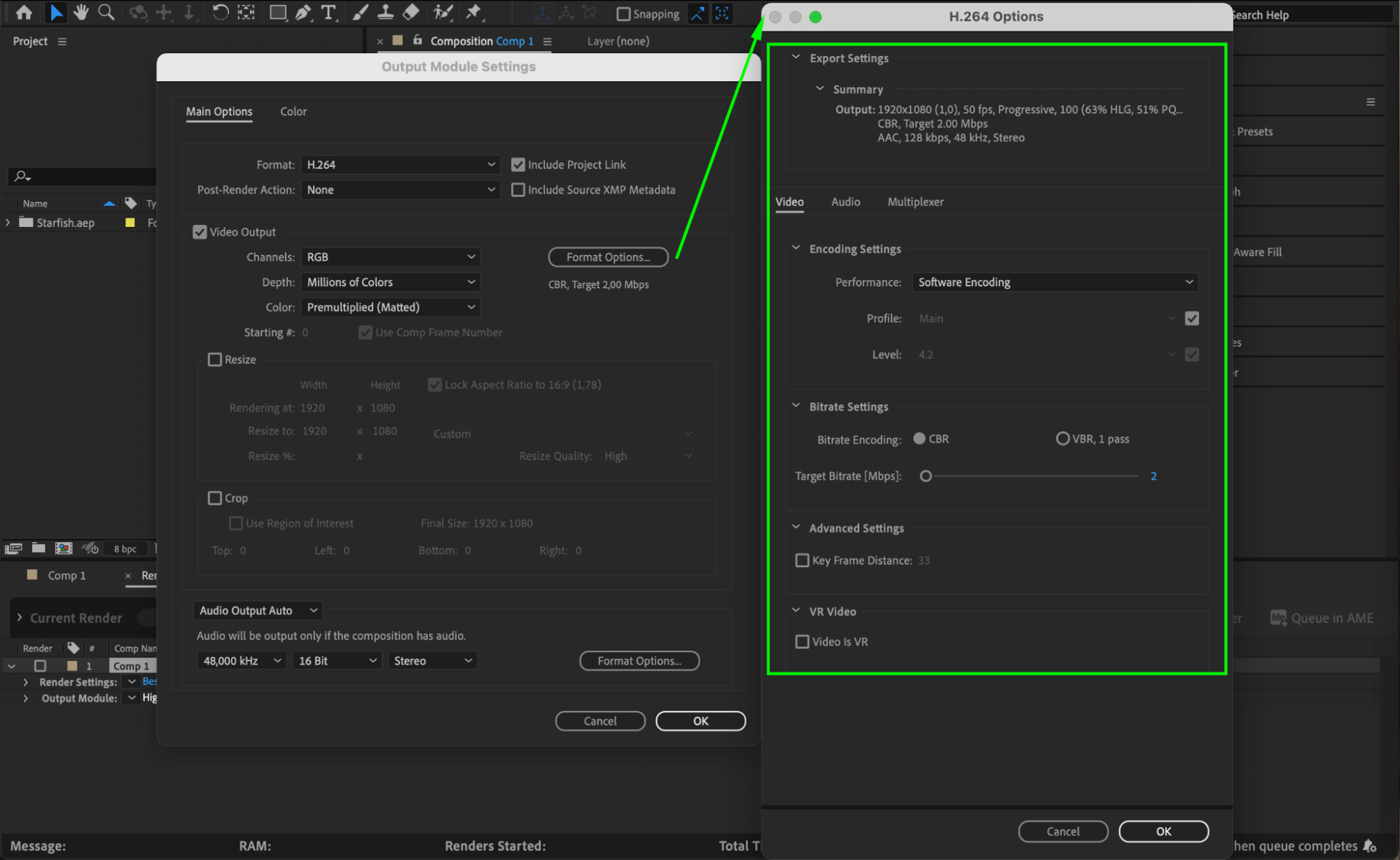 Étape 6 : Choisissez la destination de sortie
Par défaut, After Effects enregistre votre fichier rendu au même emplacement que votre projet. Vous pouvez toutefois choisir une autre destination en cliquant sur le texte Output To. Sélectionnez un dossier et donnez un nom à votre fichier. Il est important de choisir un emplacement facilement accessible, de préférence sur un disque rapide ou externe.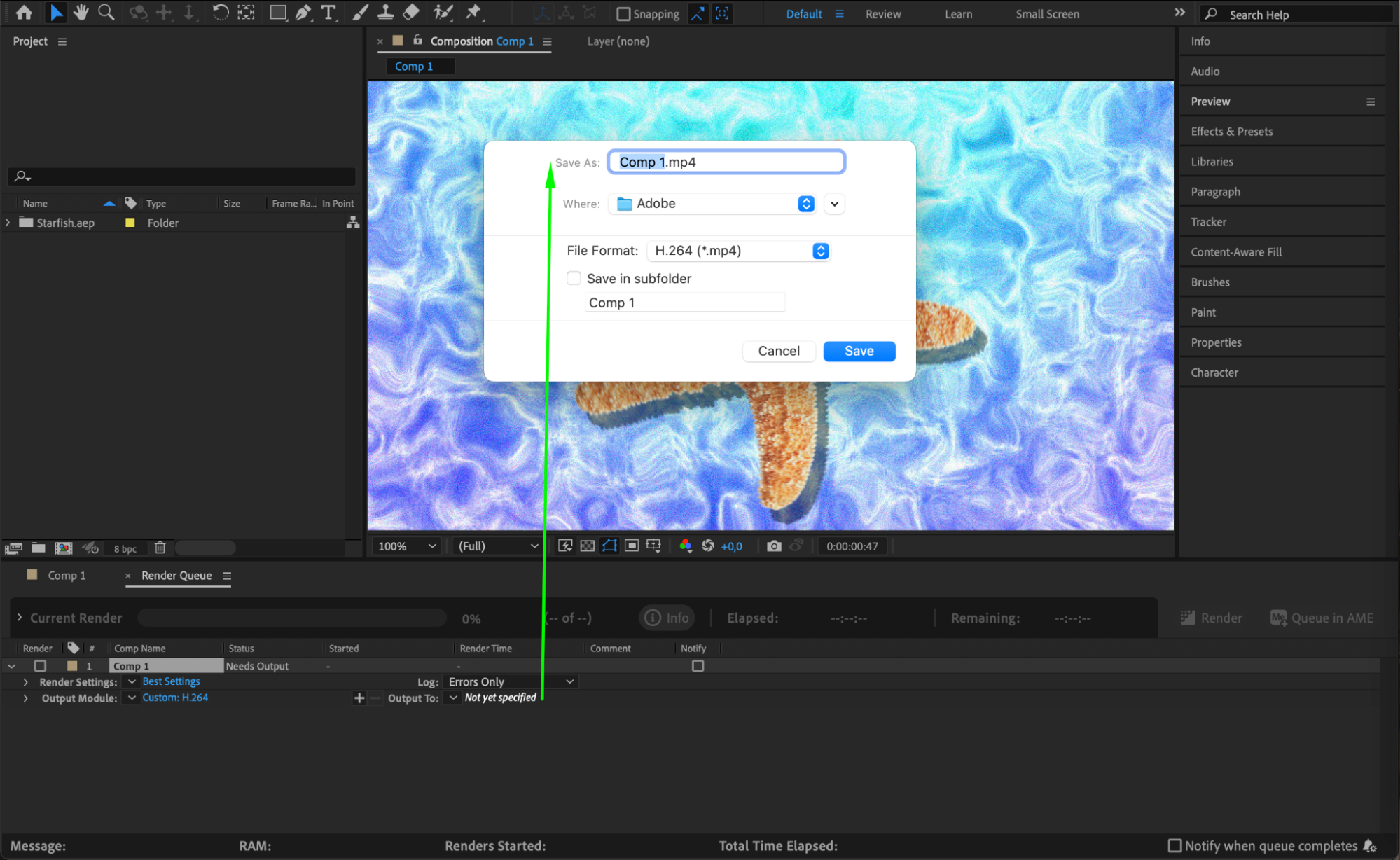 Étape 7 : Lancez le rendu
Une fois toutes les étapes précédentes terminées, vous êtes prêt à exporter votre projet After Effects en MP4. Vérifiez une dernière fois que tous vos paramètres sont corrects, puis cliquez sur le bouton Render dans le panneau Render Queue. After Effects commencera alors à traiter votre composition et à l’enregistrer au format MP4.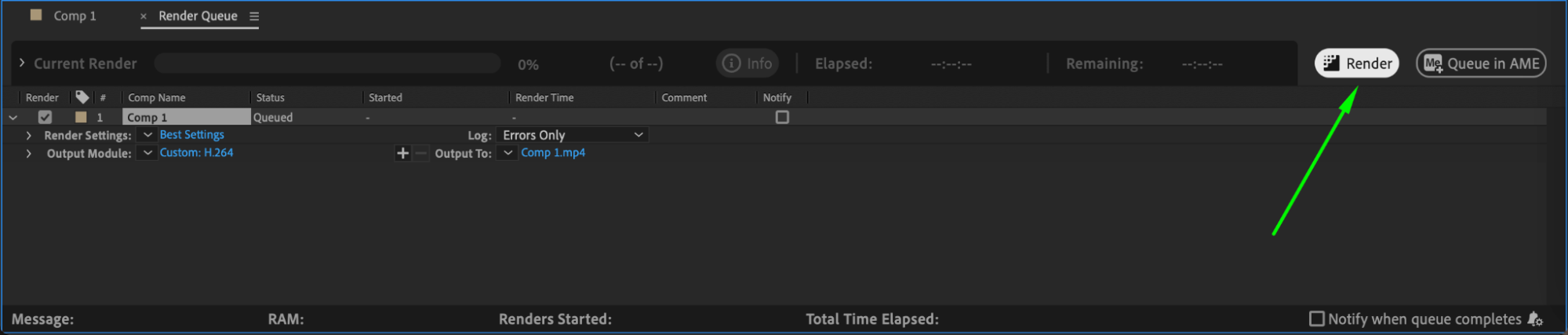 Étape 8 : Suivez la progression
Pendant qu’After Effects effectue le rendu de votre composition, vous pouvez suivre la progression dans le panneau Render Queue. Vous verrez une barre de statut ainsi qu’une estimation du temps restant. Selon la complexité de votre projet et les paramètres choisis, ce processus peut prendre un certain temps.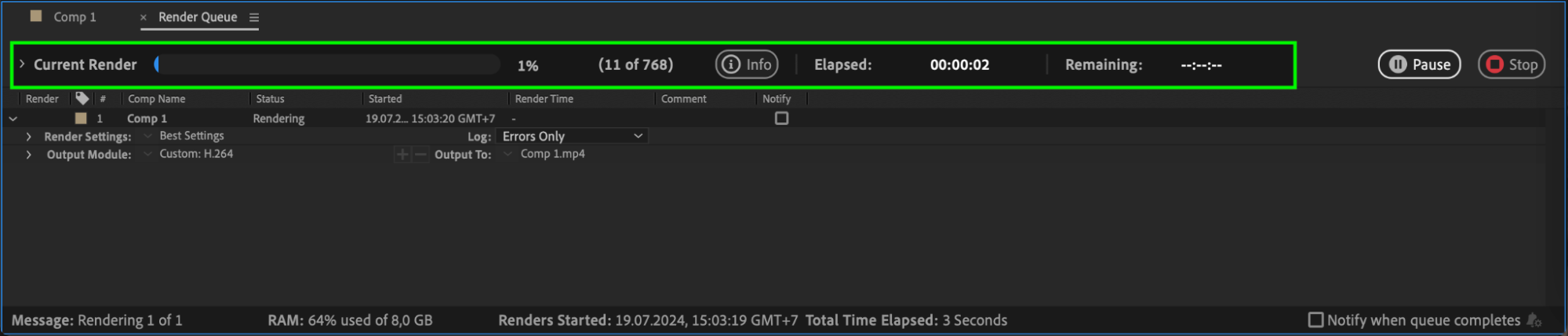
Étape 9 : Vérifiez l’export final
Une fois le rendu terminé, vous retrouverez votre fichier MP4 exporté à l’emplacement de destination indiqué précédemment. Vérifiez le fichier pour vous assurer que tout correspond à vos attentes et qu’il n’y a aucun problème ou erreur.
Conclusion
En résumé, enregistrer votre projet After Effects au format MP4 est un processus simple et direct. En suivant ces étapes, vous pouvez personnaliser vos paramètres de sortie et exporter vos projets dans le format MP4, populaire et largement pris en charge. Pensez simplement à tenir compte de la taille et de la qualité requises selon votre usage, et n’oubliez pas de vérifier le fichier final exporté. Avec ces conseils en tête, vous pourrez enregistrer et partager vos projets After Effects au format MP4 en toute simplicité.
Our Bestsellers
Our Bestsellers


