
Comment enregistrer votre fichier After Effects dans une version antérieure
Comprendre l’importance d’enregistrer dans une version antérieure
After Effects est un logiciel de montage vidéo et de motion design très prisé, qui vous permet de créer des effets visuels et des animations impressionnants. Cependant, vous pouvez rencontrer des problèmes de compatibilité en partageant vos fichiers After Effects avec des personnes utilisant une version plus ancienne du logiciel. Dans cet article, nous vous guidons à travers le processus d’enregistrement de votre fichier After Effects dans une version antérieure, pour garantir une compatibilité sans accroc. C’est parti !
Guide étape par étape pour enregistrer un fichier After Effects dans une version antérieure
Étape 1 : Ouvrez votre projet dans After Effects
Avant d’enregistrer votre fichier dans une version antérieure, assurez-vous d’avoir votre projet ouvert dans After Effects. Vérifiez que tous les éléments nécessaires sont en place et que votre montage est terminé. Cette étape est essentielle, car le projet doit être entièrement chargé pour être correctement enregistré dans une version antérieure.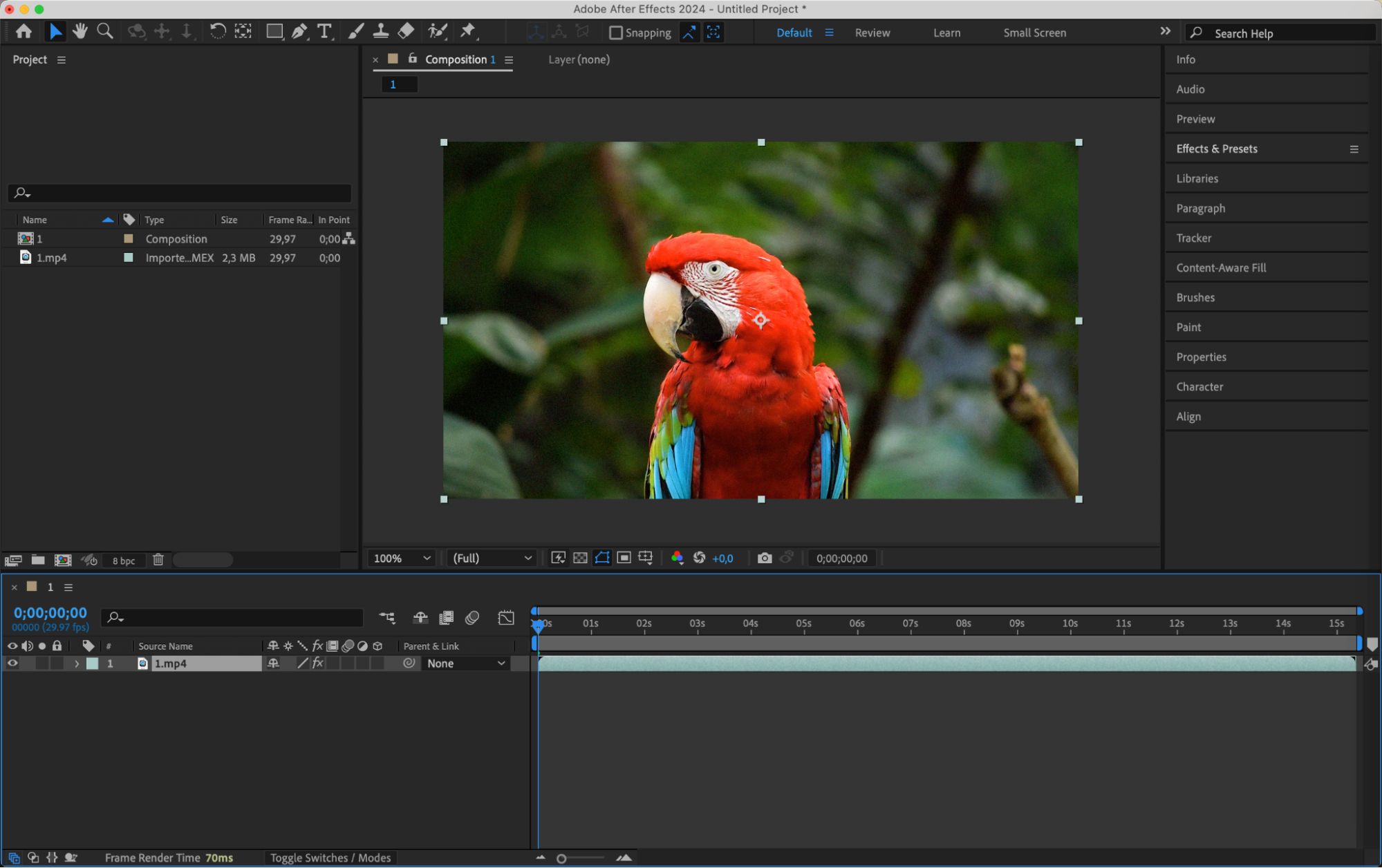 Étape 2 : Accédez au menu Save As
Dans Adobe After Effects, accédez au menu File en haut de l’écran. Dans le menu déroulant, sélectionnez Save As. Plusieurs options s’affichent, dont Save a Copy As 23.x et Save a Copy As 22.x. Ces options vous permettent d’enregistrer une copie de votre projet dans un format compatible avec des versions plus anciennes d’After Effects.
Save a Copy As 23.x
Cette option vous permet d’enregistrer une copie de votre projet compatible avec After Effects version 23.x. C’est utile si vos collègues ou clients utilisent After Effects 23.x, car cela leur permet d’ouvrir et de travailler sur votre projet. Sélectionnez cette option si vous avez besoin d’une compatibilité avec la version 23.x.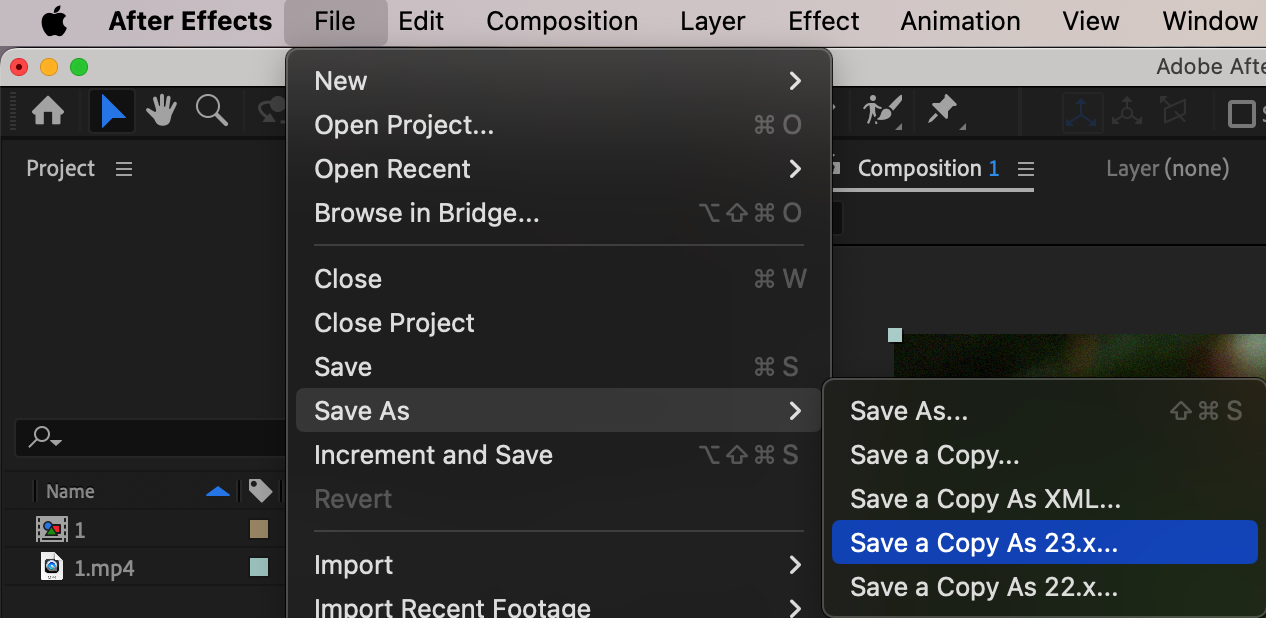 Save a Copy As 22.x
De même, l’option Save a Copy As 22.x vous permet d’enregistrer une copie de votre projet compatible avec After Effects version 22.x. Cela peut être utile si vous devez partager votre projet avec une personne utilisant After Effects 22.x. Gardez à l’esprit qu’enregistrer dans une version antérieure peut entraîner la perte de certaines fonctionnalités et effets disponibles uniquement dans les versions récentes.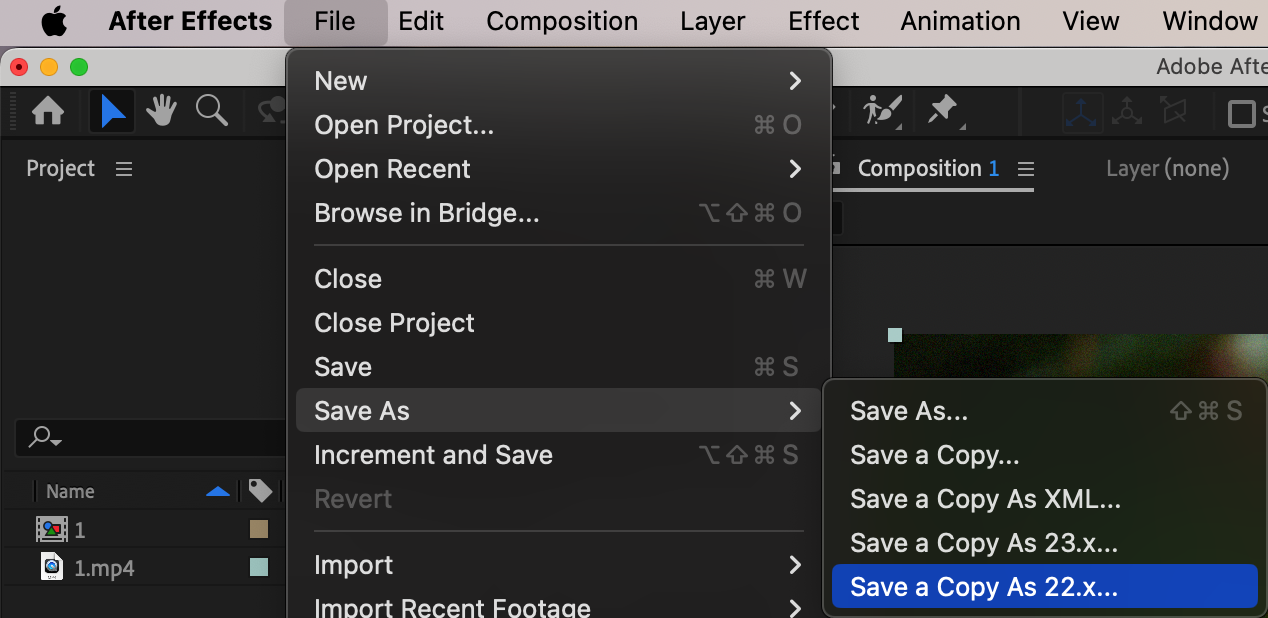
Étape 5 : Indiquez l’emplacement et le nom du fichier
Dans la boîte de dialogue d’enregistrement, choisissez où enregistrer votre fichier et donnez-lui un nom. Veillez à sélectionner un emplacement facilement accessible. Cela vous aidera à retrouver rapidement le fichier lorsque vous devrez le partager ou le tester dans une version antérieure d’After Effects.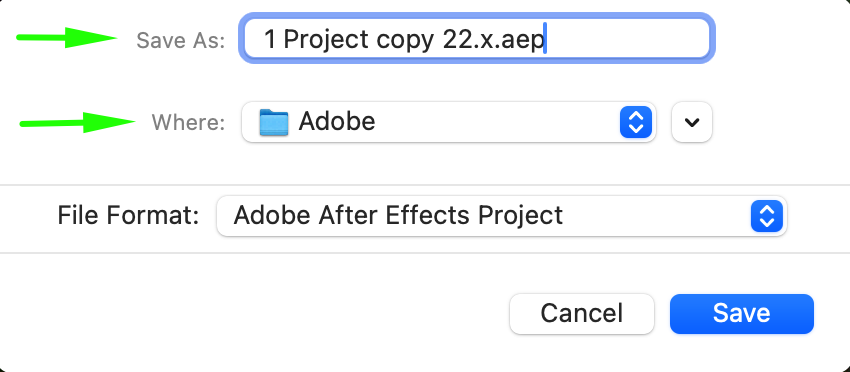 Étape 6 : Enregistrez le projet
Une fois la version antérieure d’After Effects sélectionnée et l’emplacement ainsi que le nom du fichier renseignés, cliquez sur le bouton « Save ». After Effects enregistrera alors votre projet dans la version choisie. Ce processus peut prendre quelques instants selon la complexité de votre projet.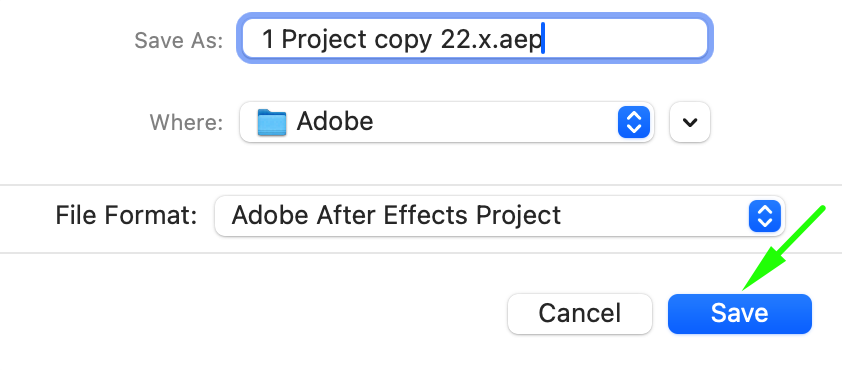 Étape 7 : Testez le fichier enregistré
Une fois l’enregistrement terminé, rendez-vous à l’emplacement où vous avez enregistré le fichier et ouvrez-le avec la version antérieure d’After Effects. Vérifiez que tout s’affiche et fonctionne comme prévu. Ce test permet de confirmer que tous les éléments sont intacts et qu’il n’y a aucun problème de compatibilité.
Conclusion
En résumé, la capacité à enregistrer votre fichier After Effects dans une version antérieure est une compétence précieuse qui vous aide à éviter les problèmes de compatibilité et à garantir une collaboration fluide. En suivant ces étapes, vous pouvez enregistrer votre fichier After Effects dans une version antérieure et assurer sa compatibilité avec d’anciennes versions du logiciel. Cela vous permettra de collaborer avec d’autres créateurs ou de partager vos projets avec des clients qui ne disposent pas de la dernière version d’After Effects. Bon montage !
Our Bestsellers
Our Bestsellers


