
Guide pas à pas pour enregistrer un fichier vidéo dans After Effects
Introduction – Comprendre l'importance d'enregistrer des fichiers vidéo dans After Effects
Dans l'univers du montage vidéo, Adobe After Effects s'impose comme l'un des logiciels les plus utilisés. Il offre une multitude d'outils et d'effets qui permettent aux utilisateurs de créer des visuels époustouflants, du motion design et des animations. Cependant, une fois que vous avez investi des heures de créativité et d'efforts dans votre projet, il est crucial de savoir comment enregistrer correctement votre fichier vidéo dans After Effects.
Enregistrer un fichier vidéo dans After Effects préserve non seulement votre travail acharné, mais garantit également qu'il pourra être partagé, exporté et utilisé sur diverses plateformes et supports. Dans cet article, vous découvrirez comment enregistrer votre fichier vidéo dans After Effects en choisissant les bons formats de fichier pour votre projet.
Que vous soyez un professionnel chevronné ou débutant dans le montage vidéo, maîtriser l'art d'enregistrer vos fichiers vidéo dans After Effects est une compétence essentielle qui peut grandement bénéficier à votre flux de travail. Alors, plongeons dans le vif du sujet et explorons les différentes techniques pour enregistrer efficacement vos projets avec un contrôle et une compatibilité totales !
Choisir le bon format de fichier et les bons réglages pour l'enregistrement dans After Effects
Après avoir achevé votre chef-d'œuvre dans After Effects, il est important d'enregistrer votre fichier vidéo dans un format adapté à l'objectif de votre projet. Pour intégrer les bonnes pratiques à votre travail et faire les bons choix, veillez à garder en tête ces facteurs clés :
1. Formats d'export : selon vos besoins, After Effects propose une gamme de formats d'export tels que MP4, MOV, AVI et bien d'autres. Pour le partage sur le web et les réseaux sociaux, le MP4 est fréquemment utilisé grâce à sa lecture largement prise en charge. Si vous avez besoin d'un format de compression sans perte, envisagez d'utiliser le codec Animation de QuickTime (Windows) ou le codec ProRes (Mac).
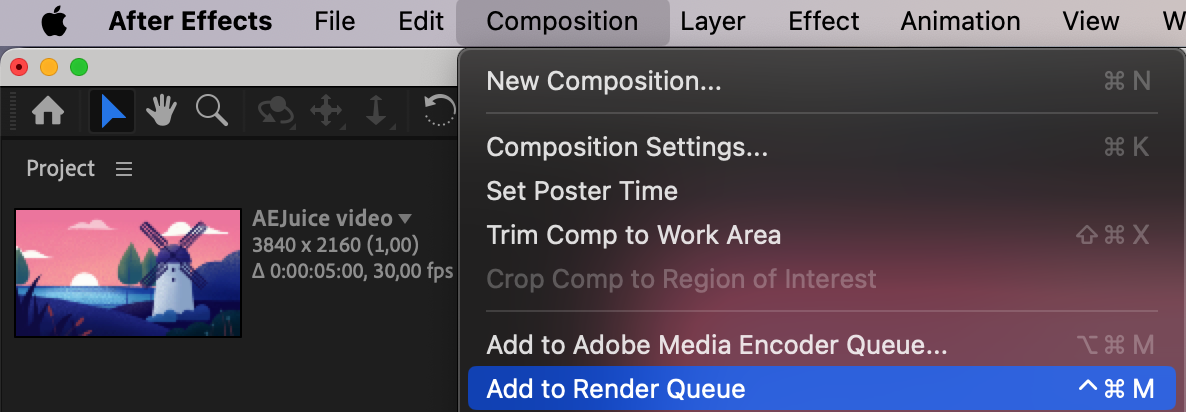
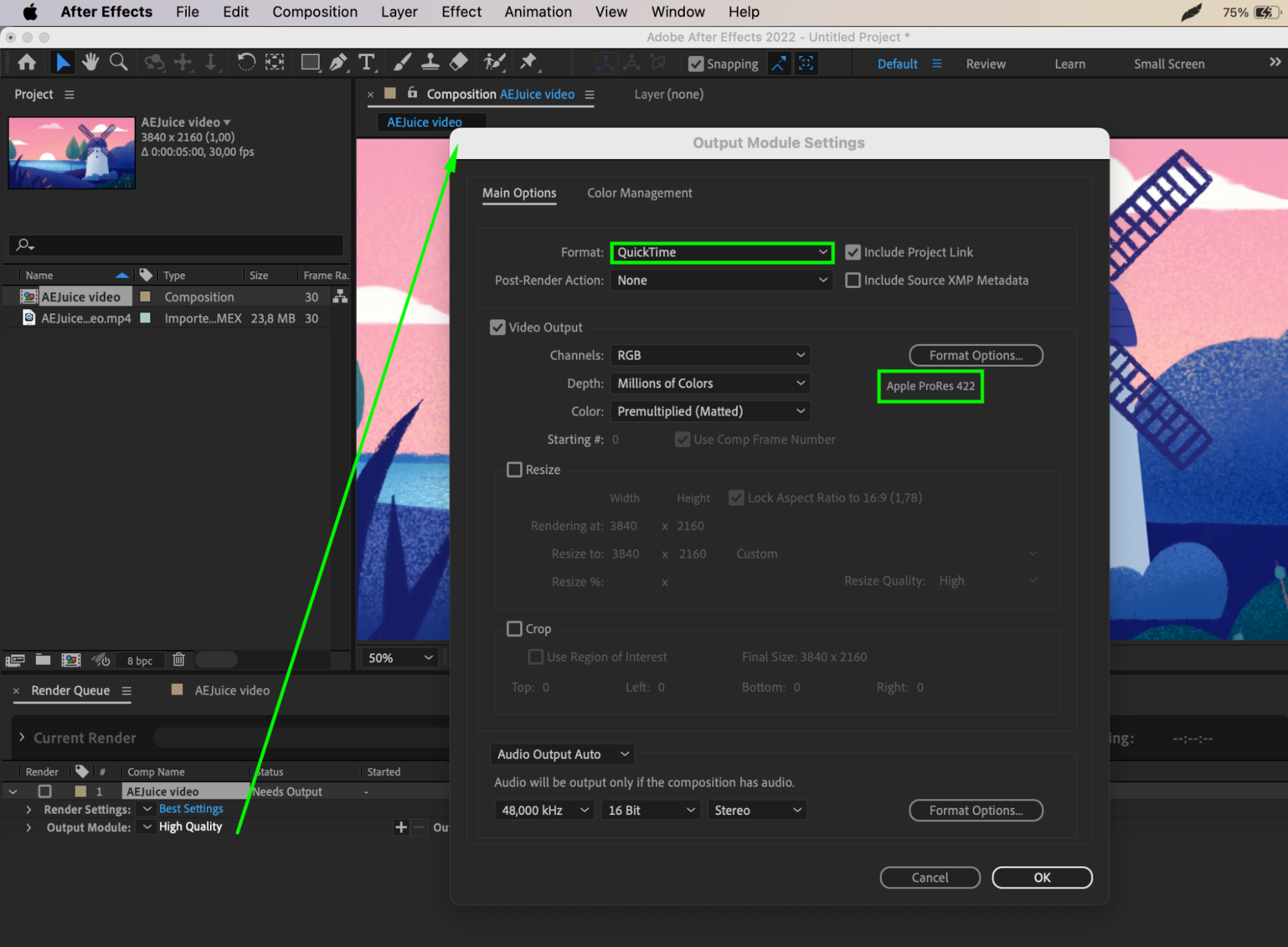
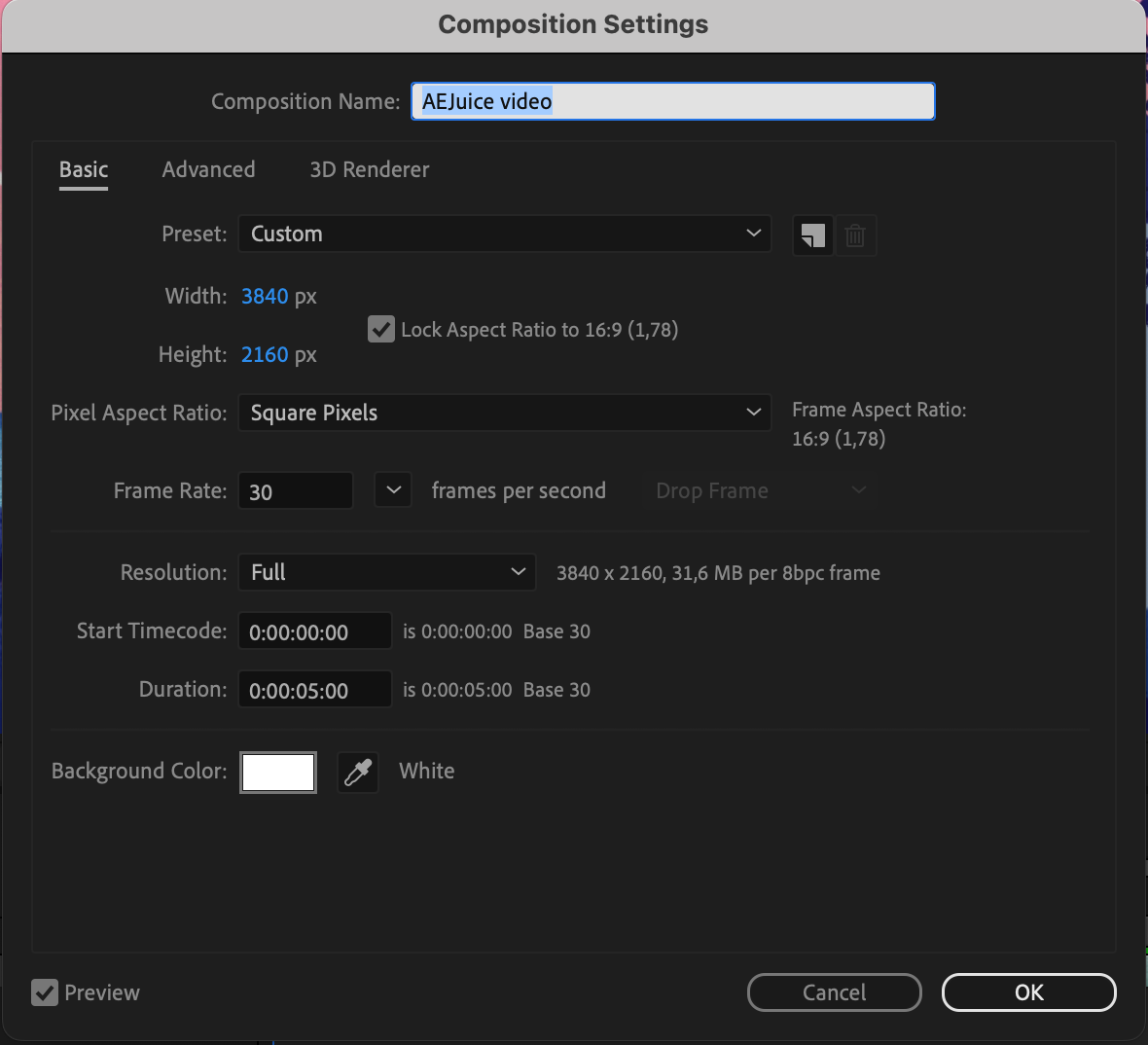
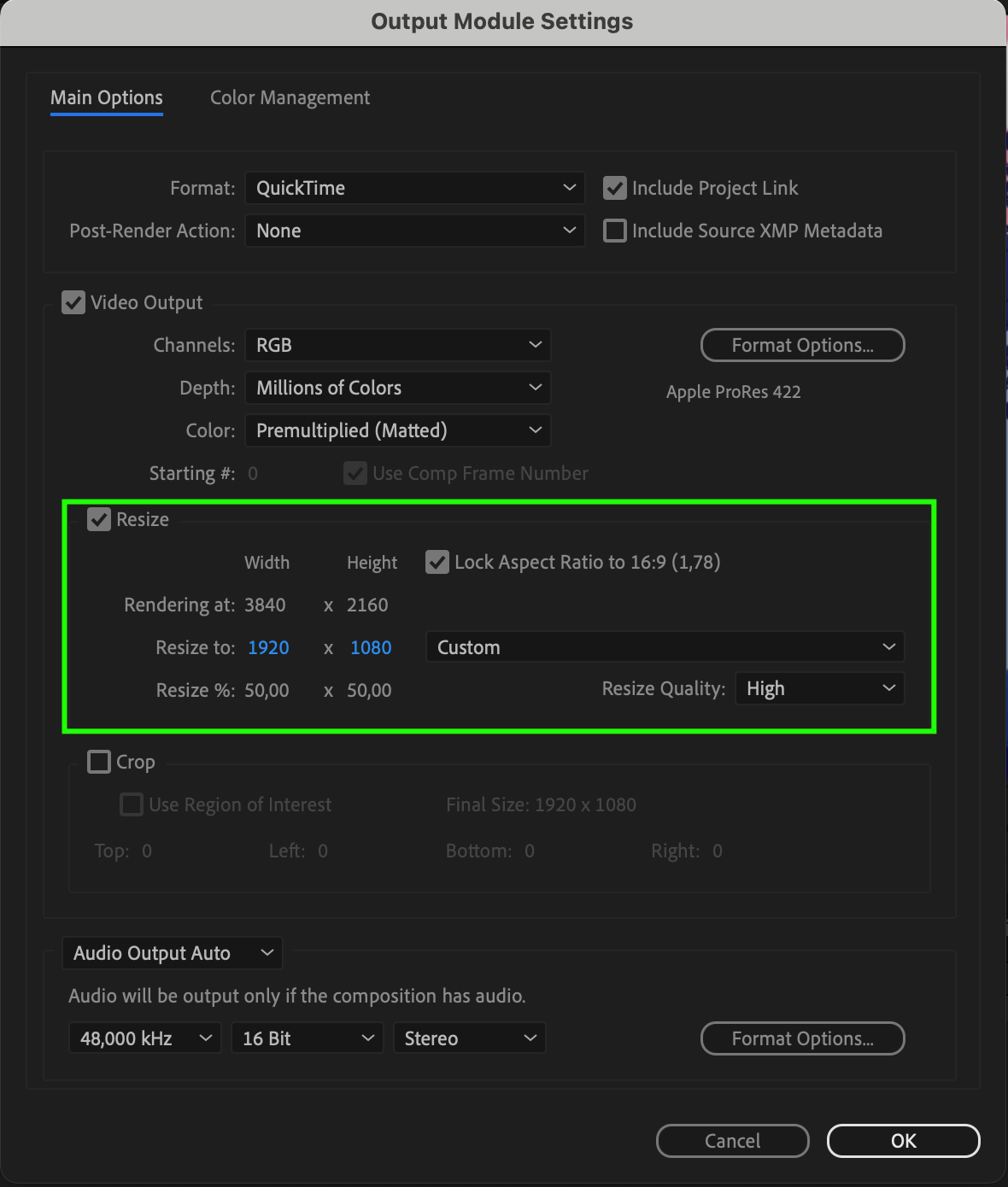
2. Débit et résolution : choisir le débit et la résolution appropriés est crucial pour préserver la qualité vidéo. Des débits plus élevés produisent des fichiers plus volumineux, tandis que des débits plus faibles peuvent sacrifier la fidélité visuelle. Veillez à trouver le juste équilibre entre taille de fichier et qualité. Pour la résolution, tenez compte de la plateforme sur laquelle votre vidéo sera visionnée. Pour le web et les appareils mobiles, une résolution de 1920×1080 (1080p) est généralement suffisante.

3. Espace colorimétrique : si votre projet implique un travail critique sur les couleurs, veillez à choisir l'espace colorimétrique et la profondeur de bits appropriés. Pour le web et la diffusion vidéo standard, l'espace colorimétrique recommandé est le RGB. Pour les projets haut de gamme, envisagez d'utiliser Adobe RGB ou ProPhoto RGB afin de préserver le plus large gamut de couleurs.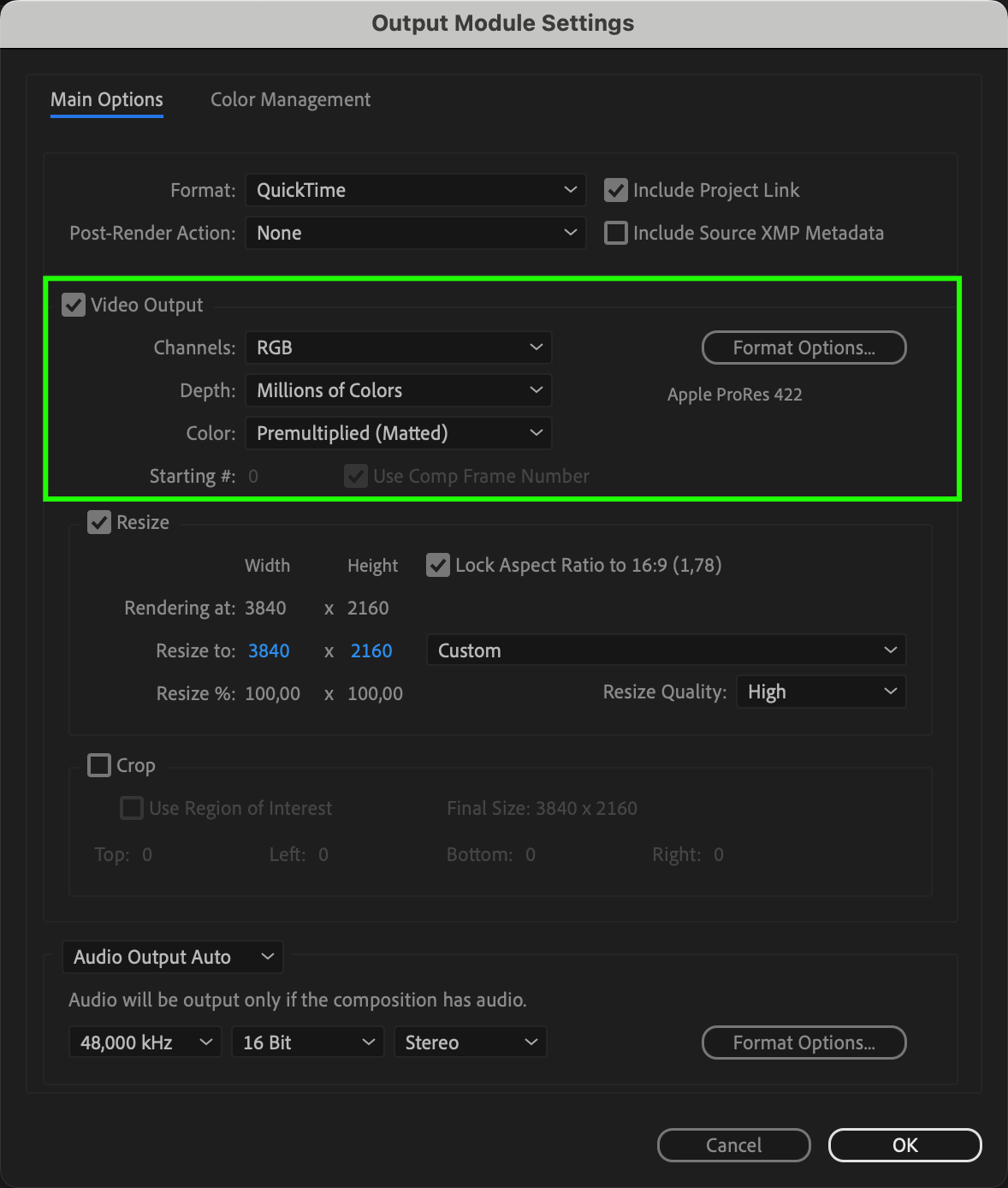
4. Couche alpha : si votre vidéo contient des éléments transparents, veillez à activer l'option de couche alpha lors de l'enregistrement. Cela vous permet de préserver la transparence à des fins de compositing dans d'autres applications.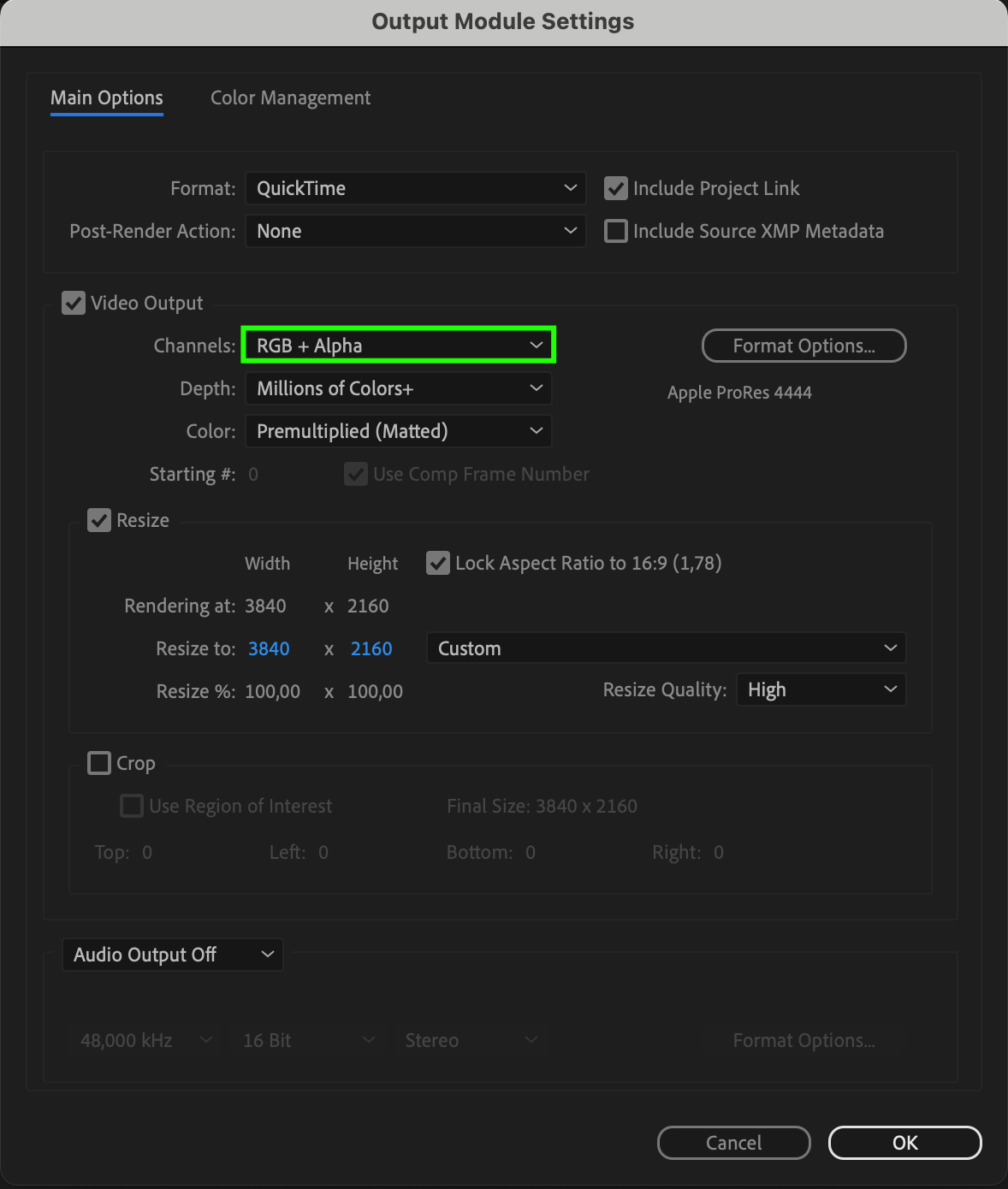
5. Raccourcis clavier : utiliser les raccourcis clavier dans After Effects peut grandement accélérer votre flux de travail. Servez-vous de raccourcis comme Ctrl/Cmd + Shift + S pour accéder rapidement à la boîte de dialogue “Save As”, ou Ctrl/Cmd + S pour enregistrer votre projet sans avoir à naviguer dans les menus.
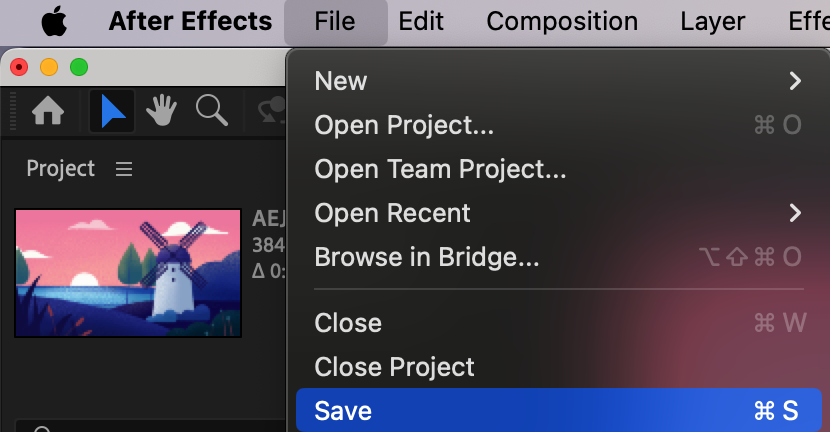
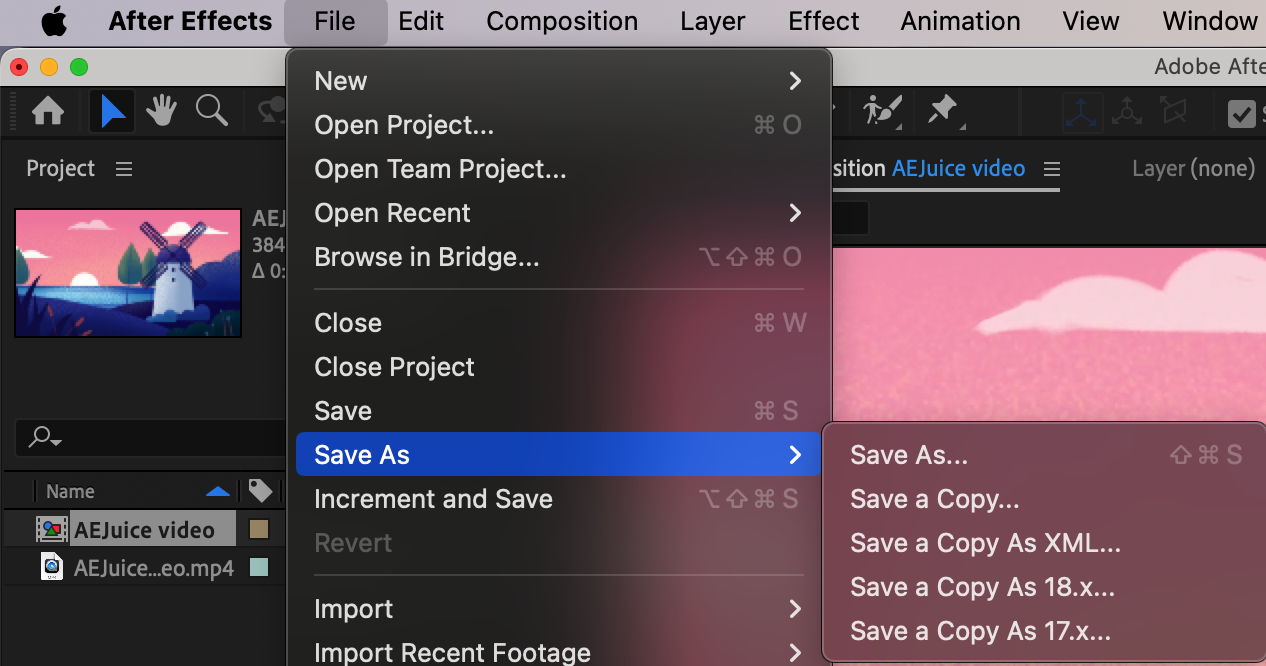
En tenant compte de ces facteurs lorsque vous enregistrez vos fichiers vidéo dans After Effects, vous pouvez garantir une qualité, une compatibilité et une flexibilité optimales. De plus, intégrer les raccourcis clavier à votre flux de travail peut vous faire gagner un temps et des efforts précieux.
Alors, n'oubliez pas de choisir le bon format, d'ajuster le débit et la résolution, de sélectionner l'espace colorimétrique approprié, d'activer la couche alpha si nécessaire, et de tirer parti des raccourcis clavier pour simplifier le processus d'enregistrement. Avec ces astuces en tête, vous serez prêt à partager vos créations avec le monde de la meilleure façon possible !
Conclusion – Maîtriser l'art d'enregistrer des fichiers vidéo dans After Effects
Enregistrer votre fichier vidéo dans After Effects est une étape essentielle pour préserver votre travail acharné et garantir son utilisation sur diverses plateformes et supports. En suivant les recommandations abordées dans cet article, vous pouvez optimiser vos fichiers vidéo enregistrés en matière de qualité, de compatibilité et d'efficacité du flux de travail.
Tout d'abord, comprendre l'importance de choisir le bon format de fichier et les bons réglages est crucial. Tenez compte de l'objectif prévu de votre vidéo, qu'il s'agisse du web, des réseaux sociaux ou de projets haut de gamme, et sélectionnez en conséquence le format, la résolution, le débit, l'espace colorimétrique et les options de couche alpha appropriés.
Ensuite, n'oubliez pas de tirer parti des raccourcis clavier pour gagner du temps et fluidifier votre flux de travail. Utilisez des raccourcis tels que Ctrl/Cmd + Shift + S ou Ctrl/Cmd + S pour accéder rapidement à la boîte de dialogue d'enregistrement ou enregistrer votre projet sans naviguer dans de multiples menus.
N'oubliez pas que chaque projet peut avoir des exigences uniques, il est donc essentiel d'expérimenter et d'adapter les réglages et les formats afin qu'ils correspondent au mieux à vos besoins spécifiques.
En maîtrisant l'art d'enregistrer des fichiers vidéo dans After Effects, vous pouvez garantir la préservation de vos réalisations créatives, maintenir la plus haute qualité de sortie et partager sans effort votre travail avec le monde.
Alors, lancez-vous et utilisez ces stratégies, savourez le processus créatif dans After Effects, et enregistrez vos fichiers vidéo en toute confiance, sachant que vous avez tiré le meilleur parti de ce puissant logiciel !
Our Bestsellers
Our Bestsellers


