
Guide pas à pas pour redimensionner des masques dans After Effects
Introduction au redimensionnement des masques dans After Effects
Les masques dans Adobe After Effects vous permettent de contrôler quelles parties d'un calque sont visibles, vous aidant à créer des effets visuels et des transitions précis. Parfois, vous devrez peut-être redimensionner ou ajuster le masque pour qu'il s'adapte mieux à votre composition. Dans ce guide, nous vous montrons pas à pas comment redimensionner efficacement les masques dans After Effects pour améliorer votre projet.
Étape 1 : Créez ou sélectionnez un masque
Pour commencer à redimensionner un masque, créez-en un nouveau ou sélectionnez-en un existant. Vous pouvez créer un masque en sélectionnant le Shape Tool (Rectangle, Ellipse) via le raccourci Q, ou le Pen Tool via G. Dessinez le masque directement sur votre calque. Si vous travaillez avec un masque existant, repérez le calque dans la Timeline et sélectionnez-le.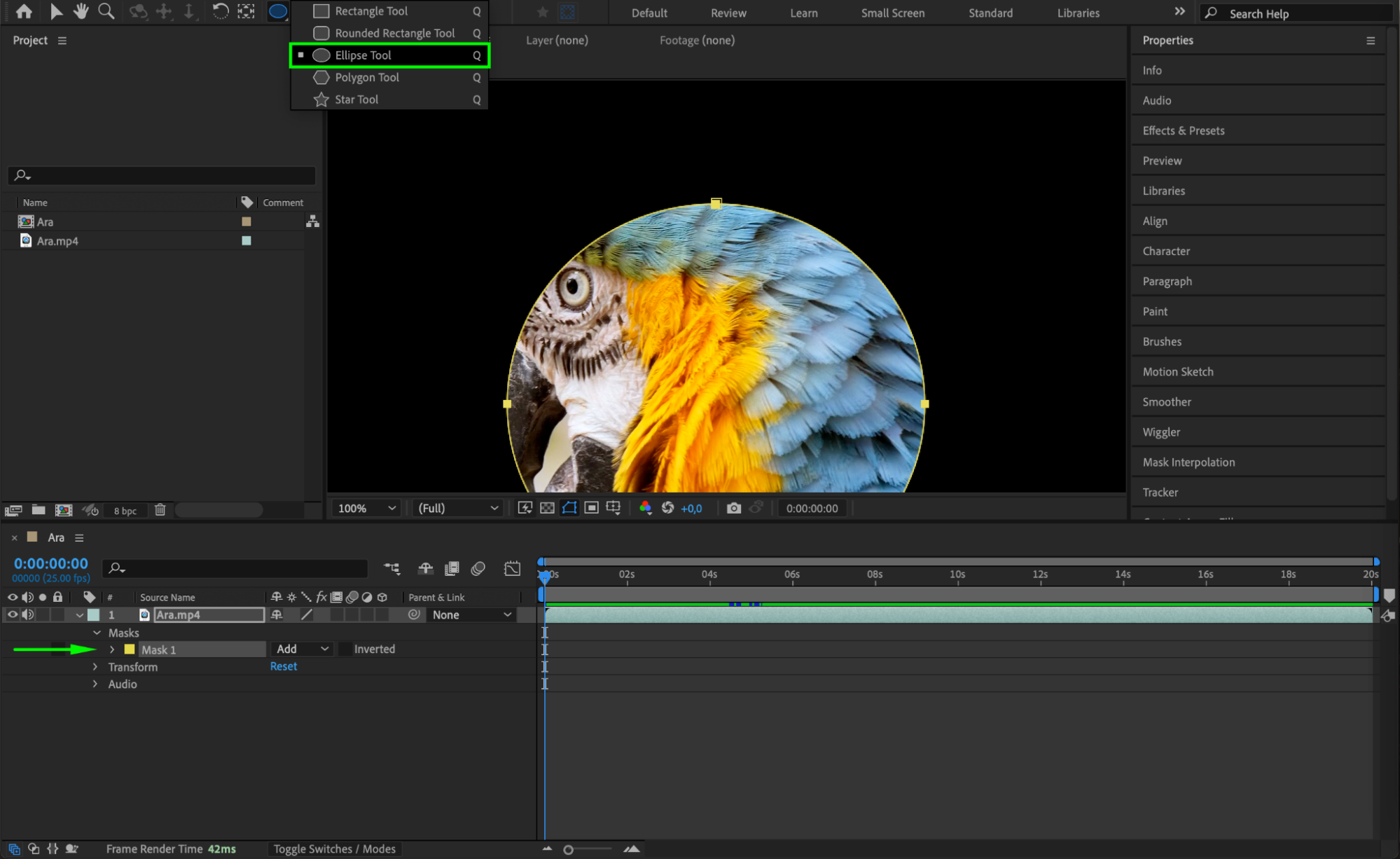 Étape 2 : Ajustez les points d'ancrage du masque
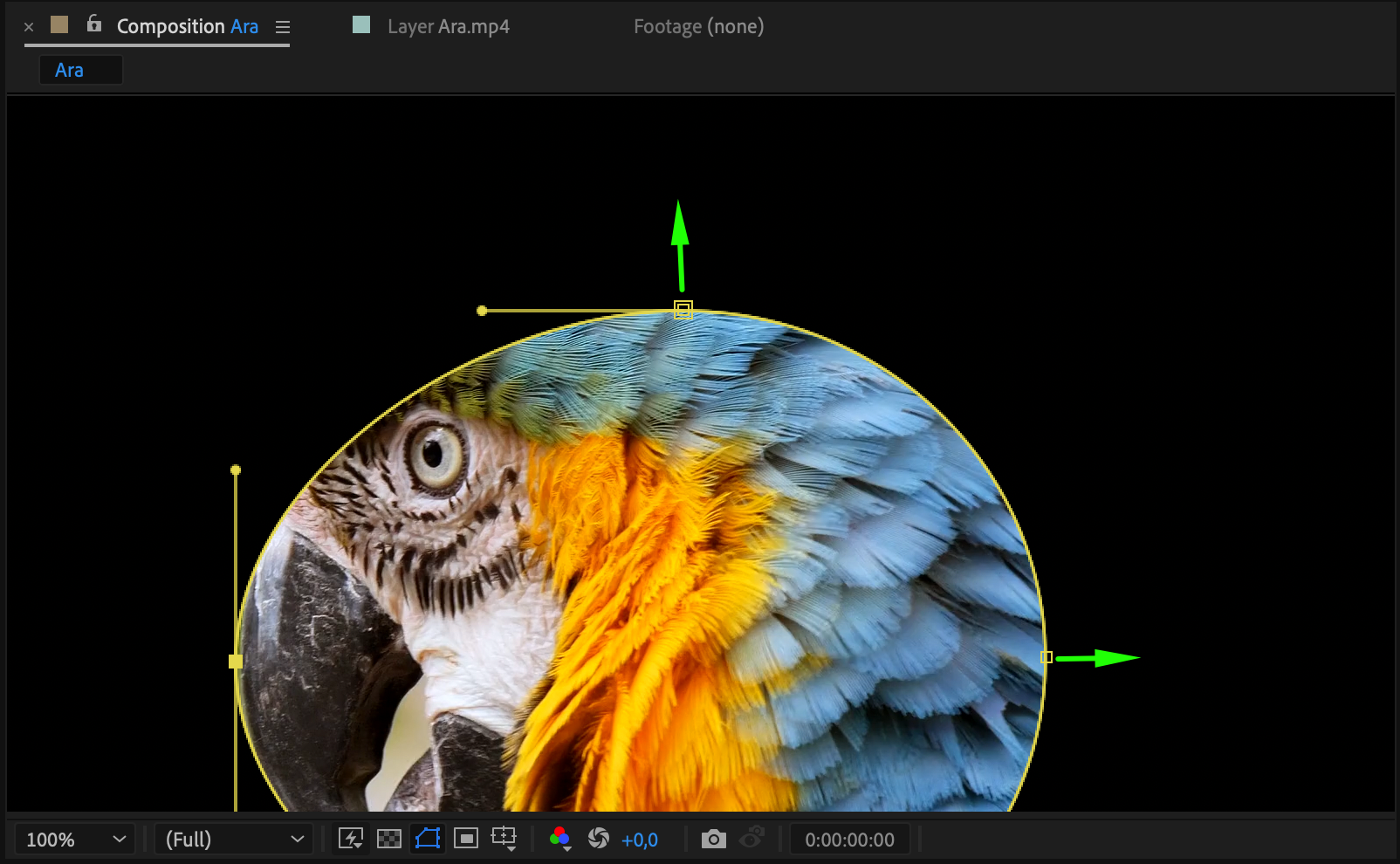
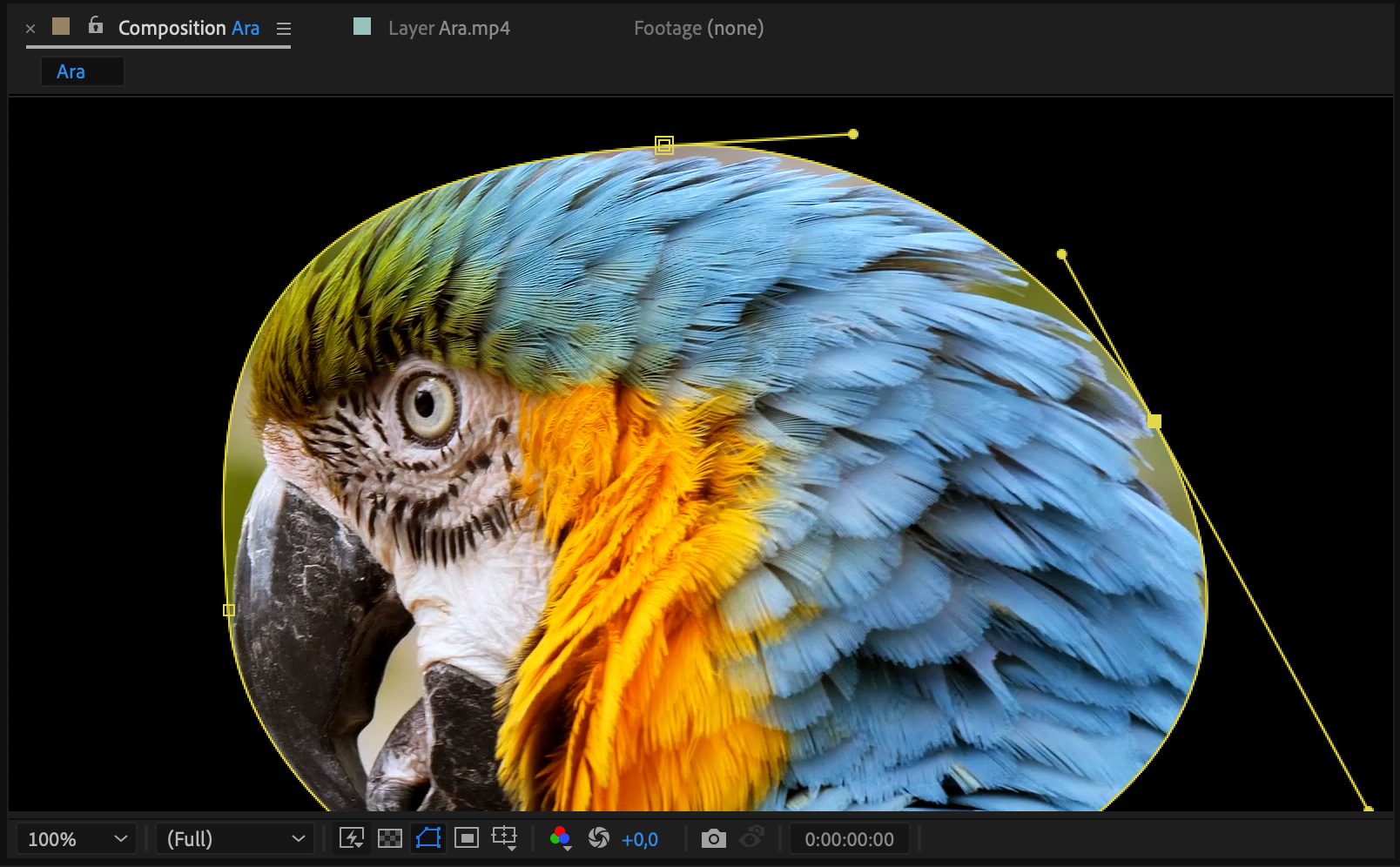
Une fois le calque sélectionné, ses points d'ancrage (sommets) apparaissent sous forme de cercles autour du masque. Cliquez sur ces points pour déplacer ou remodeler le masque. Vous pouvez faire glisser les points pour augmenter ou diminuer la taille du masque, ajustant ainsi son échelle manuellement. Si votre masque contient des courbes, utilisez les poignées Bézier pour manipuler les courbes et personnaliser davantage sa forme.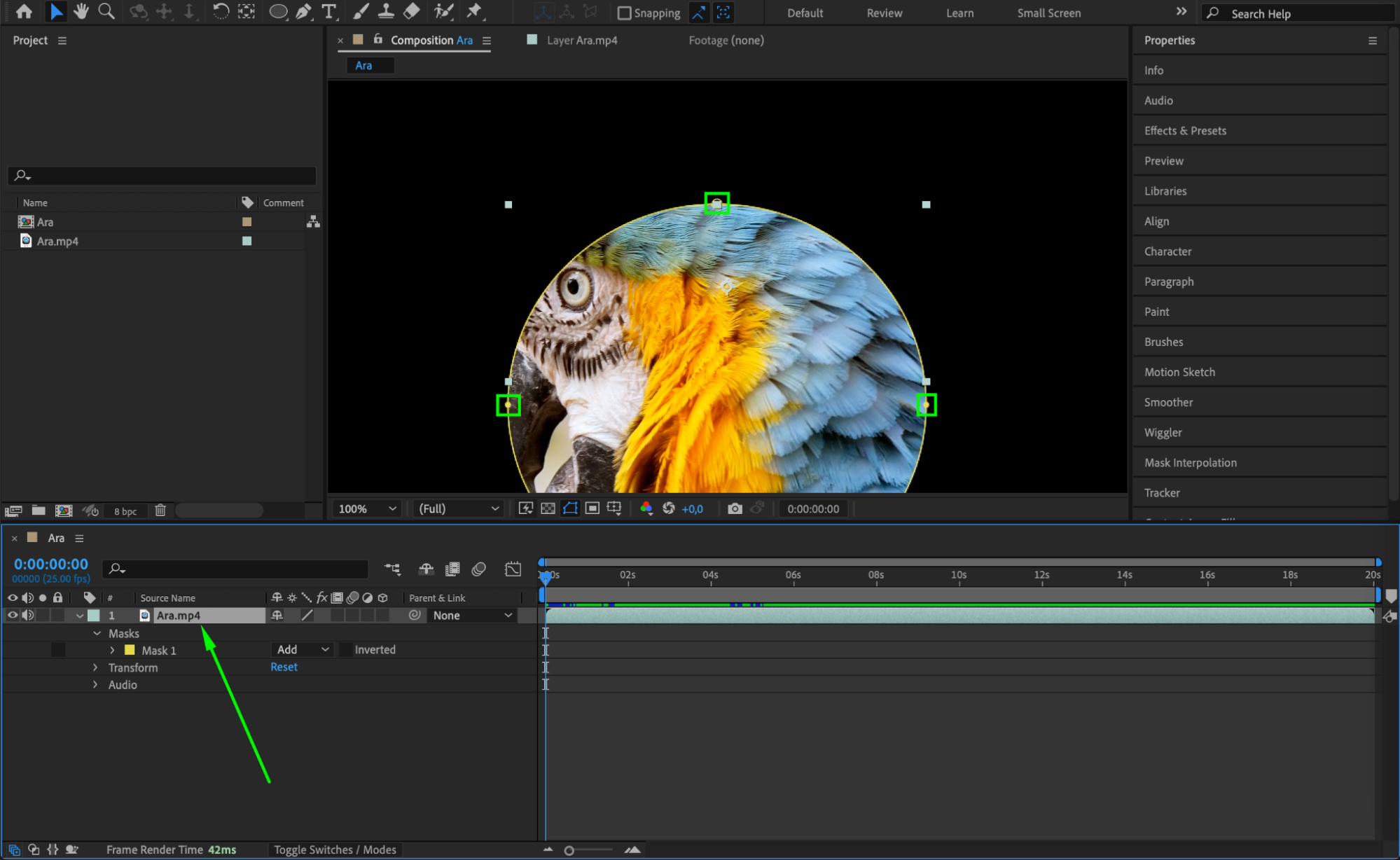
 Étape 3 : Ajustez le Mask Feather (facultatif)
Après avoir redimensionné le masque, vous voudrez peut-être adoucir ses bords en ajustant le Mask Feather. Pour cela, développez les propriétés du masque en cliquant sur le menu déroulant dans la Timeline. Augmentez la valeur du Mask Feather pour adoucir les bords du masque, créant un dégradé plus progressif avec le calque et un rendu global plus fluide.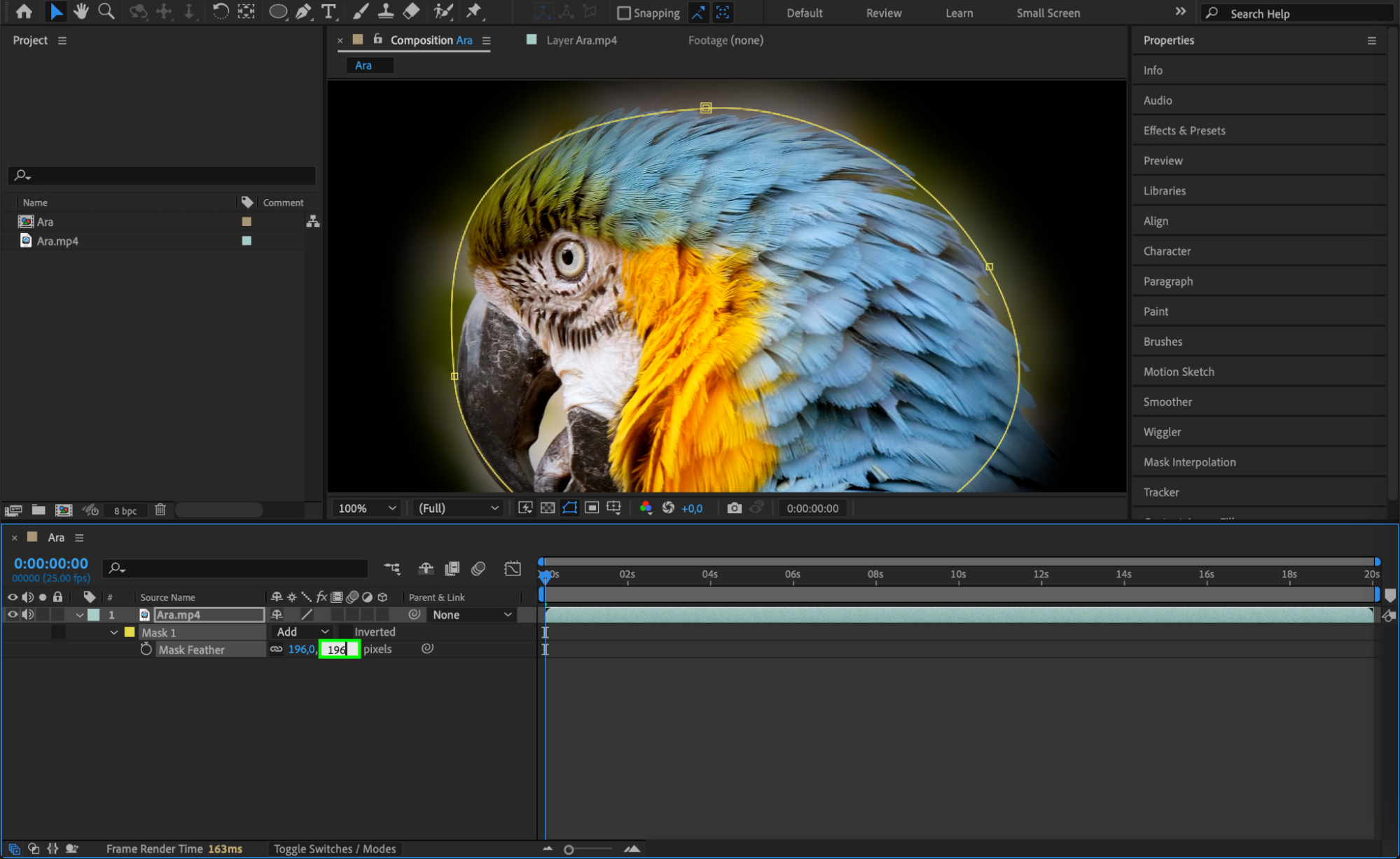 Étape 4 : Utilisez le Mask Expansion pour aller plus loin
Vous pouvez également ajuster la taille du masque sans modifier sa forme ni sa position grâce à la propriété Mask Expansion. Le curseur Mask Expansion, situé dans les propriétés du masque, permet d'agrandir ou de réduire la taille du masque. Une valeur plus élevée agrandit le masque, tandis qu'une valeur plus faible le réduit. Cela offre un niveau de contrôle supplémentaire pour redimensionner les masques sans ajustements manuels des points individuels.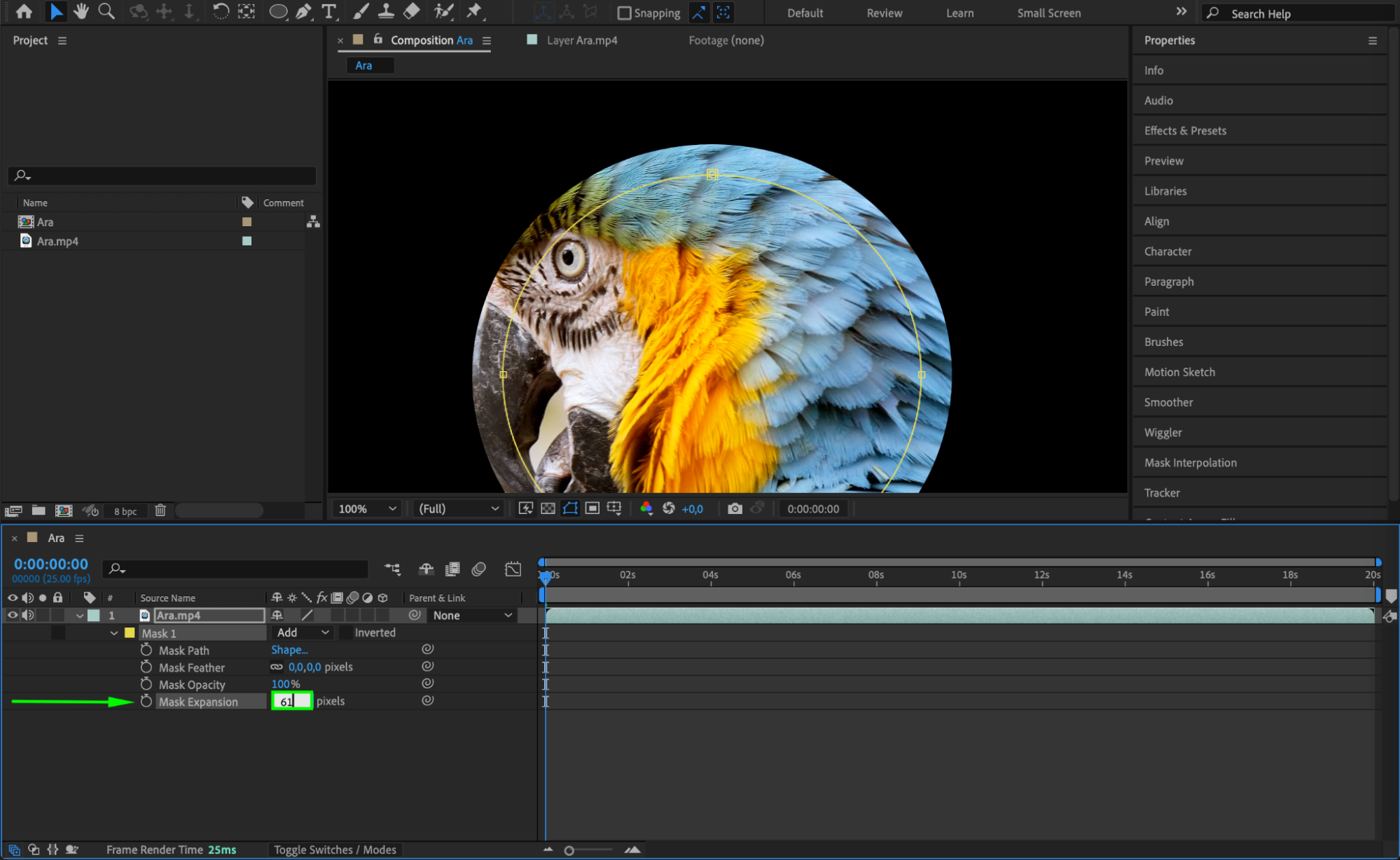 Étape 5 : Prévisualisez et affinez le masque
Une fois le masque redimensionné, appuyez sur la barre d'espace pour prévisualiser votre composition. Observez l'effet du masque redimensionné sur votre calque. Si d'autres ajustements sont nécessaires, revenez en arrière et affinez la taille, la position ou l'adoucissement du masque jusqu'à ce que l'effet corresponde à votre vision créative.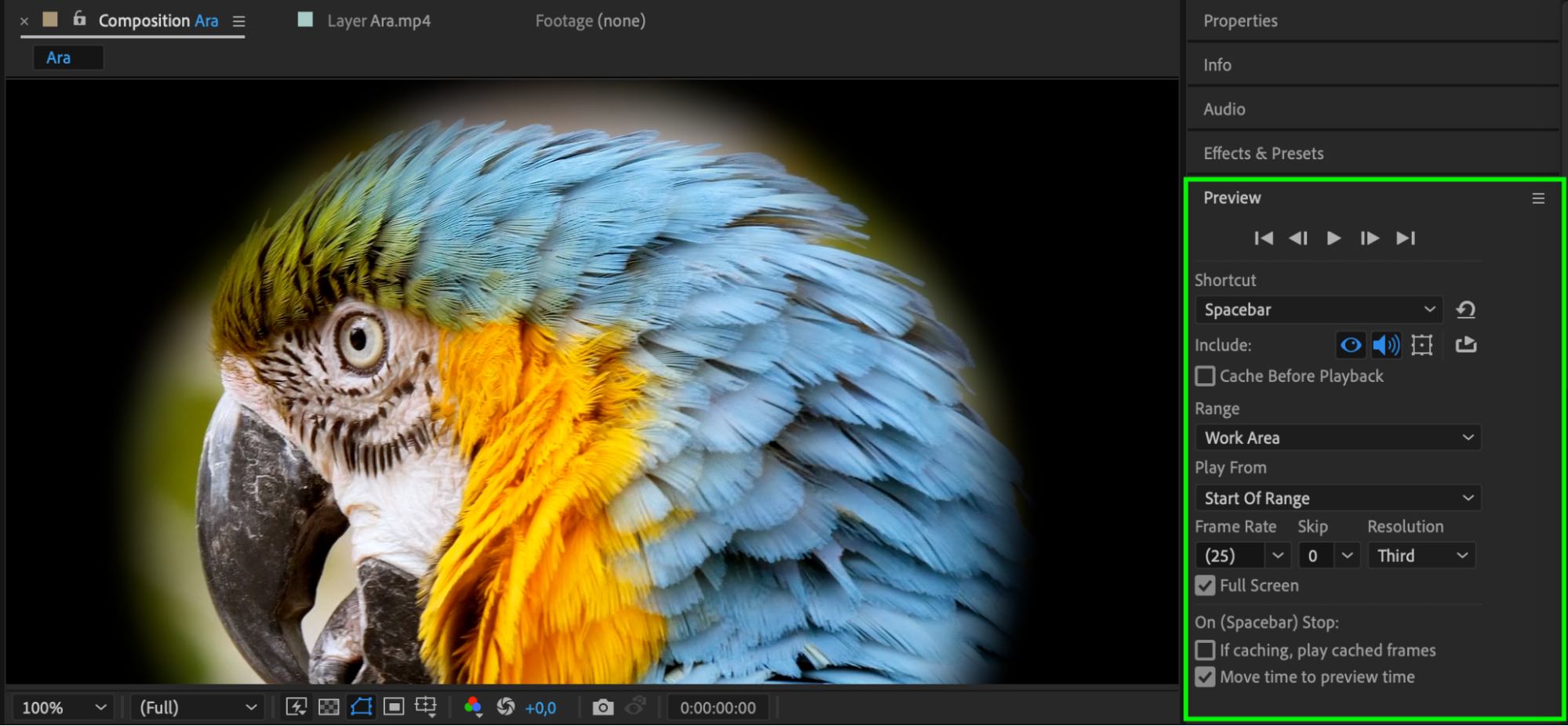 Conclusion
Redimensionner un masque dans After Effects est une technique fondamentale pour affiner les effets visuels et obtenir des animations plus précises. Que vous ajustiez manuellement les sommets du masque ou que vous utilisiez la fonction Mask Expansion, maîtriser ce processus vous donnera davantage de contrôle sur votre design. Suivez ces étapes pour garantir que vos masques sont correctement redimensionnés et intégrés à vos compositions pour des résultats professionnels.
Our Bestsellers
Our Bestsellers


