
Envoyer des clips de Premiere vers After Effects en toute simplicite
Introduction – Rationalisez votre workflow avec Premiere et After Effects
Vous etes-vous deja demande comment transferer facilement des clips d'Adobe Premiere Pro vers Adobe After Effects ? Si vous etes monteur video, motion designer ou toute personne impliquee dans le processus de post-production, cette connaissance peut s'averer inestimable. La combinaison de Premiere Pro et After Effects vous permet de creer des effets visuels epoustouflants, des motion graphics et des animations, en faisant passer vos projets au niveau superieur.
Qu'il s'agisse d'ajouter des effets visuels avances, de creer des animations de texte dynamiques ou d'integrer des elements 3D a vos sequences, l'integration fluide entre Premiere Pro et After Effects ouvre un monde de possibilites pour vos projets de montage video. Dans cet article, nous plongerons dans le processus simple mais puissant qui consiste a envoyer des clips de Premiere Pro vers After Effects, vous permettant d'optimiser votre workflow et de gagner un temps precieux.
En suivant ce guide etape par etape, vous apprendrez a combler sans effort le fosse entre ces deux applications logicielles et a exploiter leurs fonctionnalites combinees pour ameliorer vos projets video. Alors, commencons et debloquons une toute nouvelle dimension de creativite dans votre workflow de post-production !
Rationalisez votre workflow : envoyer des clips de Premiere vers After Effects
Envoyer des clips d'Adobe Premiere Pro vers Adobe After Effects est en realite tres simple et peut se faire en quelques etapes elementaires. En transferant vos sequences de maniere fluide, vous pouvez exploiter tout le potentiel des outils avances d'effets visuels et d'animation d'After Effects. Voici quelques conseils et astuces pour vous aider a optimiser votre workflow et a gagner du temps :
1. Organisez votre timeline : avant d'envoyer votre clip vers After Effects, il est essentiel de vous assurer que votre timeline dans Premiere Pro est bien structuree et organisee. Coupez et affinez votre clip, en supprimant les sections indesirables ou en ajustant precisement le timing. Utiliser des raccourcis comme “I” et “O” pour definir les points d'entree et de sortie peut accelerer ce processus et accroitre l'efficacite.
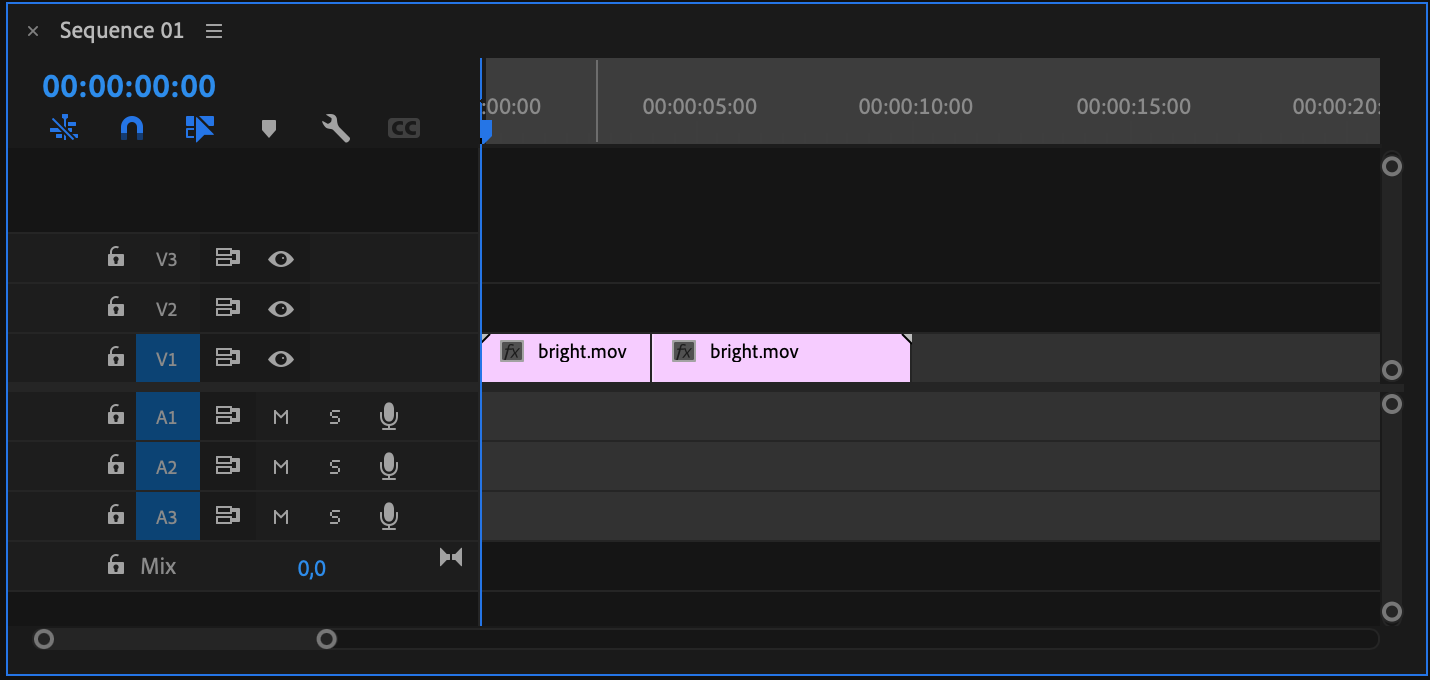
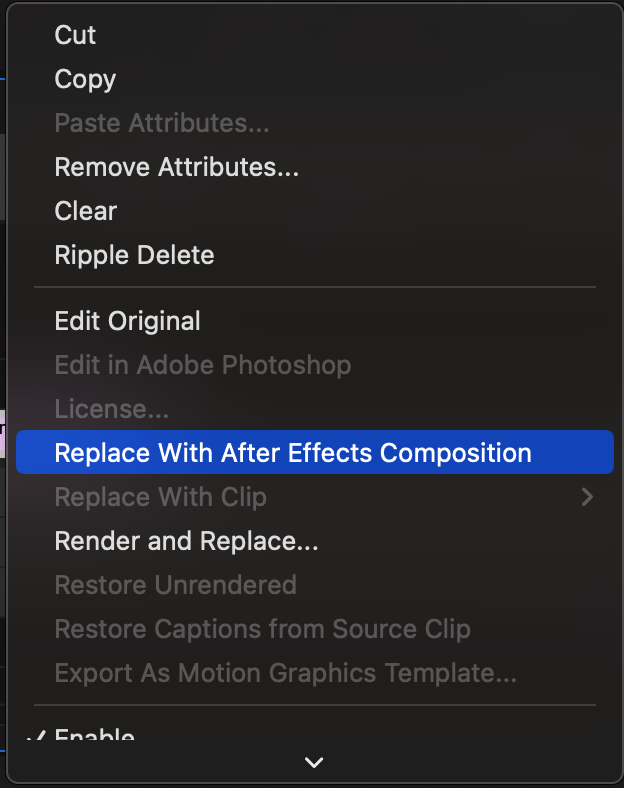
2 Dynamic Link : l'une des facons les plus simples d'envoyer votre clip de Premiere Pro vers After Effects consiste a utiliser Dynamic Link. Avec Dynamic Link, vous pouvez instantanement deplacer le clip selectionne ou la sequence entiere vers After Effects sans effectuer de rendu. Faites simplement un clic droit sur le clip dans la timeline de Premiere Pro, choisissez “Replace With After Effects Composition”, et le tour est joue ! Vos sequences apparaitront dans After Effects, pretes pour d'autres ameliorations.
3. Travaillez avec des fichiers proxy : si vous manipulez des sequences en haute resolution ou des effets complexes, travailler avec des fichiers proxy peut considerablement accelerer votre workflow. Premiere Pro vous permet de creer des fichiers proxy de resolution inferieure pour le montage, qui peuvent etre lies de maniere fluide avec After Effects. Lorsque vous envoyez votre clip vers After Effects, assurez-vous que les fichiers proxy sont egalement inclus dans le transfert afin de maintenir la continuite du workflow.
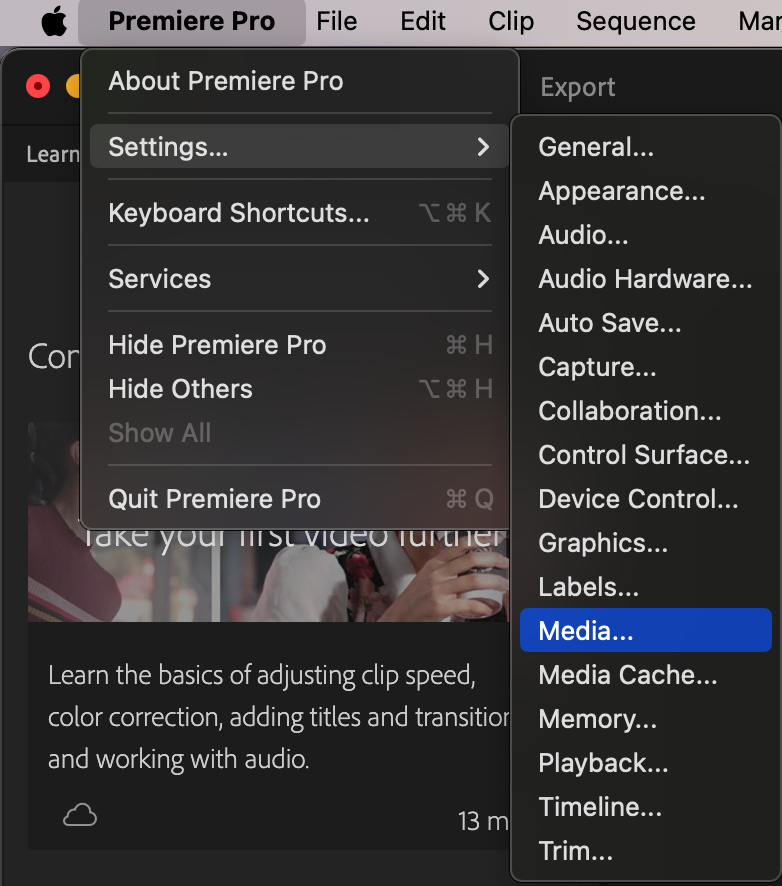
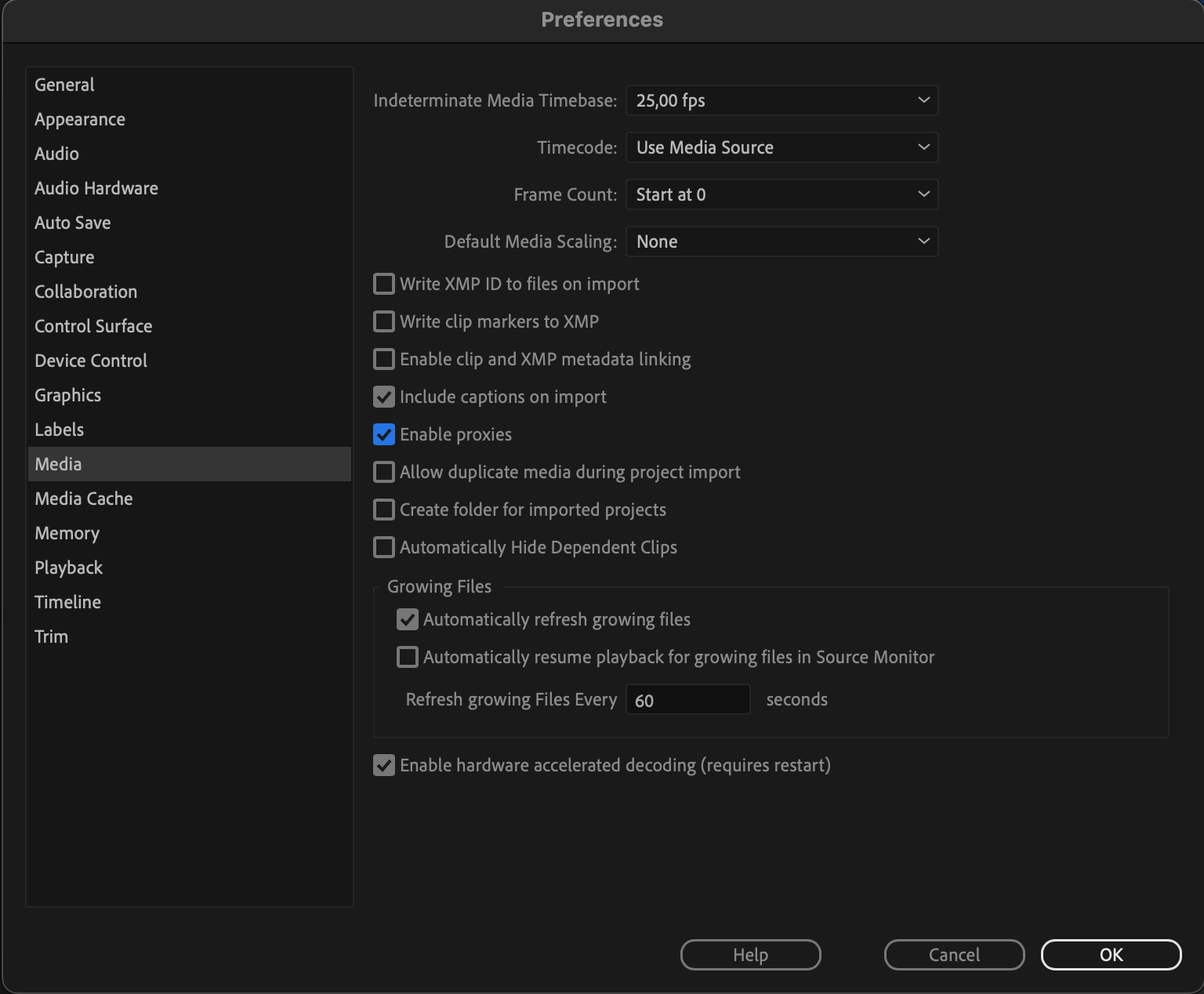
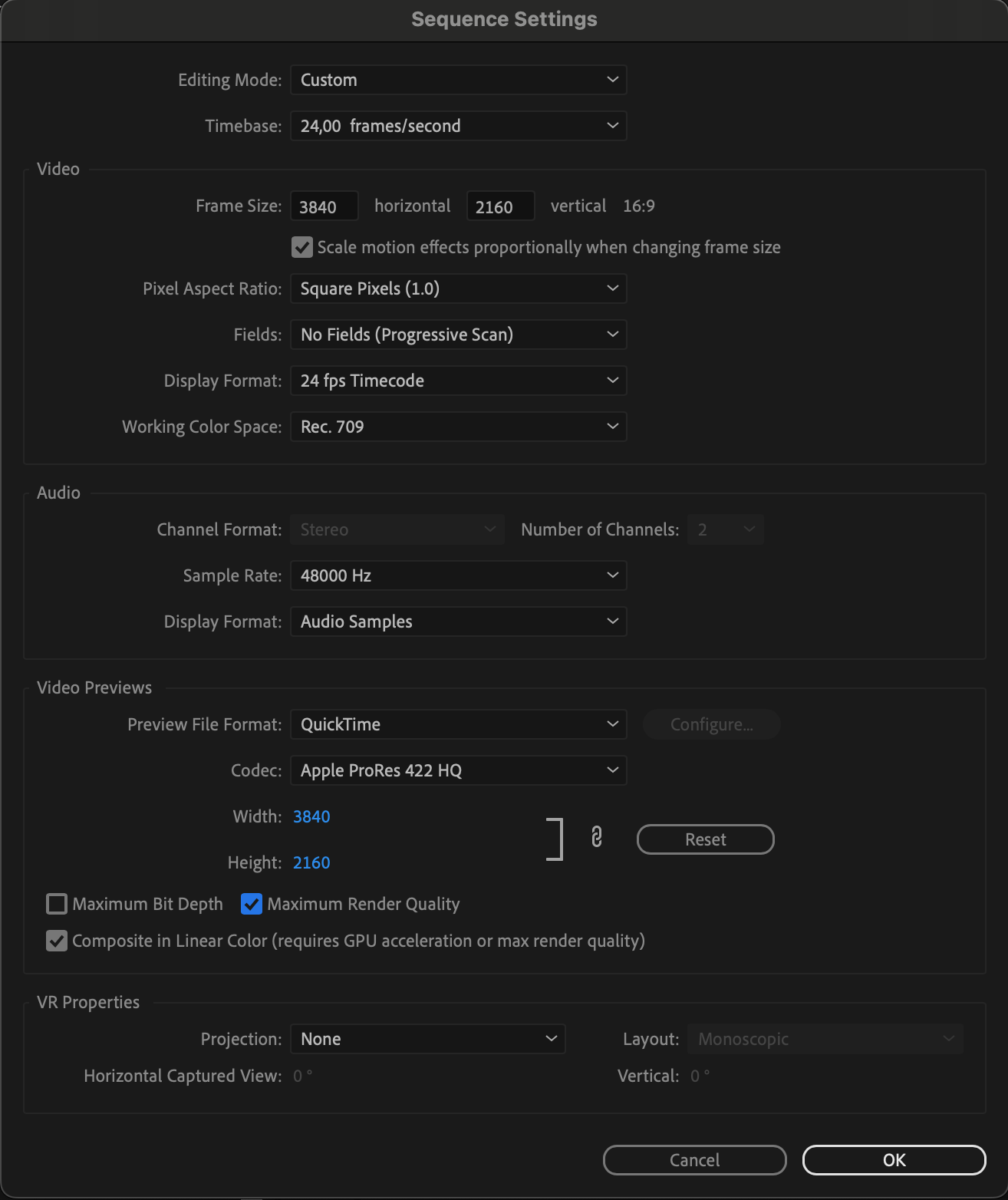
4. Maximum Render Quality : dans Adobe Premiere Pro, ‘Maximum Render Quality’ est une option qui ameliore la qualite du rendu lors de l'exportation video. Lorsque cette fonctionnalite est activee, le logiciel utilise des algorithmes de mise a l'echelle et de filtrage plus precis, reduisant la perte de qualite lors du redimensionnement du materiau source. Cette option est particulierement precieuse lorsque vous travaillez avec des videos en haute resolution et des projets ou le maintien d'une clarte d'image maximale lors du rendu est crucial.

5.Gardez vos projets organises : c'est toujours une bonne pratique de garder vos projets bien organises. En creant une structure de dossiers dans Premiere Pro et After Effects, vous pouvez facilement localiser et gerer vos sequences. Cela est particulierement crucial lorsque vous envoyez plusieurs clips de Premiere Pro vers After Effects, car cela garantit que tous les elements sont facilement accessibles et immediatement disponibles pour d'autres modifications.
Avec ces conseils en tete, vous pourrez envoyer vos clips de Premiere Pro vers After Effects de maniere fluide, ce qui vous permettra de liberer votre creativite et de transformer vos videos en chefs-d'oeuvre visuellement captivants. Alors, n'ayez pas peur d'explorer les puissantes fonctionnalites offertes par ces deux applications logicielles Adobe et de faire passer votre montage video a un tout autre niveau !
Conclusion – Ameliorez votre workflow avec Premiere et After Effects
Felicitations ! Vous avez appris les tenants et aboutissants de l'envoi de clips d'Adobe Premiere Pro vers Adobe After Effects, ouvrant un monde de possibilites infinies pour vos projets video. En transferant vos sequences de maniere fluide, vous pouvez exploiter tout le potentiel des outils avances d'effets visuels et d'animation d'After Effects, faisant finalement passer vos creations au niveau superieur.
Tout au long de cet article, nous avons explore des conseils et astuces essentiels pour rationaliser votre workflow et maximiser votre efficacite. De l'organisation de votre timeline et de l'utilisation de Dynamic Link au travail avec des fichiers proxy et a l'activation de la qualite de rendu maximale, ces pratiques vous aideront a gagner un temps precieux et a ameliorer votre productivite.
N'oubliez pas de garder vos projets organises en creant une structure de dossiers logique, ce qui facilite la localisation et la gestion des elements. Cette organisation est particulierement cruciale lorsque vous envoyez plusieurs clips de Premiere Pro vers After Effects, garantissant une transition fluide entre les deux applications.
En exploitant conjointement la puissance de Premiere Pro et After Effects, vous avez la capacite de creer des videos visuellement captivantes qui se demarquent de la masse. Que vous ajoutiez des effets visuels epoustouflants, creiez des animations de texte dynamiques ou integriez des elements 3D, l'integration et la collaboration fluides entre ces deux applications logicielles Adobe en font un duo imbattable dans le domaine du montage video et du motion design.
Alors, allez-y et mettez en pratique vos nouvelles connaissances. Ameliorez votre workflow, explorez de nouvelles possibilites creatives et exploitez tout le potentiel de vos projets video en envoyant des clips d'Adobe Premiere Pro vers Adobe After Effects. Preparez-vous a epater votre public avec des creations visuellement epoustouflantes !
Bon montage !
Our Bestsellers
Our Bestsellers


