
Optimisez votre workflow : envoyer facilement vos projets Premiere vers After Effects
Introduction : intégrer parfaitement Premiere Pro et After Effects
À l’ère du numérique, le contenu vidéo est devenu une partie intégrante de nos vies, qu’il s’agisse de vlogs personnels, de présentations d’entreprise ou de campagnes engageantes sur les réseaux sociaux. En tant que créatifs, nous cherchons sans cesse à repousser les limites de la narration visuelle et à captiver notre public avec des animations à couper le souffle et des effets époustouflants.
Adobe propose deux poids lourds dans l’univers du montage vidéo et du motion design – Premiere Pro et After Effects. Alors que Premiere Pro excelle dans le montage vidéo, After Effects offre un véritable terrain de jeu pour créer des animations envoutantes, des effets visuels uniques et des compositing sans couture.
Mais que se passe-t-il lorsque vous souhaitez combiner les forces de ces deux applications ? Comment envoyer sans effort vos projets Premiere Pro vers After Effects et débloquer un tout nouveau niveau de créativité ? Rassurez-vous, nous sommes là pour vous guider pas à pas tout au long du processus.
Dans cet article, nous allons vous montrer comment naviguer dans l’intégration fluide entre Premiere Pro et After Effects, en vous permettant de transférer sans effort vos projets Premiere vers After Effects. Que vous souhaitiez ajouter des animations complexes à vos séquences cinématographiques ou transformer un simple titre en un élément visuellement captivant, cet article vous fournira les connaissances et les outils pour combler l’écart entre ces deux poids lourds d’Adobe.
Alors, plongeons dans le vif du sujet et apprenons à optimiser votre workflow en envoyant vos projets Premiere vers After Effects, pour vous permettre de créer des expériences visuelles véritablement extraordinaires.
Optimiser votre workflow : envoyer vos projets Premiere vers After Effects
Envoyer votre projet Premiere Pro vers After Effects peut sembler une tâche intimidante, mais avec les bonnes connaissances et quelques étapes simples, vous pouvez intégrer les deux de manière transparente et dynamiser votre processus créatif. Voici quelques conseils et astuces essentiels pour vous aider à envoyer sans effort vos projets Premiere vers After Effects :
1. Préparer votre projet Premiere Pro :
Avant de vous lancer dans le processus de transfert, il est essentiel de vous assurer que votre projet Premiere Pro est bien organisé et optimisé pour la transition. Voici quelques tâches à envisager :
a) Regroupez vos médias : rassemblez tous les éléments de votre projet, tels que les clips vidéo, les images et les fichiers audio, dans un seul dossier. Cela facilitera la localisation et la reliaison des fichiers dans After Effects.
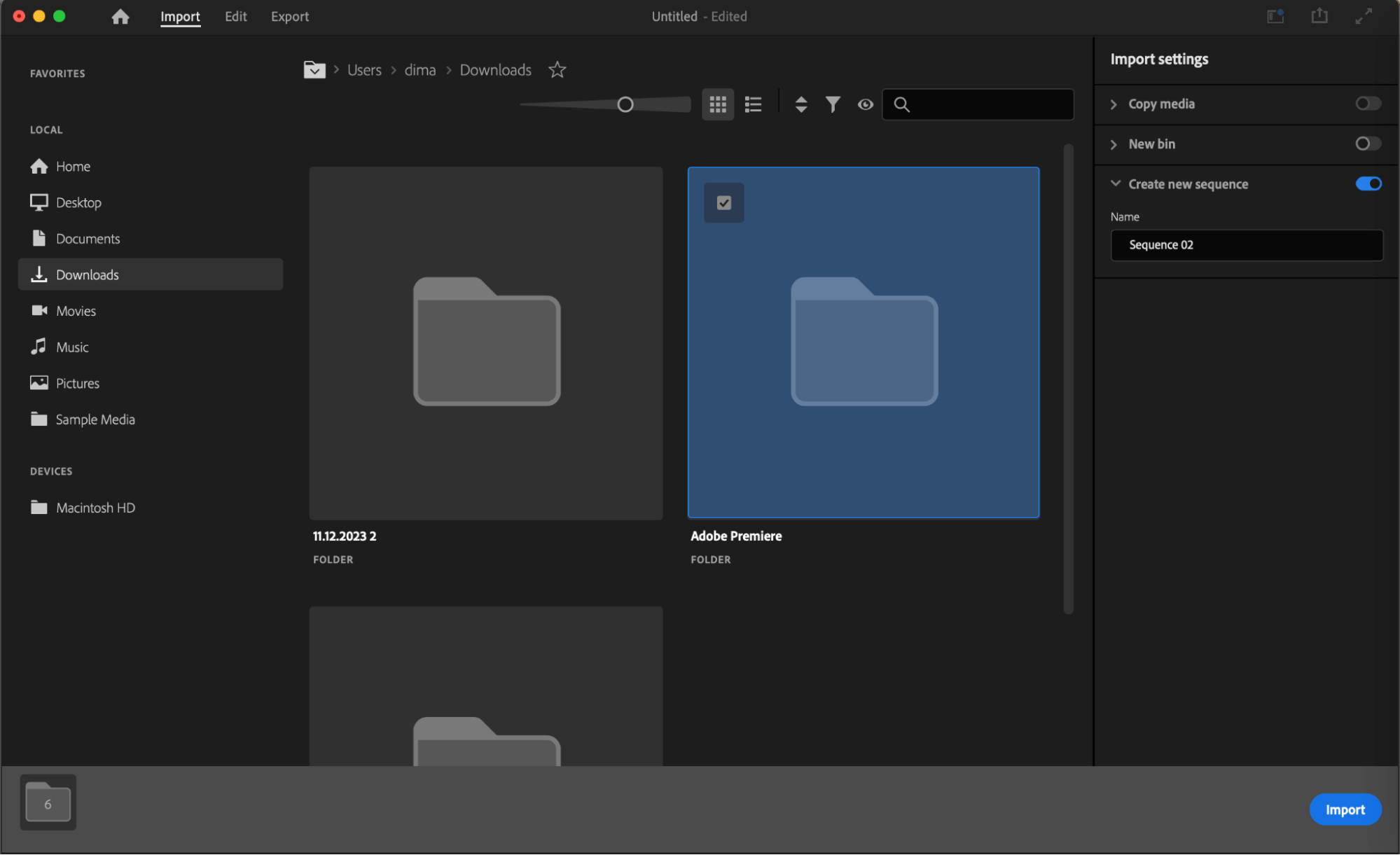
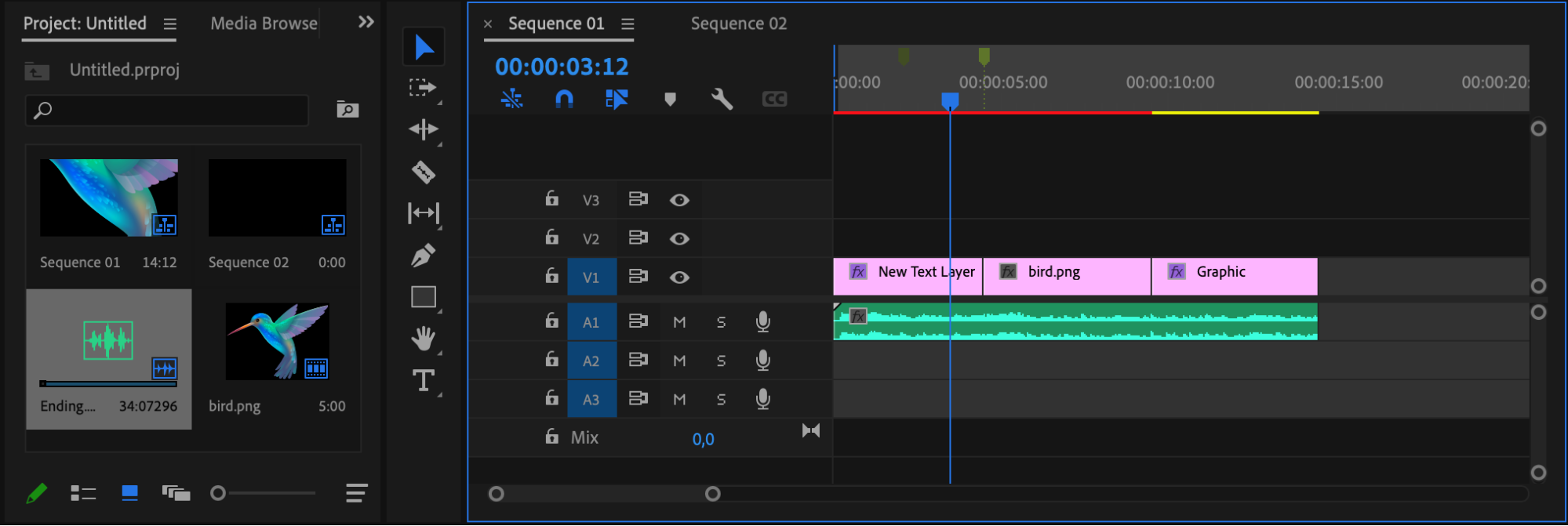
b) Découpez et nettoyez votre timeline : supprimez les clips inutiles, ajustez la durée de votre projet et rangez vos séquences pour un transfert plus fluide.
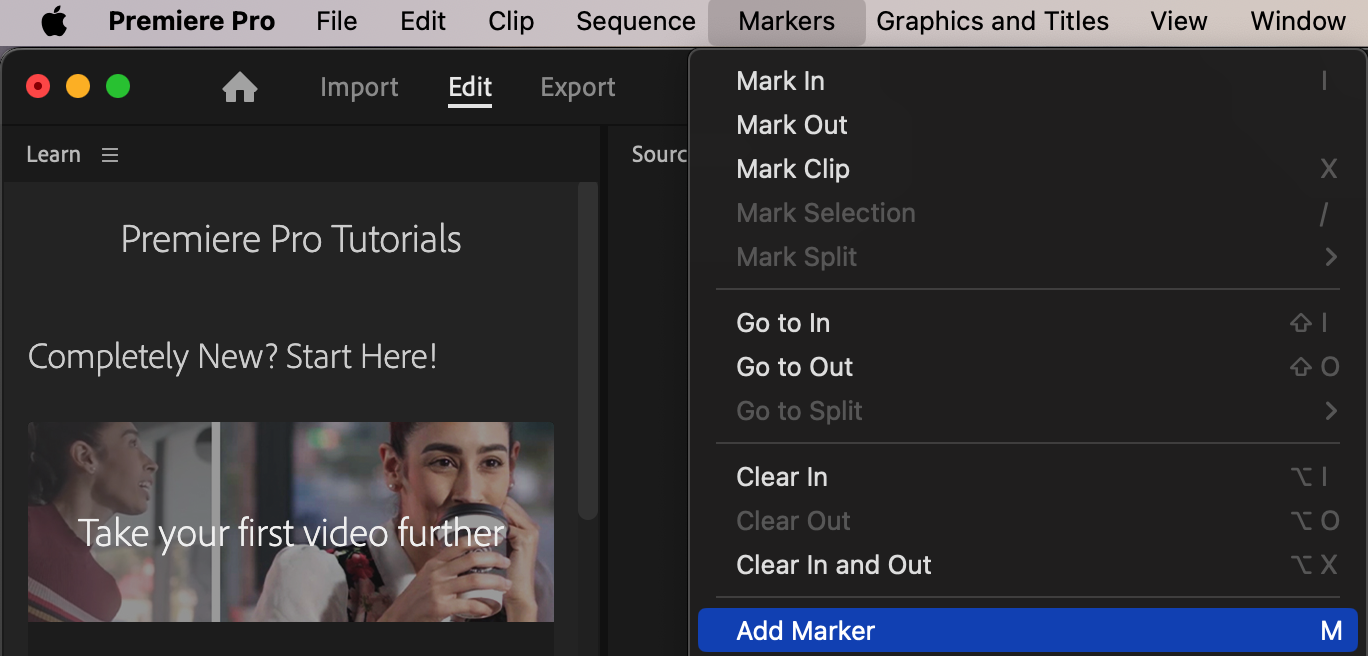
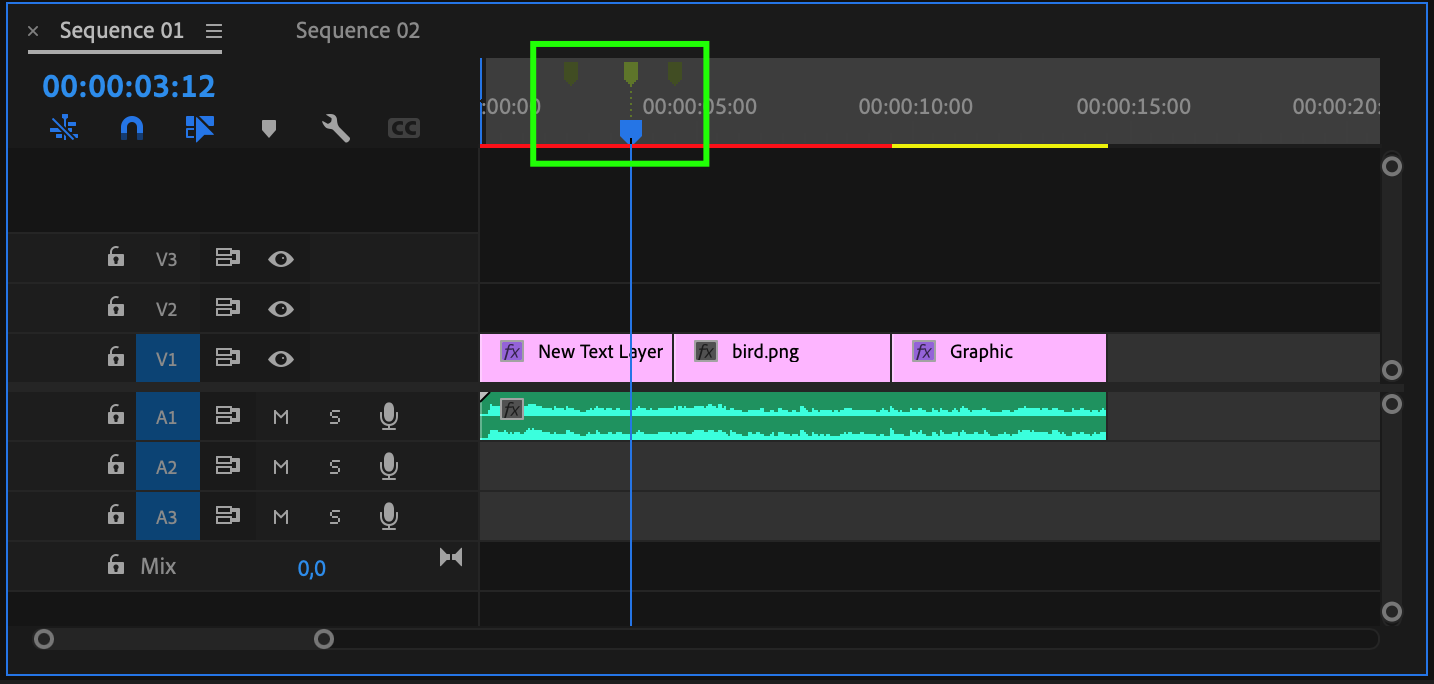
c) Utilisez des repères et des étiquettes : les repères et les étiquettes peuvent vous aider à identifier les sections importantes, ce qui sera utile pour peaufiner votre projet dans After Effects.
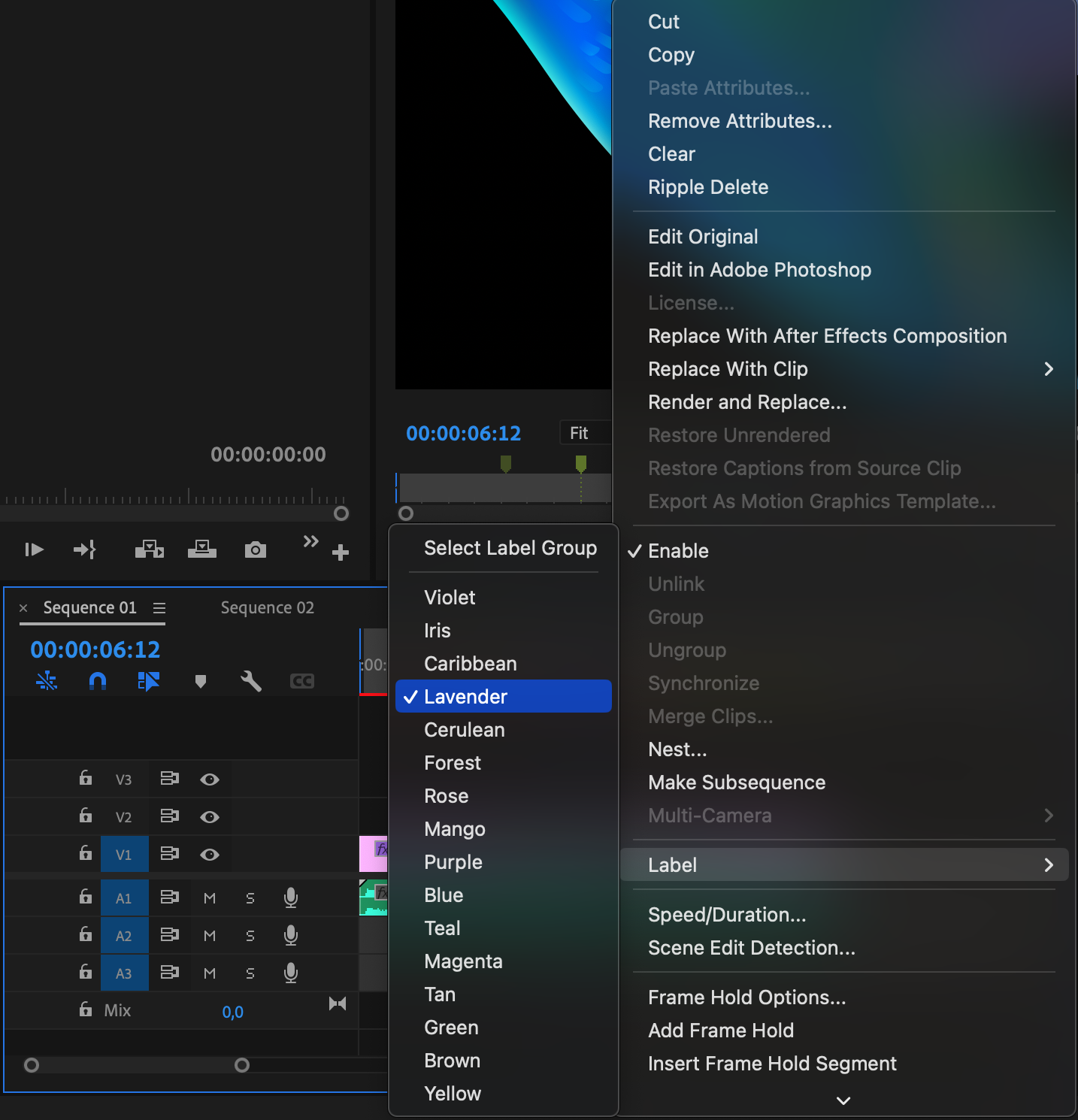
2. Exporter la séquence vers After Effects :
Une fois votre projet Premiere Pro préparé, il est temps d’exporter votre séquence vers After Effects. Voici comment procéder :
a) Sélectionnez la séquence que vous souhaitez transférer en la mettant en surbrillance dans votre panneau de projet.
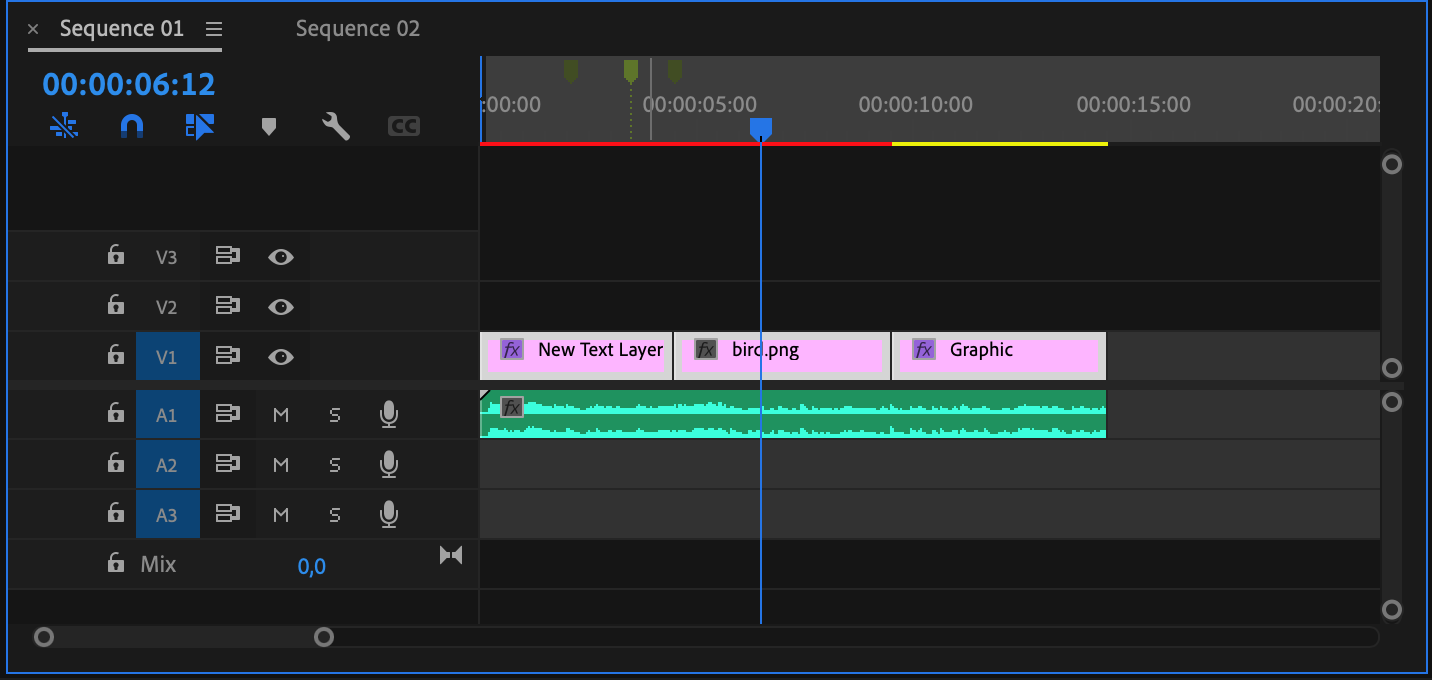 b) Faites un clic droit sur la séquence et choisissez “Replace With After Effects Composition”.
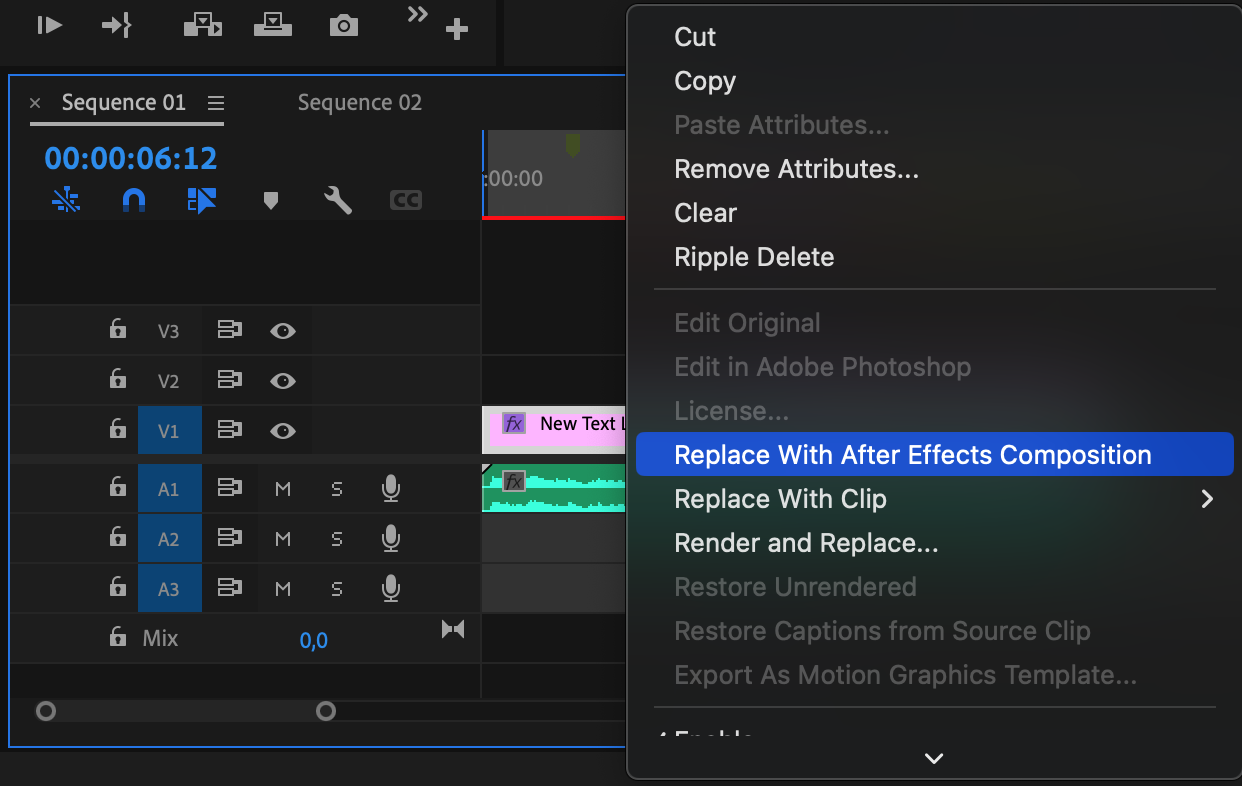 3. Configurer votre projet After Effects :
Une fois le transfert terminé, votre séquence Premiere Pro s’ouvrira sous forme de composition dans After Effects. Voici quelques étapes pour vous aider à configurer efficacement votre projet After Effects :
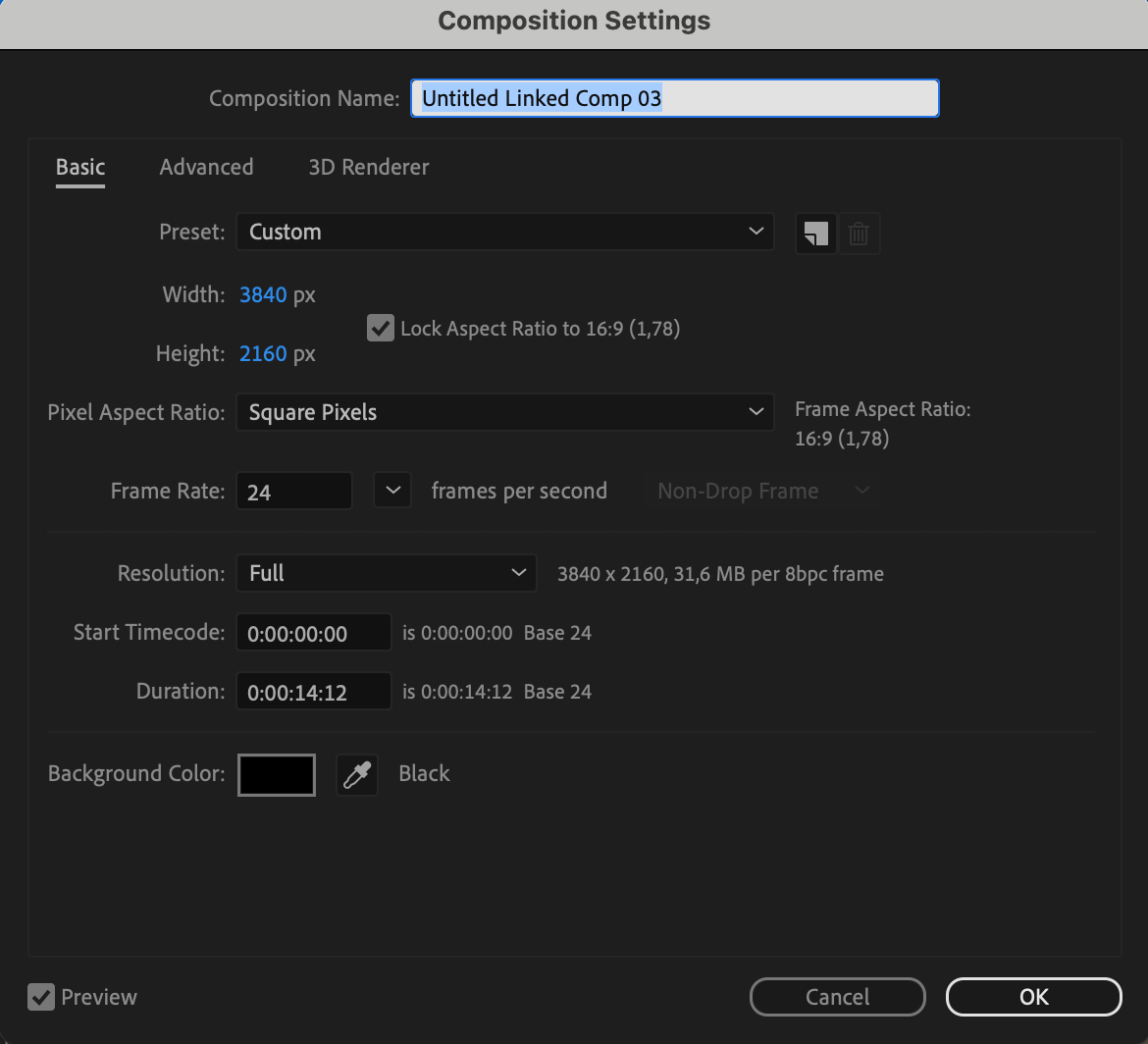
a) Vérifiez à nouveau vos paramètres de composition : assurez-vous que la fréquence d’images, la résolution et la durée dans After Effects correspondent à votre projet Premiere Pro.

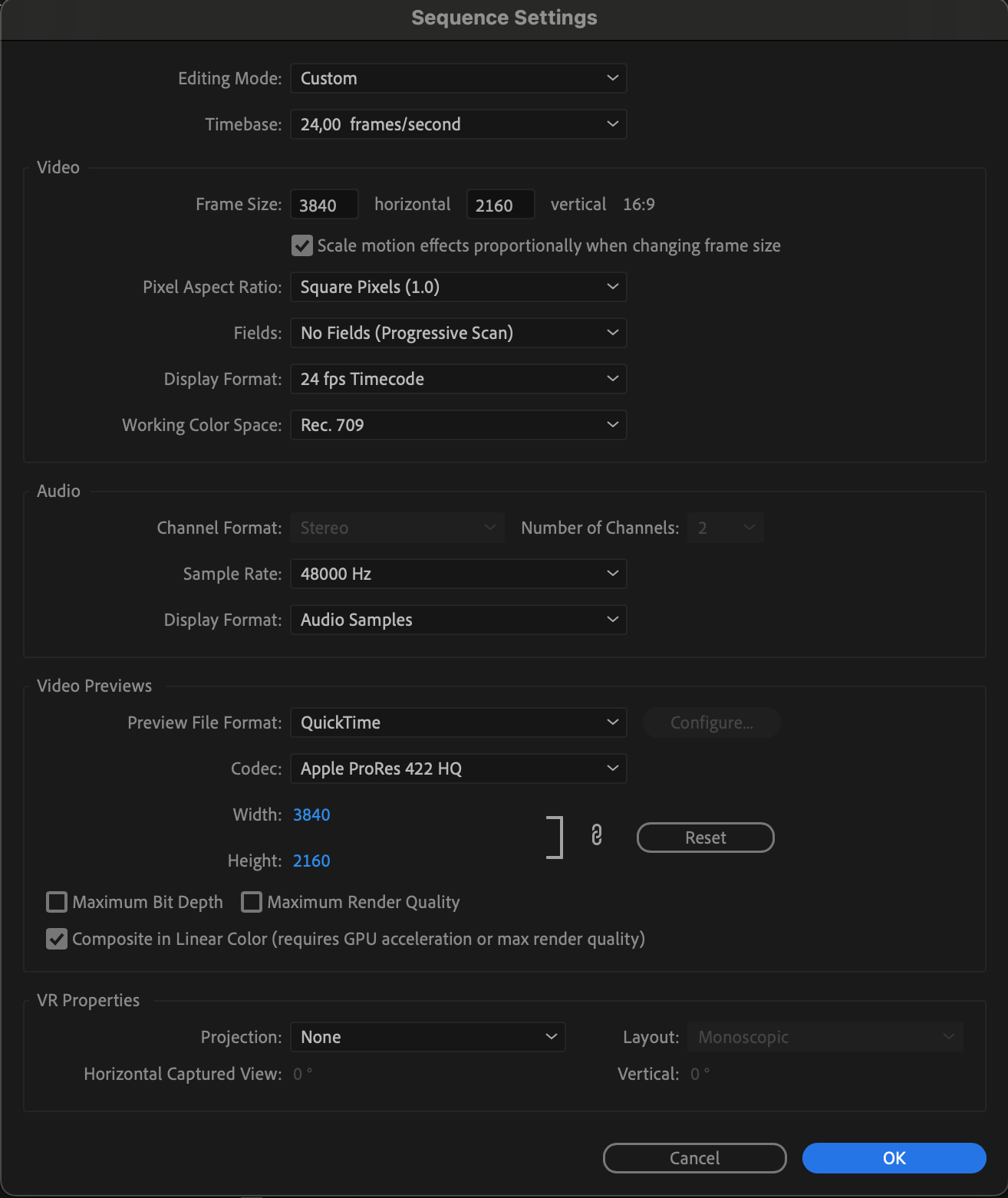

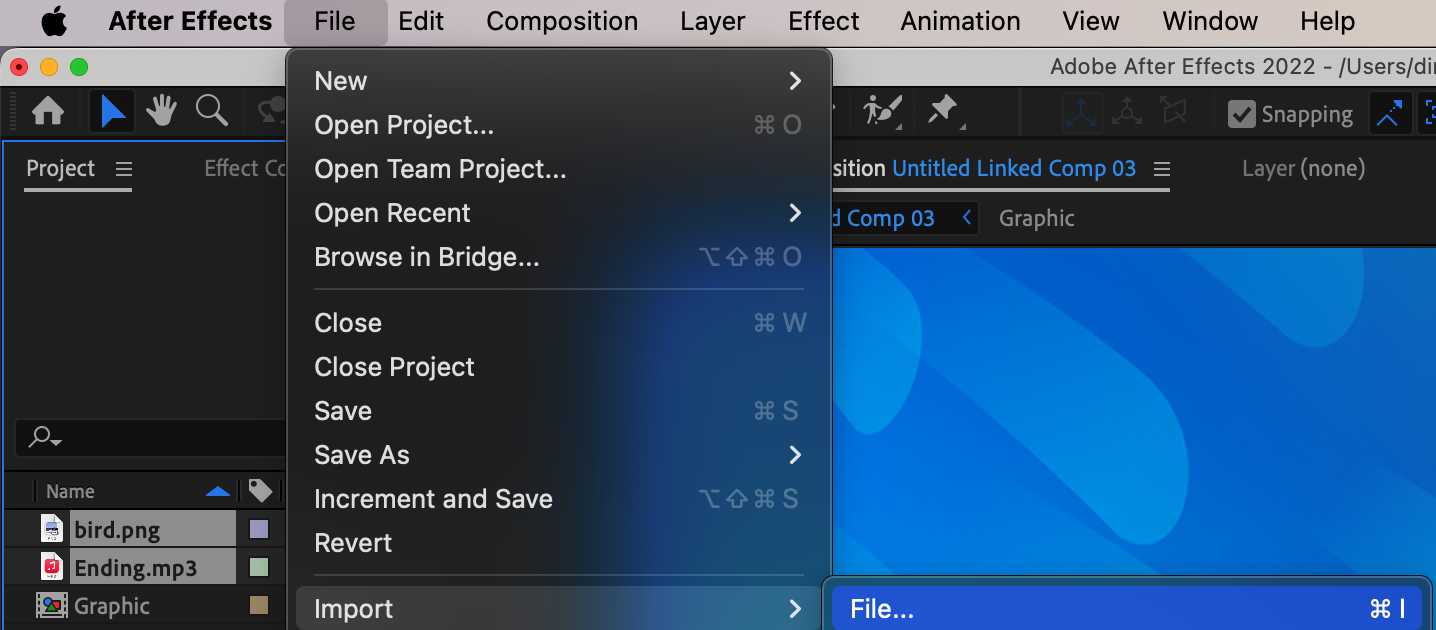
 b) Importez tous les éléments supplémentaires : si votre projet Premiere Pro repose sur des fichiers externes non inclus dans la séquence, importez-les dans After Effects à l’aide de l’option “File > Import” ou du raccourci “Ctrl/Cmd + I”.
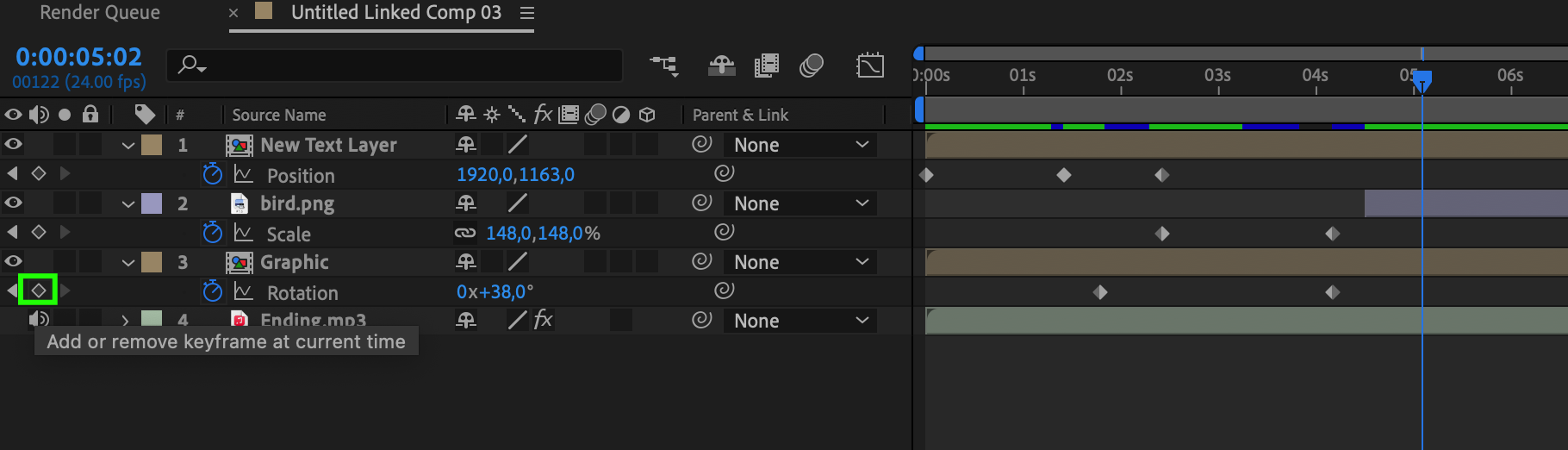
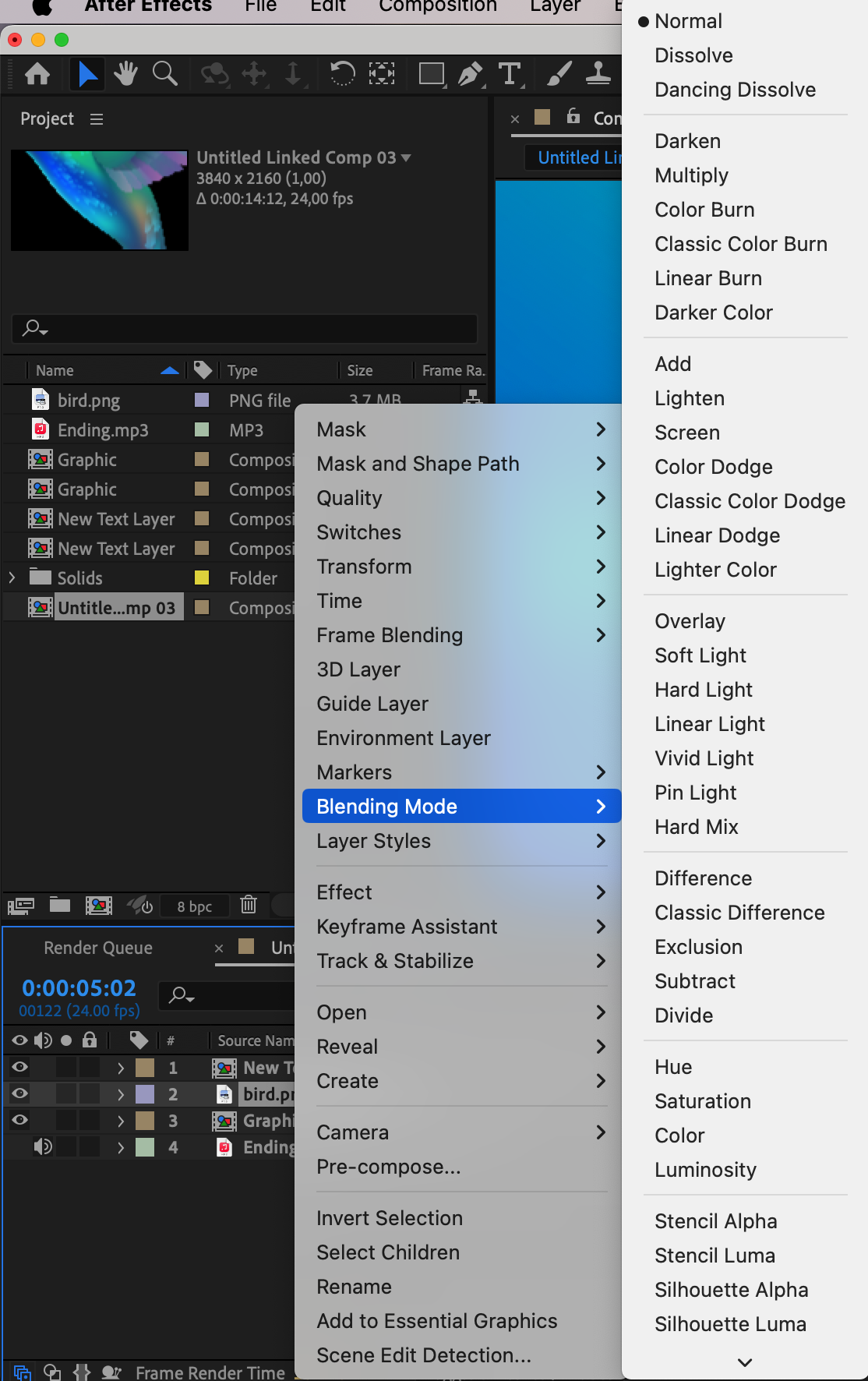
 c) Peaufinez votre composition : profitez des puissantes capacités de motion design et d’effets visuels d’After Effects pour enrichir davantage votre projet. Expérimentez avec les images clés, les effets et les modes de fusion des calques pour sublimer votre narration visuelle.
 4. Aller-retour entre Premiere Pro et After Effects :
N’oubliez pas que l’intégration entre Premiere Pro et After Effects est dynamique et bidirectionnelle. Lorsque vous apportez des modifications à votre composition dans After Effects, ces changements se mettent automatiquement à jour dans Premiere Pro.
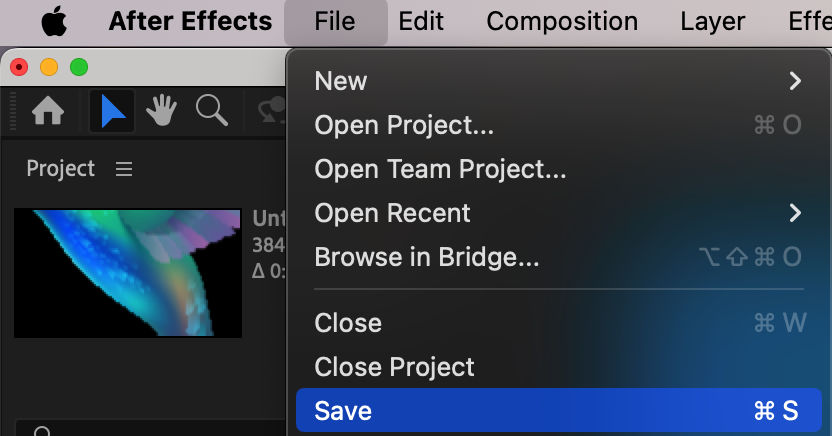
a) Pour mettre à jour votre projet Premiere Pro avec les modifications apportées dans After Effects, il vous suffit d’enregistrer votre composition, et Premiere Pro reflétera les modifications.
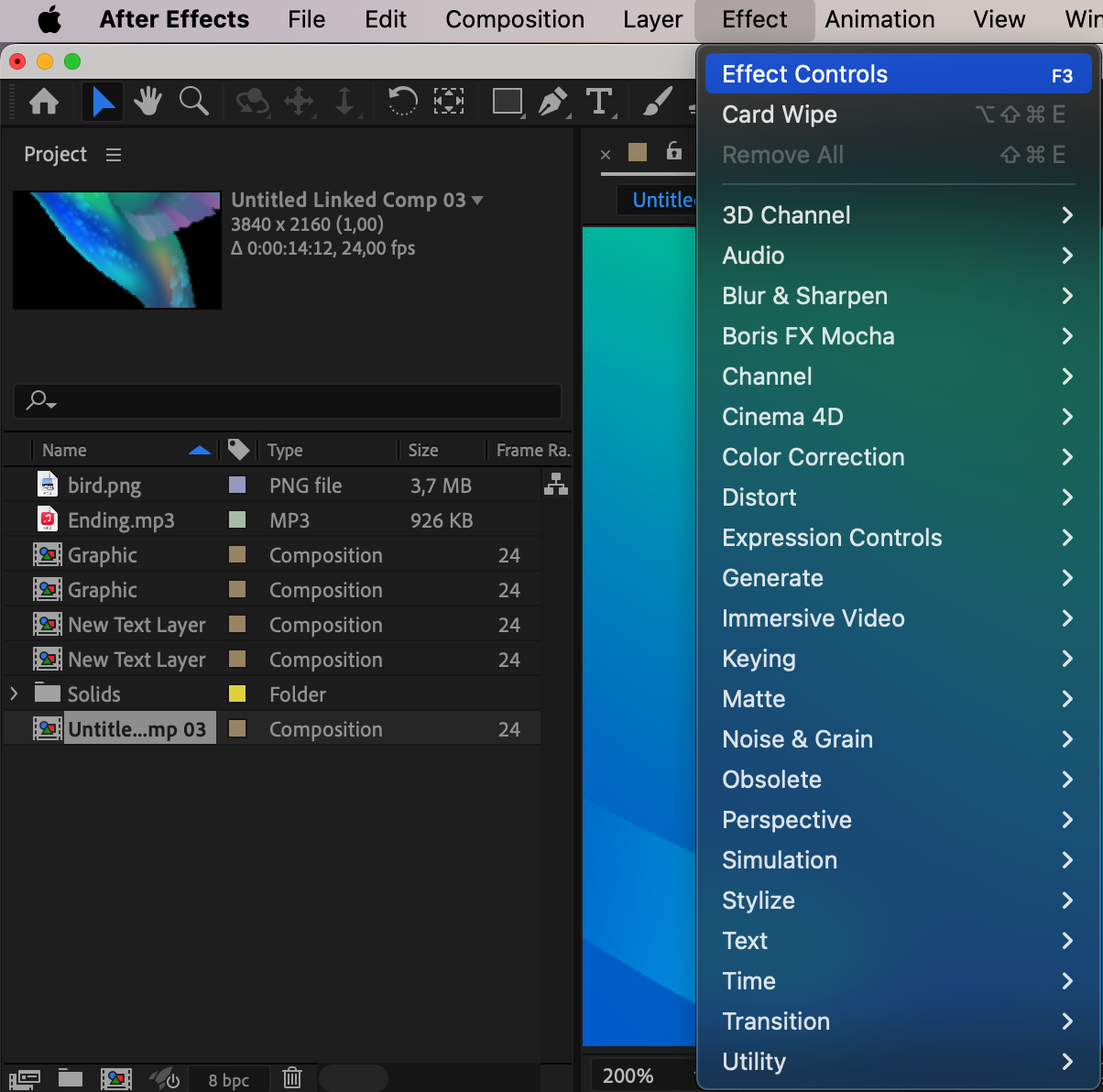
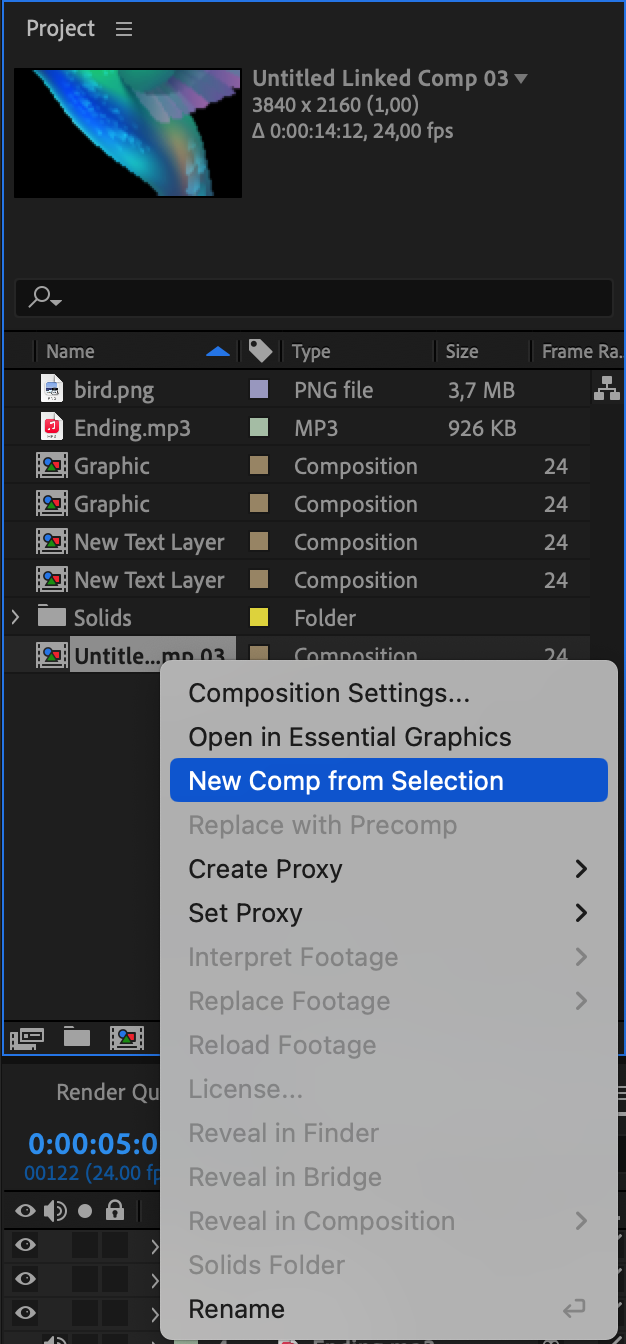
 b) Pour accéder à la composition After Effects d’origine depuis votre projet Premiere Pro via le dynamic link, dans le panneau “Project”, localisez et sélectionnez la composition liée à Premiere Pro. Choisissez la composition, puis faites un clic droit et sélectionnez “New Comp from Selection.”
En suivant ces recommandations et en maîtrisant l’intégration fluide entre Premiere Pro et After Effects, vous pouvez libérer votre créativité et hisser vos projets vidéo vers de nouveaux sommets. N’oubliez pas que c’est en forgeant qu’on devient forgeron, alors n’hésitez pas à explorer et à expérimenter la vaste gamme de fonctionnalités et d’outils disponibles dans les deux applications.
Conclusion : dynamiser votre processus créatif
En conclusion, l’intégration transparente entre Premiere Pro et After Effects vous permet de tirer parti des forces des deux applications, vous offrant la possibilité de créer sans effort des animations visuellement captivantes, des effets visuels époustouflants et des compositings sans couture. En suivant les étapes décrites dans cet article, vous serez en mesure d’envoyer vos projets Premiere Pro vers After Effects en toute confiance, en optimisant votre workflow et en débloquant un nouveau niveau de créativité.
Pensez à préparer votre projet Premiere Pro en organisant vos médias, en découpant votre timeline et en utilisant des repères et des étiquettes pour plus de clarté. Lors de l’exportation de votre séquence vers After Effects, utilisez l’option “Replace With After Effects Composition” ou le raccourci pratique. Une fois dans After Effects, configurez votre projet en vérifiant les paramètres de composition et en important tous les éléments supplémentaires. Ensuite, laissez libre cours à votre imagination, en expérimentant avec les images clés, les effets et les modes de fusion des calques pour enrichir votre projet.
Gardez à l’esprit que l’intégration entre Premiere Pro et After Effects est bidirectionnelle. Toute modification effectuée dans After Effects se mettra automatiquement à jour dans Premiere Pro, tandis que l’option “Edit Original” ou le raccourci correspondant vous permet d’accéder à la composition After Effects d’origine et d’y apporter des modifications depuis votre projet Premiere Pro.
Alors, allez-y, envoyez vos projets Premiere Pro vers After Effects et laissez votre créativité s’exprimer. Sublimez vos vidéos avec des animations époustouflantes, des effets visuels impressionnants et un compositing sans couture. L’écosystème Adobe Creative Cloud vous permet de créer du contenu vidéo extraordinaire qui laisse une impression durable.
Désormais armé des connaissances nécessaires, il est temps de plonger, d’explorer et de créer au-delà des limites. Commencez à envoyer vos projets Premiere Pro vers After Effects et débloquez un monde de possibilités créatives infinies. Bon montage !
Our Bestsellers
Our Bestsellers


