
“Apprenez a definir les points d’ancrage dans After Effects : le guide etape par etape”
“Introduction – comprendre la puissance des points d’ancrage dans After Effects”
Lorsqu’il s’agit de creer des motion graphics dynamiques et des effets visuels impressionnants, Adobe After Effects est le logiciel de reference pour les professionnels comme pour les passionnes. L’un des elements cles pour obtenir des animations fluides et precises est de savoir bien positionner les points d’ancrage.
Si le concept de point d’ancrage peut sembler simple en apparence, son placement strategique joue un role essentiel dans la manipulation des calques, la creation de trajectoires de mouvement et l’animation des objets. Dans cet article, nous allons explorer l’importance des points d’ancrage dans After Effects et vous guider dans leur mise en place efficace.
Que vous soyez un artiste motion graphics chevronne ou un debutant souhaitant exploiter tout le potentiel d’After Effects, maitriser les points d’ancrage est une competence qui merite qu’on y consacre du temps. Approfondissons cet aspect essentiel du logiciel et decouvrons comment il peut transformer vos projets de motion design.
Definir le point d’ancrage dans After Effects : conseils d’experts
Pour definir le point d’ancrage dans After Effects, quelques astuces cles peuvent simplifier le processus et vous aider a obtenir des resultats precis. Voici quelques conseils d’experts a garder en tete :
1. Selectionnez le calque : pour commencer, selectionnez le calque sur lequel vous souhaitez travailler dans la timeline de la composition. Vous pouvez le faire en cliquant sur le calque ou en utilisant le raccourci “Ctrl/Cmd + A”.
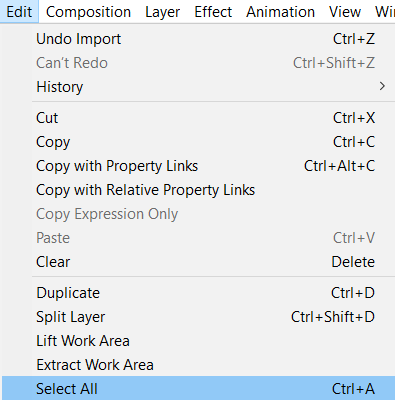
2. Affichez les proprietes de transformation : une fois le calque selectionne, assurez-vous que les proprietes Transform sont visibles dans la timeline.
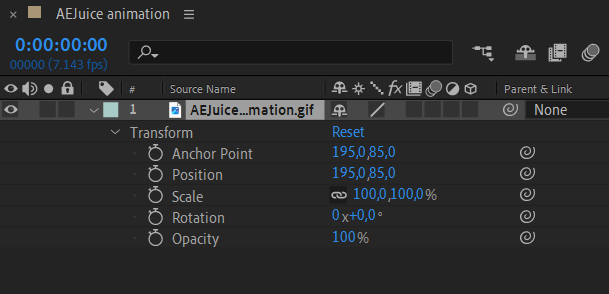
3. Localisez le point d’ancrage : dans la section des proprietes Transform, vous trouverez le parametre Anchor Point. Vous pouvez l’afficher en appuyant sur la touche “A” de votre clavier. Ce parametre determine le point de reference pour les transformations du calque. Par defaut, il se situe au centre du calque, indique par une petite icone en forme de croix.
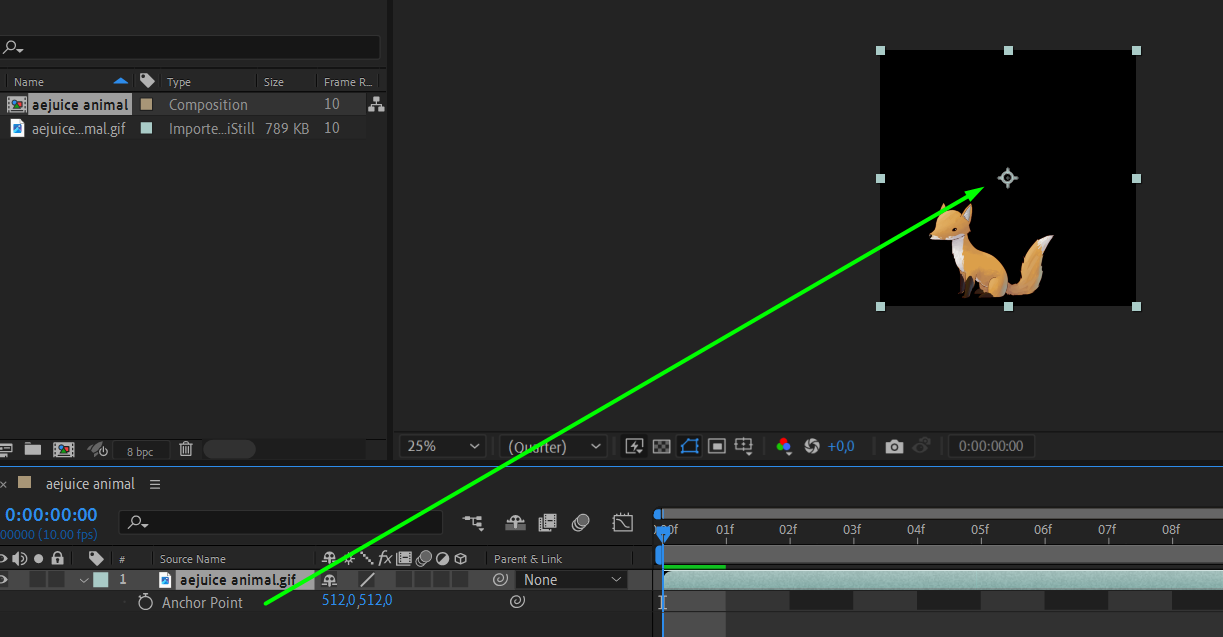
4. Modifiez le point d’ancrage : pour repositionner le point d’ancrage, cliquez et faites glisser l’icone en forme de croix dans le panneau de composition afin de le recentrer sur le calque. Pour des reglages plus precis, acceder a l’onglet “Transform”, puis, dans la section “Anchor Point”, modifiez les valeurs numeriques pour ajuster precisement la position du point d’ancrage.
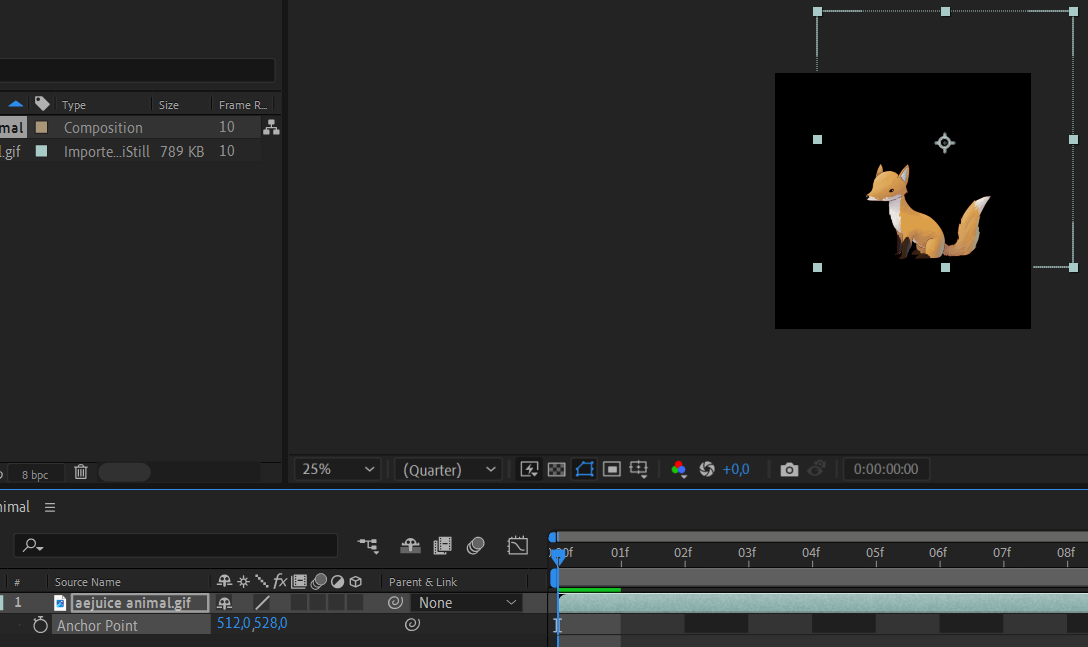
5. Reglages precis : pour des ajustements encore plus precis, vous pouvez egalement saisir des valeurs numeriques specifiques pour le point d’ancrage dans les proprietes Transform, sous le parametre Anchor Point. Cela peut s’averer particulierement utile pour aligner des calques ou des objets avec precision.
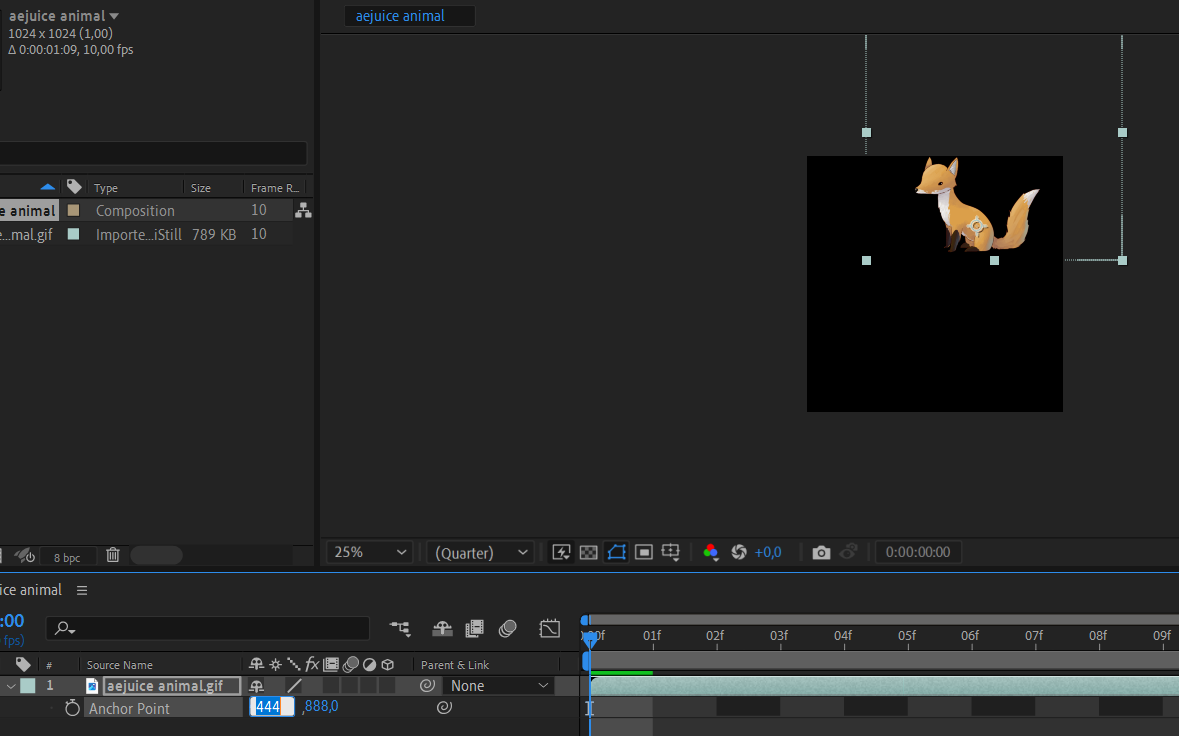
6. Technique de pan et de zoom : une autre technique pratique pour positionner precisement le point d’ancrage consiste a utiliser l’outil Pan Behind (Anchor Point). Vous pouvez y acceder en cliquant sur son icone dans la barre d’outils ou en utilisant le raccourci “Y”. Cet outil vous permet de cliquer et de glisser directement dans le panneau de composition pour ajuster le point d’ancrage.

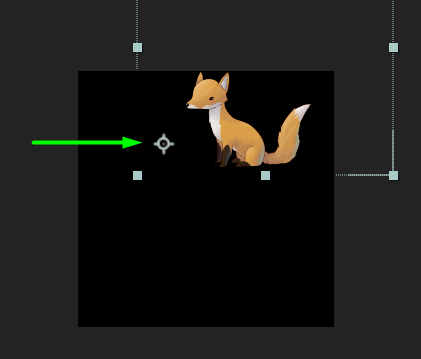
N’oubliez pas : le bon positionnement du point d’ancrage est essentiel pour obtenir les resultats souhaites. Il determine la rotation, la mise a l’echelle et la position d’un calque pendant les animations. En suivant ces conseils et en utilisant les raccourcis disponibles, vous pouvez fluidifier votre flux de travail et garder un controle total sur vos projets de motion design dans After Effects.
Maintenant que vous disposez de ces connaissances precieuses, lancez-vous dans l’experimentation des points d’ancrage pour faire passer vos effets visuels et vos animations a un niveau superieur. Avec de la pratique et les bonnes techniques, vous deviendrez rapidement un expert de la manipulation des calques et de la creation d’animations fluides dans After Effects.
Conclusion : liberez la puissance des points d’ancrage dans After Effects
Definir les points d’ancrage dans After Effects est une competence fondamentale que tout motion designer se doit de maitriser. En positionnant vos points d’ancrage de maniere strategique, vous obtenez un controle precis sur la transformation et l’animation des calques, vous permettant de creer des motion graphics et des effets visuels impressionnants.
Tout au long de cet article, nous avons explore l’importance des points d’ancrage et partage des conseils d’experts pour les definir efficacement. Que vous ajustiez le point d’ancrage pour aligner des objets, creer des trajectoires de mouvement complexes ou obtenir des transitions fluides, la maitrise des techniques presentees ici viendra enrichir vos projets de motion design.
N’oubliez pas d’utiliser les raccourcis mentionnes, comme “Ctrl/Cmd + A” pour selectionner les calques et reinitialiser rapidement les points d’ancrage. Grace a ces raccourcis, vous accelererez votre flux de travail et gagnerez un temps precieux au cours de votre processus de creation.
Maintenant que vous maitrisez bien les points d’ancrage dans After Effects, il est temps de mettre en pratique ces nouvelles connaissances. Experimentez differentes positions de point d’ancrage, explorez leur impact sur vos animations et decouvrez les possibilites infinies qu’elles offrent.
En perfectionnant continuellement vos competences avec les points d’ancrage, vous liberez tout le potentiel d’After Effects et faites passer votre motion design au niveau superieur. Alors laissez les points d’ancrage guider votre parcours creatif pour concevoir des visuels et des animations captivants qui marqueront durablement les esprits. Bon design !
Our Bestsellers
Our Bestsellers


