
Apprenez à définir les points d’ancrage dans After Effects : guide étape par étape
Introduction – Comprendre la puissance des points d’ancrage dans After Effects
Pour créer des animations graphiques dynamiques et des effets visuels saisissants, Adobe After Effects est le logiciel de référence des professionnels comme des passionnés. Pour obtenir des animations fluides et précises, il est notamment essentiel de savoir positionner correctement les points d’ancrage.
Si le principe des points d’ancrage peut sembler simple au premier abord, leur positionnement stratégique joue un rôle essentiel dans la manipulation des calques, la création de trajectoires et l’animation des objets. Dans cet article, nous allons examiner leur importance dans After Effects et vous expliquer comment les configurer efficacement.
Que vous soyez un motion designer expérimenté ou un débutant souhaitant exploiter tout le potentiel d’After Effects, la maîtrise des points d’ancrage mérite pleinement votre attention. Explorons cet aspect fondamental du logiciel et découvrons comment il peut transformer vos projets de motion design.
Définir le point d’ancrage dans After Effects : conseils d’expert
Pour définir un point d’ancrage dans After Effects, quelques conseils et astuces peuvent simplifier la procédure et vous aider à obtenir un résultat précis. Voici les recommandations à retenir :
1. Sélectionnez le calque : commencez par sélectionner dans la timeline de la composition le calque sur lequel vous souhaitez travailler. Pour cela, cliquez sur le calque ou utilisez le raccourci “Ctrl/Cmd + A”.
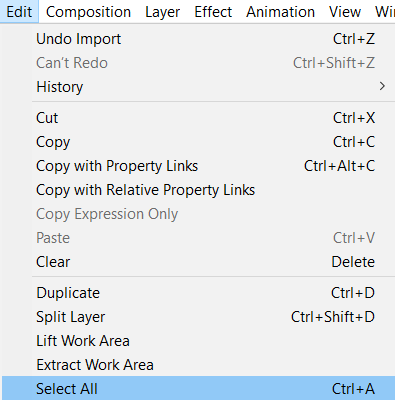
2. Affichez les propriétés Transform : une fois le calque sélectionné, vérifiez que les propriétés Transform sont visibles dans la timeline.
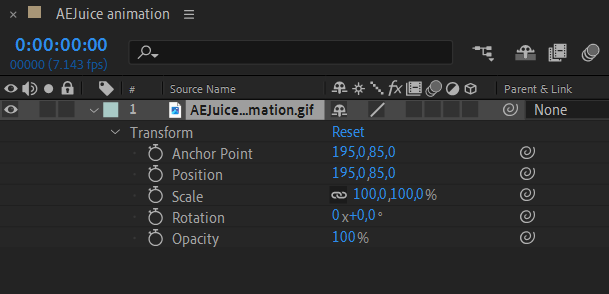
3. Repérez Anchor Point : dans la section des propriétés Transform, vous trouverez le paramètre Anchor Point. Vous pouvez l’afficher en appuyant sur la touche “A” de votre clavier. Ce paramètre définit le point de référence utilisé pour les transformations du calque. Par défaut, il se trouve au centre du calque et est représenté par une petite icône en forme de cible.
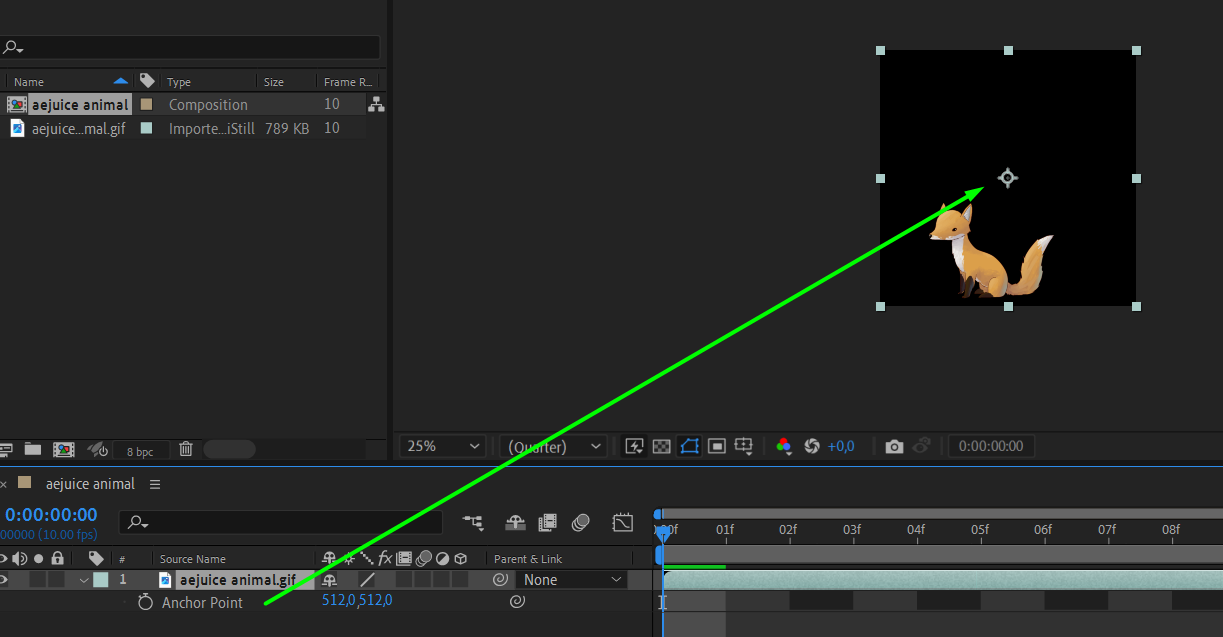
4. Modifiez Anchor Point : pour repositionner le point d’ancrage, cliquez sur l’icône en forme de cible dans le panneau Composition et faites-la glisser afin de la replacer au centre du calque. Pour des ajustements précis, ouvrez l’onglet “Transform”, puis modifiez les valeurs numériques de la section “Anchor Point” afin de définir précisément sa position.
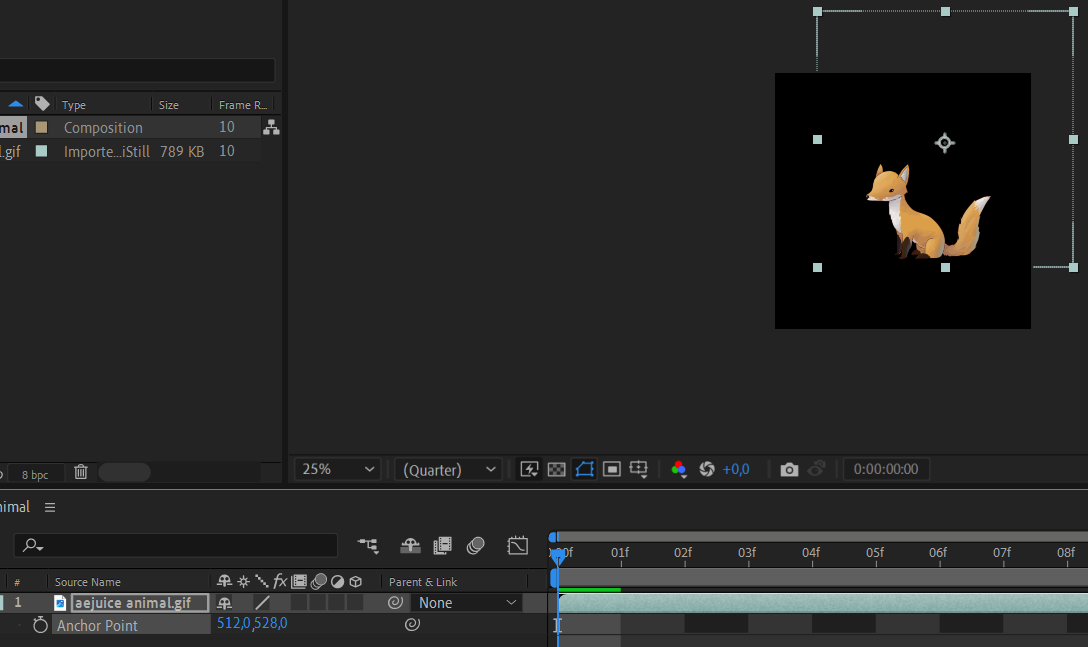
5. Effectuez des ajustements précis : pour davantage de précision, vous pouvez également saisir des valeurs numériques spécifiques dans le paramètre Anchor Point des propriétés Transform. Cette méthode est particulièrement utile pour aligner avec exactitude des calques ou des objets.
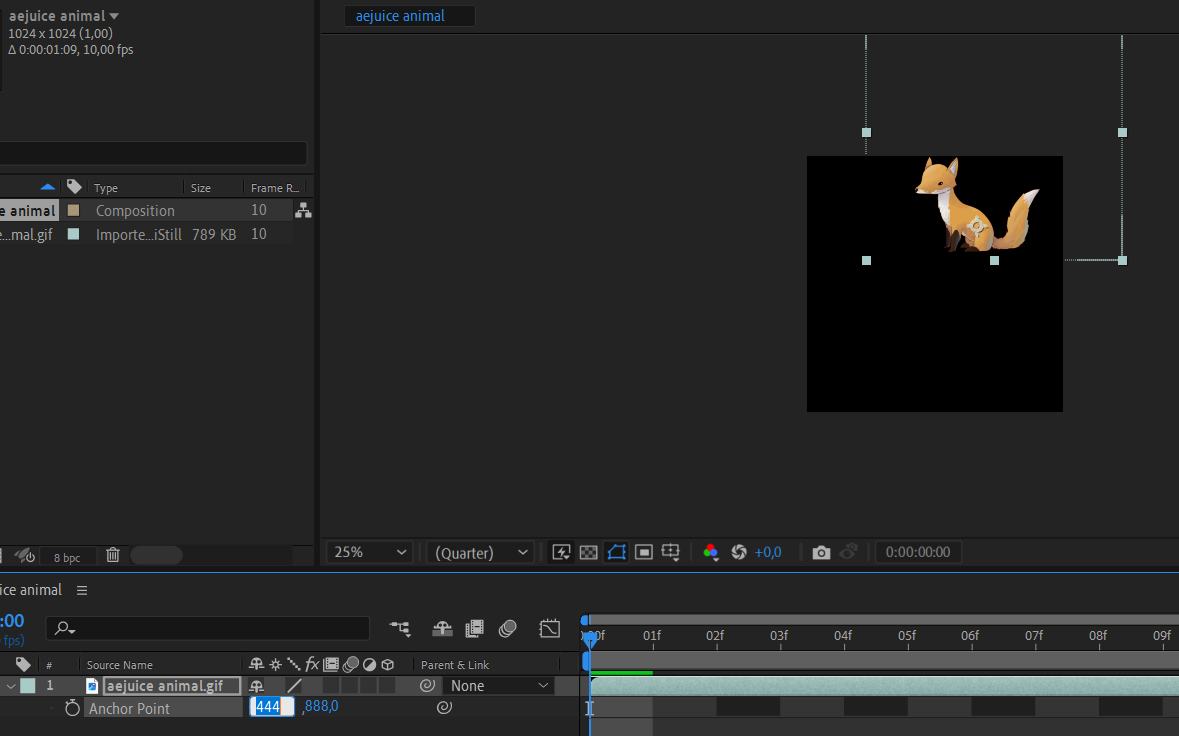
6. Utilisez l’outil Pan Behind (Anchor Point) : une autre technique pratique pour positionner précisément le point d’ancrage consiste à utiliser l’outil Pan Behind (Anchor Point). Vous pouvez y accéder en cliquant sur son icône dans la barre d’outils ou à l’aide du raccourci “Y.” Cet outil permet de cliquer et de faire glisser directement le point d’ancrage dans le panneau Composition.

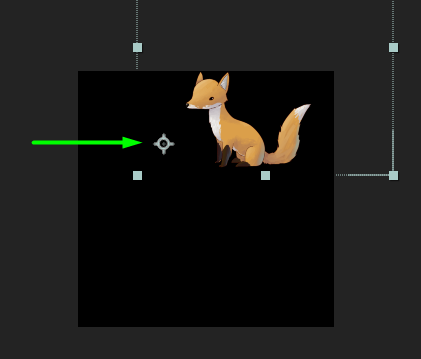
N’oubliez pas que le positionnement correct du point d’ancrage est indispensable pour obtenir le résultat souhaité. Il détermine la rotation, la mise à l’échelle et la position d’un calque pendant une animation. En appliquant ces conseils et en utilisant les raccourcis disponibles, vous pouvez fluidifier votre workflow et conserver un contrôle total sur vos projets de motion design dans After Effects.
Maintenant que vous disposez de ces connaissances précieuses, expérimentez différents positionnements de points d’ancrage pour donner une nouvelle dimension à vos effets visuels et à vos animations. Avec de la pratique et les bonnes techniques, vous maîtriserez bientôt la manipulation des calques et la création de mouvements parfaitement fluides dans After Effects.
Conclusion : exploitez toute la puissance des points d’ancrage dans After Effects
Savoir définir les points d’ancrage dans After Effects est une compétence fondamentale que tout motion designer devrait maîtriser. En les positionnant de manière stratégique, vous contrôlez précisément la transformation et l’animation des calques, ce qui vous permet de créer des animations graphiques et des effets visuels saisissants.
Tout au long de cet article, nous avons étudié l’importance des points d’ancrage et partagé des conseils d’expert pour les définir efficacement. Qu’il s’agisse d’aligner des objets, de créer des trajectoires complexes ou de réaliser des transitions fluides, la maîtrise des techniques présentées ici améliorera vos projets de motion design.
Pensez à utiliser les raccourcis mentionnés, comme “Ctrl/Cmd + A”, pour sélectionner des calques et réinitialiser rapidement les points d’ancrage. Ces raccourcis accélèrent votre workflow et vous font gagner un temps précieux pendant la réalisation de vos projets.
Maintenant que vous maîtrisez les bases des points d’ancrage dans After Effects, il est temps de mettre vos nouvelles connaissances en pratique. Testez différentes positions, observez leur influence sur vos animations et découvrez toutes les possibilités qu’elles offrent.
En perfectionnant continuellement votre maîtrise des points d’ancrage, vous exploiterez tout le potentiel d’After Effects et ferez passer votre motion design au niveau supérieur. Laissez donc les points d’ancrage vous guider dans la création de visuels et d’animations captivants, capables de marquer durablement les esprits. Bonne création !
Our Bestsellers
Our Bestsellers


