
Comment ajouter des repères dans After Effects : maîtriser les bases
Introduction à l’ajout de repères dans After Effects
Imaginez que vous travaillez sur un projet d’animation complexe dans Adobe After Effects, avec une multitude de calques, d’images clés et d’effets répartis sur différentes compositions. Maintenant, imaginez essayer de naviguer à travers tout cela sans feuille de route ni points de repère. Cela semble intimidant, n’est-ce pas ?
Eh bien, c’est là que les repères viennent à la rescousse. Les repères dans After Effects agissent comme des signets virtuels, vous permettant d’étiqueter et d’annoter les moments clés de votre timeline. Qu’il s’agisse de mettre en évidence des événements importants, de définir des points de synchronisation audio ou de collaborer avec d’autres personnes, les repères constituent un outil inestimable pour optimiser votre workflow et améliorer la précision.
Dans cet article, nous allons plonger dans l’univers des repères dans After Effects, en vous guidant à travers le processus d’ajout de repères, l’organisation de vos compositions et leur utilisation efficace pour un montage et une collaboration efficaces. Alors, plongeons dans le vif du sujet et apprenons à maîtriser l’art du placement des repères dans After Effects.
Comment ajouter des repères dans After Effects : conseils et astuces
Ajouter des repères dans After Effects est une technique simple mais puissante qui peut considérablement améliorer votre workflow. Voici quelques conseils et astuces pour vous aider à tirer le meilleur parti de cette fonctionnalité :
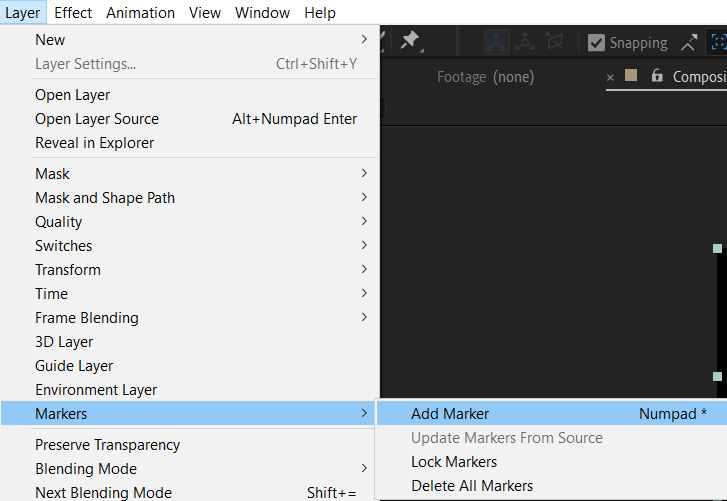
1 Localiser le panneau de repères :
Les repères dans After Effects servent d’outil pour annoter des points temporels sur la timeline, permettant aux utilisateurs de naviguer et d’organiser facilement leur contenu. La commande “Add Marker” est utilisée pour insérer un nouveau repère à l’emplacement temporel de l’image courante. “Update Markers from Source” synchronise les repères avec le fichier source, garantissant l’exactitude des données. “Lock Markers” verrouille les repères, empêchant toute modification involontaire, tandis que “Delete all Markers” supprime tous les repères de la timeline, garantissant la propreté du projet
 2. Ajouter des repères :
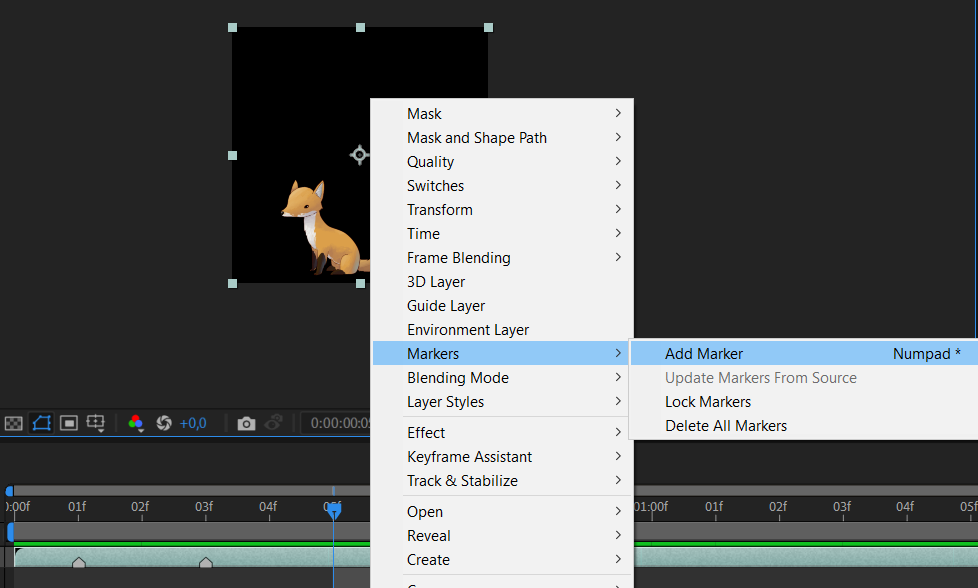
Pour ajouter un repère à l’emplacement de l’indicateur de temps courant (CTI), faites un clic droit sur la timeline et choisissez “Add Marker” dans le menu contextuel.
3. Marquer plusieurs calques :
Pour un placement efficace des repères sur plusieurs calques, sélectionnez les calques souhaités dans la timeline et choisissez “Add Markers” dans le menu contextuel. Cette approche garantit la cohérence entre les différents éléments de votre composition.

4. Ajouter des commentaires aux repères :
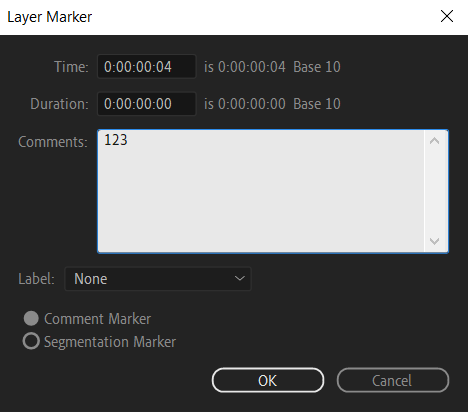
Les repères peuvent être bien plus que de simples étiquettes. Ils peuvent également servir de notes ou de commentaires précieux. Pour ajouter des commentaires à un repère, double-cliquez dessus dans le panneau de repères et saisissez le texte souhaité. Cette fonctionnalité peut s’avérer pratique lorsque vous travaillez en équipe ou collaborez avec des clients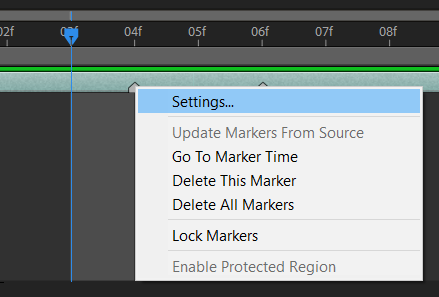
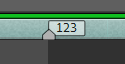
5. Exploiter la durée des repères :
Par défaut, les repères sont définis comme des repères ponctuels, ce qui signifie qu’ils existent sur une seule image. Cependant, vous pouvez étendre la durée d’un repère pour couvrir une plage d’images. Pour ce faire, maintenez la touche “Alt/Option” enfoncée et faites glisser le repère dans la timeline jusqu’à la durée souhaitée.
Avec ces conseils et techniques à votre disposition, vous êtes en bonne voie pour devenir un maître dans l’ajout de repères dans After Effects. Exploitez la puissance des repères pour organiser vos compositions, suivre les événements importants et optimiser votre workflow comme jamais auparavant. Bonne animation !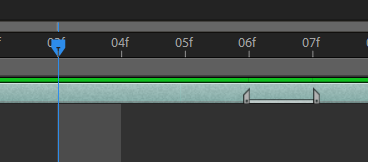
Maîtriser les repères dans After Effects : améliorez votre workflow
Les repères dans After Effects sont un outil polyvalent qui peut grandement améliorer votre workflow et l’organisation au sein de vos compositions. En suivant les étapes décrites dans cet article et en appliquant les conseils et astuces fournis, vous pouvez tirer le meilleur parti de cette fonctionnalité et faire passer vos animations au niveau supérieur.
L’utilisation des repères dans After Effects, que ce soit en les plaçant à l’instant présent ou sur plusieurs calques, ainsi que l’ajout de commentaires, simplifie l’organisation et la collaboration, rendant le workflow de votre projet plus efficace et transparent.
N’oubliez pas qu’ajouter des repères ne consiste pas seulement à ajouter des étiquettes ; il s’agit de créer une feuille de route à suivre pour vous-même et pour les autres. Les repères servent de repères visuels et de points de référence, ce qui facilite la localisation et le travail sur des moments spécifiques de votre timeline.
Alors, allez-y, appliquez ces techniques et découvrez la puissance des repères dans After Effects. Prenez le contrôle de vos projets d’animation, améliorez votre efficacité et collaborez en toute fluidité avec les repères comme fils conducteurs. Bonne animation !
Our Bestsellers
Our Bestsellers


