
Configurer le module de sortie dans After Effects
Maitriser les reglages du module de sortie dans After Effects
Lorsque vous travaillez sur des projets dans After Effects, vous consacrez beaucoup d'efforts a creer un contenu visuellement attrayant et percutant, n'est-ce pas ? Mais tout ce travail serait vain si vous n'exportez pas votre projet correctement. C'est la qu'intervient le module de sortie : c'est la touche finale qui garantit que votre projet brille lorsque vous le partagez avec le monde.
Alors, plongeons dans l'univers de la configuration du module de sortie dans After Effects. Vous etes-vous deja demande comment exporter votre projet dans le format et la qualite parfaits ? Vous etes au bon endroit ! Dans cet article, nous vous guiderons a travers le processus, etape par etape, afin que vous puissiez exporter vos projets efficacement et impressionner votre public.
Comprendre le module de sortie est la cle pour obtenir les meilleurs resultats. C'est comme disposer d'une baguette magique qui vous permet de personnaliser votre export final exactement comme vous le souhaitez. Du choix du bon format et du bon codec a l'ajustement de la resolution, de la cadence d'images et des reglages audio, le module de sortie a tout prevu. En affinant ces reglages, vous pouvez garantir que votre video exportee soit superbe et sonne parfaitement, fini les visuels flous ou le son grinçant !
Etape 1 : Ajouter la composition a la file d'attente de rendu
Rendez-vous dans le menu Composition et selectionnez “Add to Render Queue”. Cela ouvrira le panneau Render Queue avec la composition que vous avez choisie.
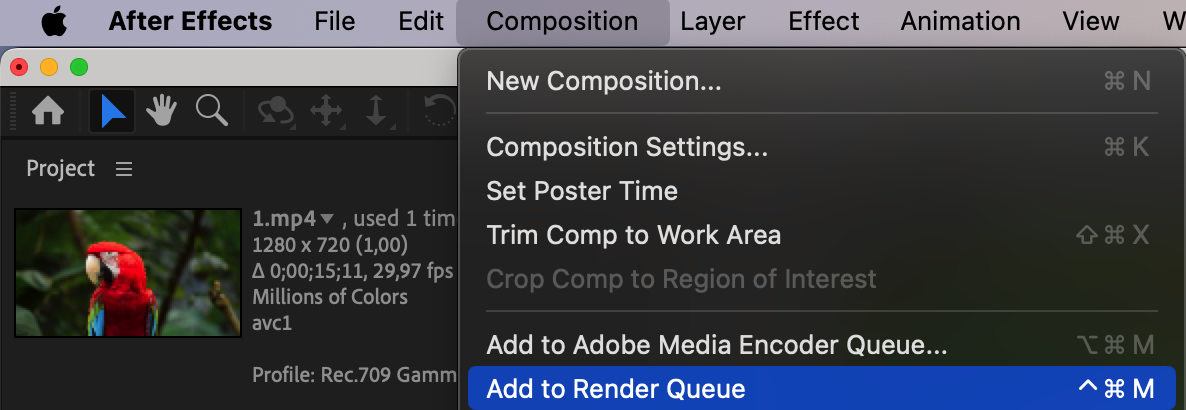
Etape 2 : Choisir le format de fichier
Selectionnez le format de fichier souhaite, comme QuickTime. Ses avantages incluent une prise en charge video et audio de haute qualite, ainsi qu'une large compatibilite avec divers programmes et appareils. Vous pouvez aussi choisir le format populaire H.264.
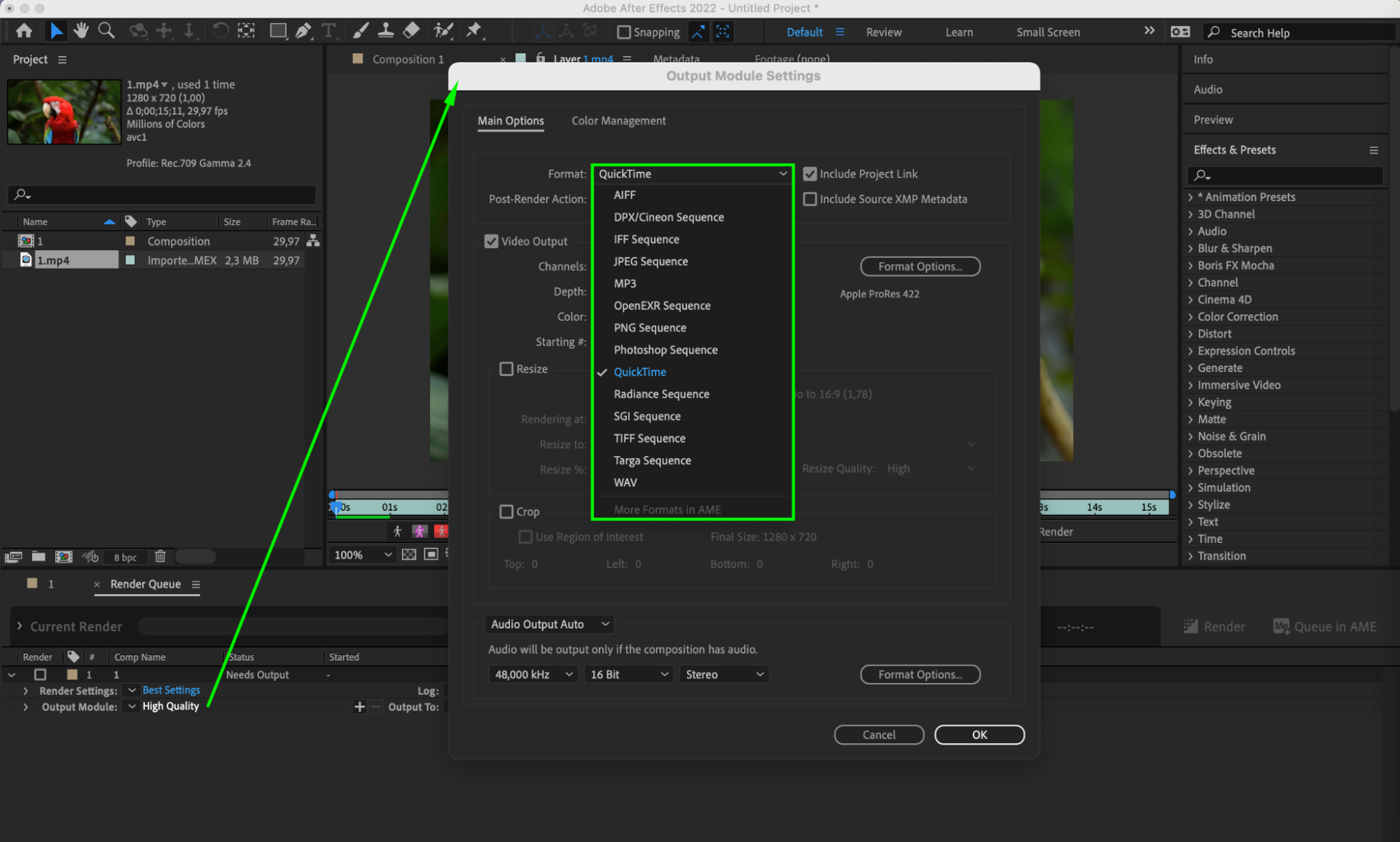
Etape 3 : Configurer le codec video
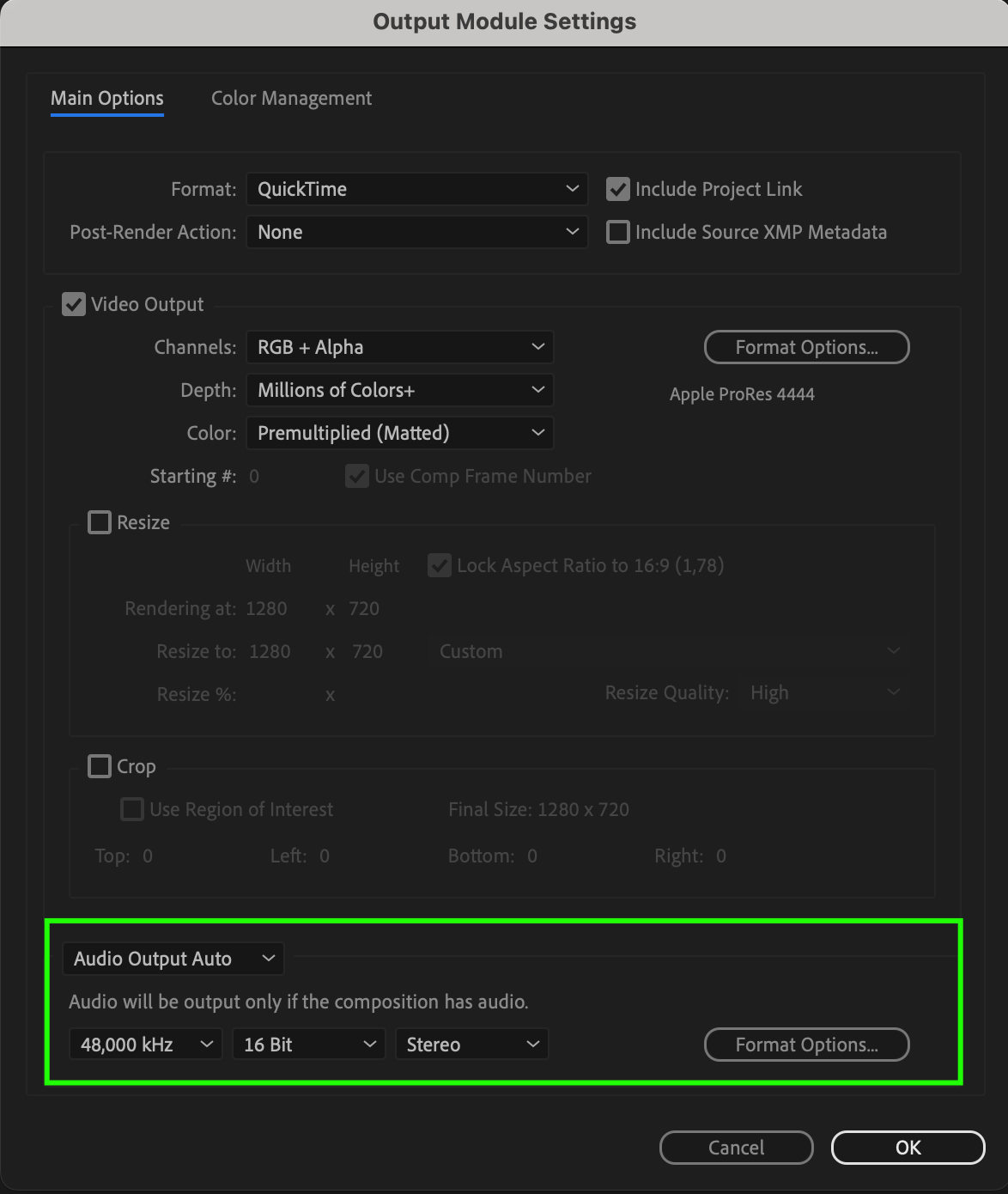
Cliquez sur “Format Options” et choisissez un codec video, comme Apple ProRes 4444. Ses avantages incluent une image de haute qualite et la prise en charge de la couche alpha pour la transparence.
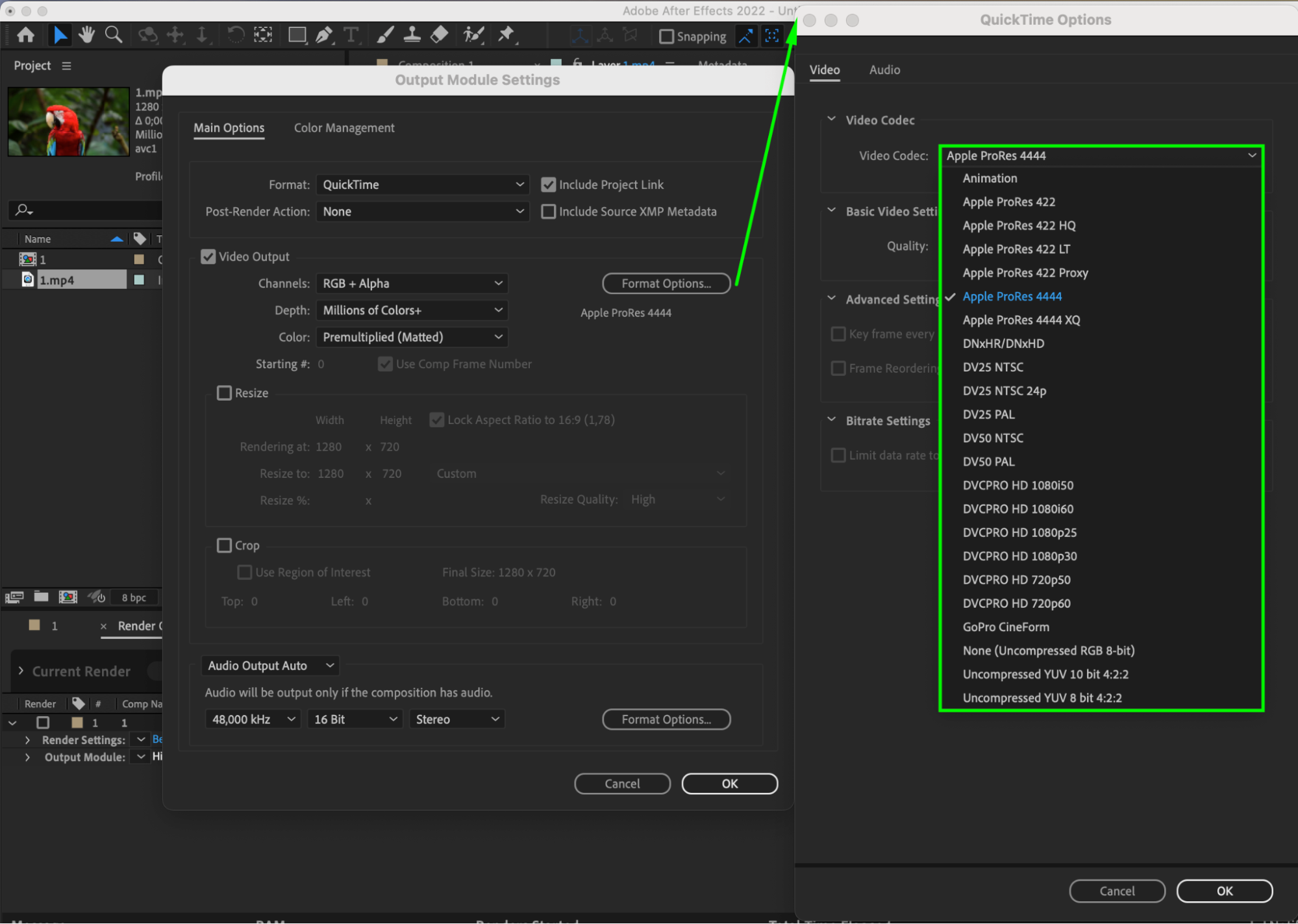
Etape 4 : Configurer la sortie video
Dans la section Video Output, choisissez la profondeur de couleur souhaitee, comme “millions of colors+” pour une palette de couleurs riche. Si votre projet a un fond transparent, selectionnez “RGB+Alpha” pour preserver la couche alpha.
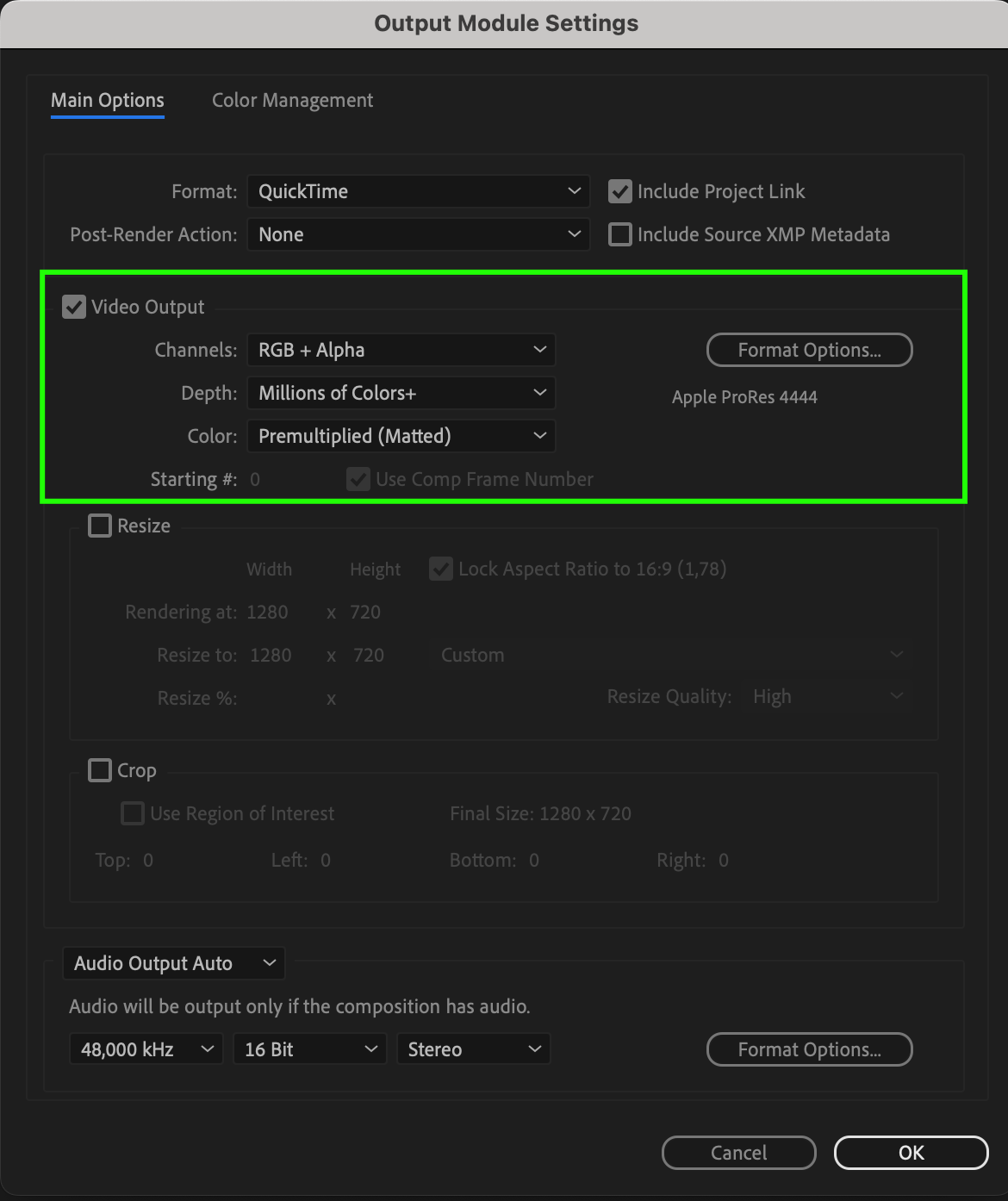
Etape 5 : Configurer l'audio (si necessaire)
Si votre projet contient de l'audio, specifiez les parametres pour la meilleure qualite sonore. Il est recommande de choisir des reglages de haute qualite comme 48 kHz et 16 bits.
Etape 6 : Definir l'emplacement d'enregistrement
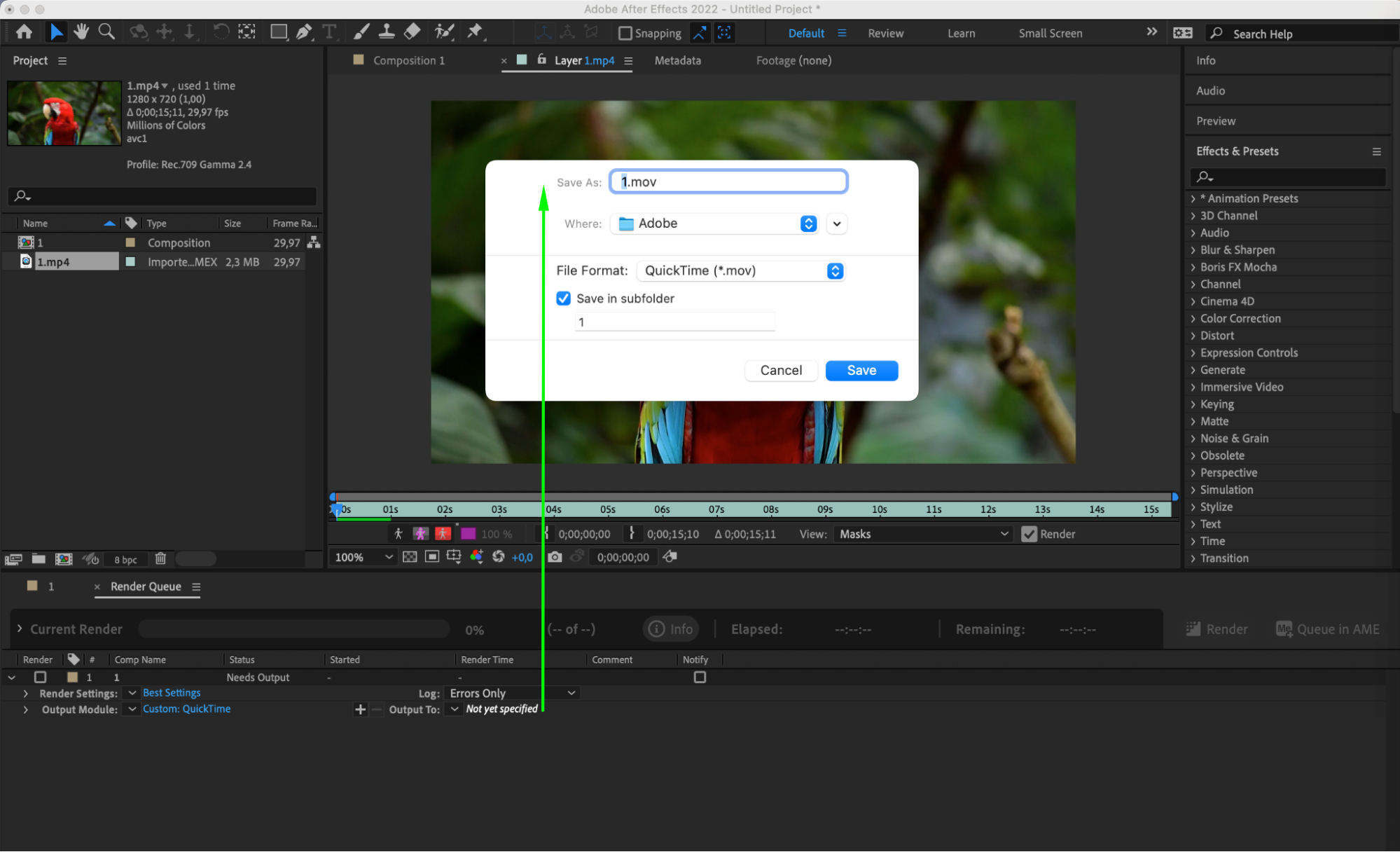
Dans le panneau Output To, selectionnez le nom du fichier et l'emplacement d'enregistrement. Verifiez egalement le format de fichier dans lequel votre projet sera enregistre.
Etape 7 : Lancer le processus de rendu
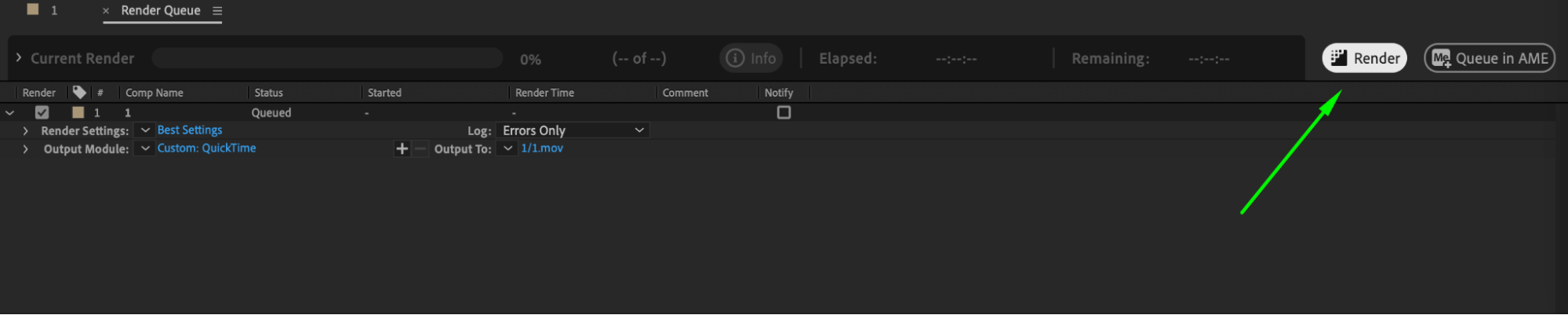
Cliquez sur le bouton Render pour demarrer le processus de rendu. After Effects traitera votre composition avec les reglages selectionnes et enregistrera le resultat a l'emplacement specifie.
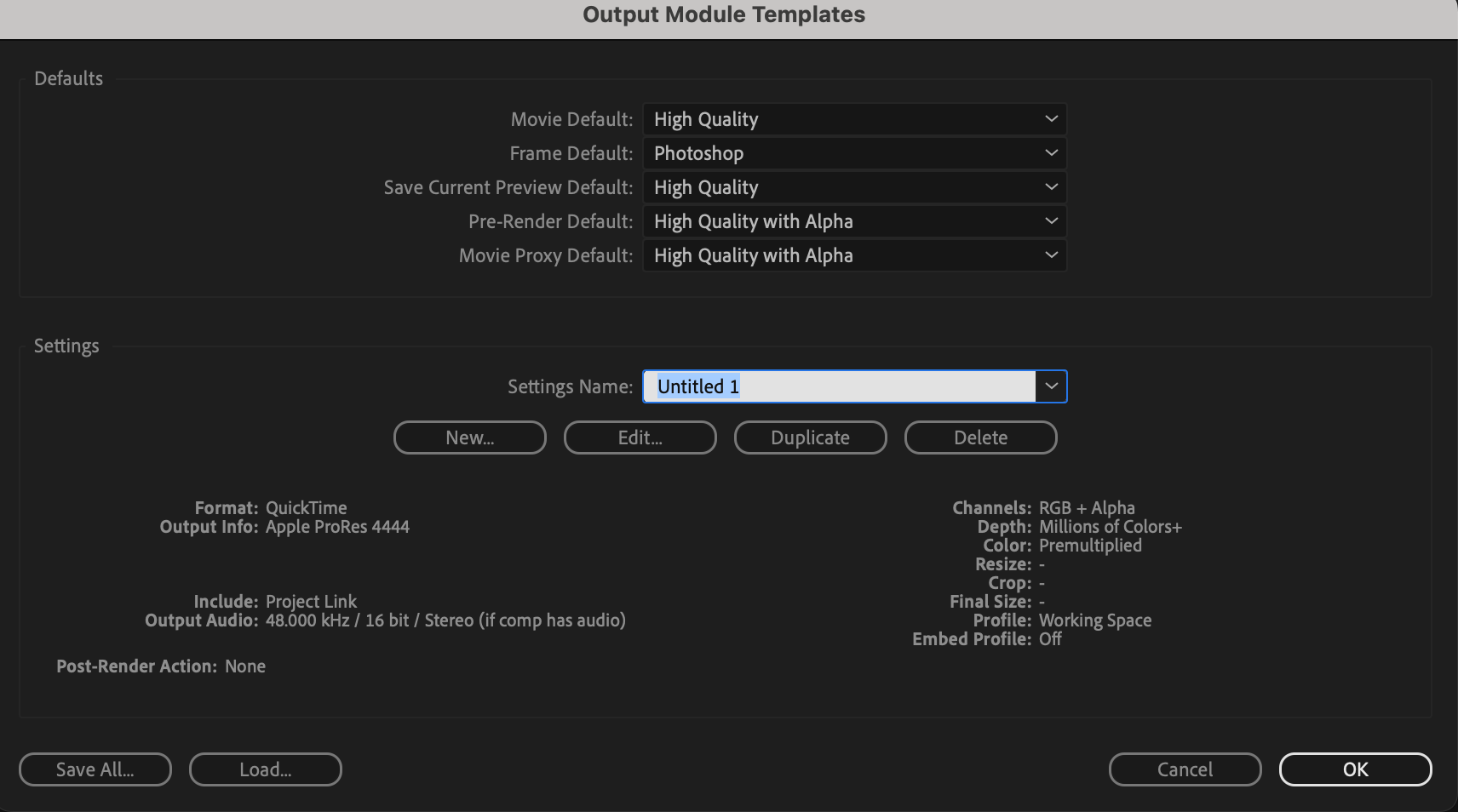
Etape 8 : Creer des modeles
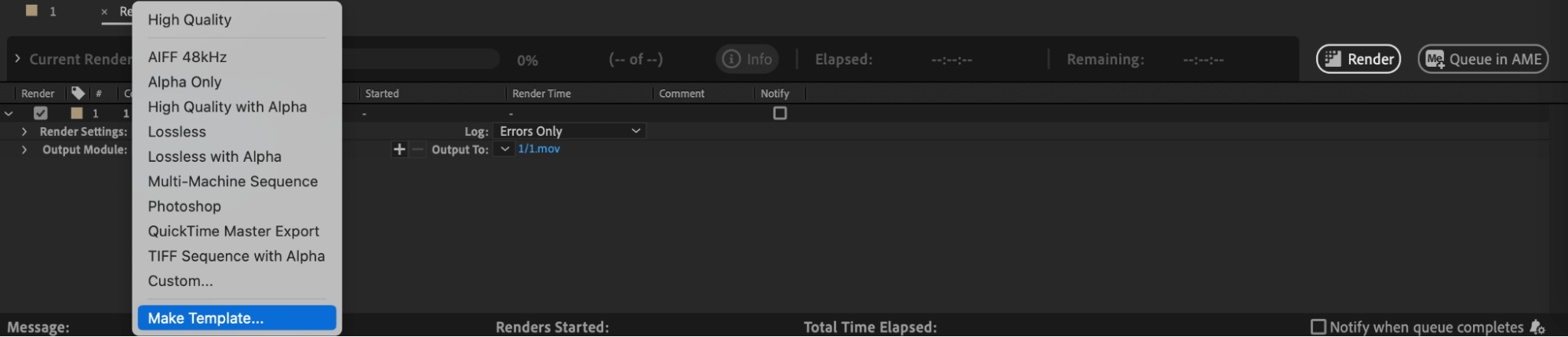
Pour simplifier votre travail futur, vous pouvez creer des modeles avec vos reglages d'export et les enregistrer pour une utilisation ulterieure.

Conclusion
En suivant ces strategies et en les integrant a votre flux de travail, vous deviendrez un expert de la configuration du module de sortie dans After Effects. Alors, allez-y, exportez vos projets en toute confiance et montrez votre talent creatif au monde entier, c'est votre moment de briller !
Our Bestsellers
Our Bestsellers


