
Guide complet pour partager des fichiers After Effects
Introduction au partage de fichiers After Effects
Lorsque vous travaillez sur un projet dans Adobe After Effects, il peut être nécessaire de partager vos fichiers avec d'autres personnes pour collaborer, réviser ou poursuivre le montage. Cependant, envoyer simplement le fichier de projet (.aep) ne suffit pas, car il dépend souvent de plusieurs éléments comme des séquences vidéo, des images et des fichiers audio. Dans ce guide, vous apprendrez à bien empaqueter et partager des fichiers After Effects, en veillant à ce que tous les éléments nécessaires soient inclus pour un flux de travail sans accroc.
Étape 1 : Organisez votre projet
Avant de partager votre projet After Effects, il est essentiel de vérifier que tous vos éléments sont bien organisés. Cela implique de ranger vos séquences vidéo, images et autres éléments dans des dossiers clairs au sein du Project Panel. Garder tout bien rangé facilitera la compréhension et le travail sur votre projet pour les autres. Assurez-vous également que tous vos éléments sont correctement liés et situés dans le même dossier de projet afin d'éviter les fichiers manquants.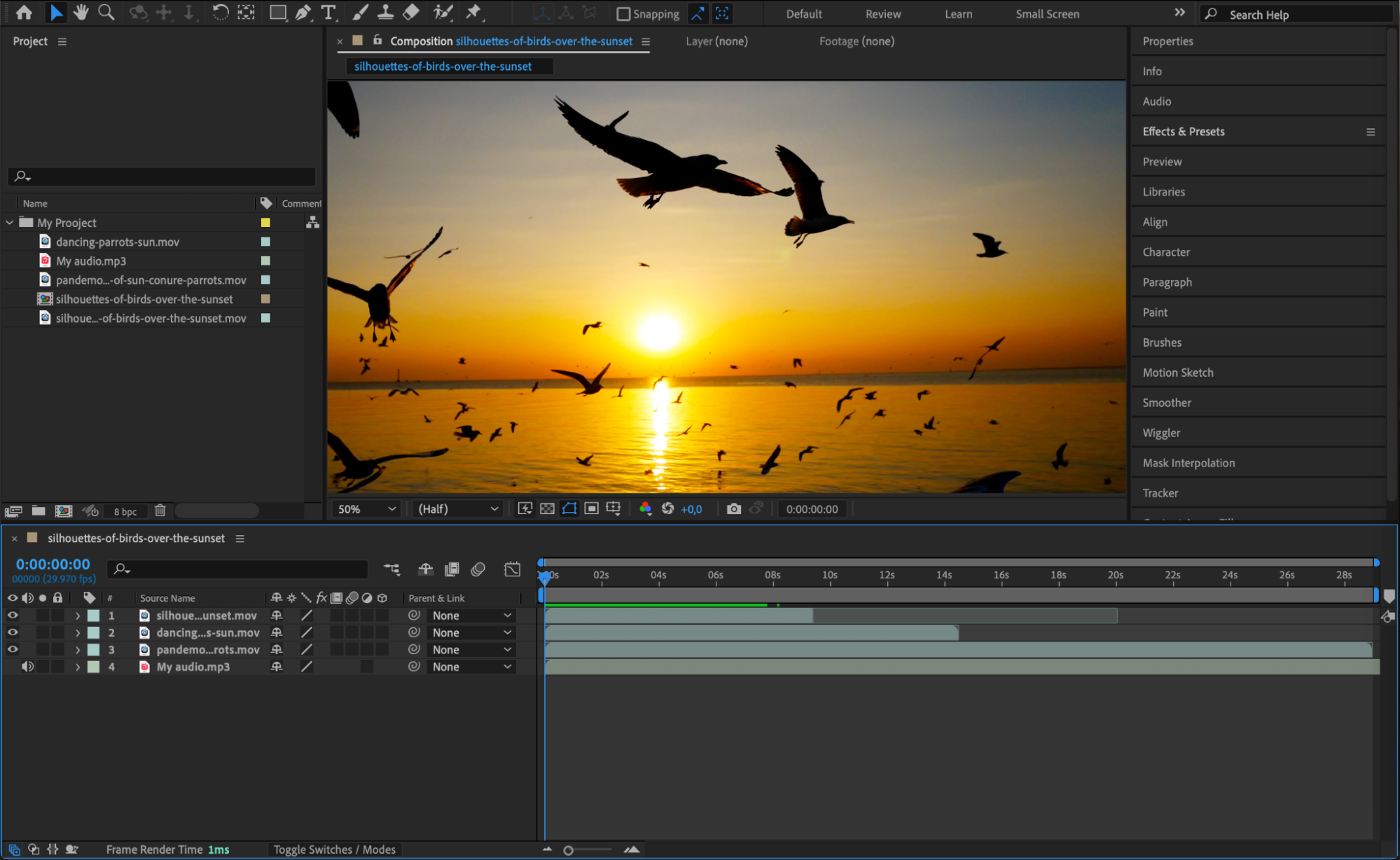 Étape 2 : Rassemblez les fichiers
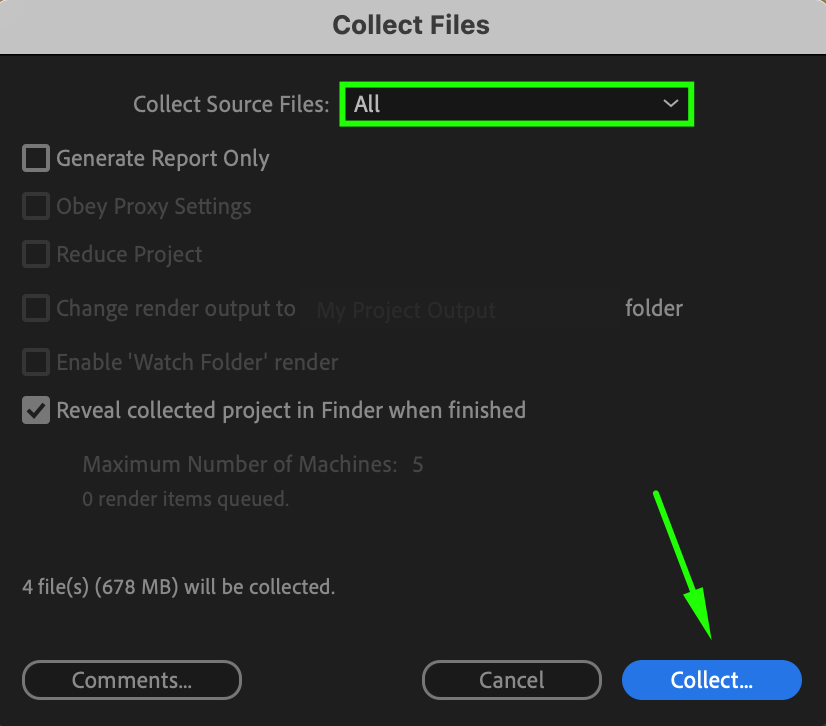
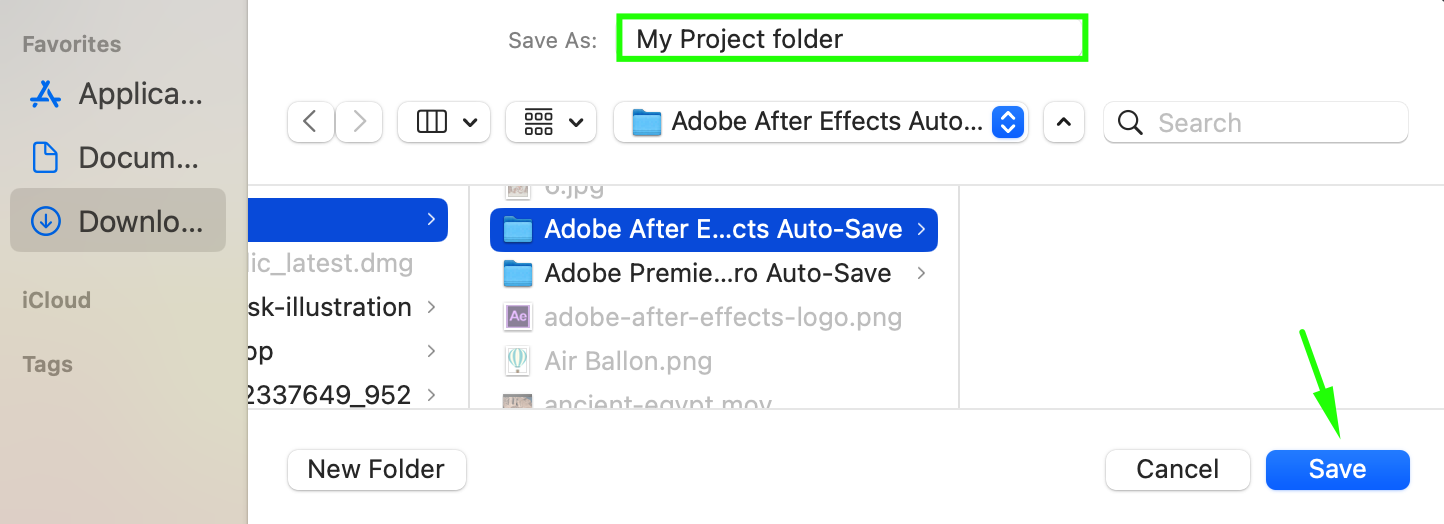
Pour vous assurer que tous vos éléments sont inclus lors du partage, After Effects propose la fonction Collect Files. Allez dans File > Dependencies > Collect Files. Cela rassemble tous les fichiers externes (images, audio, vidéo) utilisés dans le projet au sein d'un seul dossier. Vous pouvez choisir de rassembler tous les fichiers ou seulement ceux utilisés dans la composition finale. Une fois l'option choisie, After Effects crée un nouveau dossier contenant le fichier de projet et tous les éléments liés.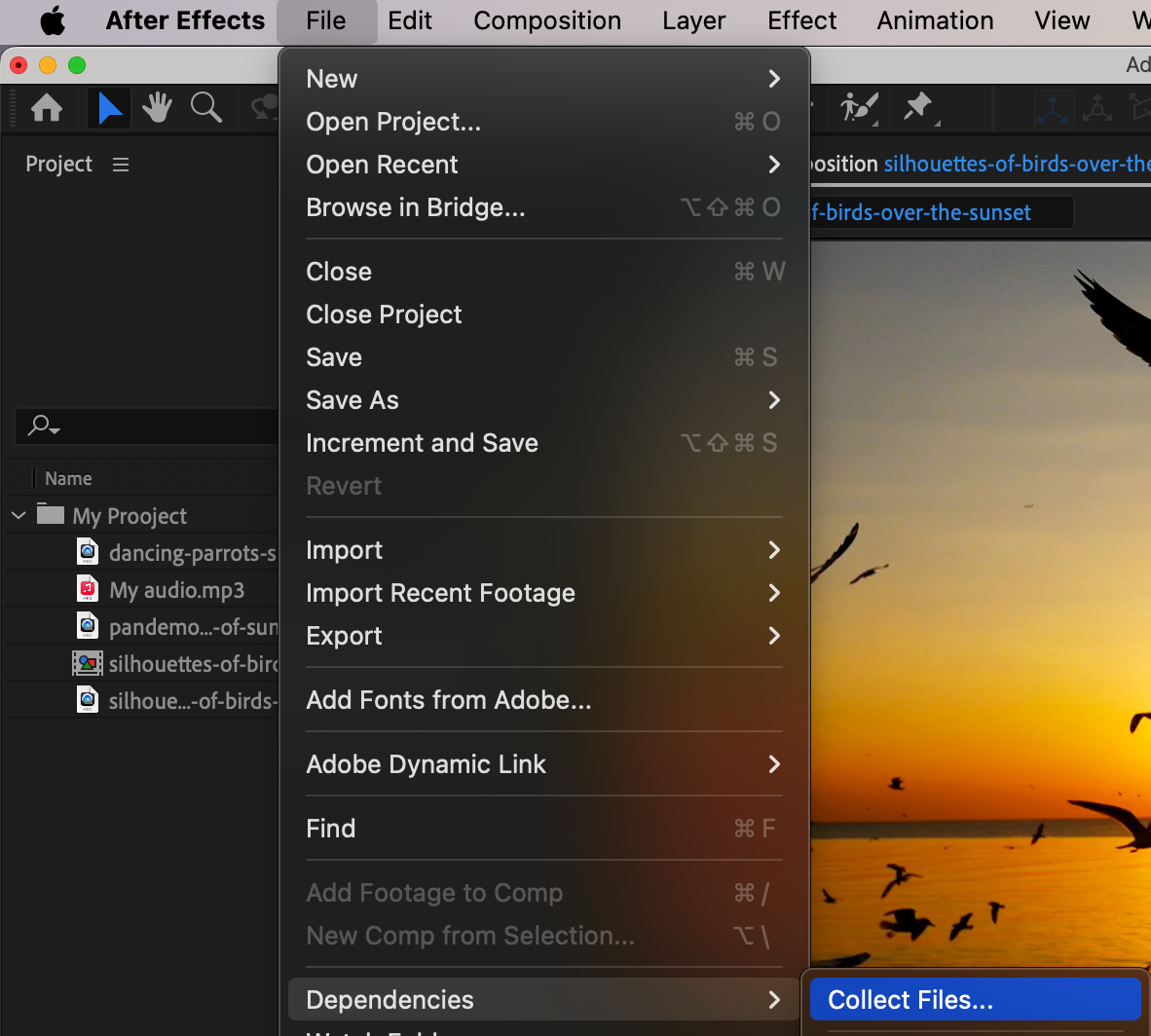
 Étape 3 : Compressez le dossier du projet
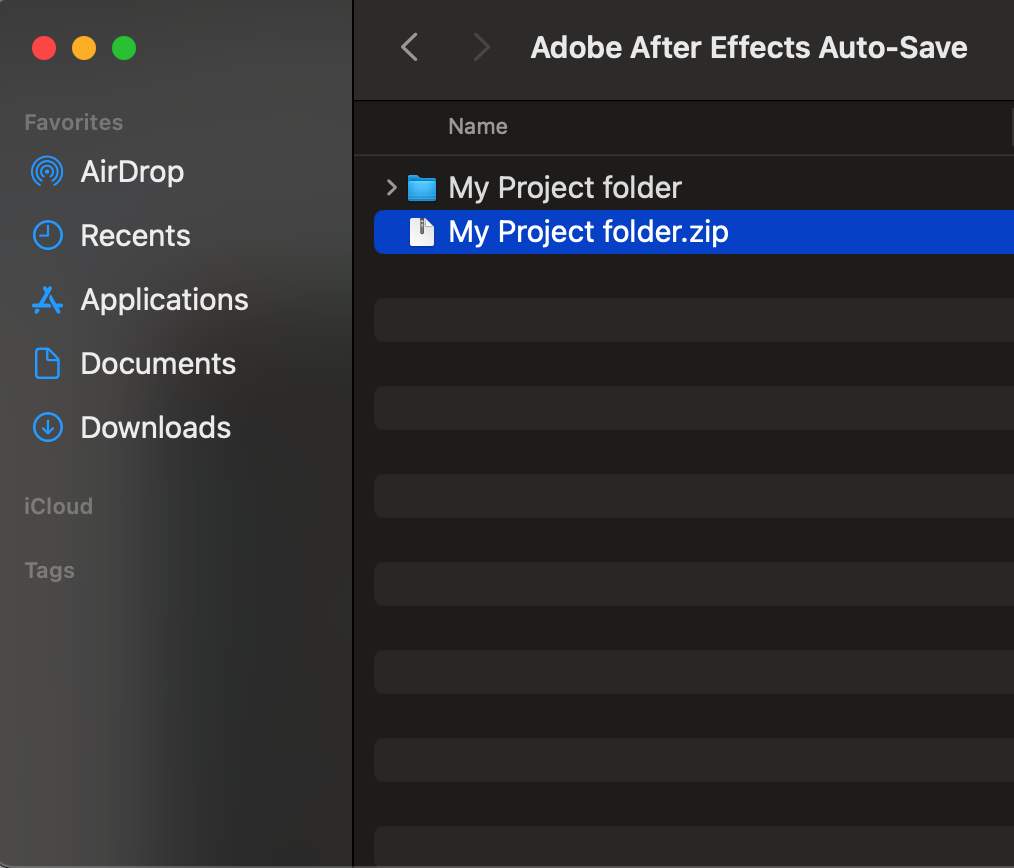
Une fois qu'After Effects a créé un dossier avec votre fichier de projet et tous les éléments associés, il est conseillé de compresser ce dossier en un fichier .zip. Cela réduit non seulement la taille du fichier, mais garantit aussi que tous les fichiers restent intacts et organisés lors du partage. Pour cela, faites un clic droit sur le dossier, puis sélectionnez Compress (sur Mac) ou Envoyer vers un dossier compressé (sur Windows).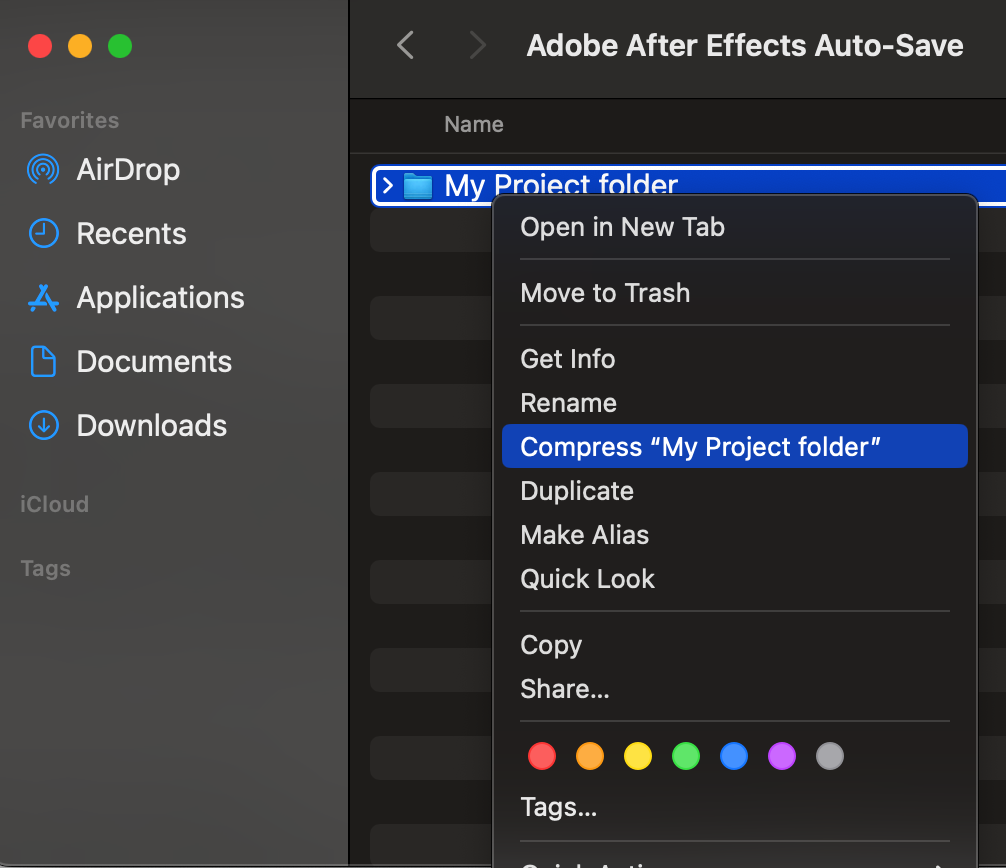
 Étape 4 : Utilisez le cloud pour le partage
Après avoir compressé le dossier du projet, il vous faudra le partager. La meilleure méthode pour partager des fichiers volumineux comme des projets After Effects consiste à utiliser des services de stockage en ligne tels que Google Drive, Dropbox ou WeTransfer. Téléversez le dossier compressé sur le service de votre choix et générez un lien de partage. Cela permet à vos collaborateurs de télécharger l'intégralité du projet sans craindre de fichiers manquants.
Étape 5 : Ajoutez un fichier Readme (facultatif)
Pour plus de clarté, vous pouvez ajouter un fichier Readme à votre dossier de projet. Ce fichier peut contenir des instructions, des notes sur le projet ou des précisions dont votre collaborateur pourrait avoir besoin. Cette étape est particulièrement utile lors du partage de projets volumineux ou complexes, car elle aide le destinataire à s'y retrouver dans la configuration et le montage.
Étape 6 : Envoyez le projet à votre collaborateur
Enfin, partagez le lien de téléchargement généré depuis le service de stockage en ligne avec votre collaborateur. Veillez à communiquer toute instruction spécifique concernant le projet, comme la compatibilité de version du logiciel ou les plugins nécessaires pour ouvrir et modifier correctement le fichier. Il est également recommandé de vérifier que tous les fichiers nécessaires ont bien été inclus avant de partager le lien.
Conclusion
Partager des fichiers After Effects implique bien plus que d'envoyer simplement le fichier de projet. En organisant votre projet, en utilisant la fonction Collect Files, en compressant le dossier et en le partageant via des services cloud, vous vous assurez que tous les éléments nécessaires sont inclus. Ce processus garantit une collaboration fluide et évite tout problème lié à des fichiers manquants ou non liés.
Our Bestsellers
Our Bestsellers


