
Guide complet pour accentuer la netteté d'une vidéo dans After Effects
Introduction à la netteté vidéo dans After Effects
Accentuer la netteté d'une vidéo dans Adobe After Effects est un excellent moyen d'améliorer la clarté et de faire ressortir les détails fins de vos séquences. Que votre vidéo soit légèrement floue ou que vous souhaitiez simplement rehausser certains aspects, cet accentuation peut donner à vos images un rendu plus professionnel et soigné. Dans ce guide, vous apprendrez les étapes pour accentuer la netteté d'une vidéo dans After Effects à l'aide d'outils et d'effets simples.
Étape 1 : Ouvrez votre projet et importez la vidéo
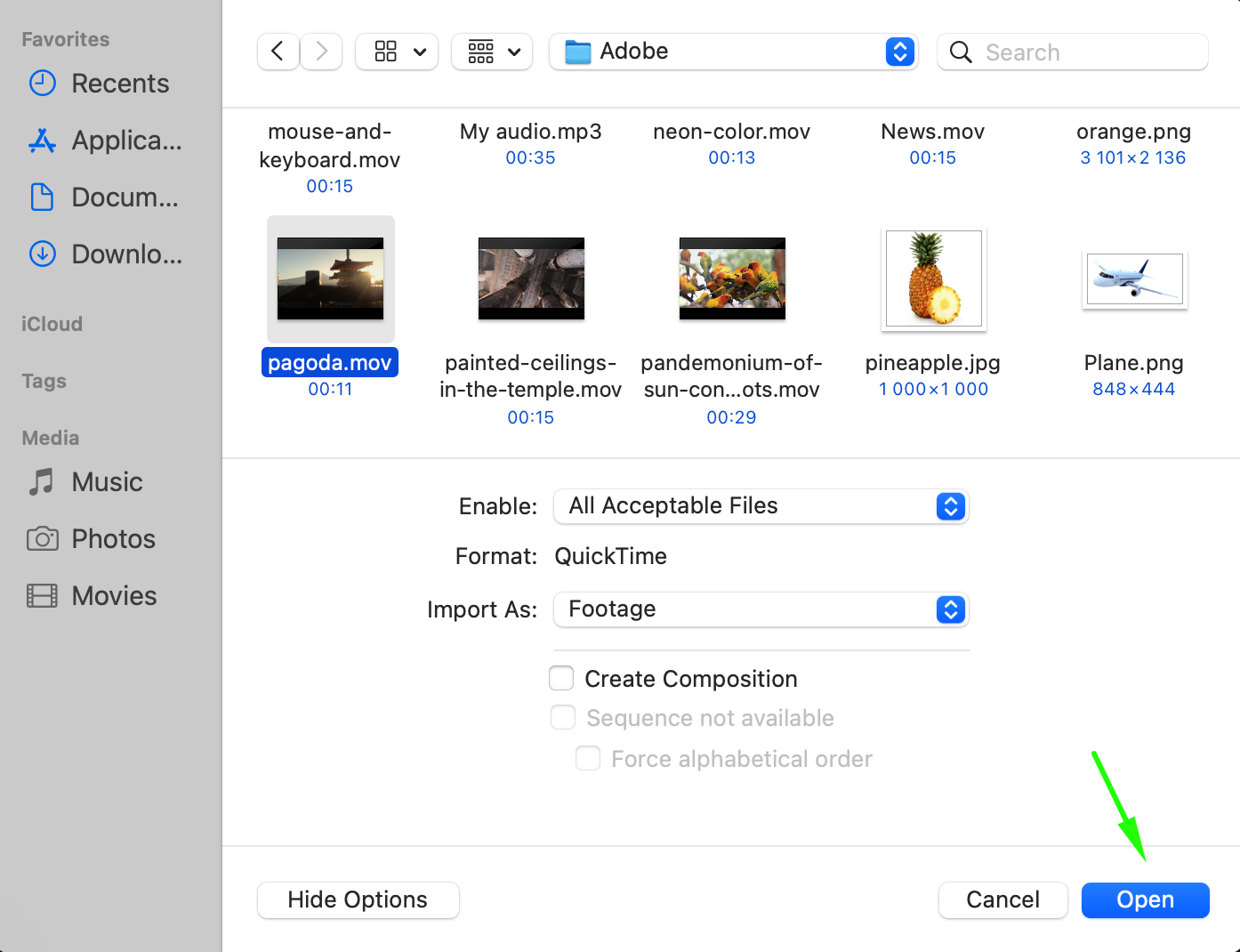
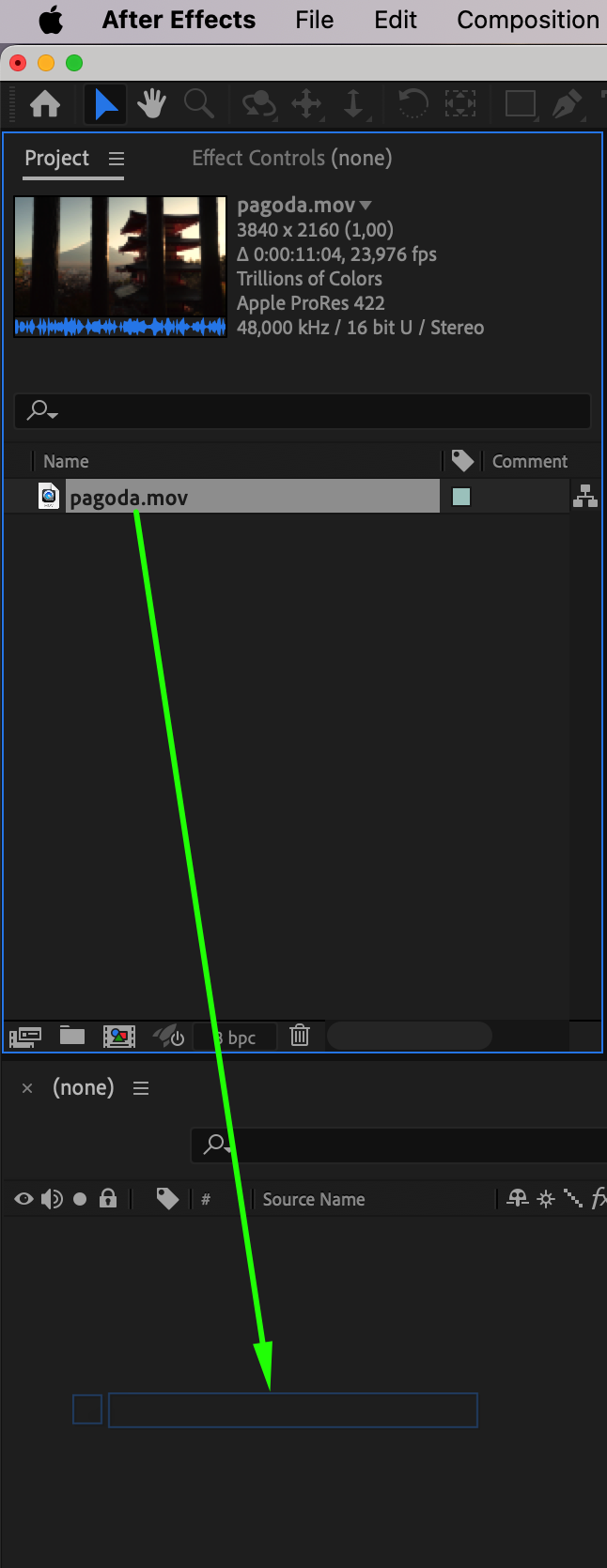
Commencez par ouvrir Adobe After Effects et charger le projet contenant la vidéo que vous souhaitez accentuer. Si votre vidéo n'est pas encore importée, allez dans File > Import > File, puis sélectionnez votre fichier vidéo. Une fois importée, glissez la vidéo depuis le Project Panel vers la Timeline pour créer une nouvelle composition.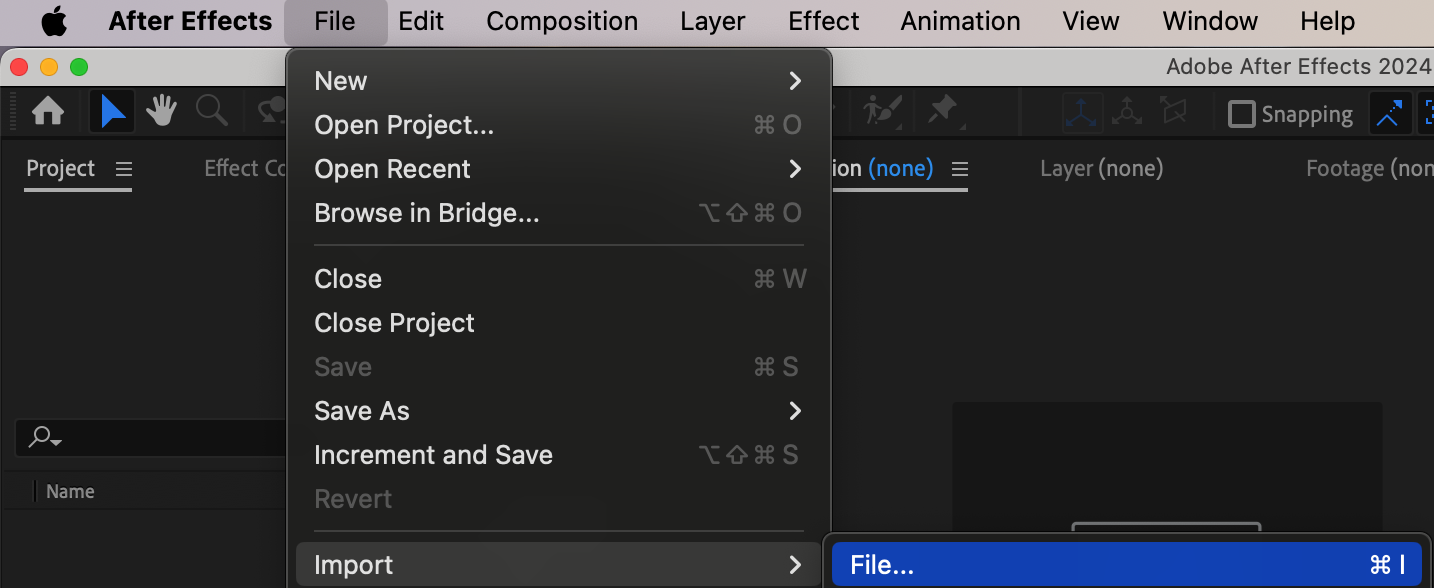
 Étape 2 : Appliquez l'effet Sharpen
Pour accentuer la netteté de votre vidéo, vous devrez appliquer l'effet Sharpen intégré. Avec votre calque vidéo sélectionné dans la Timeline, allez dans le panneau Effects & Presets, tapez « Sharpen » dans la barre de recherche, puis glissez l'effet Sharpen sur votre calque vidéo. Les commandes de l'effet Sharpen apparaissent alors dans le panneau Effect Controls.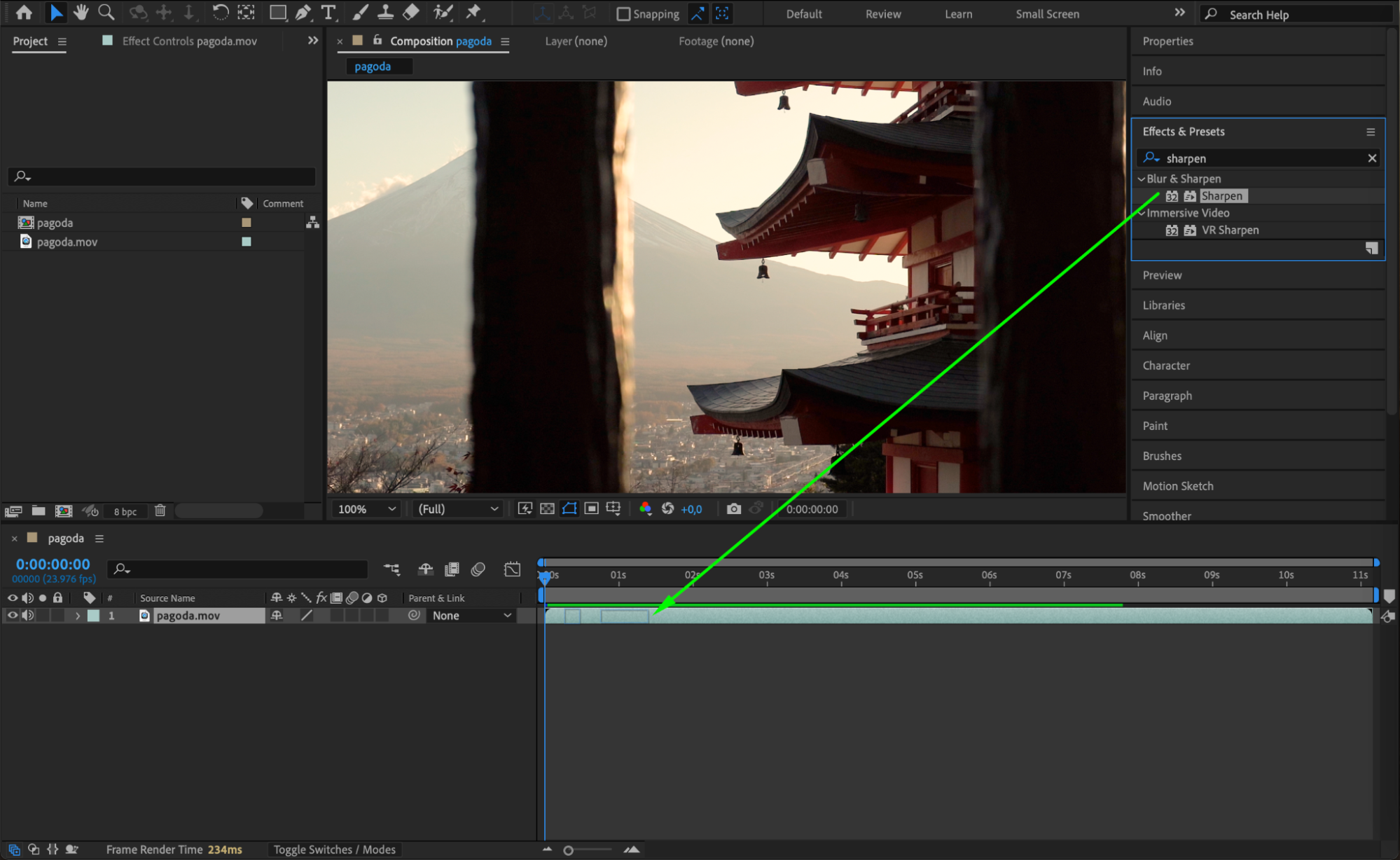 Étape 3 : Ajustez le Sharpen Amount
Une fois l'effet Sharpen appliqué, vous pouvez contrôler l'intensité de l'accentuation. Dans le panneau Effect Controls, repérez le curseur Sharpen Amount. Faites glisser le curseur vers la droite pour augmenter l'accentuation. Attention à ne pas en abuser, car un excès de netteté peut produire des contours artificiels et du bruit dans la vidéo. Un ajustement subtil donne souvent le meilleur résultat, clair et professionnel.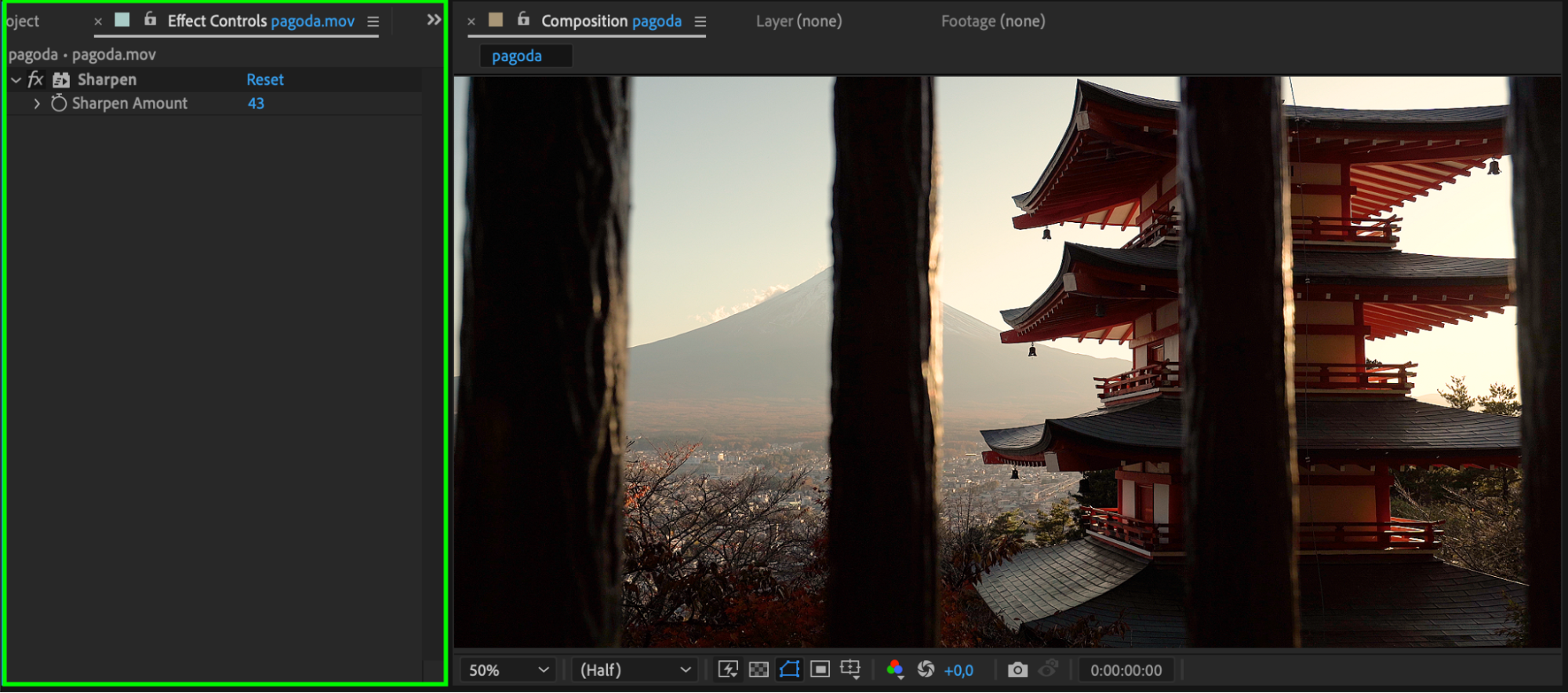 Étape 4 : Prévisualisez et affinez
Après avoir ajusté le Sharpen Amount, prévisualisez votre vidéo en appuyant sur la barre d'espace. Observez attentivement les séquences pour vous assurer que l'accentuation paraît naturelle et met en valeur les détails sans ajouter de bruit excessif. Si nécessaire, retournez dans le panneau Effect Controls et affinez la valeur jusqu'à obtenir le résultat souhaité.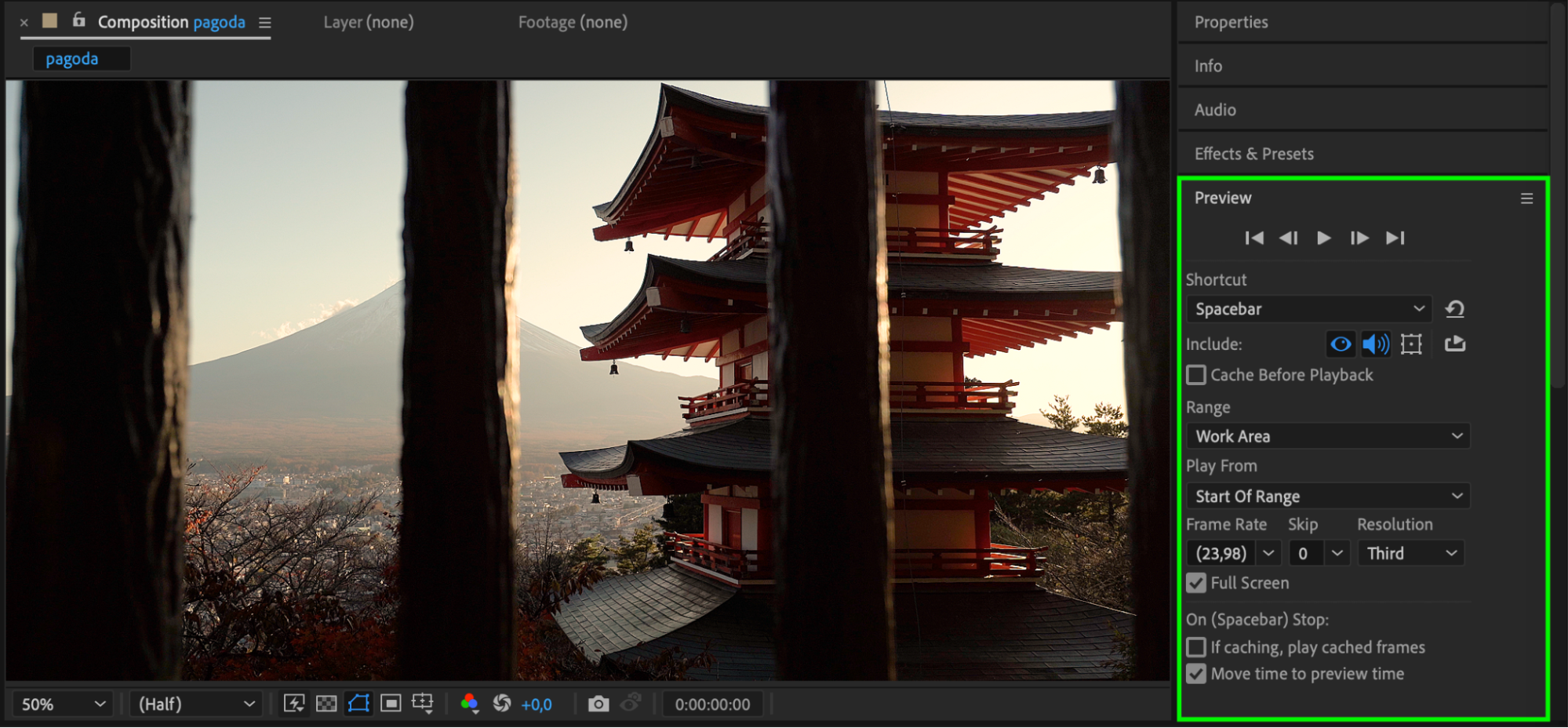 Étape 5 : Utilisez l'Unsharp Mask pour plus de contrôle (facultatif)
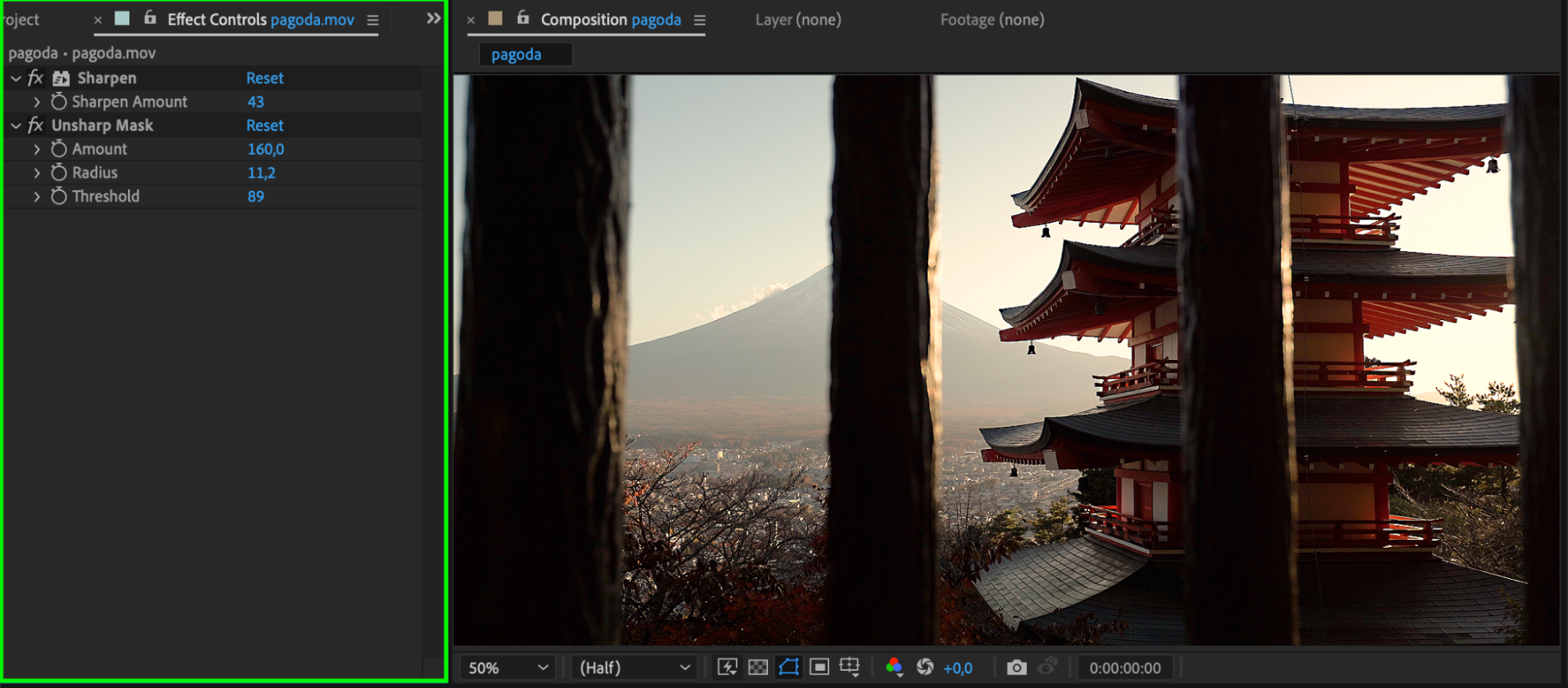
Pour un contrôle plus avancé de l'accentuation, vous pouvez utiliser l'effet Unsharp Mask à la place de l'effet Sharpen classique. Unsharp Mask vous permet de contrôler l'Amount, le Radius et le Threshold, pour davantage de précision. Appliquez-le de la même manière que l'effet Sharpen en le recherchant dans le panneau Effects & Presets. Cette méthode est particulièrement utile si vous souhaitez cibler des zones précises ou créer un effet de netteté plus subtil.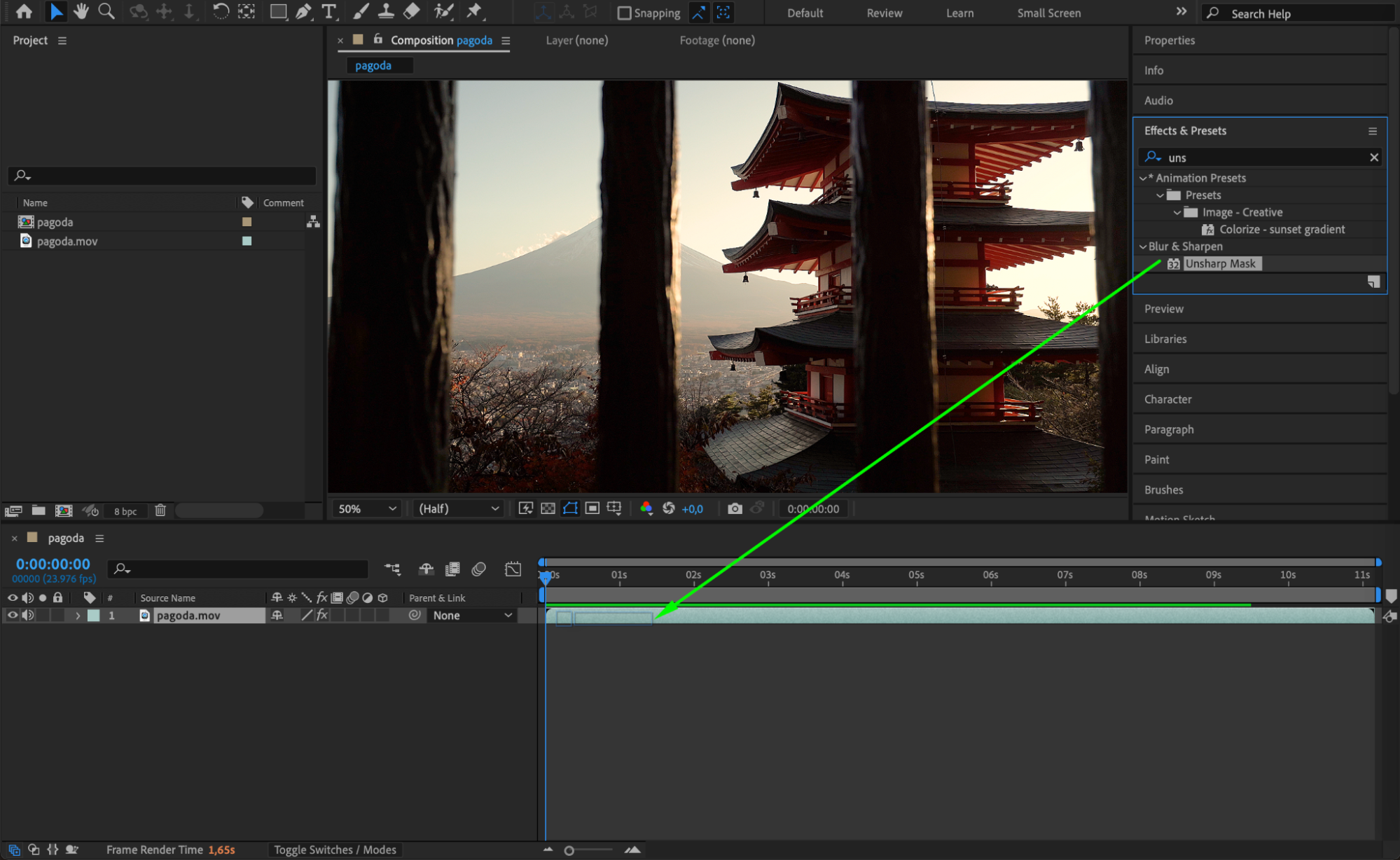
 Étape 6 : Effectuez le rendu de la vidéo finale
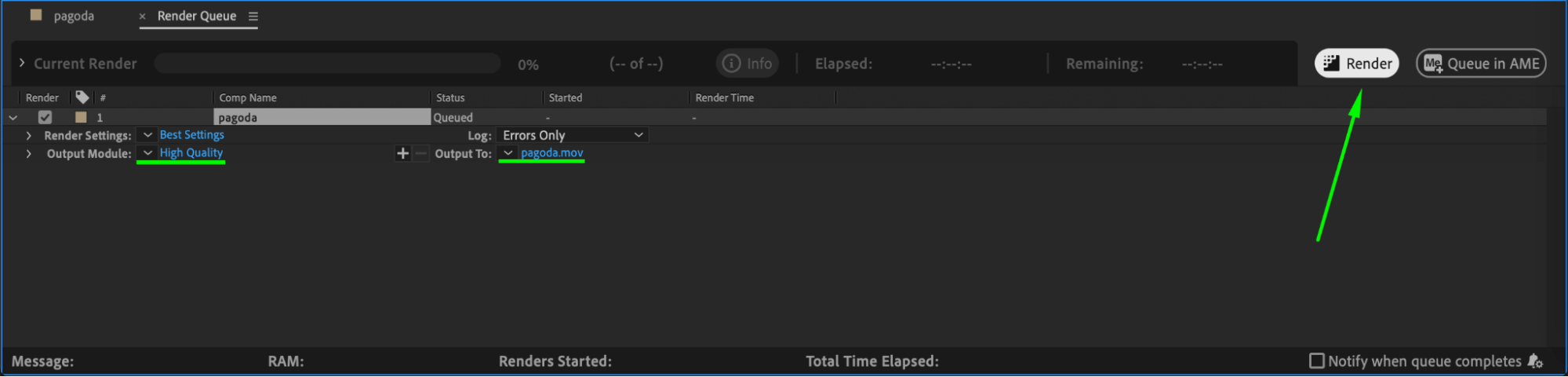
Une fois satisfait de l'effet de netteté, vous pouvez effectuer le rendu de la vidéo finale. Allez dans Composition > Add to Render Queue et ajustez vos paramètres de sortie selon vos besoins. Après avoir configuré les réglages, cliquez sur Render pour exporter votre vidéo accentuée.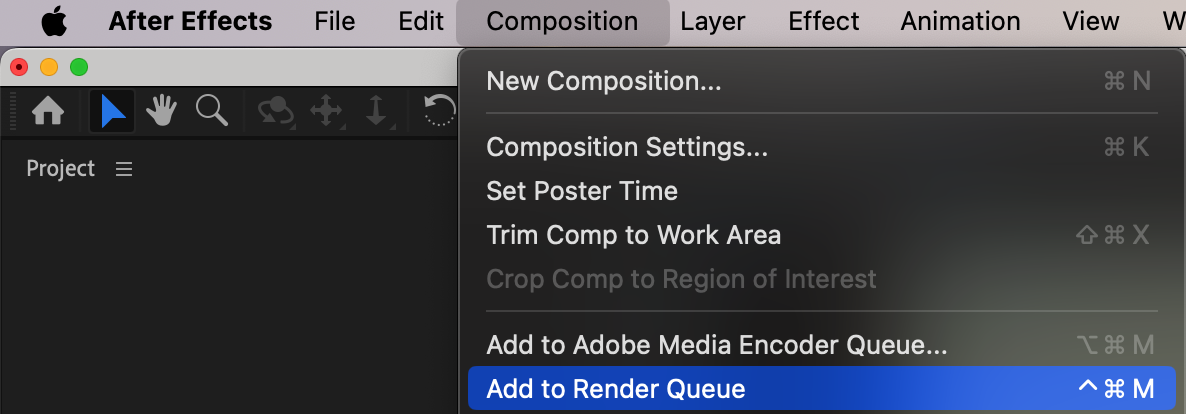
 Conclusion
Accentuer la netteté de votre vidéo dans After Effects est un moyen simple mais efficace d'améliorer la clarté visuelle et de faire ressortir les détails importants. En utilisant les effets Sharpen ou Unsharp Mask, vous pouvez facilement peaufiner vos séquences pour obtenir un rendu plus soigné et professionnel. Prévisualisez toujours vos ajustements et veillez à ne pas trop accentuer la netteté, car une touche subtile donne souvent les meilleurs résultats.
Our Bestsellers
Our Bestsellers


