
Comment afficher les images cles dans After Effects : un guide complet
Naviguer parmi les images cles : reveler la puissance de l'animation dans After Effects
Dans le monde de l'animation, creer des mouvements fluides et vivants exige un controle precis de chaque aspect du projet. Dans After Effects, l'un des outils cles pour atteindre cet objectif est l'image cle. Elle joue un role crucial dans le controle de l'animation, en definissant les changements des parametres d'un objet dans le temps. Dans cet article, nous explorerons les etapes essentielles pour afficher et utiliser les images cles dans After Effects, afin d'aider les animateurs a creer des animations de haute qualite et expressives.
Dans After Effects, l'affichage des images cles joue un role crucial dans le controle de l'animation et des changements au sein d'un projet. Pour debuter avec les images cles :
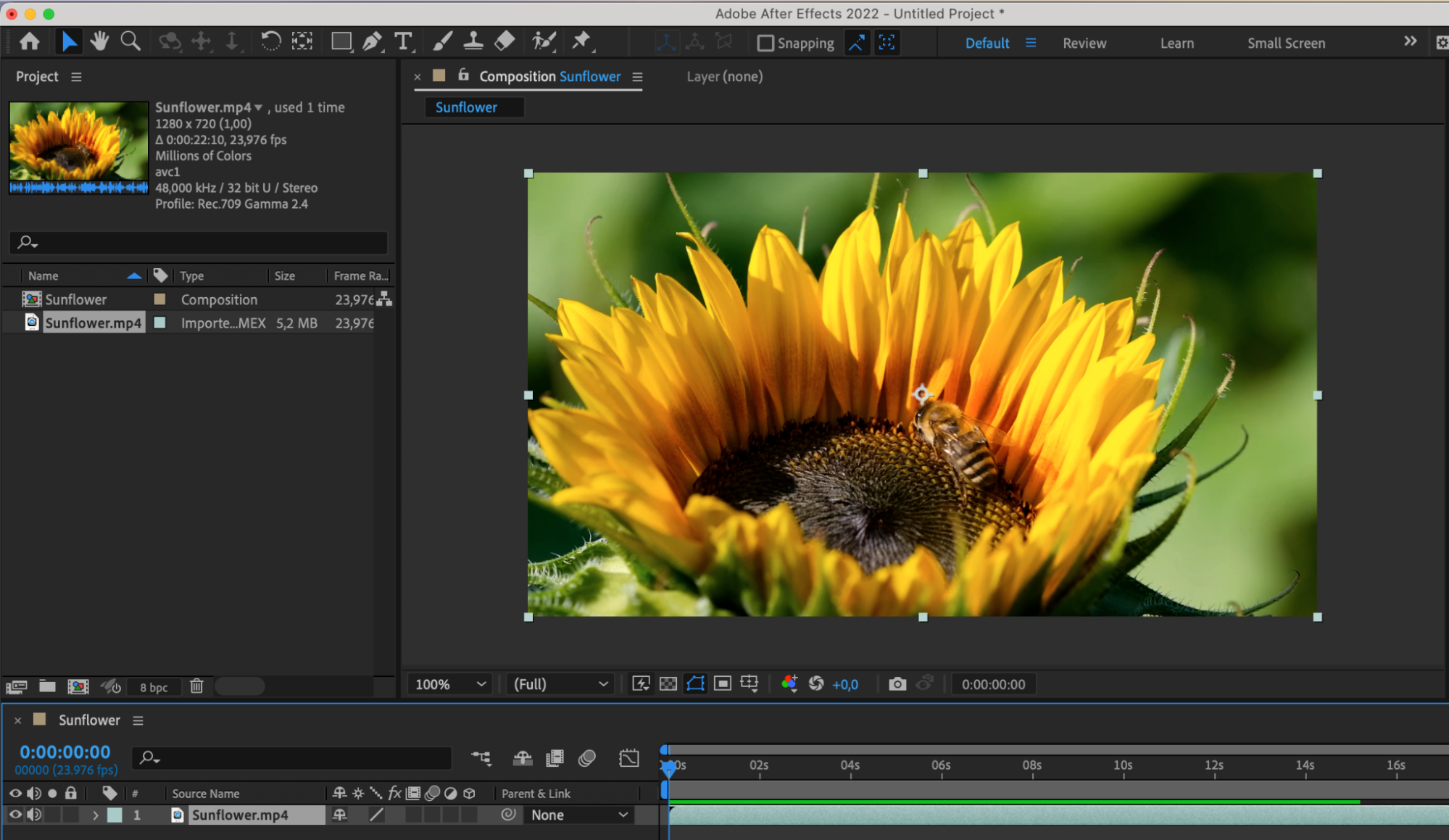
1. Selectionnez le calque :
Cliquez sur le calque souhaite dans votre composition pour le selectionner, puis deployez-le en cliquant sur la fleche situee a cote de son nom.
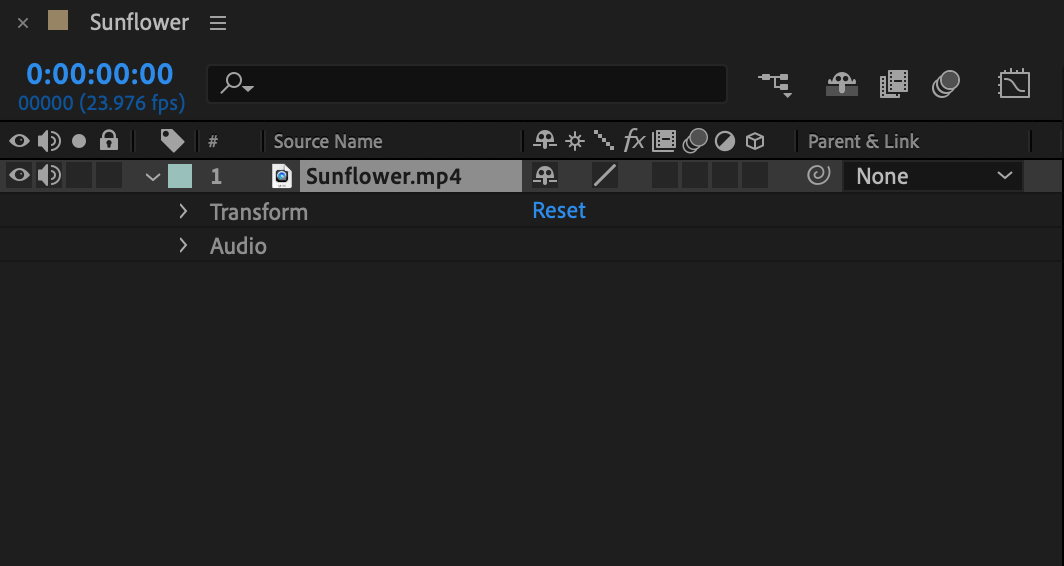
2. Deployez la section “Transform” :
Sous le calque selectionne, reperez la section “Transform” et deployez-la pour afficher les parametres d'animation tels que Scale, Position, Rotation, Opacity et Anchor Point.
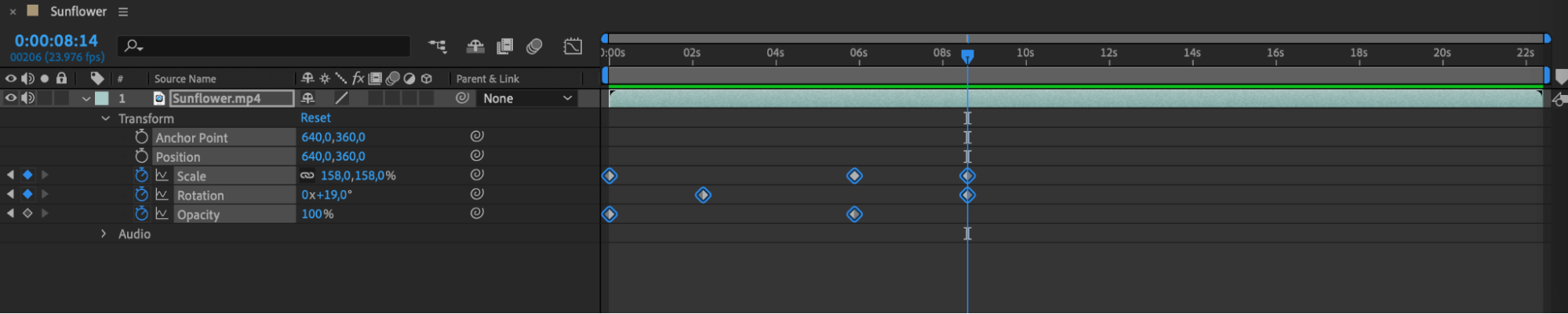
3. Visualisez les images cles :
Dans la section “Transform”, vous verrez les proprietes du calque selectionne, ainsi que toutes les images cles qui ont ete creees. Les images cles sont generalement representees par de petits losanges sur la timeline. Pour visualiser les changements dans le temps, utilisez le curseur situe en bas pour naviguer sur la timeline et voir l'emplacement des images cles.
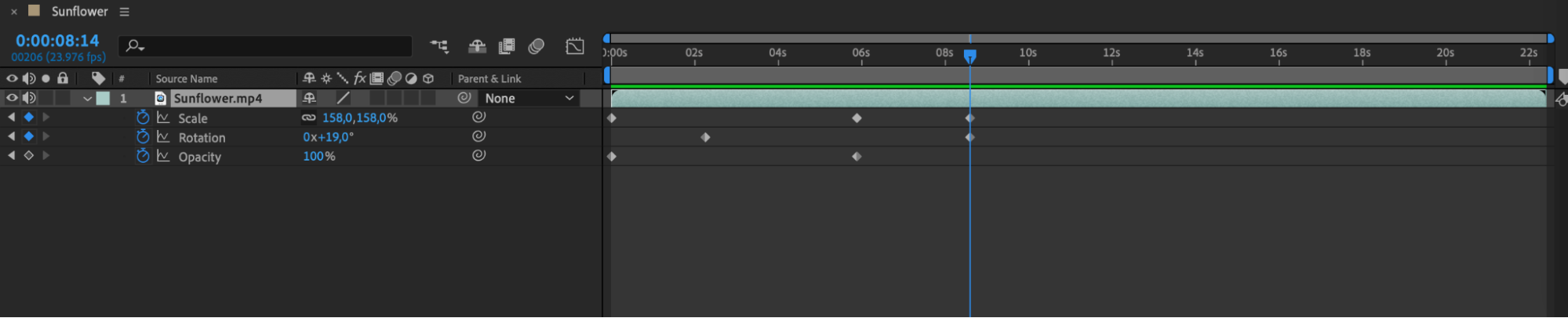
4. Utilisez un raccourci :
Une methode alternative consiste a selectionner le calque souhaite dans votre projet en cliquant dessus avec la souris ou en le selectionnant dans le panneau de composition, puis en appuyant sur la touche “U” du clavier. Cela affichera toutes les images cles du calque selectionne.
5. Previsualisez l'animation :
Apres avoir modifie les images cles et ajuste l'animation, vous pouvez previsualiser votre travail en appuyant sur la “Barre d'espace” ou sur la touche “0” du pave numerique. Cela vous permettra de voir comment l'animation se comporte en mouvement et d'apporter les ajustements necessaires.
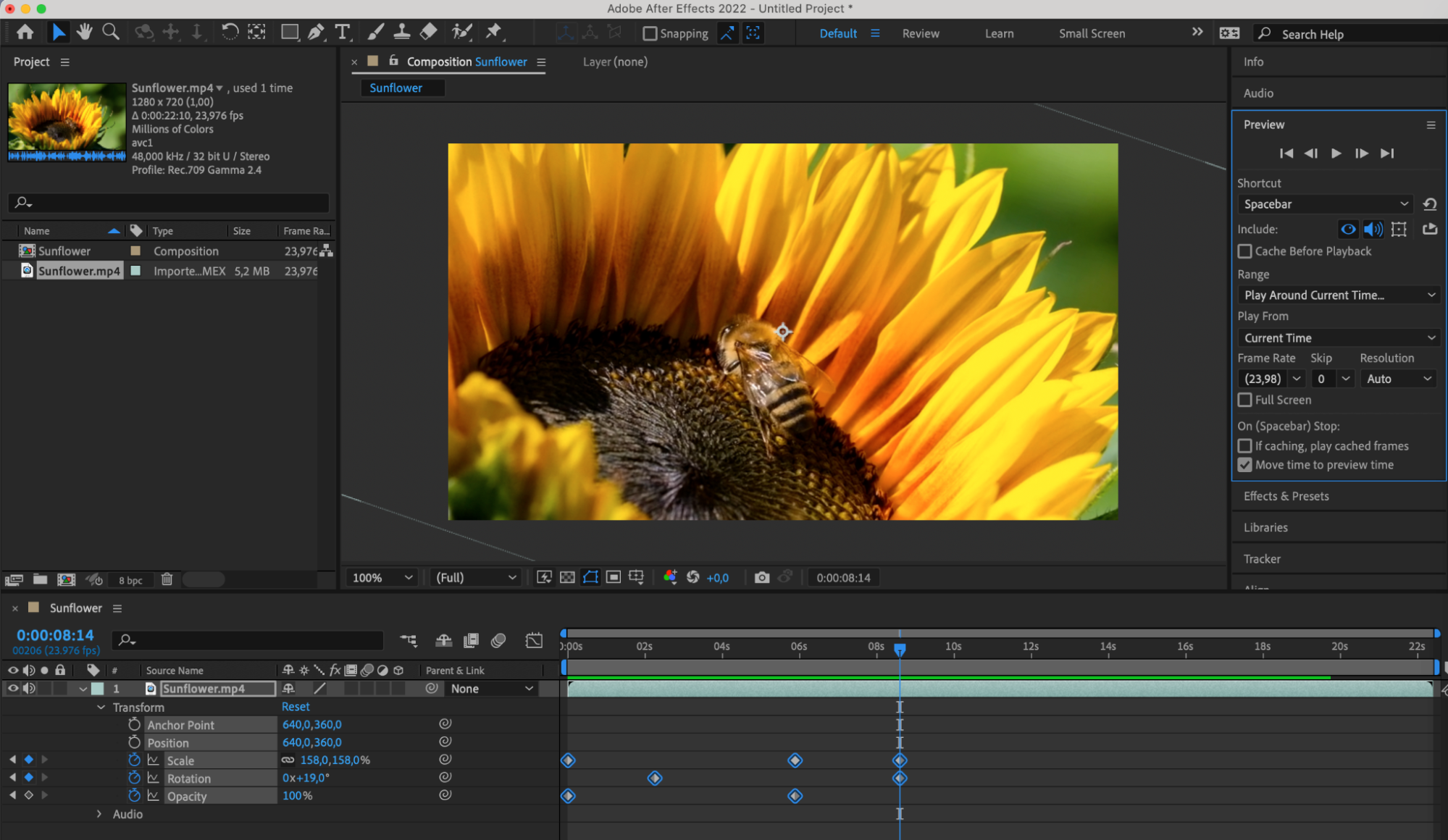
Une fois les images cles en place, vous pourrez observer les changements de votre projet dans le temps et les modifier au besoin, ce qui vous aidera a creer une animation fluide et de haute qualite.
Conclusion
La visibilite des images cles dans After Effects offre non seulement un controle visuel de l'animation, mais permet aussi de la modifier et de l'ameliorer dans le temps. En utilisant les methodes decrites dans cet article, vous pourrez travailler efficacement avec les images cles et creer des animations qui captent l'attention du spectateur et laissent une impression durable.
Our Bestsellers
Our Bestsellers


