
Guide complet pour découper une vidéo dans After Effects
Introduction : maîtrisez la découpe dans After Effects
La découpe dans After Effects est une technique efficace qui permet de diviser un calque ou une composition en plusieurs sections, pour une plus grande souplesse dans vos animations et vos effets. En découpant vos séquences vidéo, vous pouvez créer des éléments visuels dynamiques qui s’animent ou évoluent indépendamment. Il devient alors plus facile d’appliquer des transitions, des effets et d’autres modifications propres à chaque partie. Ce guide vous accompagne à chaque étape de la découpe dans After Effects, de l’importation de votre séquence à l’application d’effets et au rendu de la composition finale.
Étape 1 : importez votre séquence ou votre composition
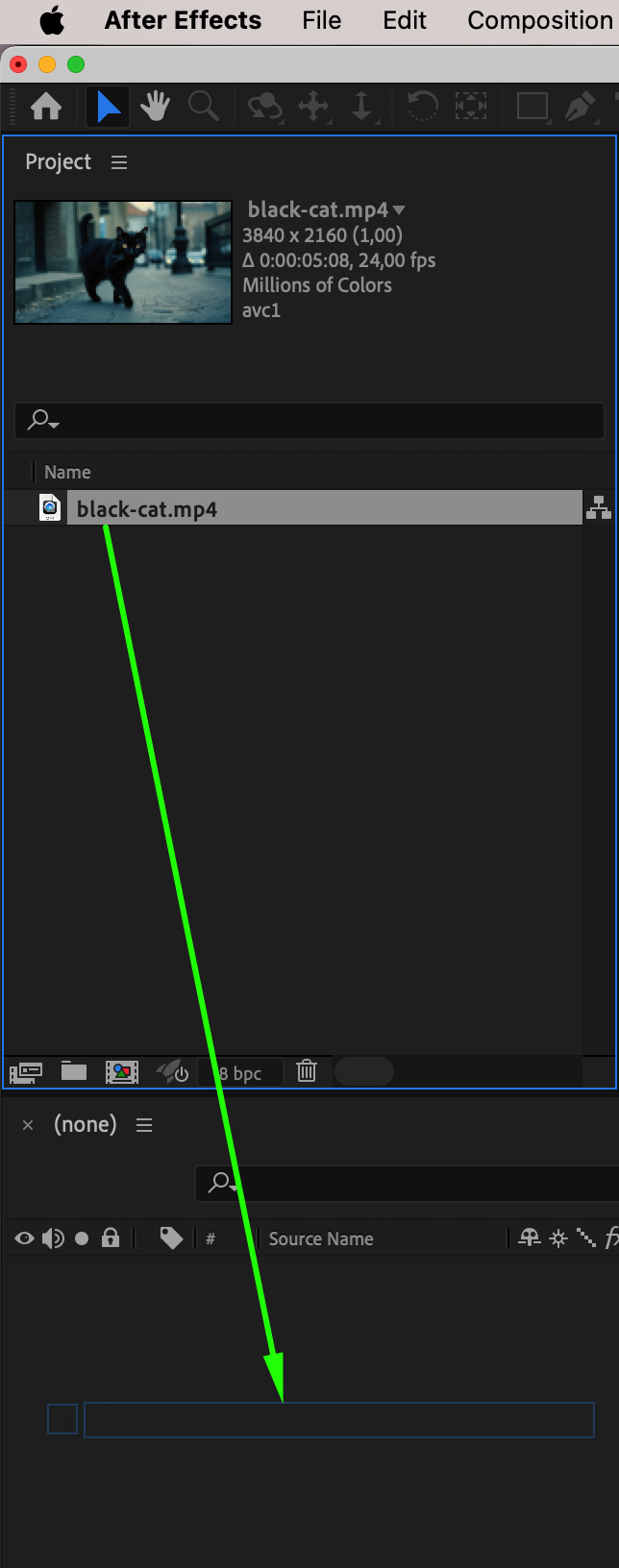
La première étape consiste à importer la séquence vidéo ou la composition que vous souhaitez modifier. Commencez par ouvrir After Effects et créez un nouveau projet. Accédez à File > Import, sélectionnez la vidéo ou la composition dans vos fichiers, puis importez-la dans le projet. Une fois l’importation terminée, faites glisser la séquence ou la composition sur la timeline, où vous effectuerez les opérations de découpe et de montage. 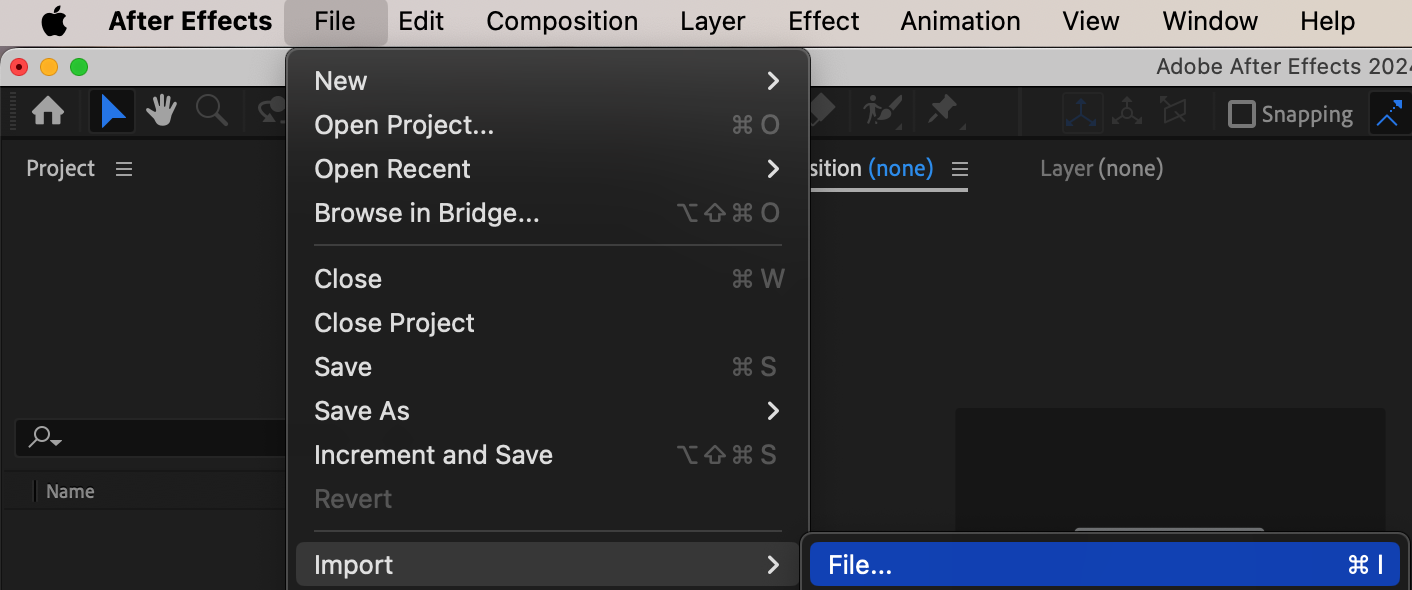
 Étape 2 : positionnez le CTI (Current Time Indicator)
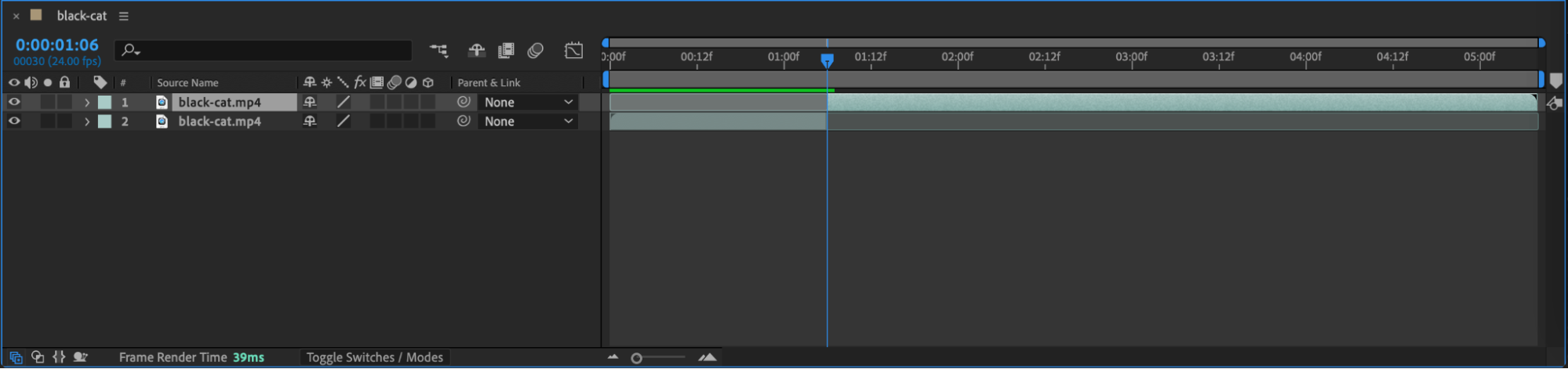
Maintenant que votre séquence se trouve sur la timeline, positionnez le CTI (Current Time Indicator) à l’endroit où vous souhaitez effectuer la première découpe. Parcourez la timeline et déplacez le CTI jusqu’à l’emplacement précis de la coupe. Vérifiez que le calque que vous souhaitez découper est bien sélectionné. 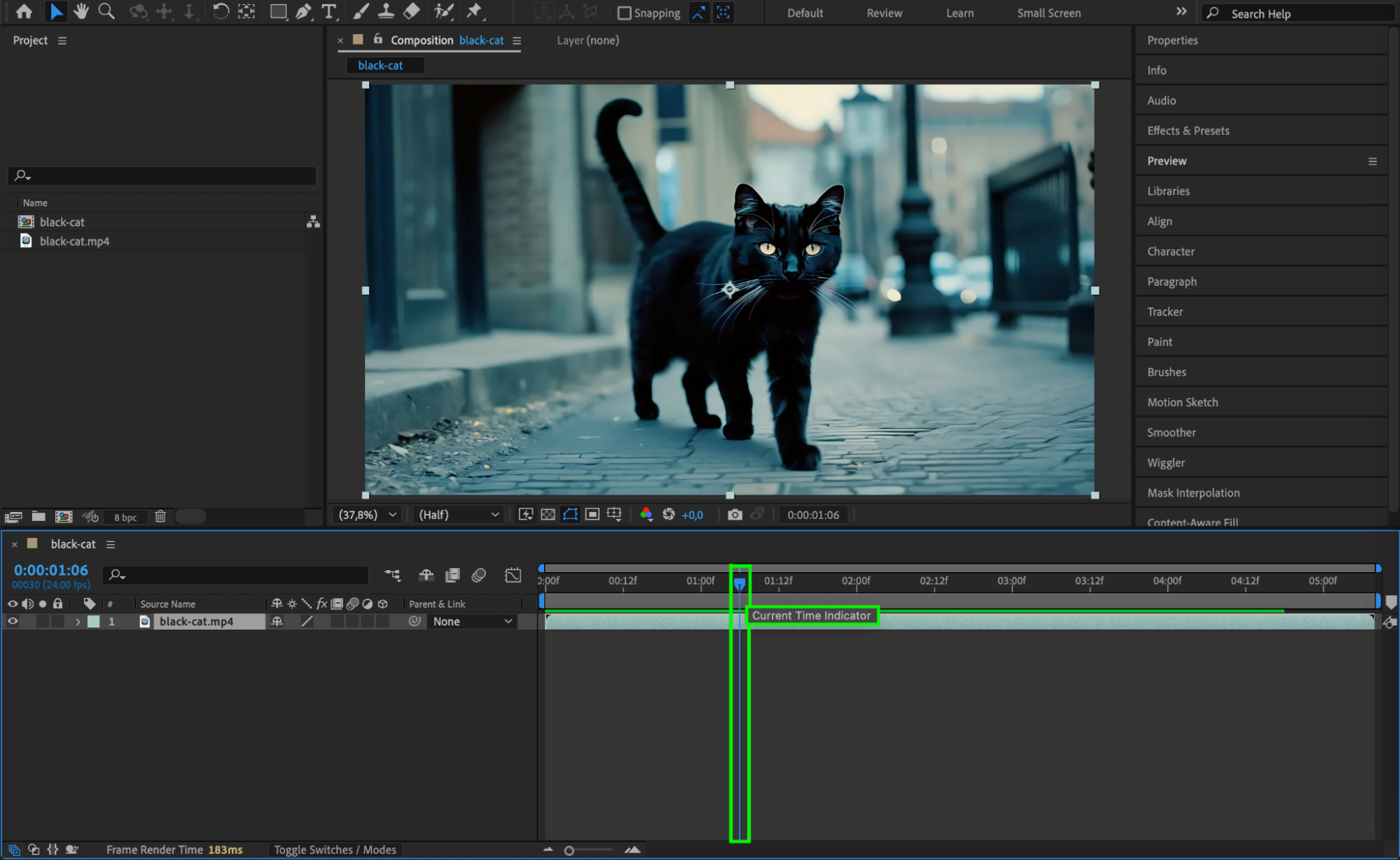 Étape 3 : divisez le calque
Pour découper le calque à l’emplacement sélectionné, accédez au menu Edit > Split Layer ou utilisez le raccourci “Ctrl/Cmd + Shift + D”. Le calque est alors divisé en deux parties distinctes à partir de la position du CTI. 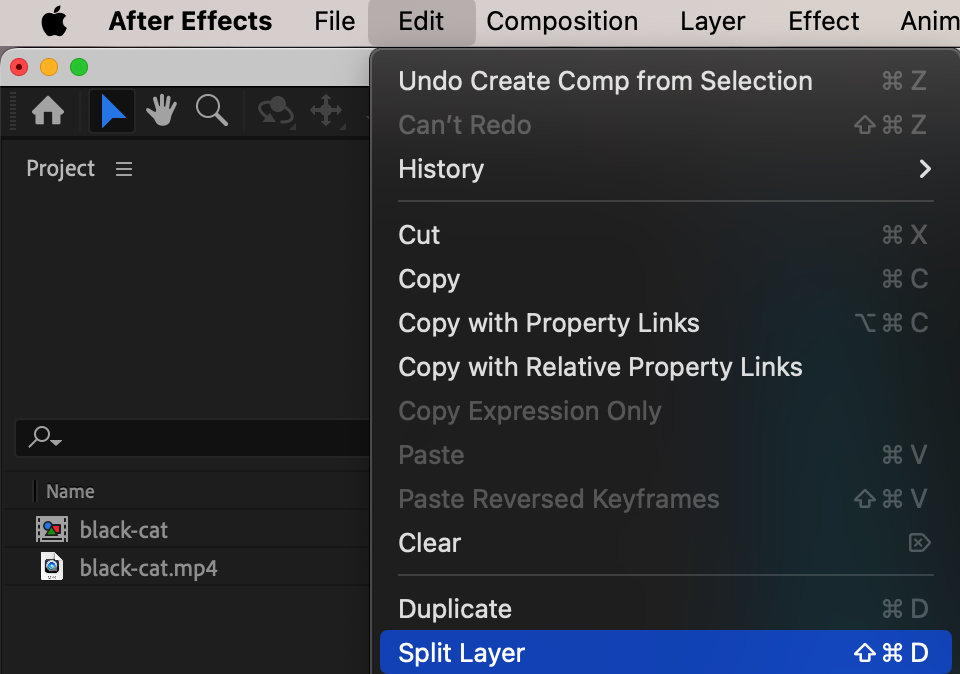
 Étape 4 : répétez l’opération pour réaliser plusieurs découpes
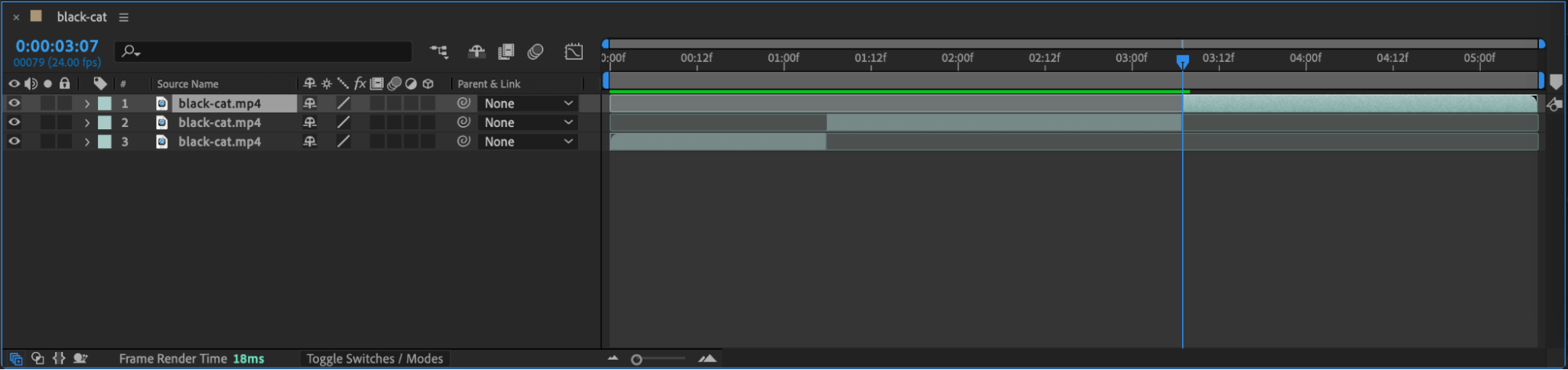
Si vous avez besoin de créer d’autres découpes, répétez l’opération. Placez le CTI à un nouvel emplacement de la timeline, là où vous souhaitez effectuer la coupe suivante, puis utilisez “Ctrl/Cmd + Shift + D” pour diviser à nouveau le calque. Vous pouvez ainsi créer autant de sections que nécessaire selon la complexité de votre projet.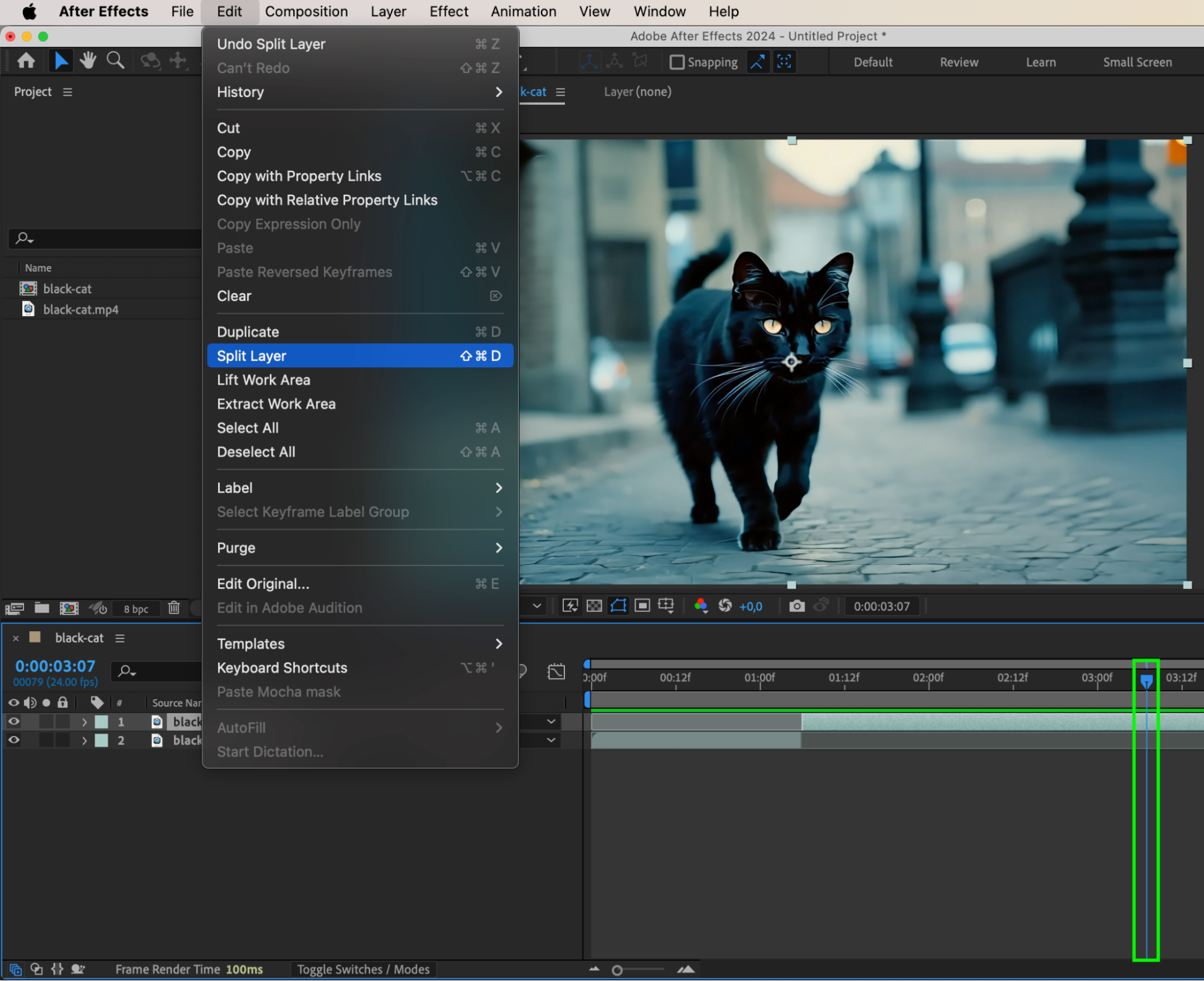
 Étape 5 : appliquez différents effets à chaque section
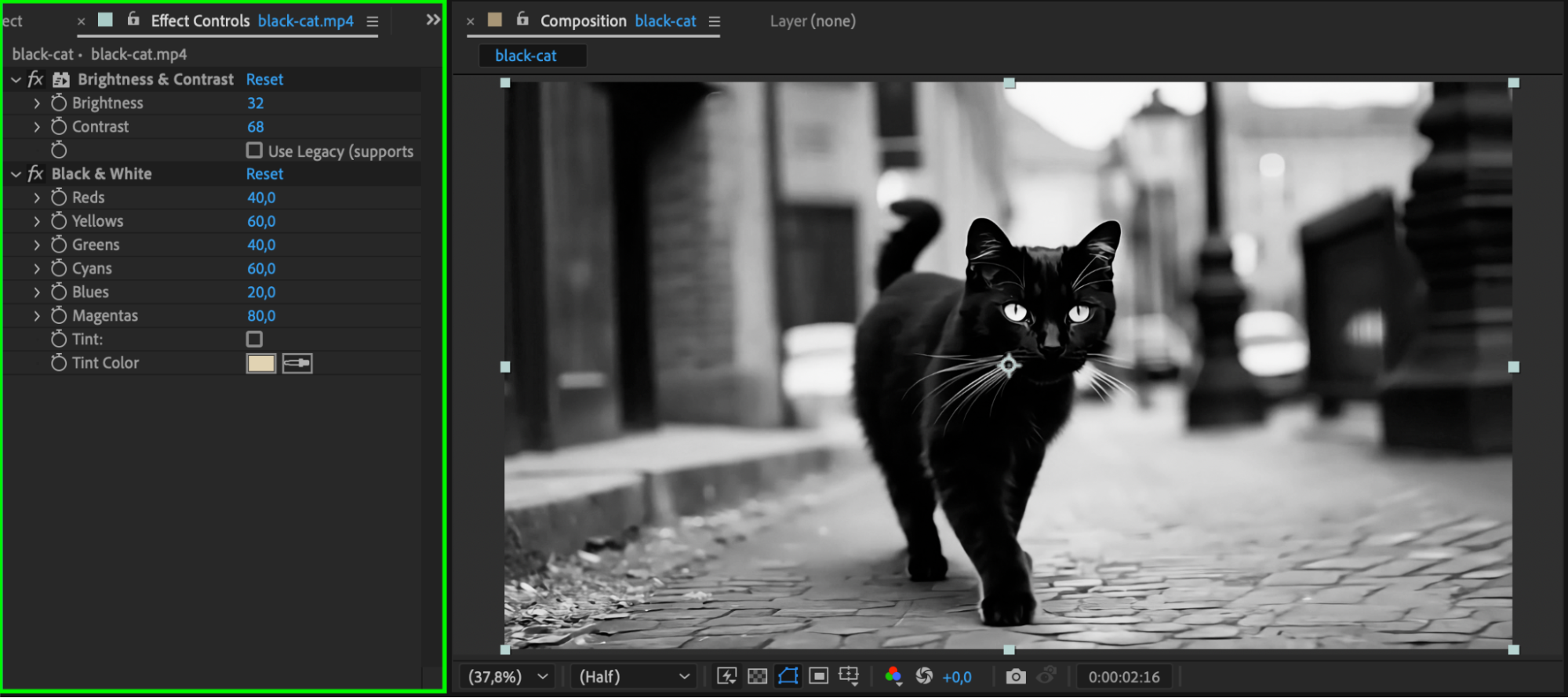
Une fois vos découpes réalisées, vous pouvez appliquer des effets différents à chaque section de votre séquence. Sélectionnez l’un des calques découpés dans la timeline et ouvrez le panneau Effects & Presets. Choisissez un effet, comme Blur, Color Correction ou un preset particulier, puis appliquez-le à la section sélectionnée. Chaque section étant désormais un calque indépendant, vous pouvez les ajuster séparément. 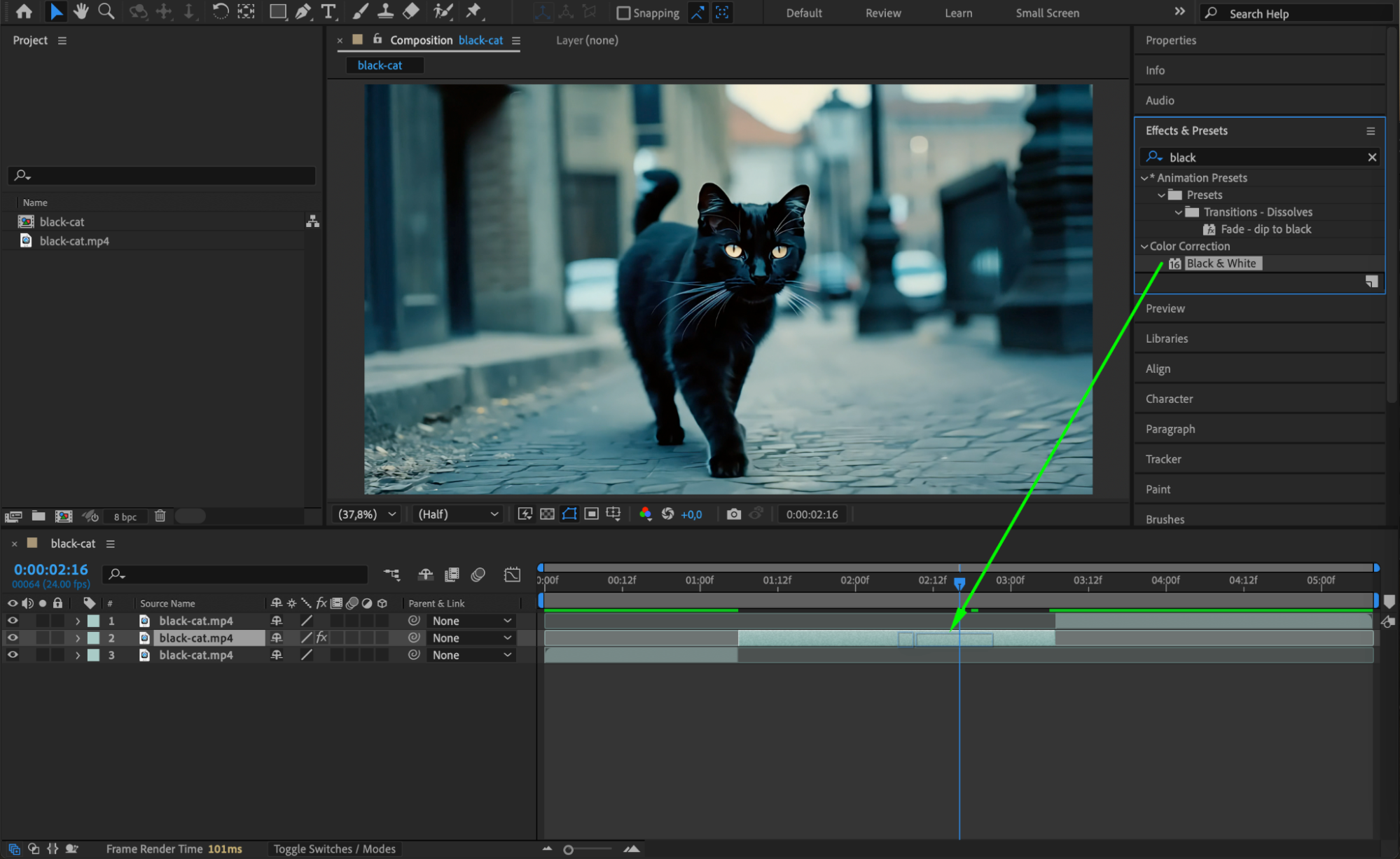
 Étape 6 : appliquez des transitions entre les sections
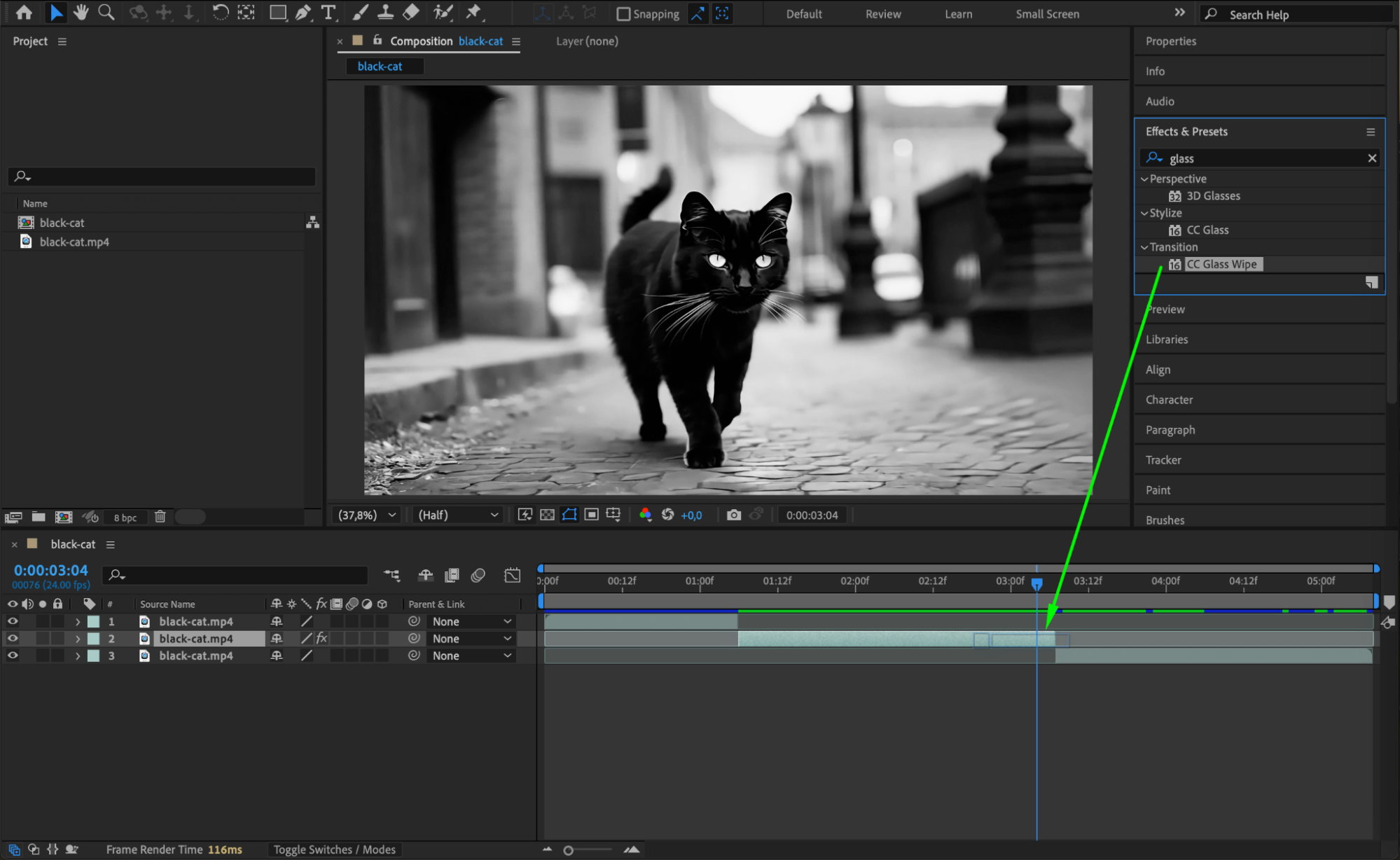
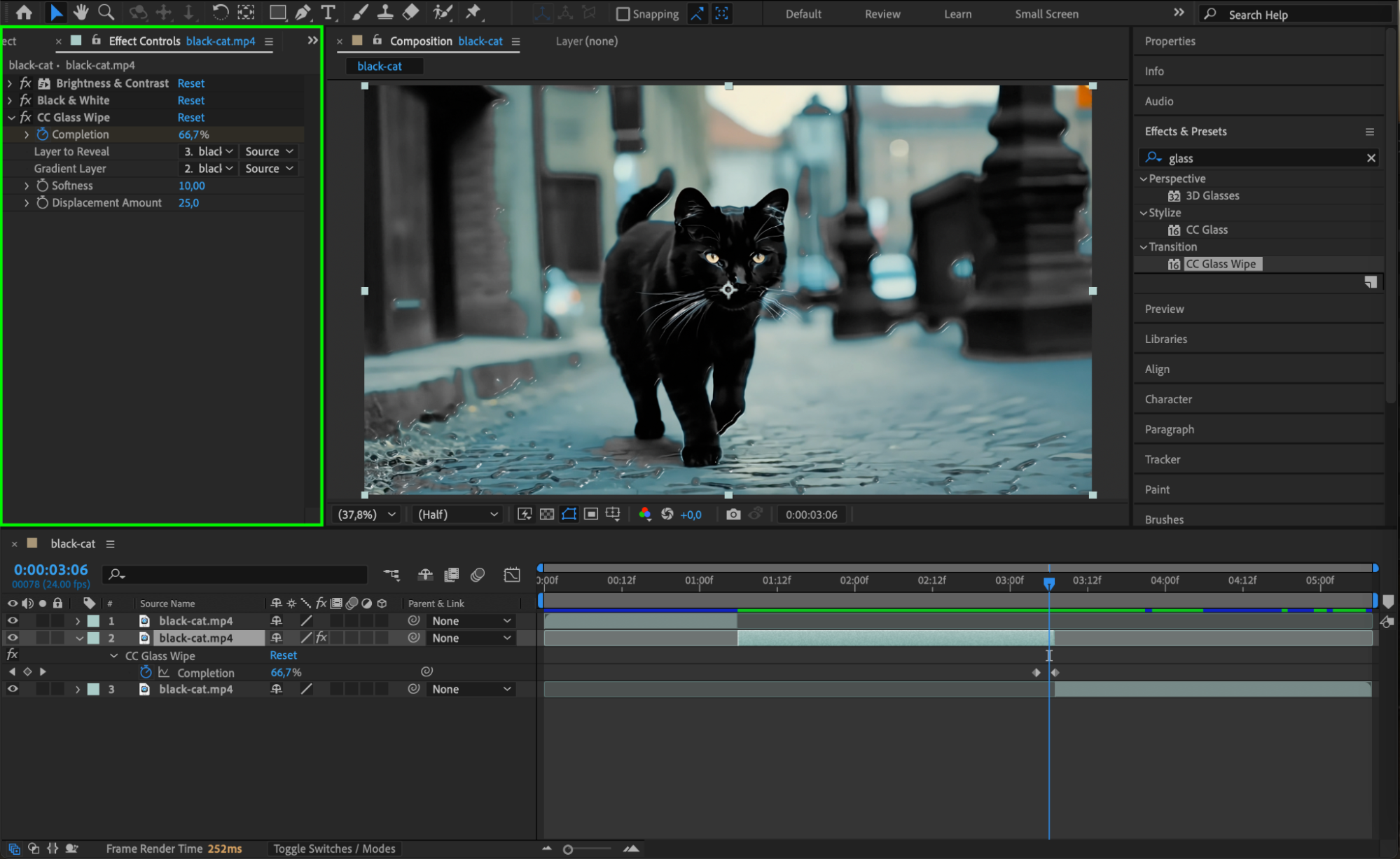
Pour créer un enchaînement fluide entre les sections, appliquez des transitions depuis le panneau Effects & Presets. Vous pouvez, par exemple, rechercher CC Glass Wipe, une transition très appréciée, puis la faire glisser sur le calque où vous souhaitez l’utiliser. Les transitions produisent un effet visuel attrayant lors du passage d’une section à l’autre.
 Étape 7 : prévisualisez votre animation
Appuyez sur Spacebar pour lire l’animation dans la timeline et observer la manière dont les différents calques interagissent. Vérifiez que les transitions, les effets et le positionnement des découpes fonctionnent comme prévu. 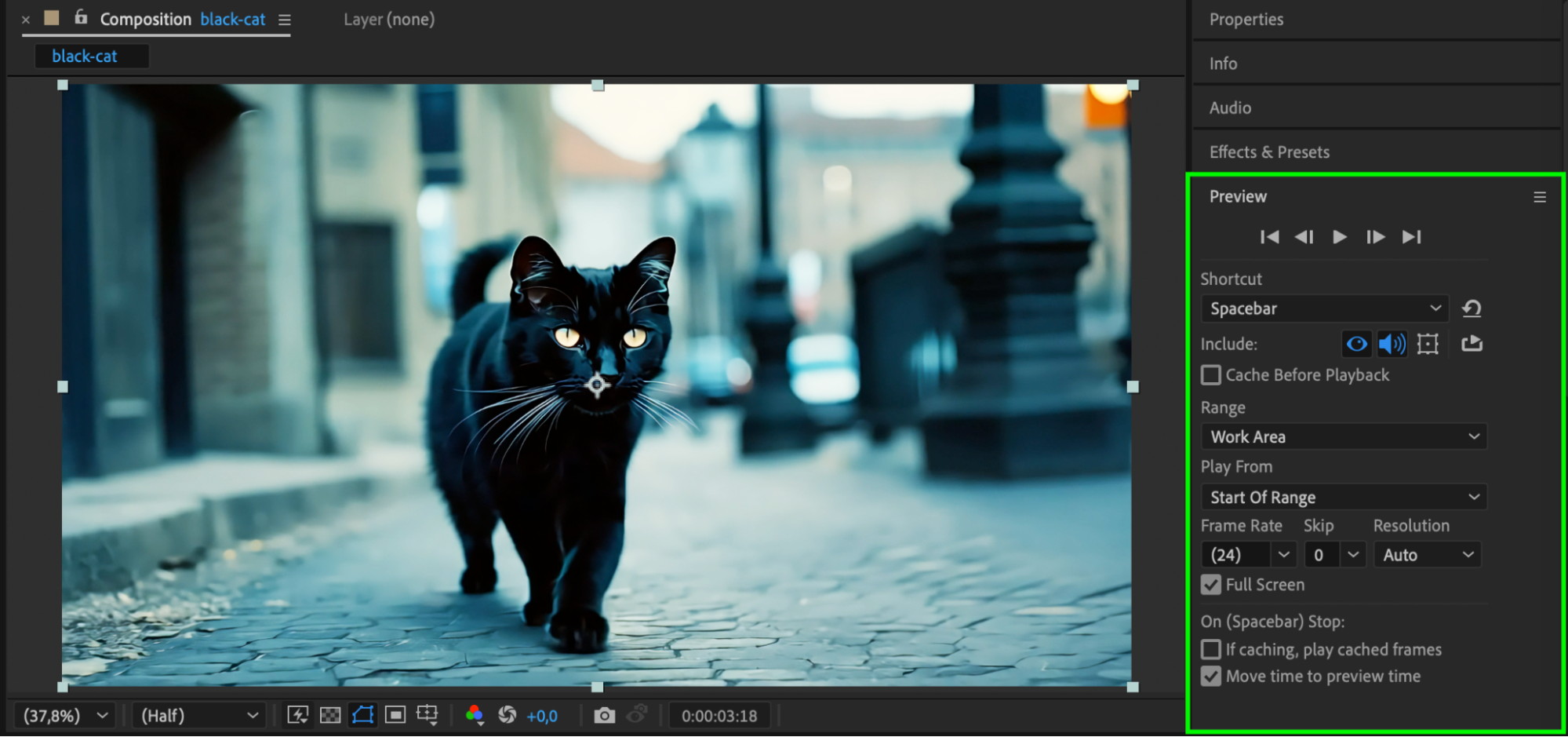 Étape 8 : effectuez le rendu de votre composition finale
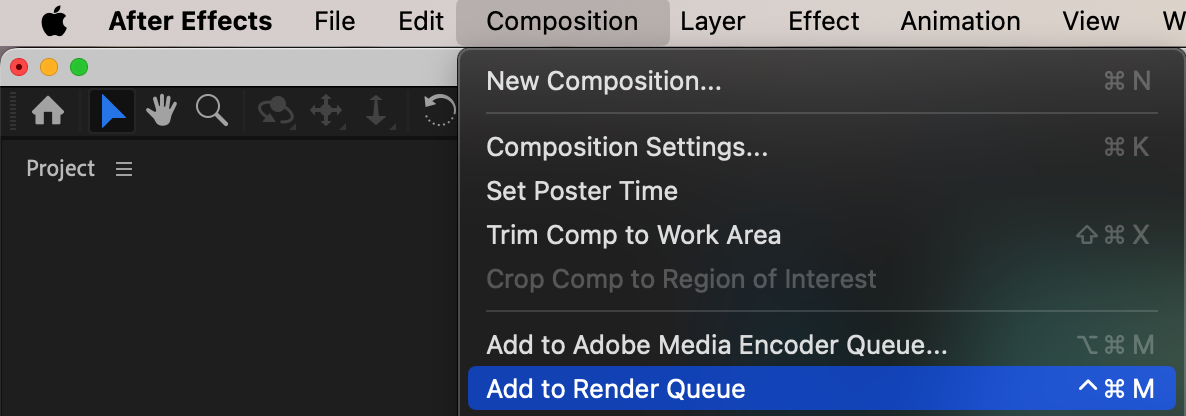
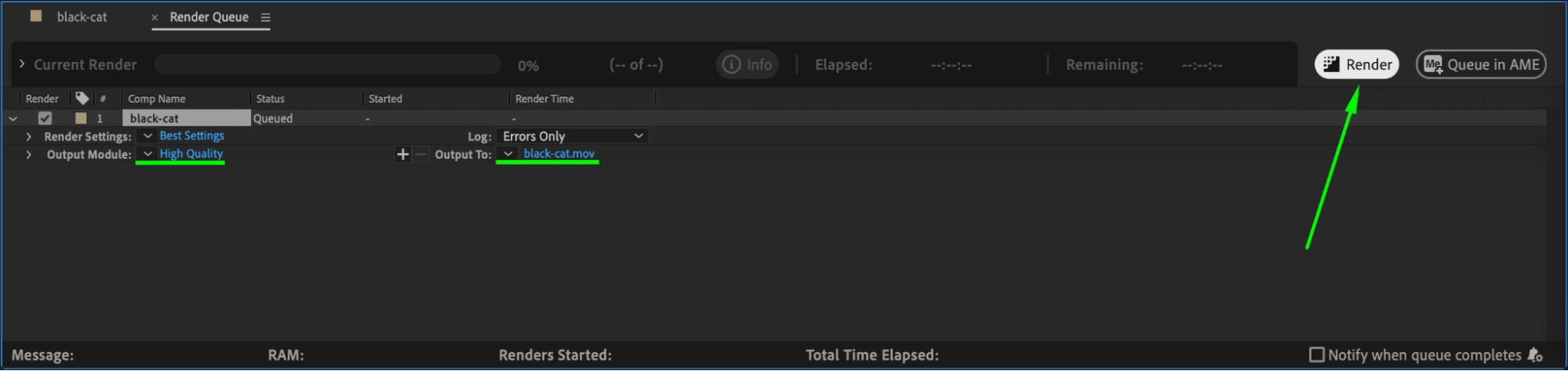
Lorsque votre composition découpée et montée vous convient, vous pouvez effectuer le rendu du projet final. Accédez à Composition > Add to Render Queue et choisissez le format de sortie et les paramètres souhaités. Une fois les paramètres de rendu ajustés, cliquez sur Render pour exporter votre projet.
 Conclusion
La découpe dans After Effects offre davantage de souplesse et de contrôle créatif en vous permettant de diviser vos séquences en plusieurs sections pour créer des animations et des effets originaux. En suivant ces étapes – importation de la séquence, positionnement du CTI, division des calques et application d’effets et de transitions – vous pourrez réaliser des projets plus dynamiques et visuellement captivants. Que vous travailliez sur une courte animation ou une composition complexe, maîtriser la découpe dans After Effects vous aidera à produire facilement des vidéos de qualité professionnelle.
Our Bestsellers
Our Bestsellers


