
Découvrez des étapes et des techniques simples pour ralentir un clip dans After Effects et créer des effets de ralenti époustouflants avec précision et contrôle. Que vous soyez un concepteur vidéo professionnel ou un débutant, ce guide vous aidera à obtenir des plans au ralenti fluides et captivants.
Que vous soyez un concepteur vidéo professionnel ou un débutant, ce tutoriel vous apportera les connaissances et les compétences nécessaires pour renforcer la dynamique visuelle de vos projets. Alors, entrons dans le vif du sujet et explorons l’art de ralentir des clips dans After Effects !
Il existe quelques méthodes simples que vous pouvez utiliser. Explorons-les en détail :
1. Time Stretch :
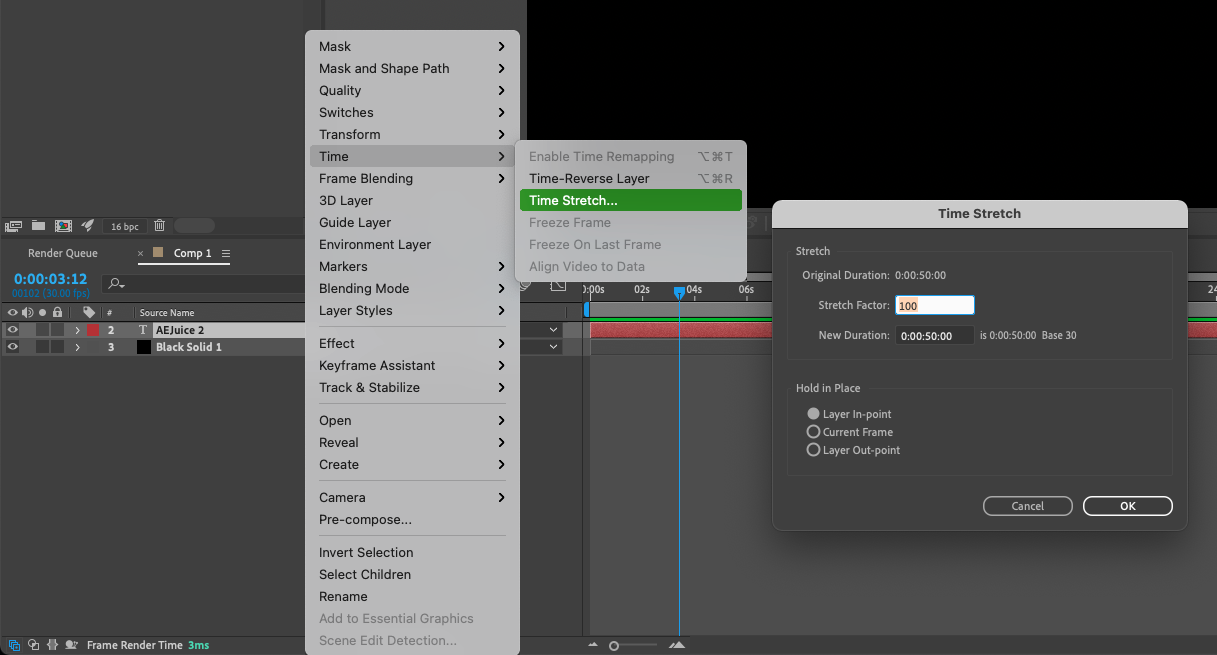
La façon la plus simple et la plus courante de ralentir un clip consiste à utiliser la fonction Time Stretch. Voici comment procéder :
1. Sélectionnez votre clip dans le Timeline de la Composition.
2. Faites un clic droit et accédez à “Time” > “Time Stretch”.
3. Dans la boîte de dialogue Time Stretch, ajustez le “Stretch Factor” à la vitesse souhaitée. Une valeur inférieure à 100 % produira un ralenti.
4. Prévisualisez le clip pour vérifier si la vitesse correspond à vos attentes. Si ce n’est pas le cas, effectuez d’autres ajustements jusqu’à obtenir l’effet désiré.
2. Time Remapping :
Un autre outil puissant d’After Effects pour ralentir des clips est le Time Remapping. Cette technique vous permet de mieux contrôler la vitesse, la progression et le timing de vos séquences vidéo. Pour utiliser le Time Remapping :
1. Sélectionnez votre clip dans le Timeline de la Composition.
2. Faites un clic droit et accédez à “Time” > “Enable Time Remapping”.
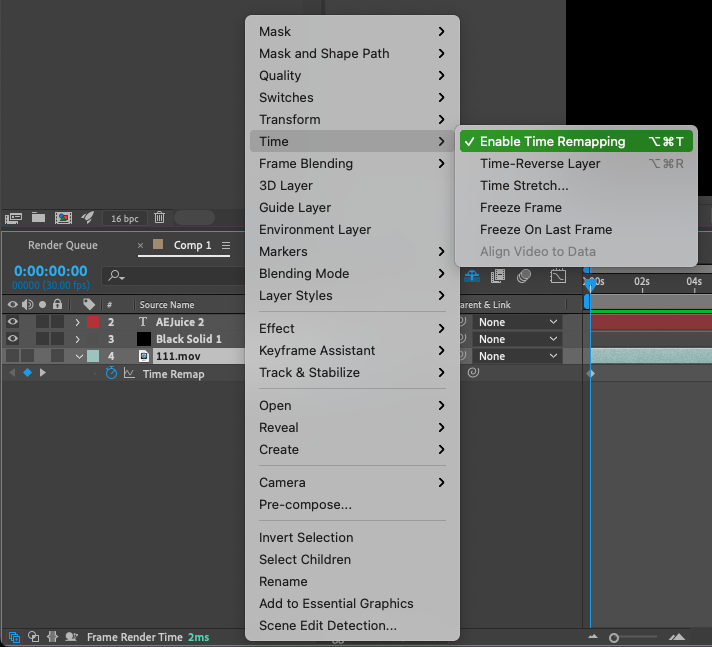
3. Un Keyframe apparaîtra au début et à la fin de la plage temporelle du clip. Déplacez la tête de lecture jusqu’au point où vous souhaitez ralentir le clip.
4. Créez un nouveau Keyframe et convertissez-le en faisant un clic droit dessus > “Keyframe Assistant” > “Easy Ease In”.
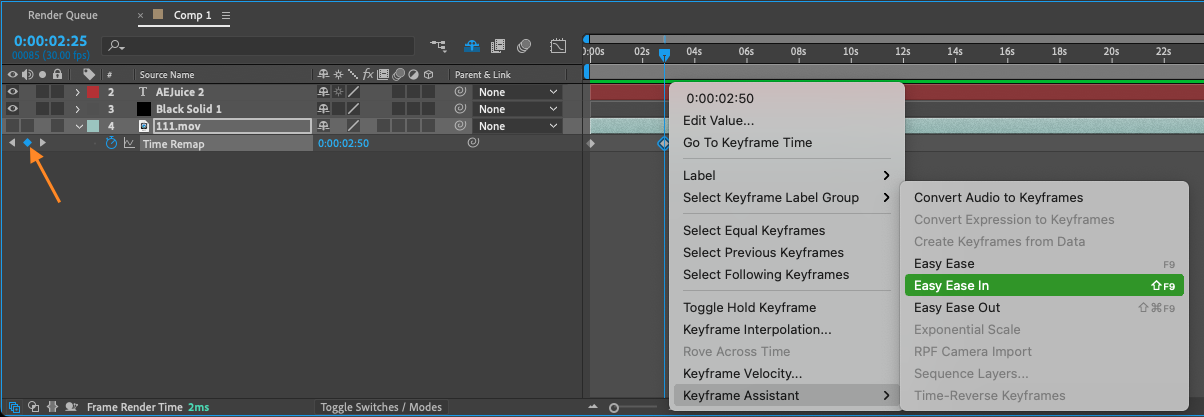
5. Faites glisser le Keyframe horizontalement pour créer une transition plus fluide
6. Répétez ce processus à la fin du clip pour maintenir la cohérence.
7. Ajustez les Keyframes selon vos besoins pour contrôler la vitesse et le déroulement de l’effet de ralenti.
3. Frame Blending :
Lorsque vous ralentissez une séquence vidéo, l’activation du Frame Blending peut améliorer la qualité visuelle et la fluidité de l’effet de ralenti. Pour activer le Frame Blending :
1. Sélectionnez votre clip dans le Timeline de la Composition.
2. Accédez au menu “Layer” et choisissez “Frame Blending”.
3. Activez l’option “Frame Mix”.
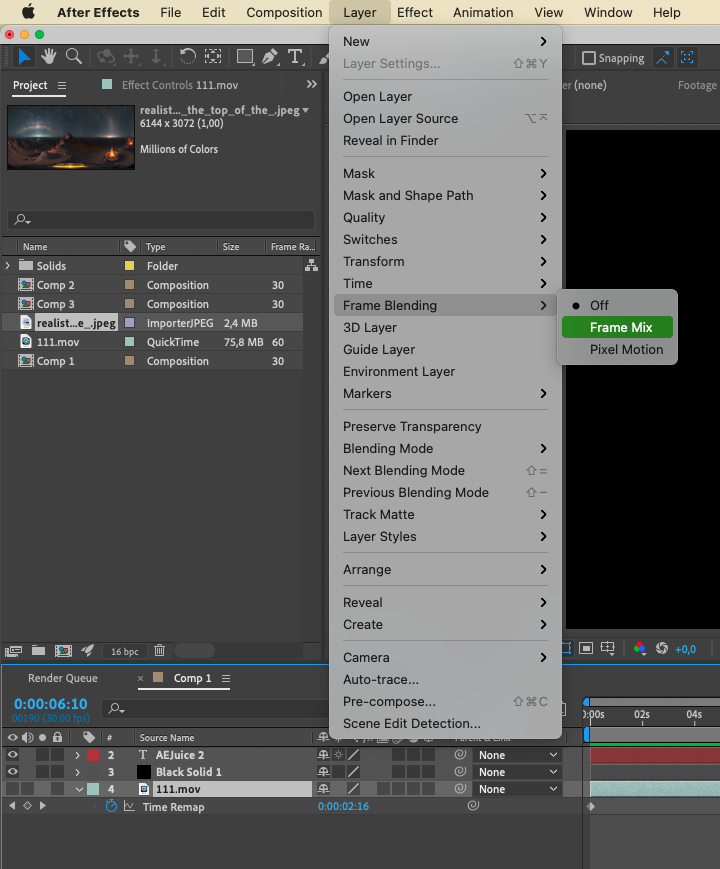 4. Prévisualisez le clip pour observer l’amélioration du flou de mouvement et de la fluidité.
4. Frame Rate Adjustment :
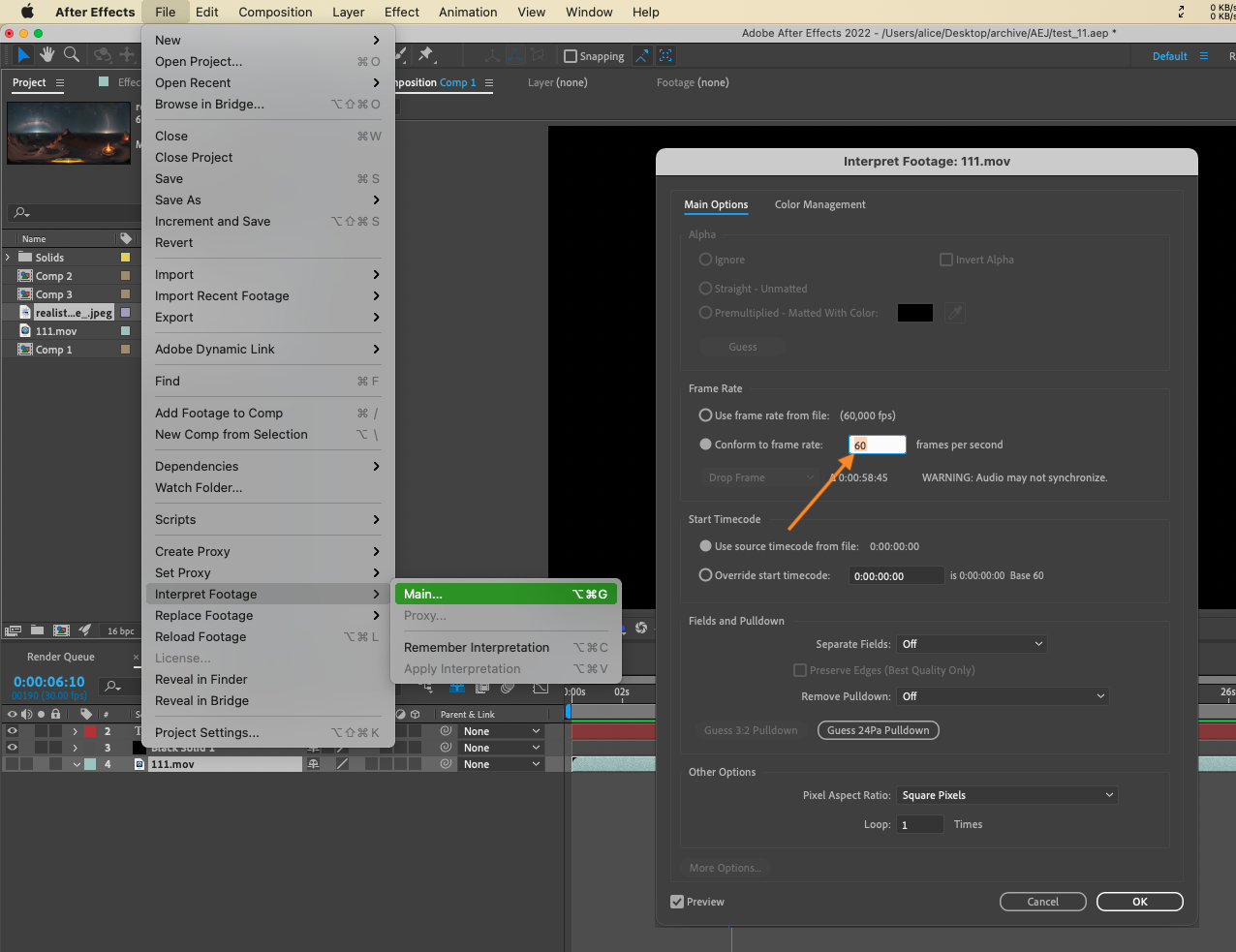
Si vous avez filmé votre séquence à une fréquence d’images plus élevée, comme 60fps ou 120fps, vous pouvez créer un ralenti en réduisant la fréquence d’images dans After Effects. Voici comment procéder :
1. Sélectionnez votre clip dans le Timeline de la Composition.
2. Accédez à “File” > “Interpret Footage” > “Main”.
3. Dans la boîte de dialogue, modifiez la valeur “Conform to frame rate” pour définir la fréquence d’images plus lente souhaitée.
4. Cliquez sur “OK” pour appliquer les modifications.
N’oubliez pas que l’efficacité de ces techniques peut varier en fonction de facteurs tels que la fréquence d’images d’origine, la qualité de la séquence et le mouvement spécifique que vous cherchez à obtenir. L’expérimentation est la clé pour trouver l’effet de ralenti parfait pour votre projet.
En suivant ces étapes et en explorant différentes techniques, vous pouvez facilement ralentir un clip dans After Effects et créer des effets de ralenti époustouflants. Pensez à affiner vos réglages jusqu’à obtenir le résultat souhaité. Bon montage !
Our Bestsellers
Our Bestsellers


