
“Maîtriser le montage en ralenti dans After Effects”
“Découvrez la puissance des effets de ralenti avec le montage After Effects”
Le montage vidéo en ralenti peut apporter une touche captivante à vos vidéos, que vous soyez un monteur chevronné ou un débutant. Dans le monde du montage vidéo, ralentir une séquence peut avoir un impact considérable sur le public. Si vous souhaitez perfectionner vos compétences en montage avec After Effects, vous êtes au bon endroit. Plongez dans l’univers des effets de ralenti et découvrez la magie qui vous attend.
After Effects est un outil puissant doté de fonctionnalités avancées qui vous donnent la liberté d’expérimenter avec la vitesse de vos vidéos. En apprenant à ralentir une vidéo dans After Effects, vous pouvez apporter de la profondeur, de l’émotion et une dimension cinématographique à vos projets. Cela peut sembler intimidant au premier abord, mais avec les bons conseils, vous maîtriserez rapidement cette compétence essentielle et libérerez votre créativité comme jamais auparavant.
Un guide pas à pas pour ralentir une vidéo dans After Effects :
1. Importer la vidéo :
Lancez After Effects et créez un nouveau projet.
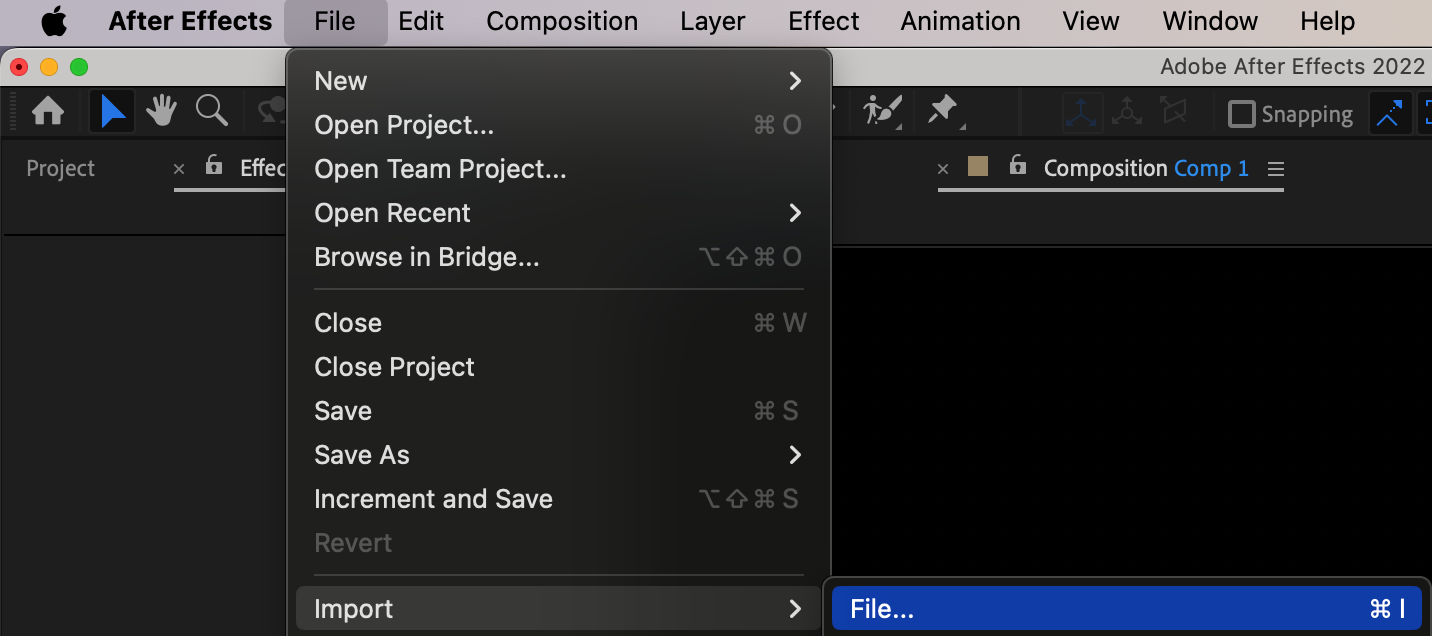
Choisissez “File” > “Import” > “File” et sélectionnez la vidéo que vous souhaitez ralentir.
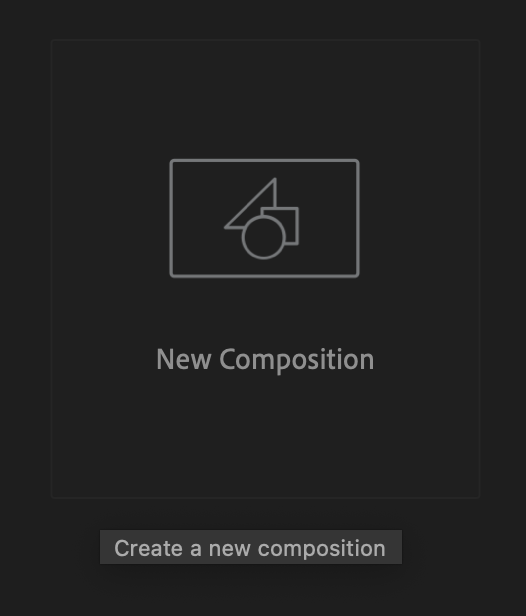
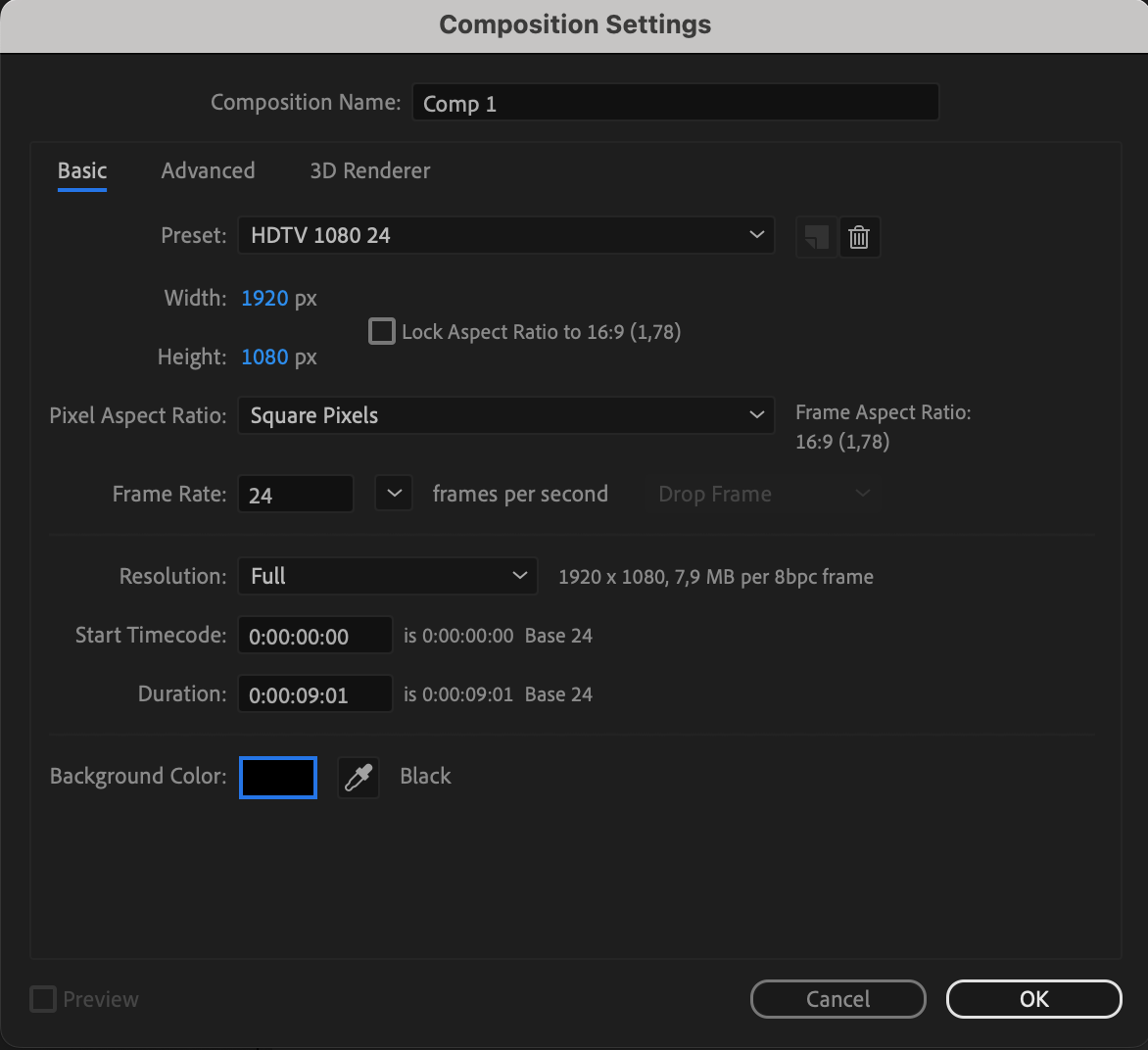
2. Créer une nouvelle composition :
Faites glisser la vidéo importée vers le panneau du projet.
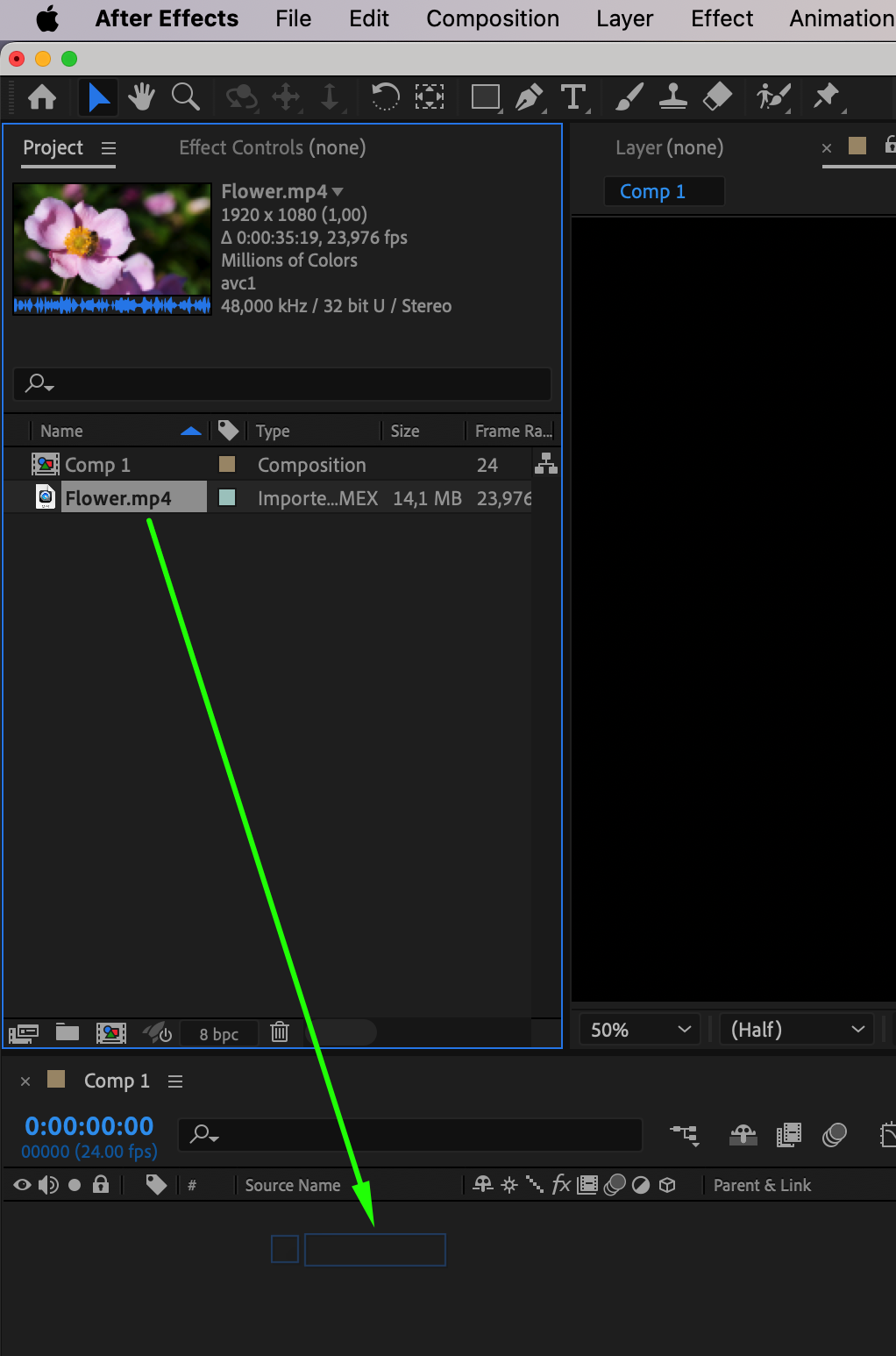
3. Activer le Time Remapping :
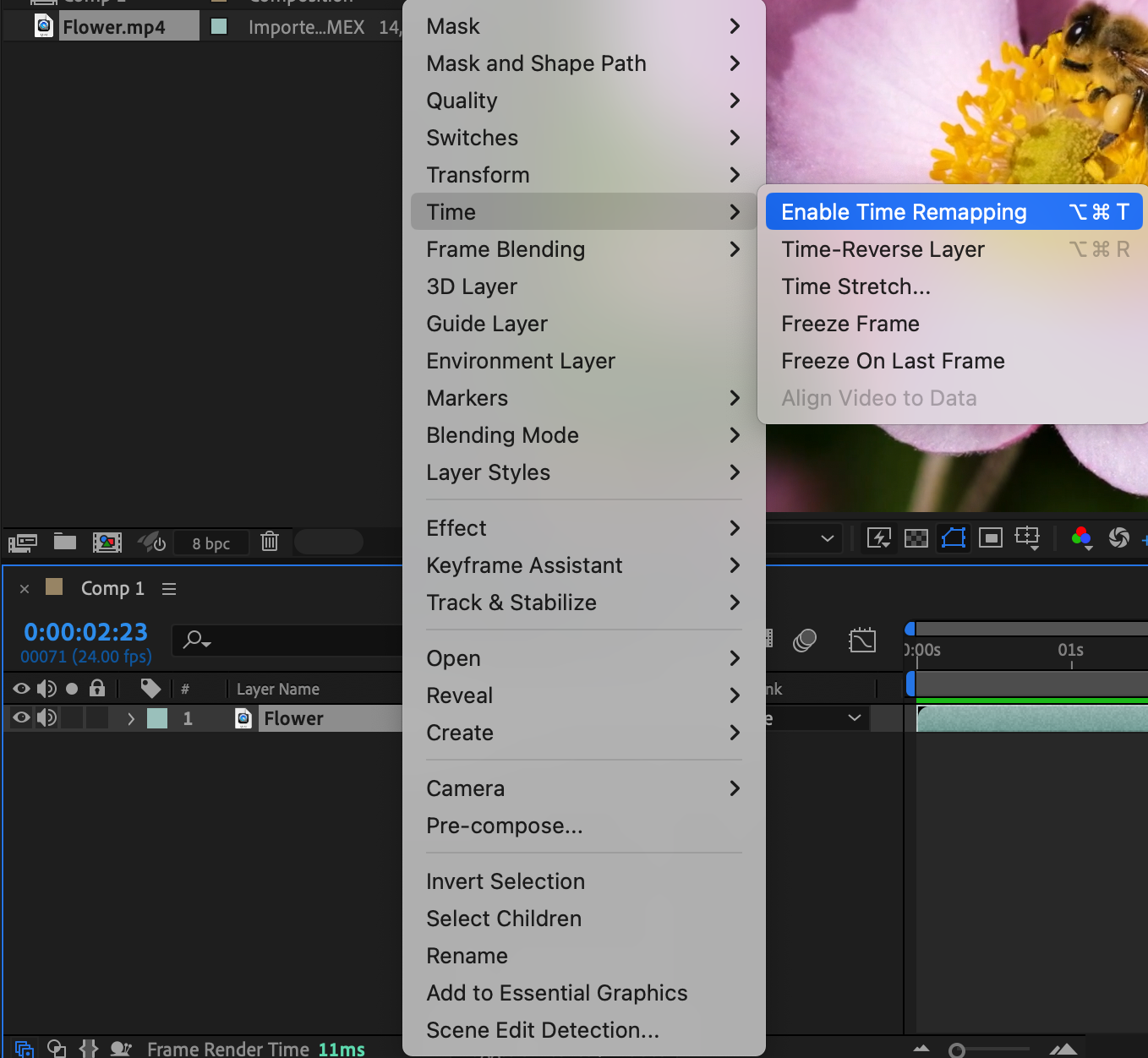
Faites un clic droit sur le calque vidéo et allez dans Time > Enable Time Remapping.
4. Créer des images clés :
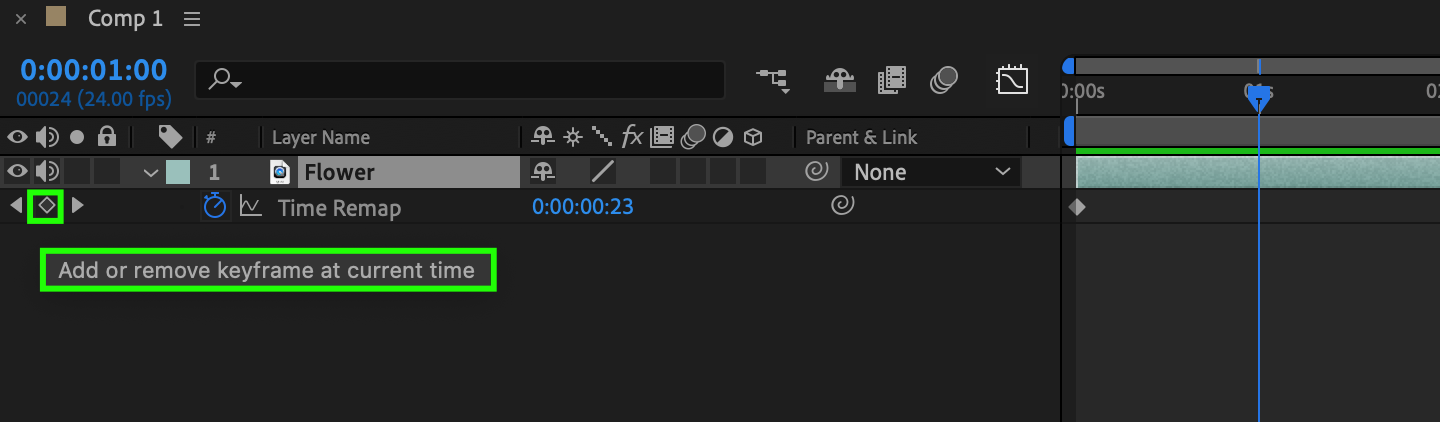
Placez-vous sur la timeline, à l’endroit où vous souhaitez que le ralenti commence.
Faites un clic droit sur la propriété Time Remap et choisissez d’ajouter une image clé.
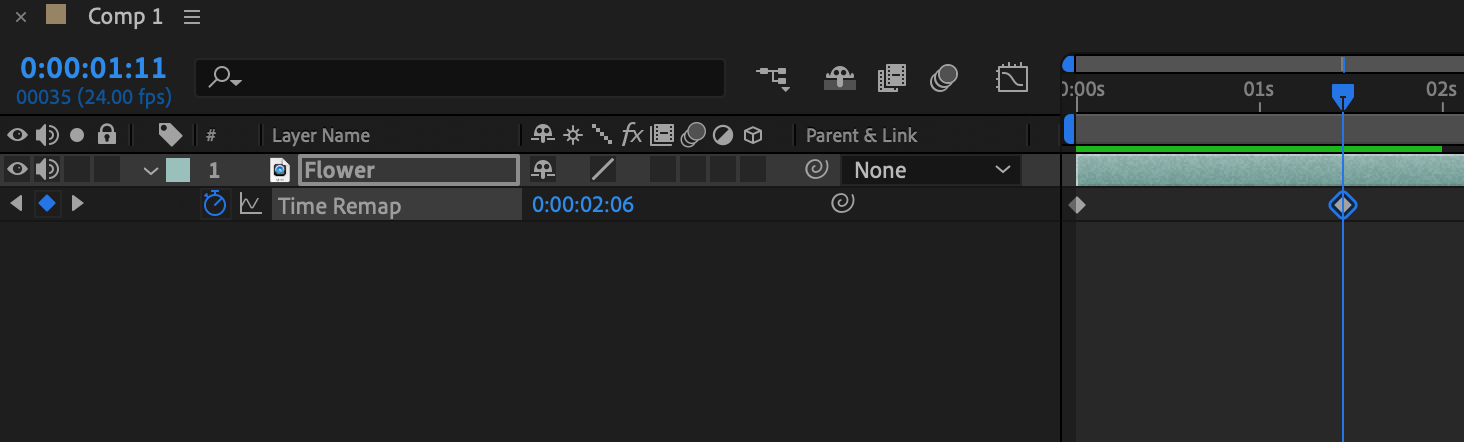
Déplacez-vous jusqu’à l’endroit où vous souhaitez que le ralenti se termine et créez une seconde image clé.
5. Ajuster la vitesse :
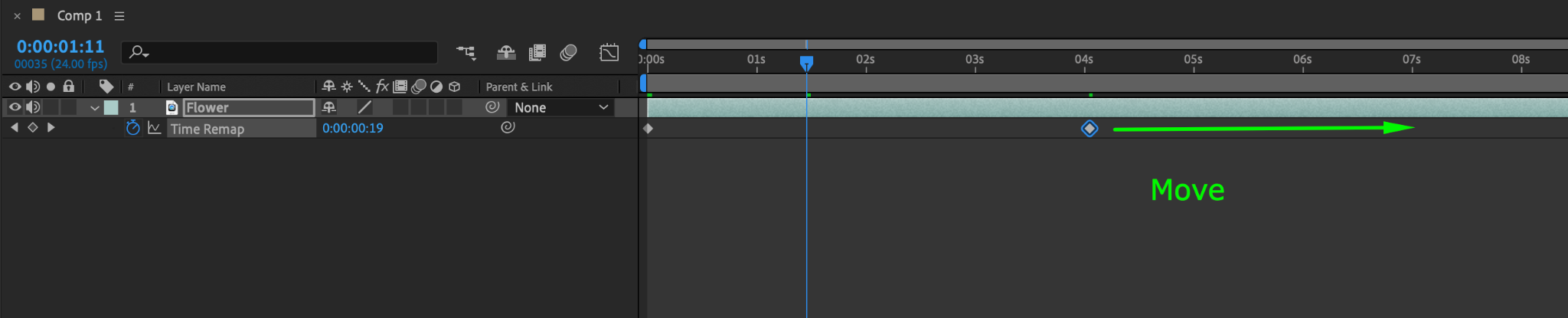
Déplacez la seconde image clé vers la droite pour contrôler la durée de l’effet de ralenti. Plus vous allez vers la droite, plus la vidéo sera lente.
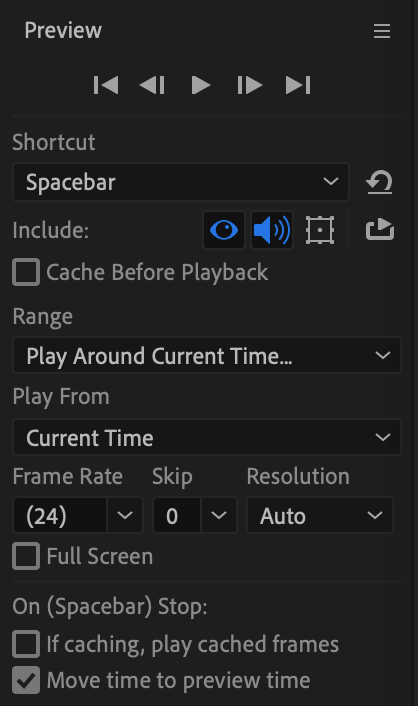
6. Prévisualiser le résultat :
Lisez l’animation via la prévisualisation pour vous assurer que le ralenti se produit au moment souhaité
7. Effectuer le rendu du projet :
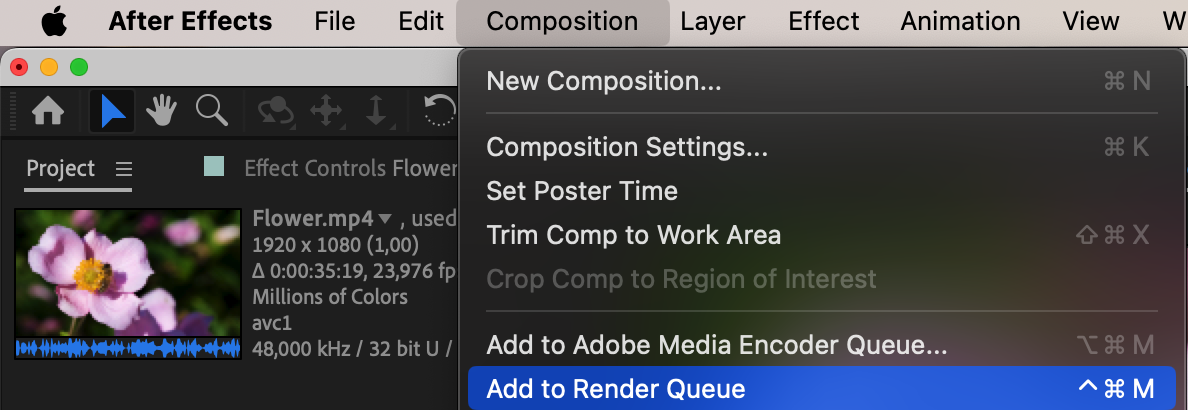
Une fois satisfait du résultat, sélectionnez “Composition” > “Add to Render Queue.”
Cliquez sur “Render” et choisissez les réglages de rendu. Appuyez sur “Add to Render Queue” puis sur “Render.”

Vous disposez désormais d’une vidéo ralentie dans After Effects.
Conclusion :
En conclusion, le ralenti dans After Effects offre des possibilités infinies pour créer des vidéos captivantes et visuellement saisissantes. En intégrant des techniques avancées, des éléments narratifs et une vision artistique dans votre workflow, vous pouvez concevoir des vidéos qui résonnent véritablement avec votre public. Alors, relevez le défi, libérez votre créativité et lancez-vous dans un voyage de découverte et de maîtrise en explorant le potentiel illimité du ralenti. Le monde est votre toile — il est temps de créer quelque chose d’extraordinaire.
Our Bestsellers
Our Bestsellers


