
Maîtriser l’art du ralenti dans After Effects
Plongez dans l’univers du ralenti : guide pas à pas pour ralentir une séquence dans After Effects
Vous souhaitez apporter une touche dramatique à vos vidéos ou mettre en valeur un moment précis au ralenti ? Vous êtes au bon endroit ! Dans ce guide complet, nous vous accompagnons pas à pas pour ralentir une séquence dans After Effects. Que vous souhaitiez créer des ralentis captivants ou simplement prolonger la durée d’un plan précis, After Effects propose de nombreux outils et techniques pour obtenir le résultat recherché.
Ralentir une séquence crée non seulement un effet fascinant, mais permet également à votre public d’apprécier les détails et la beauté de chaque image. Avec After Effects, vous maîtrisez entièrement la vitesse et le rythme de vos vidéos. Qu’il s’agisse de séquences sportives riches en action ou de magnifiques plans de nature, le ralenti peut transformer des scènes ordinaires en expériences extraordinaires.
Dans cet article, nous aborderons plusieurs méthodes pour ralentir une séquence dans After Effects. Du remappage temporel au réglage de la durée, nous explorerons différentes techniques adaptées à vos besoins. Nous partagerons également quelques conseils et astuces pour renforcer l’effet de ralenti et rendre vos vidéos encore plus saisissantes.
Que vous soyez un professionnel chevronné ou que vous débutiez avec After Effects, plongeons ensemble dans l’univers du ralenti pour libérer votre potentiel créatif. Préparez-vous à fasciner votre public avec des ralentis spectaculaires qui laisseront une impression durable.
Méthode 1 : Time-Remapping
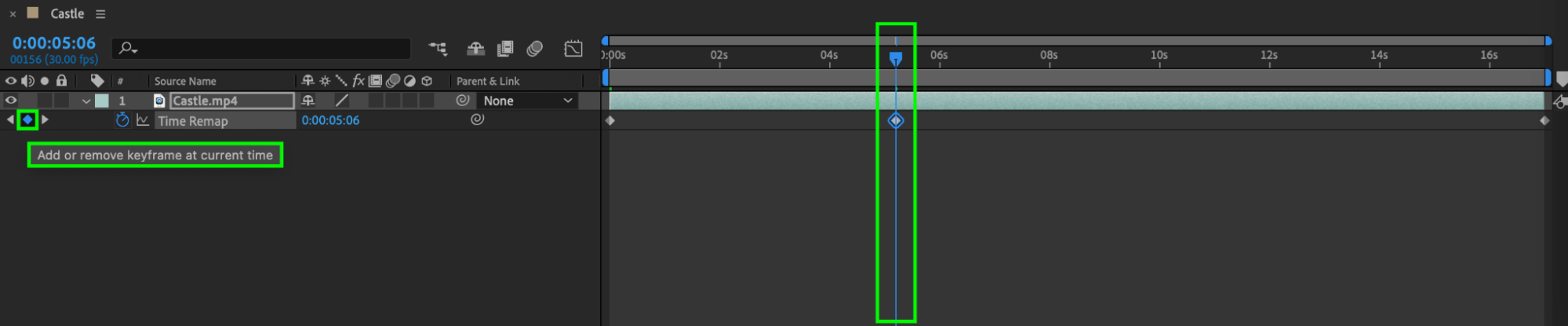
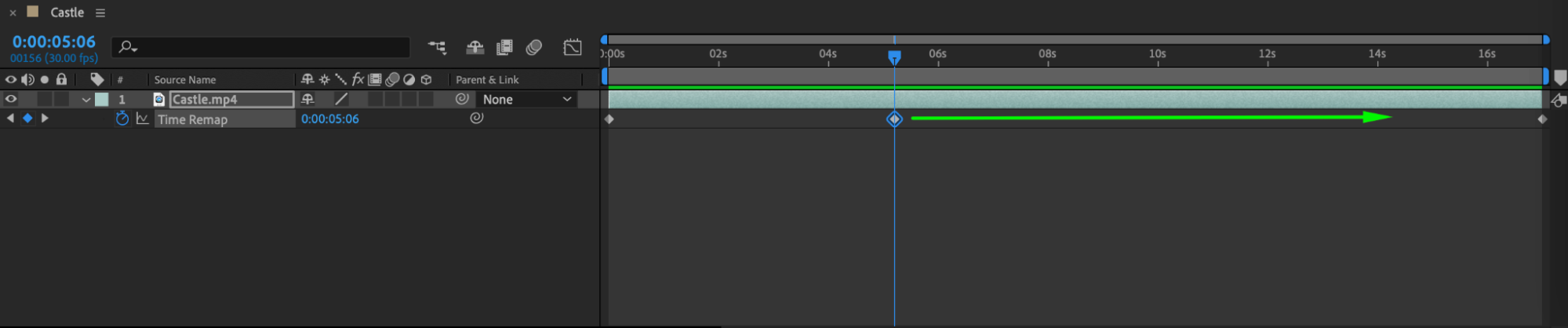
La première méthode, et la plus courante, consiste à utiliser la fonctionnalité Time-Remapping d’After Effects. Cette technique permet de modifier le rythme de votre séquence et de créer une impression de ralenti. Pour cela, faites simplement un clic droit sur le calque de la séquence, sélectionnez “Time”, puis cliquez sur “Enable Time-Remapping”. Vous accédez alors aux images clés qui contrôlent la vitesse de la séquence. En ajoutant des images clés et en augmentant l’intervalle qui les sépare, vous pouvez ralentir efficacement votre séquence. Testez différents emplacements et espacements des images clés afin d’obtenir l’effet souhaité.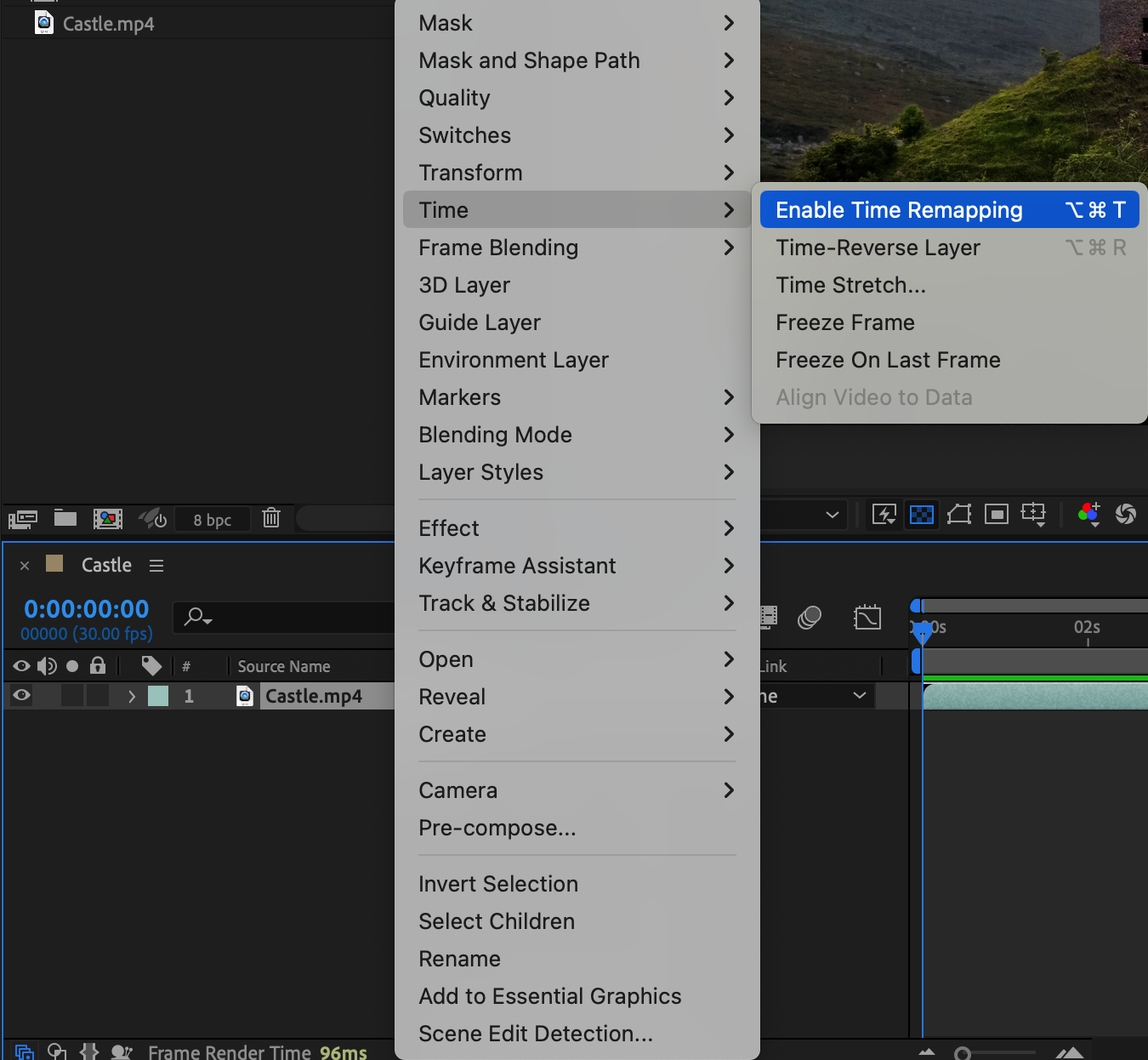
 Méthode 2 : réglage de la durée et de la vitesse
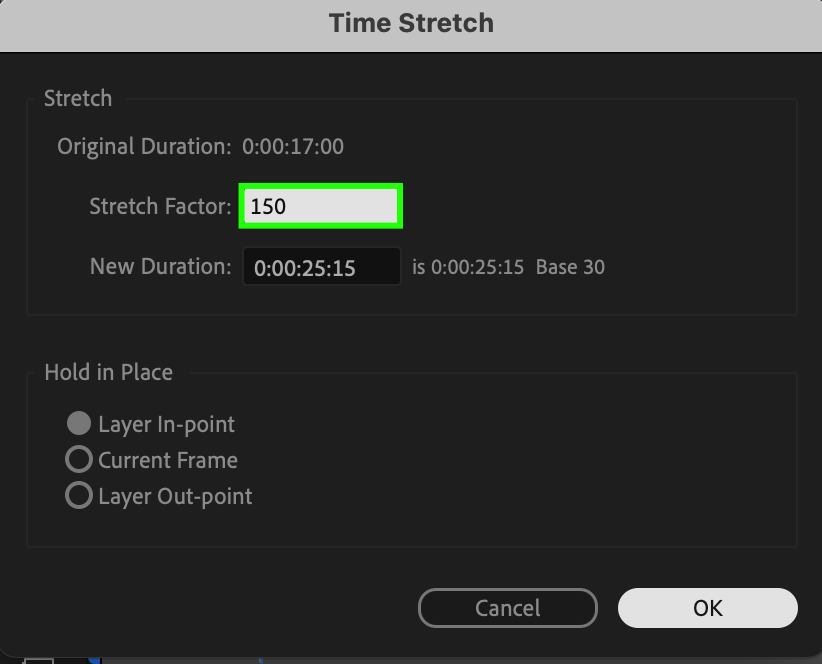
Vous pouvez également ralentir une séquence en modifiant la durée de vos plans. Cette méthode est particulièrement utile lorsque vous souhaitez prolonger une scène ou un plan précis. Sélectionnez le calque vidéo dans la timeline, faites un clic droit dessus, puis choisissez “Time” > “Time Stretch” dans le sous-menu. Dans la boîte de dialogue qui s’affiche, définissez un nouveau pourcentage de durée pour le calque : une valeur supérieure à 100% ralentira la vidéo. Après avoir saisi la valeur souhaitée, cliquez sur “OK”. La durée du calque sera automatiquement ajustée. Time Stretch permet de contrôler avec précision la vitesse de lecture de la vidéo tout en maintenant sa synchronisation avec les autres éléments de la composition.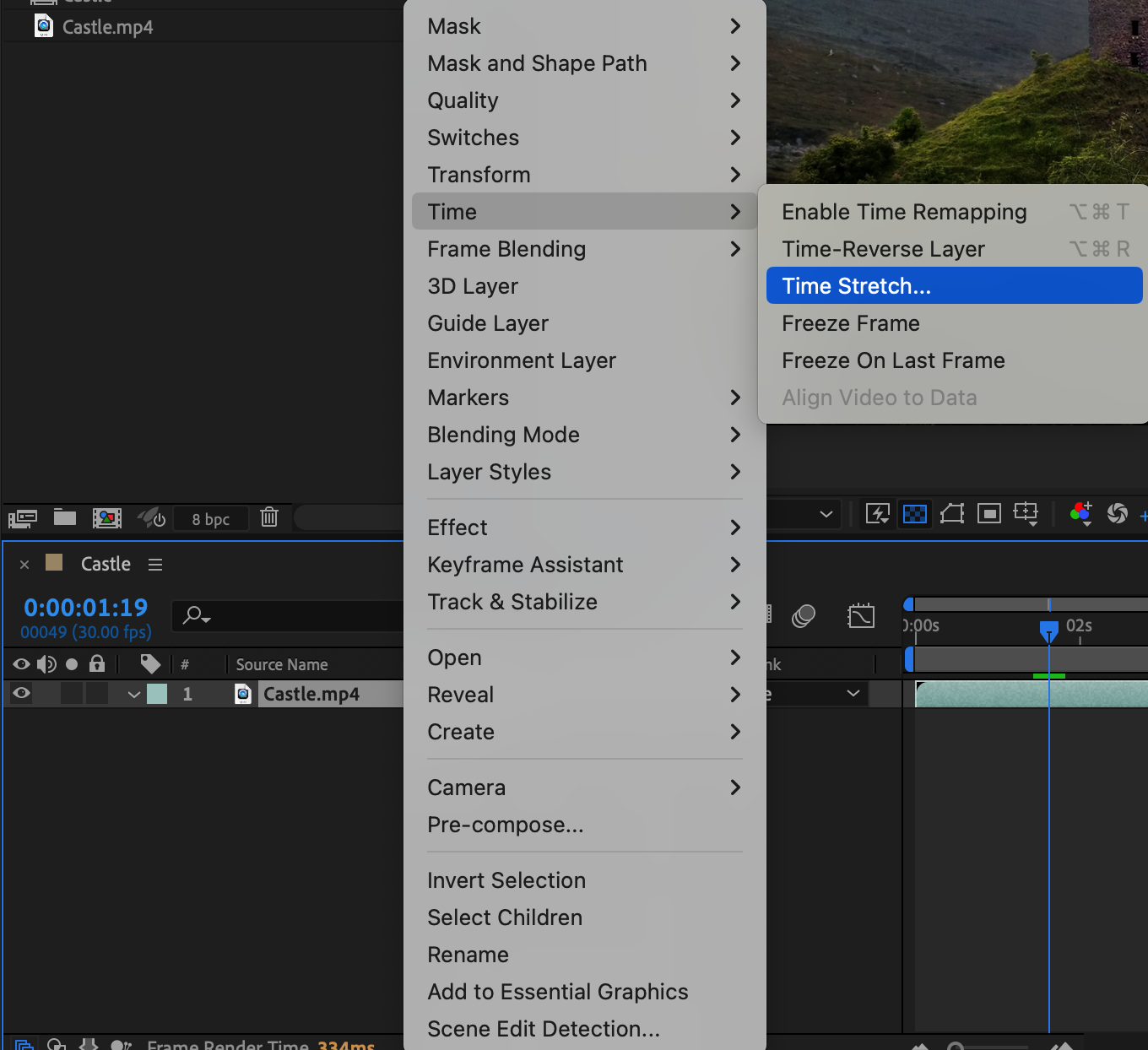
 Méthode 3 : Frame Blending
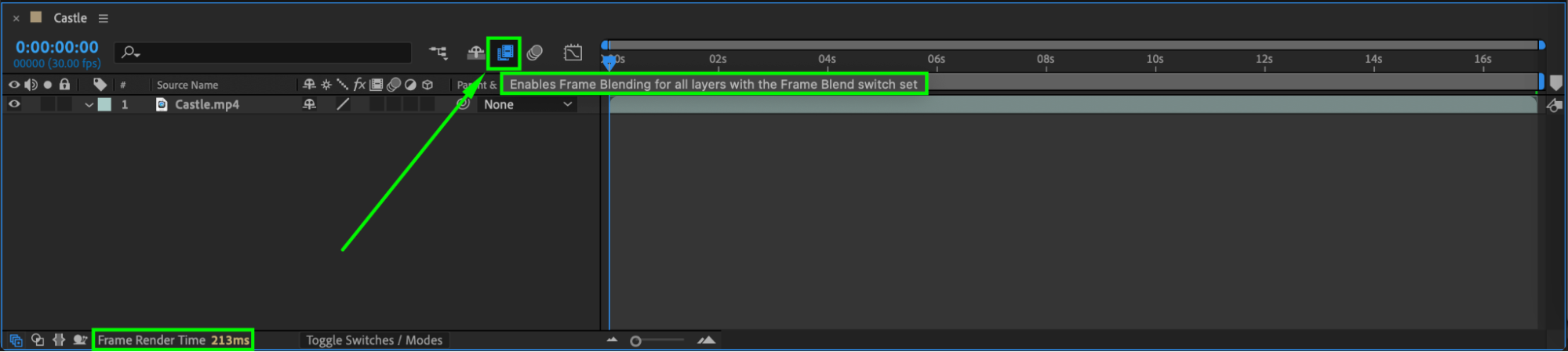
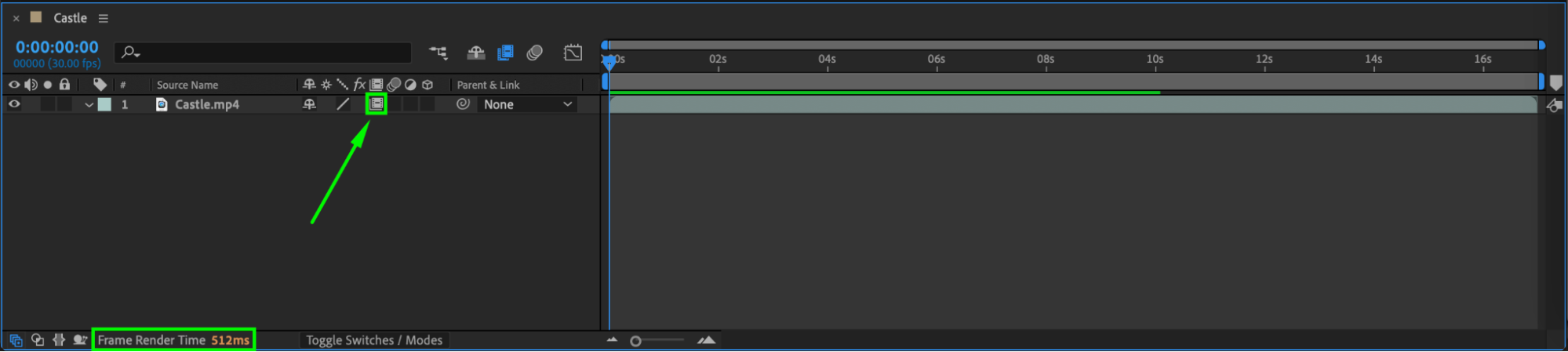
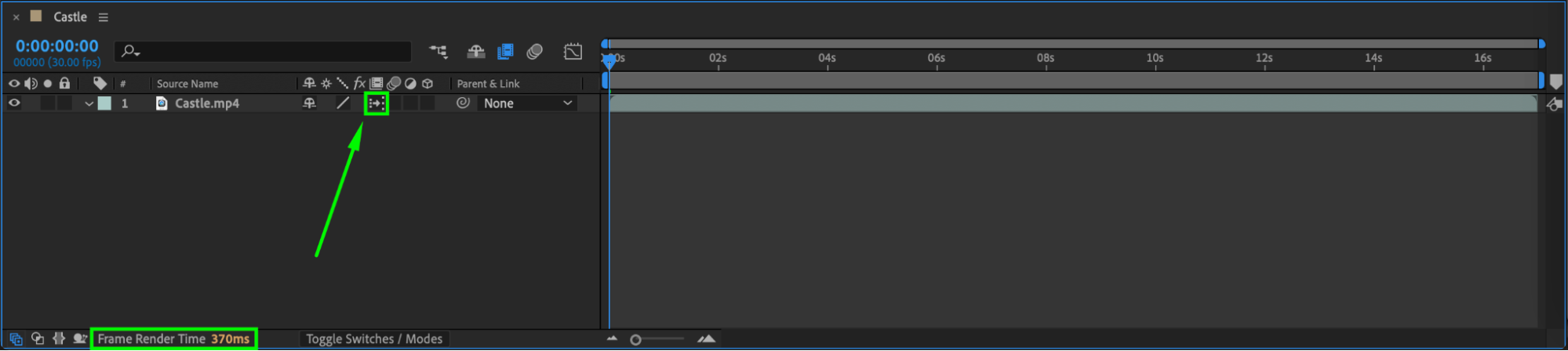
Frame Blending est une fonctionnalité d’After Effects qui permet de fluidifier les séquences ralenties en générant des images intermédiaires entre les images existantes. Lorsque vous ralentissez une vidéo, After Effects peut utiliser Frame Blending pour créer un mouvement plus fluide en mélangeant les images au lieu de simplement les répéter. Le ralenti obtenu est ainsi plus naturel et moins saccadé. Pour activer Frame Blending, sélectionnez votre calque vidéo, cliquez sur le bouton Frame Blending, représenté par des carrés superposés dans le panneau Timeline, puis choisissez “Frame Mix” ou “Pixel Motion” selon la qualité et la complexité recherchées. Cette technique est particulièrement utile pour créer des ralentis de haute qualité sans saccades ni tremblements visibles.
Conseils pour améliorer vos effets de ralenti :
Pour créer un ralenti plus spectaculaire, pensez à ajouter du flou de mouvement à votre séquence. Chaque image bénéficiera ainsi d’un flou réaliste qui accentuera la sensation de lenteur.
Testez différentes fréquences d’images lors du tournage. Filmer à une fréquence plus élevée, comme 60fps ou 120fps, fournit davantage d’informations pour le ralentissement et produit ainsi des ralentis plus fluides.
Lorsque vous ajustez le rythme de votre séquence, n’hésitez pas à tester différentes vitesses. Un léger ralentissement ou un étirement temporel important peut parfois produire des résultats uniques et visuellement saisissants.
Tenez compte de la musique et du sound design lorsque vous concevez des séquences au ralenti. Une bande-son adaptée ou des effets sonores qui accompagnent les images au ralenti renforceront leur impact global sur votre public.
Conclusion
After Effects propose un large éventail de techniques pour ralentir vos séquences et créer de superbes effets de ralenti. Que vous soyez débutant ou vidéaste expérimenté, ces méthodes vous permettront d’apporter une touche de magie à vos projets. Expérimentez, amusez-vous et laissez libre cours à votre créativité dans l’univers de la narration au ralenti. Préparez-vous à explorer cet univers et à donner vie à vos vidéos comme jamais auparavant ! Il est temps de créer des ralentis captivants qui émerveilleront votre public.
Our Bestsellers
Our Bestsellers


