
Le guide pour ralentir des keyframes dans After Effects
Introduction au ralentissement des keyframes
Les keyframes dans Adobe After Effects sont essentielles pour creer des animations et des motion graphics dynamiques. Parfois, vous voudrez ajuster le timing de vos animations pour un effet plus dramatique ou une transition plus fluide. Ralentir des keyframes permet d'y parvenir en allongeant la duree des animations et en creant un resultat visuellement plus abouti. Dans ce guide, vous decouvrirez differentes techniques pour ralentir des keyframes dans After Effects.
Etape 1 : Ouvrir votre composition
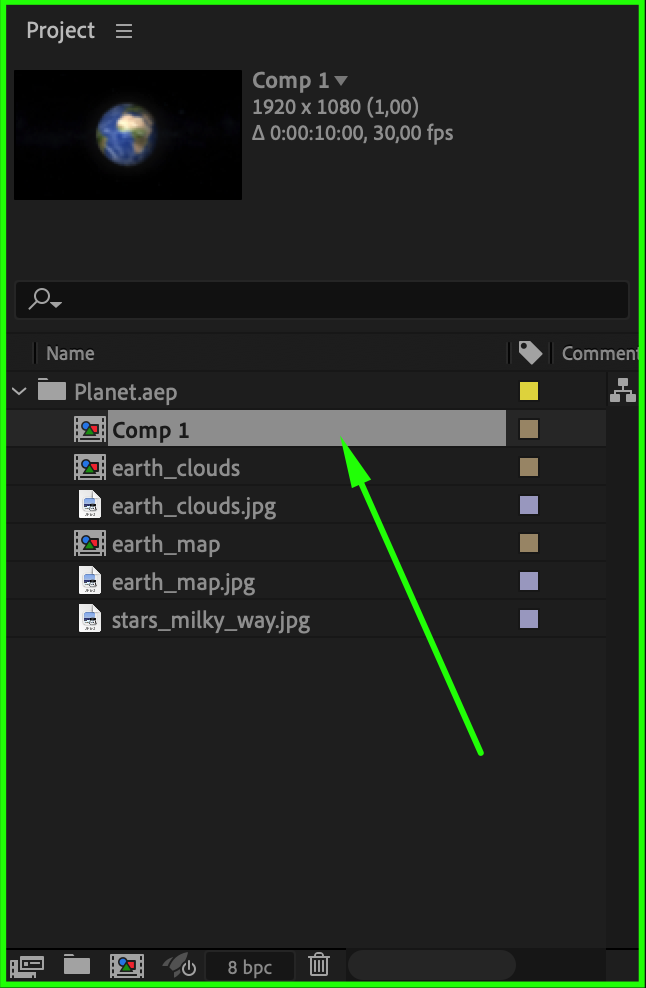
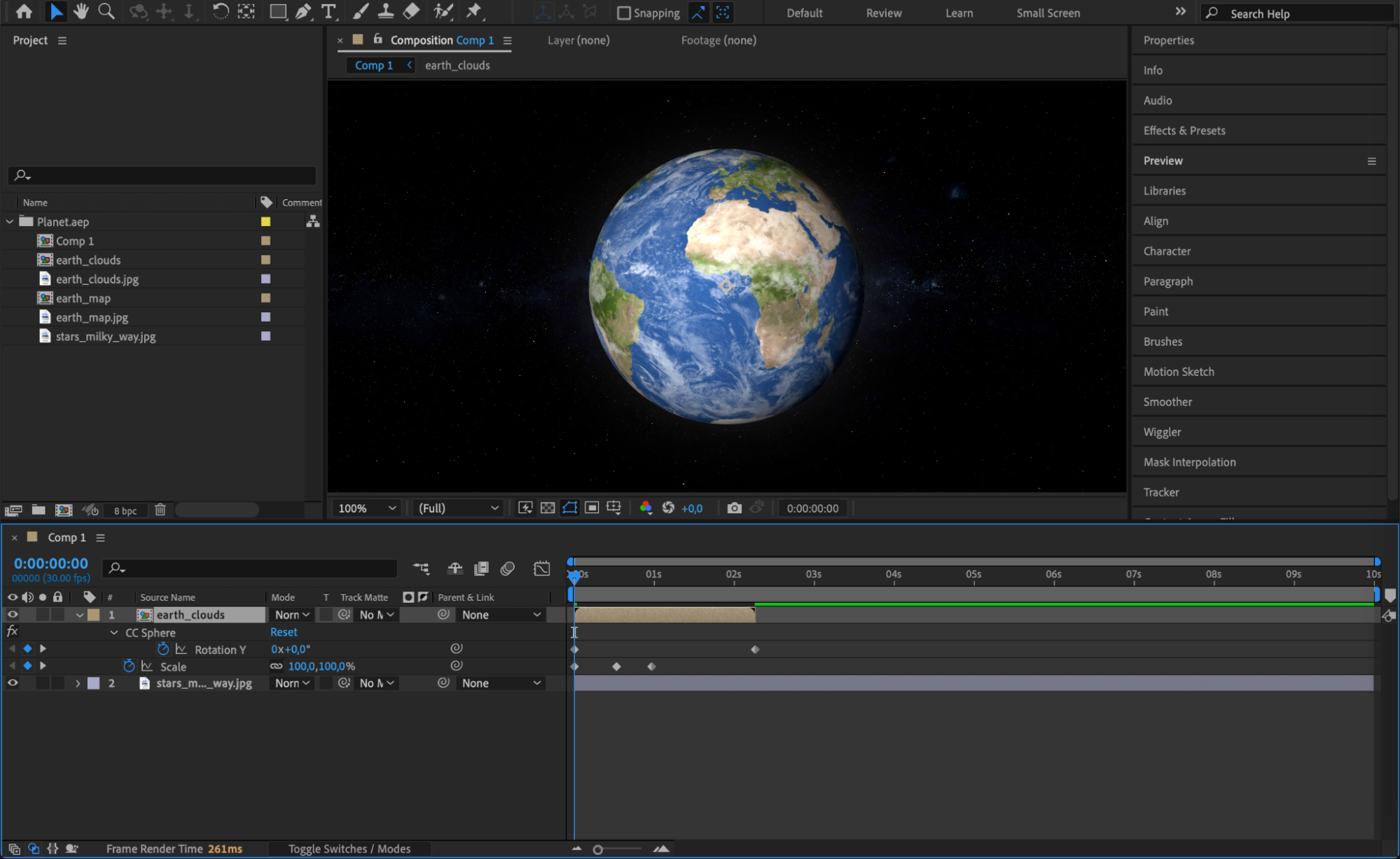
Commencez par ouvrir la composition contenant les keyframes que vous souhaitez ajuster. Allez dans le panneau Project, trouvez votre composition, puis double-cliquez dessus pour l'ouvrir dans la Timeline. Assurez-vous que les keyframes a ralentir sont bien visibles dans la timeline pour faciliter l'edition. Utilisez le raccourci « U » pour afficher rapidement toutes les keyframes de vos calques selectionnes.
 Etape 2 : Selectionner les keyframes
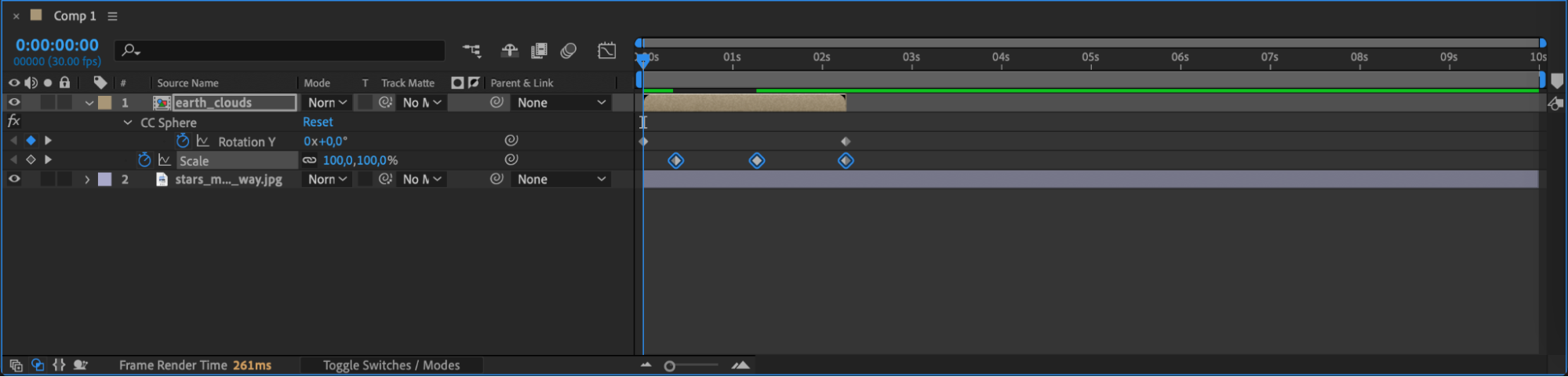
Dans la Timeline, selectionnez les keyframes a ralentir. Vous pouvez en selectionner plusieurs en les entourant par glissement, ou en maintenant Shift et en cliquant sur chacune individuellement. Les keyframes selectionnees seront surlignees, signe qu'elles sont pretes a etre modifiees. Veillez a ne selectionner que les keyframes que vous souhaitez reellement ralentir, pour des ajustements plus precis.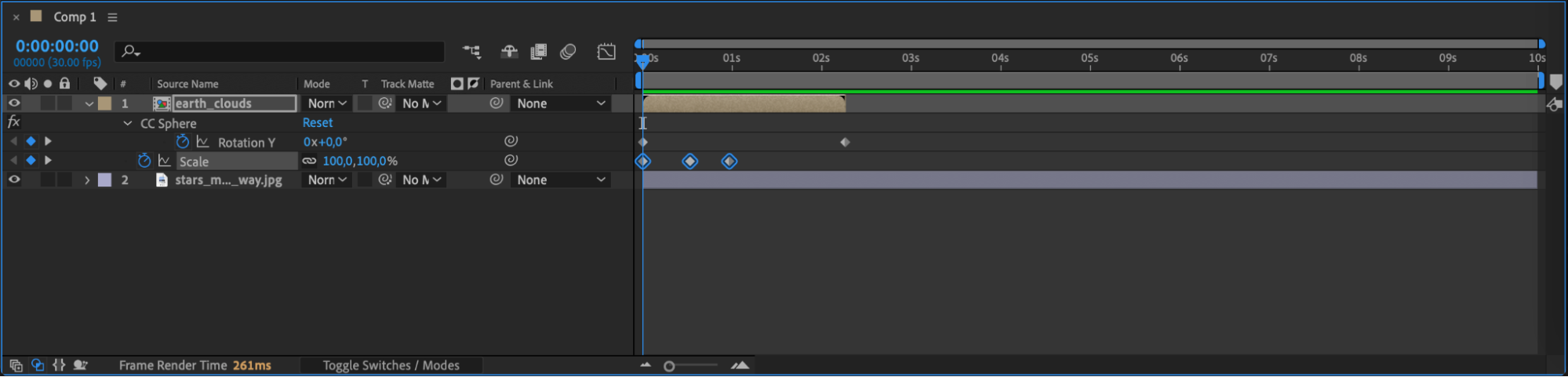 Etape 3 : Ajuster le timing des keyframes
Pour ralentir les keyframes, faites-les glisser vers la droite sur la timeline. Cela augmente le temps entre chaque keyframe, ralentissant ainsi l'animation. Plus vous eloignez les keyframes les unes des autres, plus l'animation sera lente. Cette methode offre un moyen rapide et simple de modifier le timing de vos keyframes, et vous pouvez voir l'effet instantanement en previsualisant l'animation.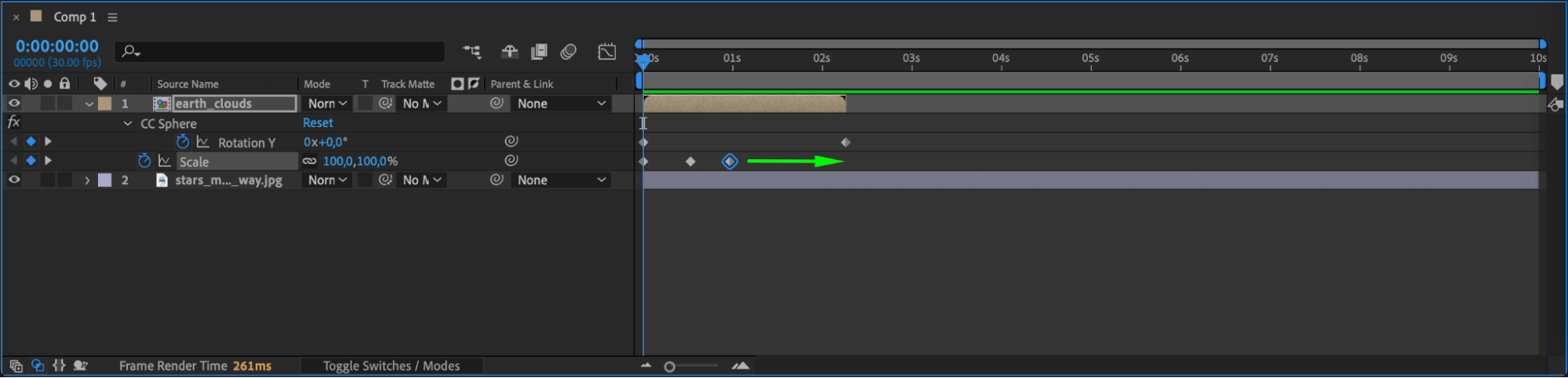
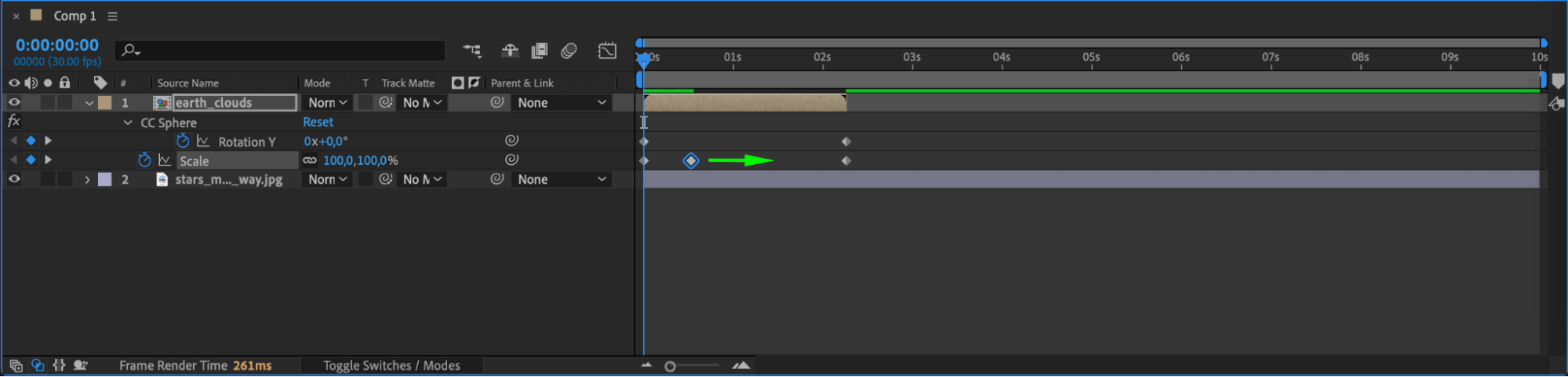
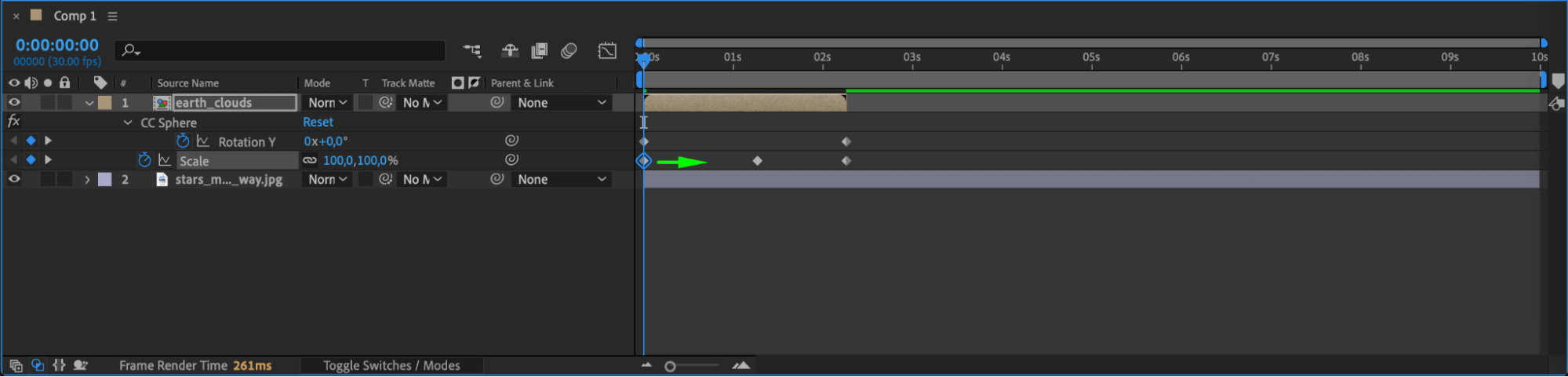
 Etape 4 : Utiliser Easy Ease pour des transitions fluides
Pour une transition plus soignee, appliquez Easy Ease a vos keyframes. Pour cela, selectionnez les keyframes, faites un clic droit dessus, puis choisissez Keyframe Assistant > Easy Ease, ou appuyez simplement sur F9. Easy Ease ajuste la vitesse a laquelle l'animation demarre et se termine, creant une acceleration et une deceleration plus naturelles. Cette etape est particulierement utile pour ralentir des keyframes tout en conservant un rendu fluide et professionnel.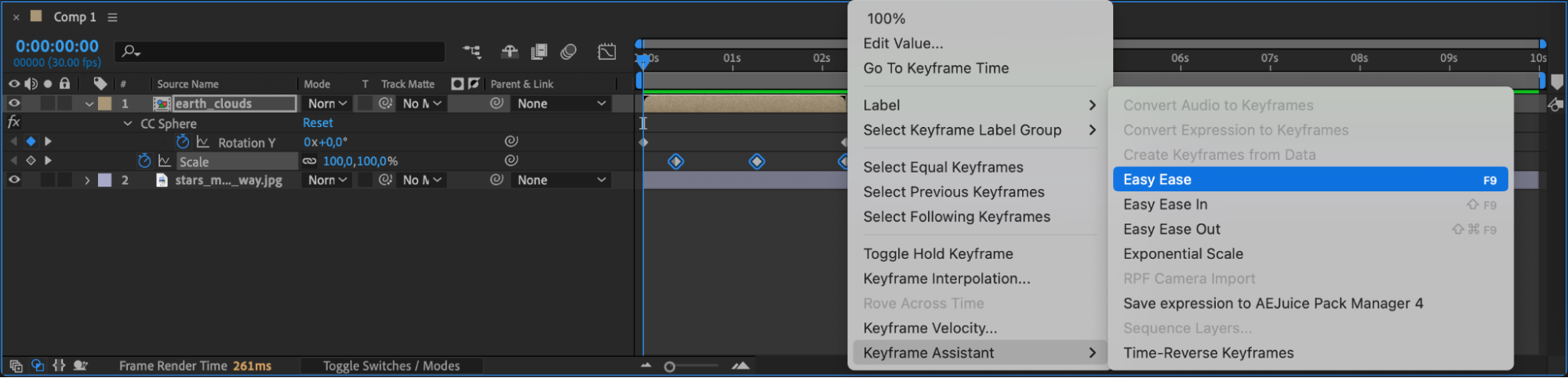
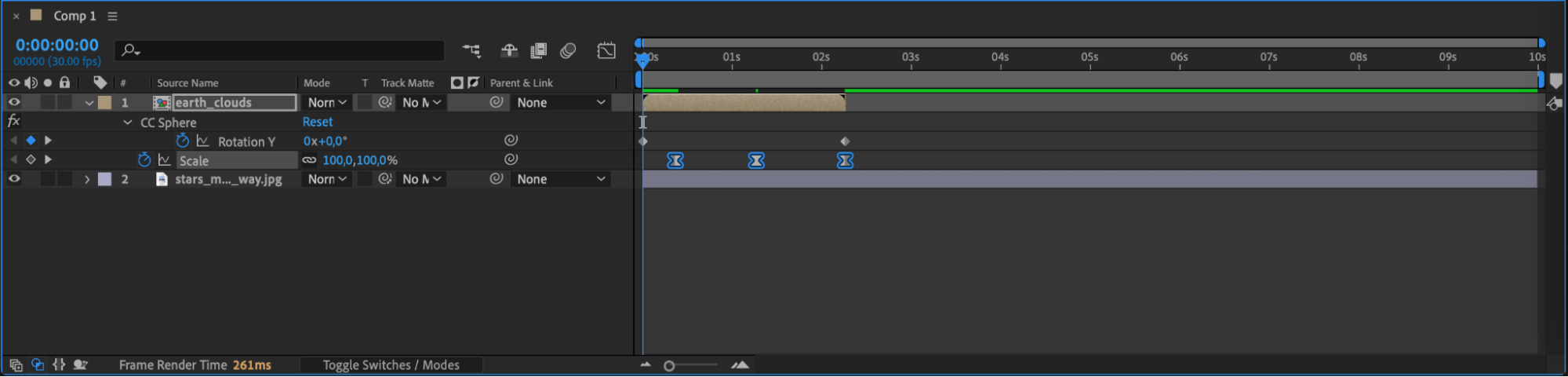 Etape 5 : Affiner avec le Graph Editor
Pour un controle plus precis sur le timing et la vitesse de vos animations, utilisez le Graph Editor. Cliquez sur l'icone du Graph Editor dans le panneau Timeline. Vous pourrez y visualiser la vitesse et la valeur de vos keyframes sur un graphique. En selectionnant et en ajustant les poignees des keyframes, vous pouvez creer des courbes d'accelration personnalisees, ce qui permet de ralentir certaines parties precises de votre animation tout en conservant la vitesse d'origine sur d'autres. Ce niveau de detail peut nettement ameliorer la fluidite visuelle de vos animations.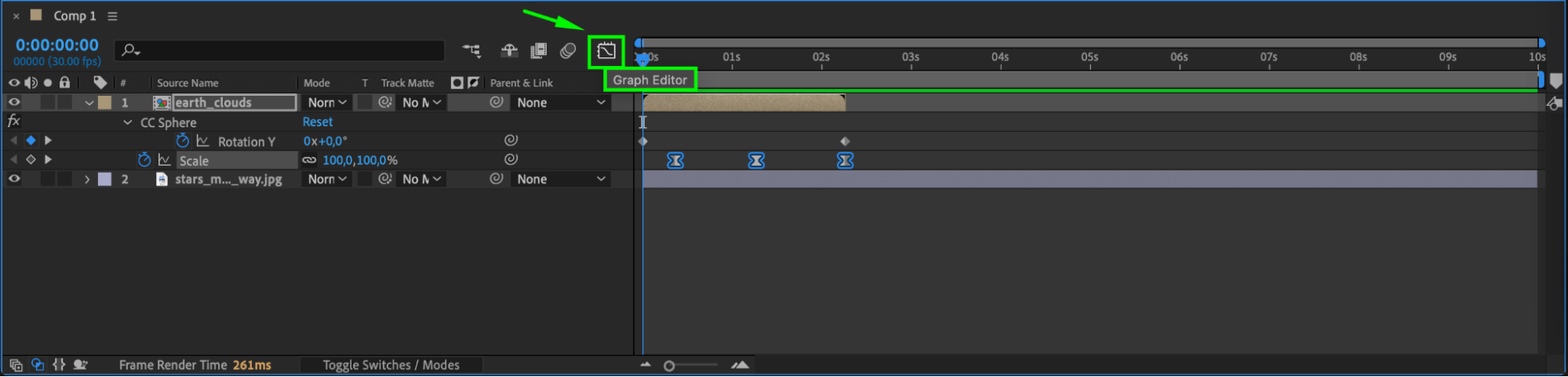
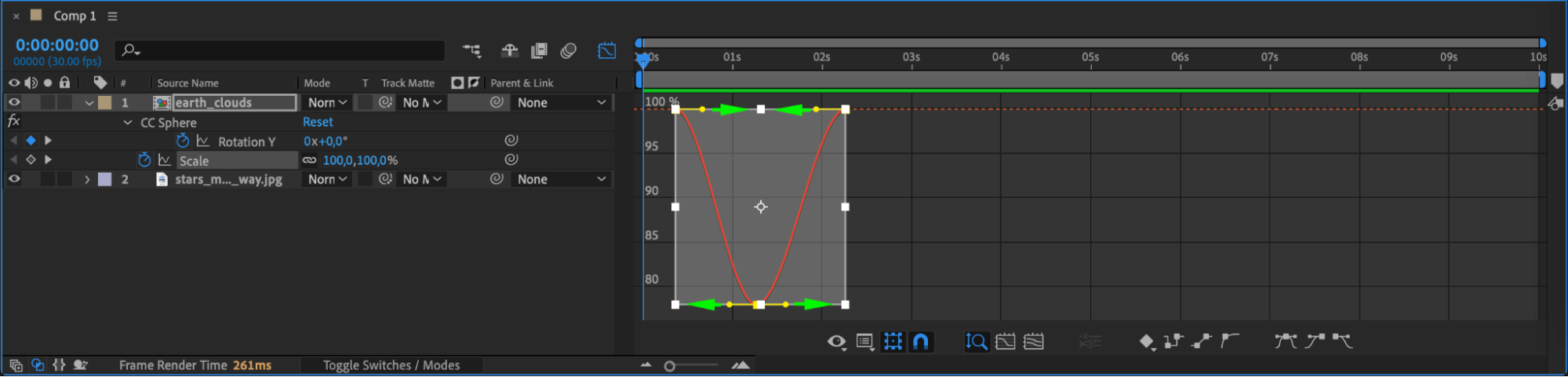
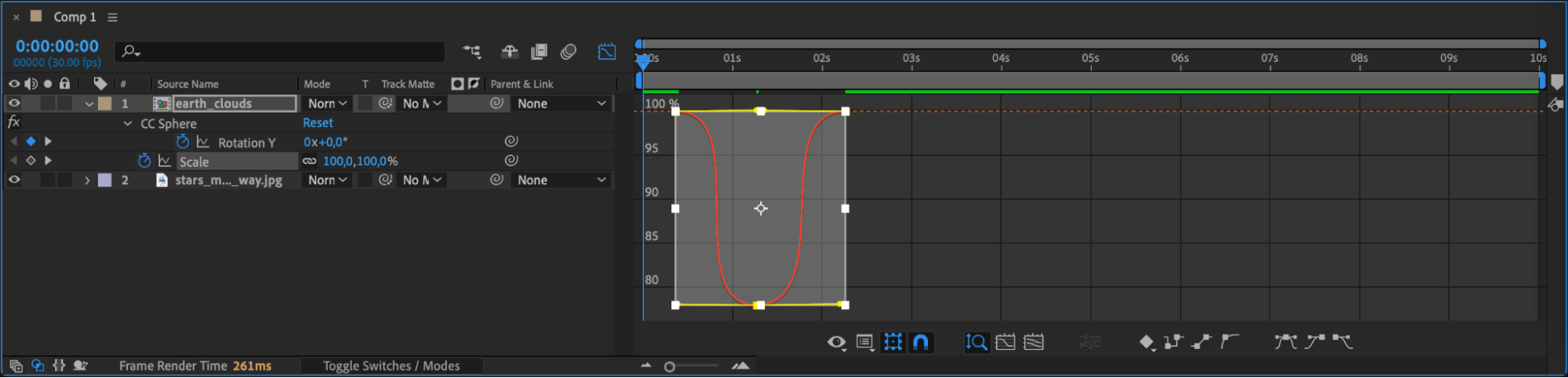 Etape 6 : Previsualiser vos changements
Une fois vos ajustements effectues, il est essentiel de previsualiser les changements pour voir comment les keyframes ralenties affectent votre composition. Appuyez sur la barre d'espace pour lancer l'animation et observer le timing. Si l'animation vous semble encore trop rapide ou trop lente, vous pouvez revenir en arriere et affiner davantage les keyframes ou les parametres d'easing jusqu'a obtenir l'effet souhaite.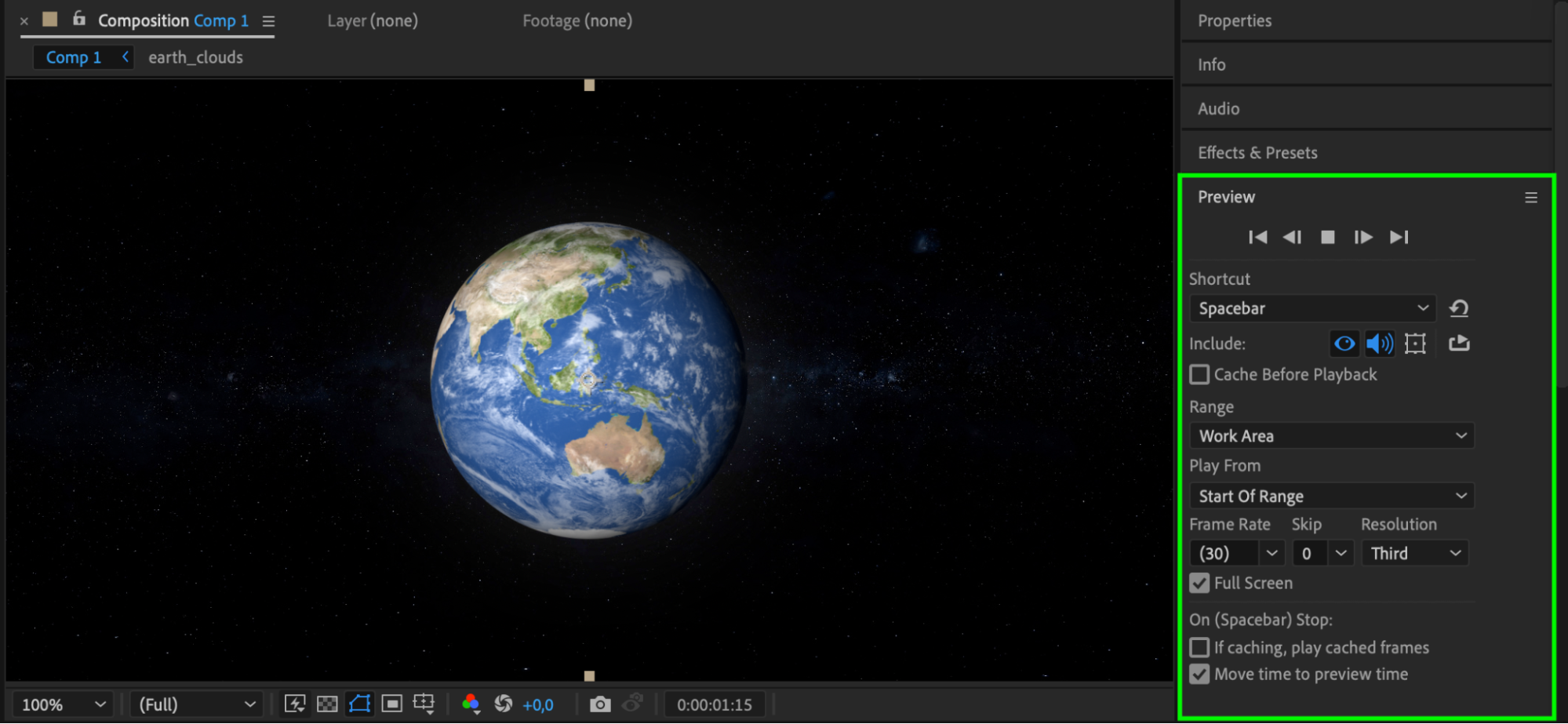 Conclusion
Ralentir des keyframes dans After Effects est une technique puissante pour creer des animations plus fluides et plus engageantes. En suivant ces etapes – selectionner les keyframes, ajuster le timing, appliquer Easy Ease et affiner avec le Graph Editor – vous ameliorez la qualite globale de vos animations. Pensez a previsualiser vos changements regulierement pour vous assurer que vos ajustements correspondent a votre vision creative, pour un resultat final vraiment abouti.
Our Bestsellers
Our Bestsellers


