
Guide étape par étape pour ralentir une musique dans After Effects
Introduction au ralentissement d’une musique dans After Effects
Ralentir une musique dans After Effects peut renforcer l’ambiance d’un projet en lui apportant davantage d’intensité dramatique ou de profondeur. Bien qu’After Effects soit avant tout un outil visuel, il propose plusieurs méthodes pour modifier la vitesse d’un fichier audio. Ce guide présente chaque étape nécessaire pour ralentir l’audio de votre composition.
Étape 1 : importez votre fichier audio
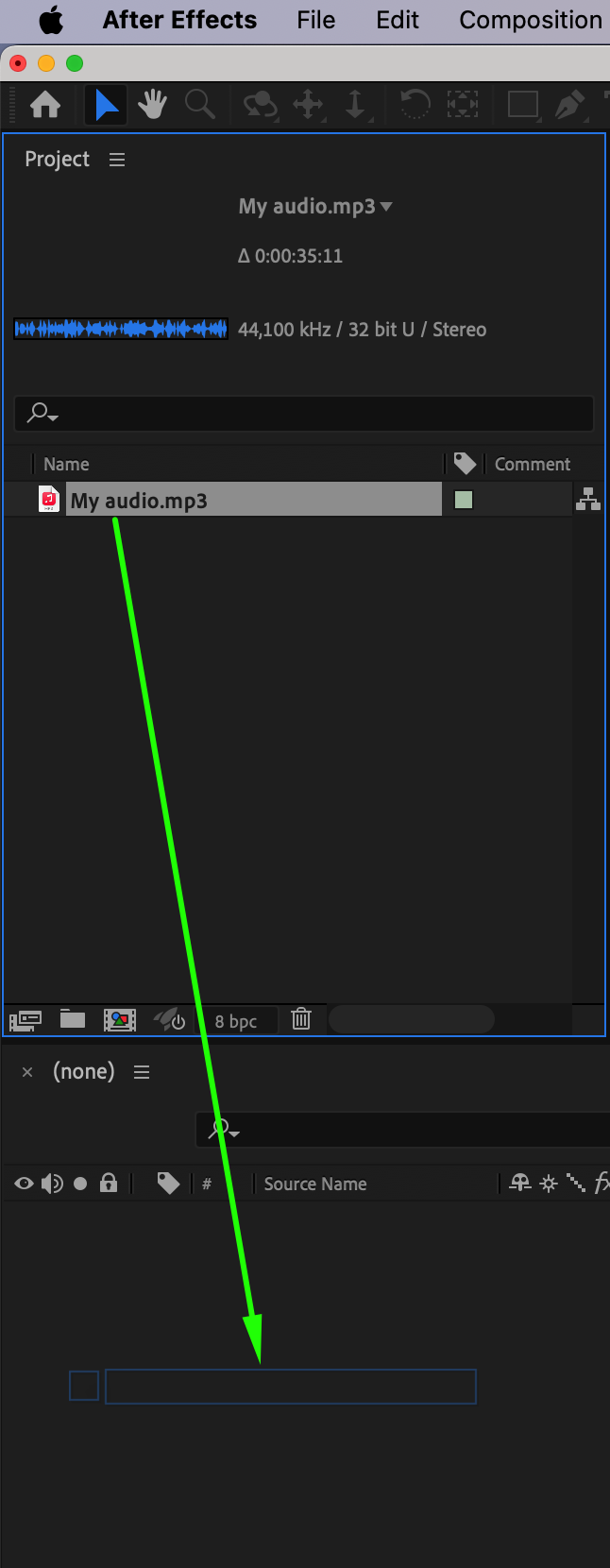
Pour commencer, importez le fichier audio que vous souhaitez modifier. Accédez à File > Import > File, sélectionnez votre fichier audio, puis cliquez sur Import. Une fois le fichier importé, faites-le glisser sur la timeline pour l’ajouter à votre composition. Vous pourrez ainsi visualiser et modifier directement le calque audio.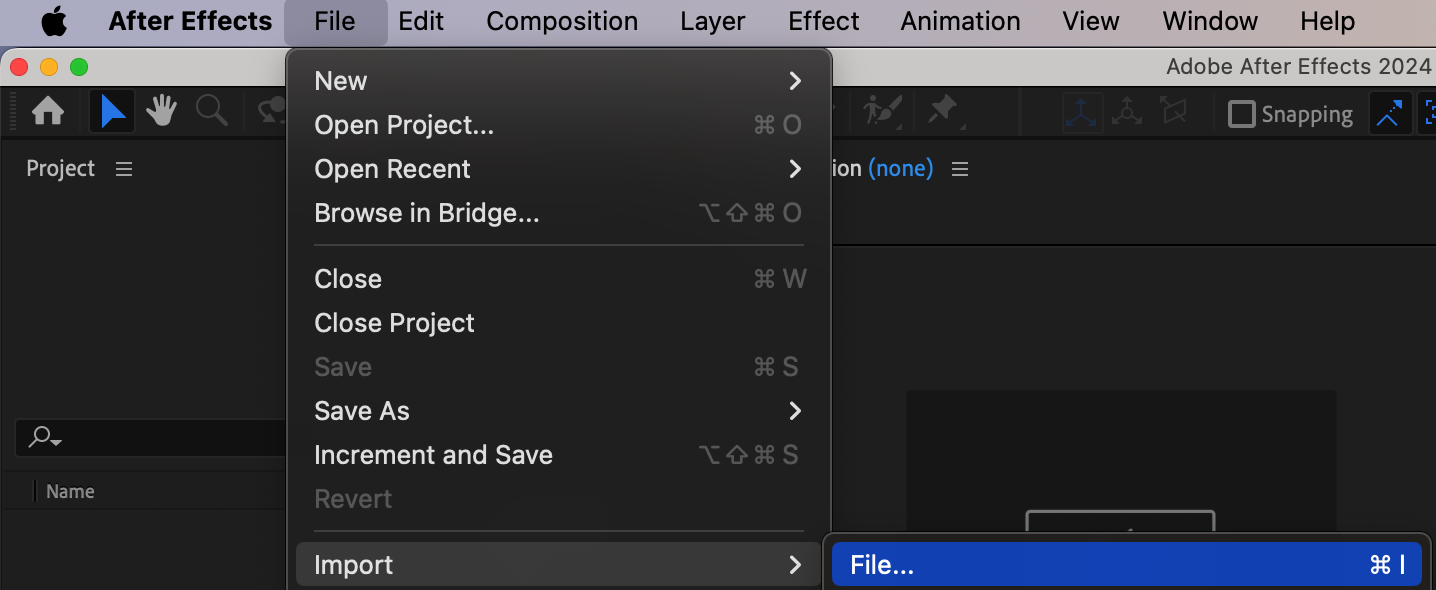
 Étape 2 : ajustez la durée de la composition
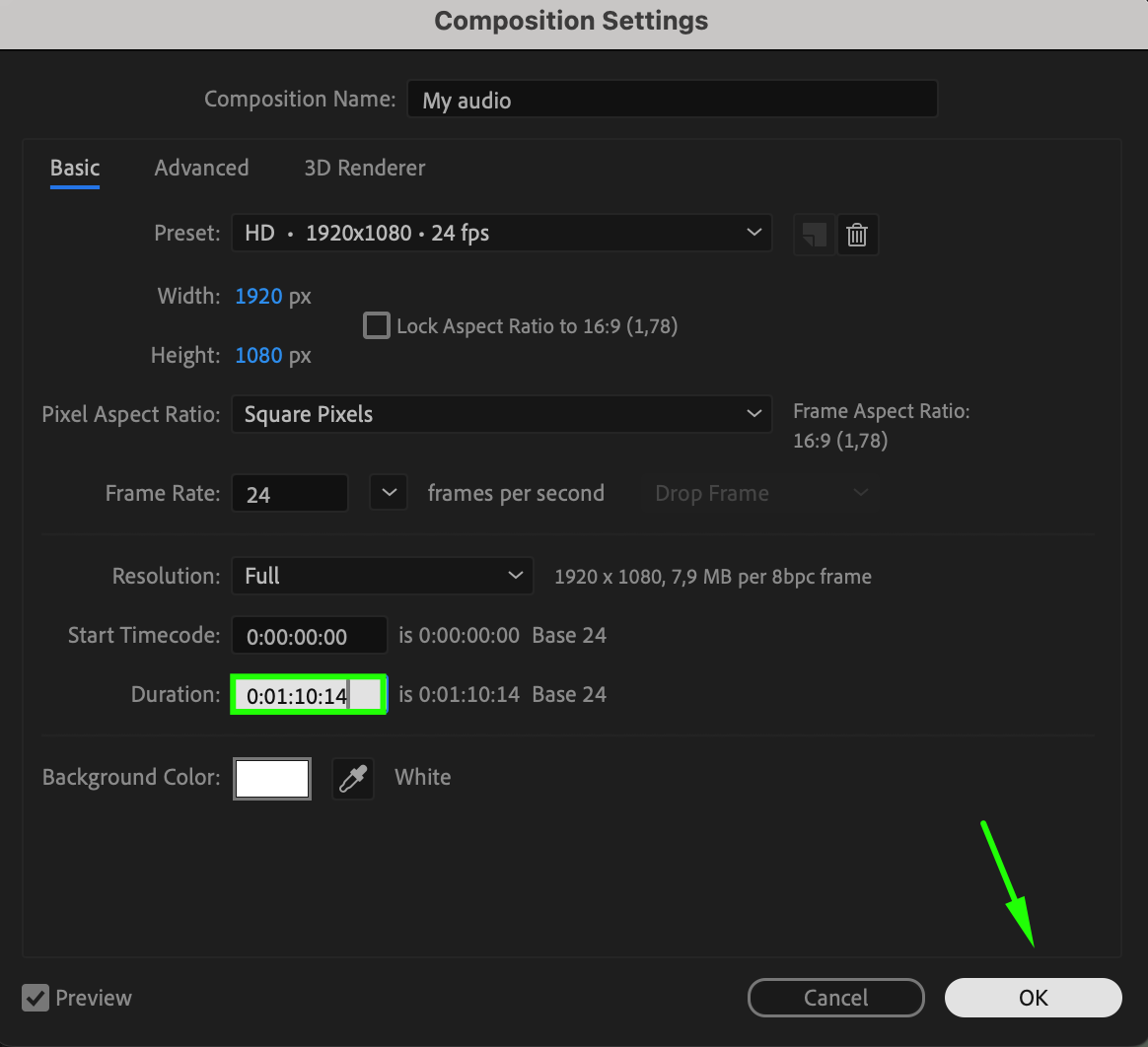
Pour vous assurer que la composition est suffisamment longue pour contenir l’audio ralenti, accédez à Composition > Composition Settings. Dans la fenêtre des paramètres, augmentez la valeur Duration afin que l’intégralité du fichier audio puisse être lue après son étirement. Cliquez sur OK pour appliquer les modifications.
 Étape 3 : étendez l’affichage de la timeline
Ajustez la zone visible de la timeline pour préparer une durée de lecture plus longue. Déplacez le Time Navigator End Slider, la petite poignée située sur la timeline, jusqu’à la fin de la composition. Vous pourrez ainsi afficher plus facilement l’ensemble de la composition pendant que vous travaillez sur l’audio.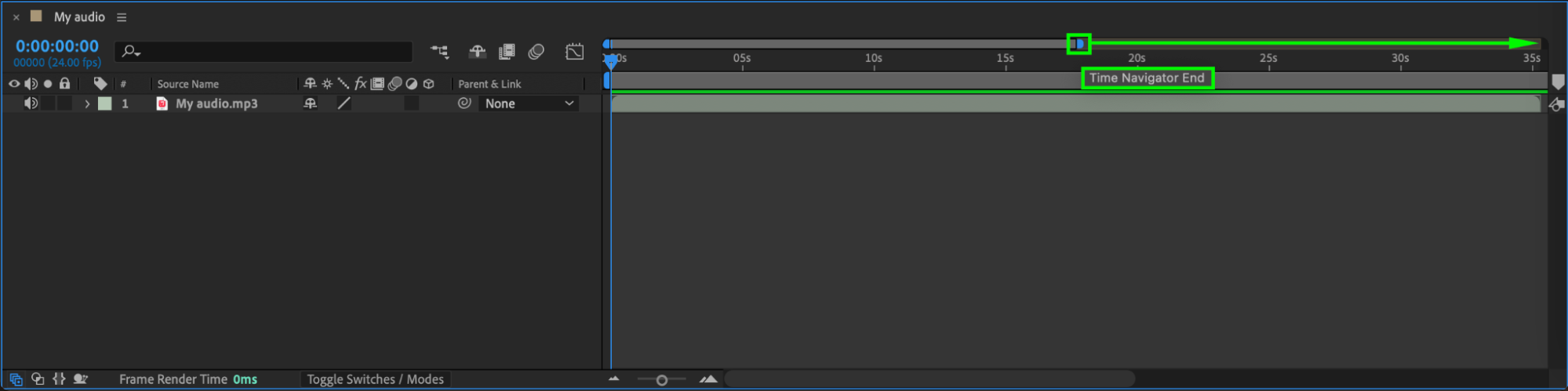 Étape 4 : appliquez Time Stretch pour ralentir l’audio
Après avoir sélectionné le calque audio, accédez à Layer > Time > Time Stretch. La fenêtre des paramètres Time Stretch s’ouvre et vous permet de régler la vitesse de lecture. 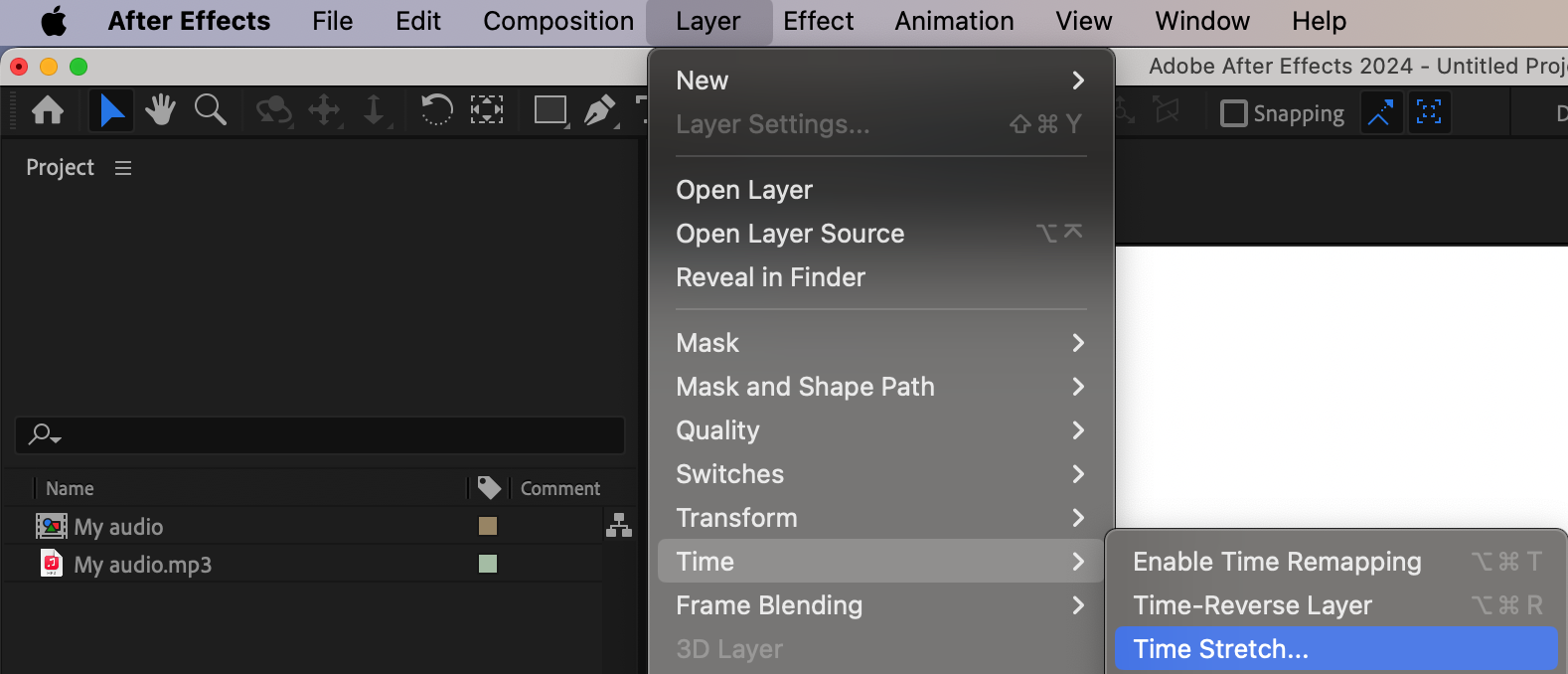 Étape 5 : définissez le Stretch Factor
Dans la fenêtre Time Stretch, la valeur Stretch Factor vous permet de régler précisément la vitesse de lecture. Par exemple, en définissant Stretch Factor sur 200, vous ralentissez l’audio à la moitié de sa vitesse d’origine. Testez différentes valeurs jusqu’à trouver la vitesse qui correspond à l’ambiance de votre projet.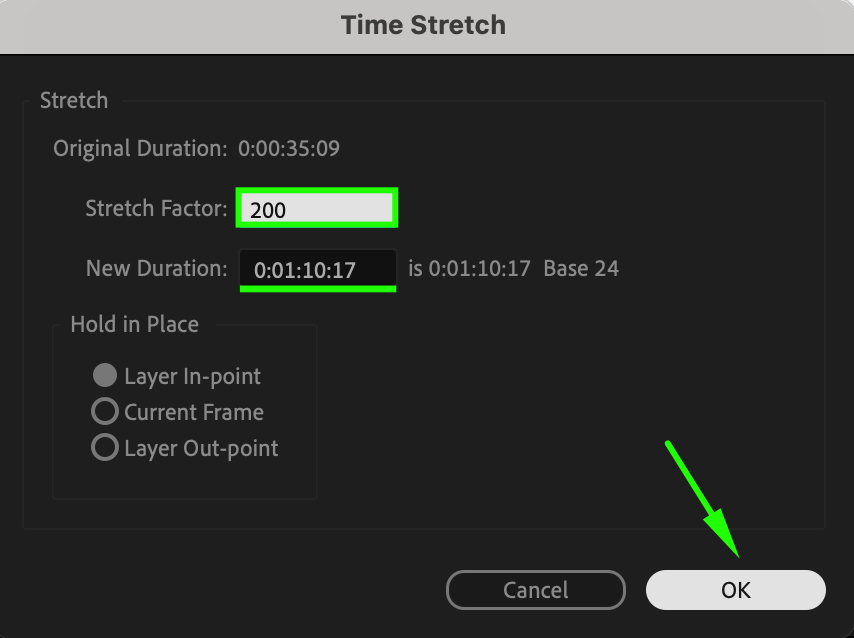 Étape 6 : prévisualisez l’audio ralenti
Pour écouter le résultat, appuyez sur Spacebar afin de prévisualiser votre composition. Cette lecture vous permettra de déterminer si la musique ralentie correspond à l’atmosphère recherchée. Si vous devez encore l’ajuster, revenez aux paramètres Time Stretch.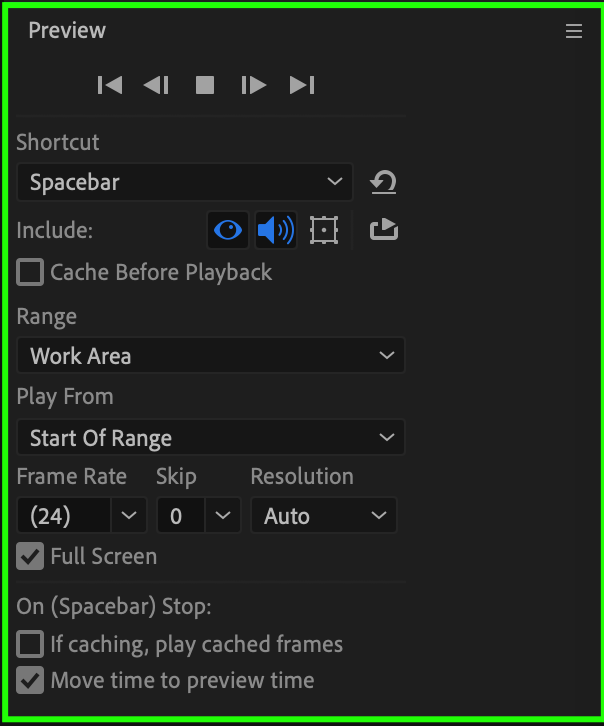 Étape 7 : exportez la composition
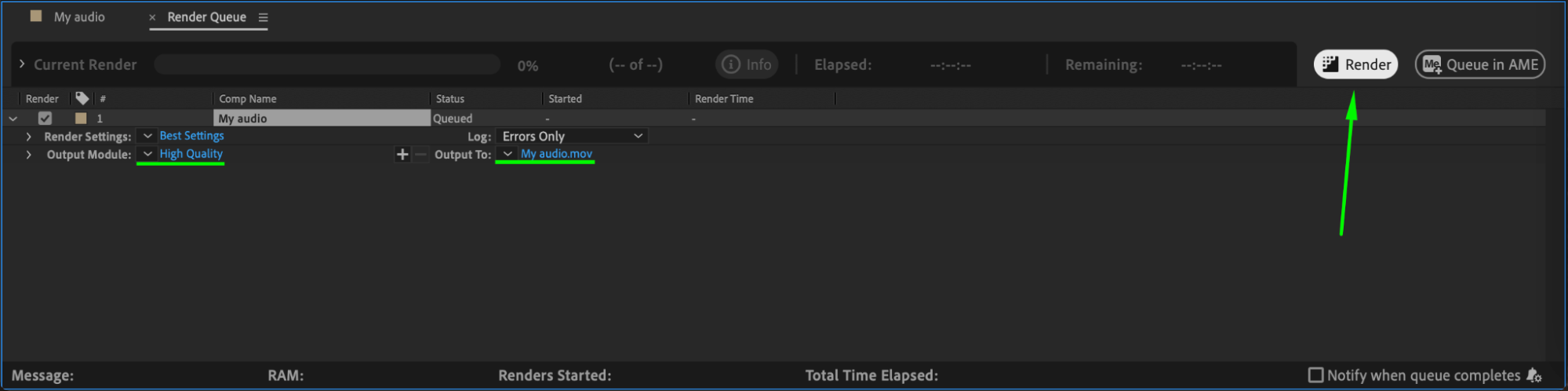
Lorsque le résultat vous convient, accédez à Composition > Add to Render Queue. Dans la Render Queue, configurez vos paramètres de sortie, puis cliquez sur Render pour exporter votre composition. L’audio ralenti fait désormais partie du fichier vidéo exporté et peut être utilisé dans votre projet.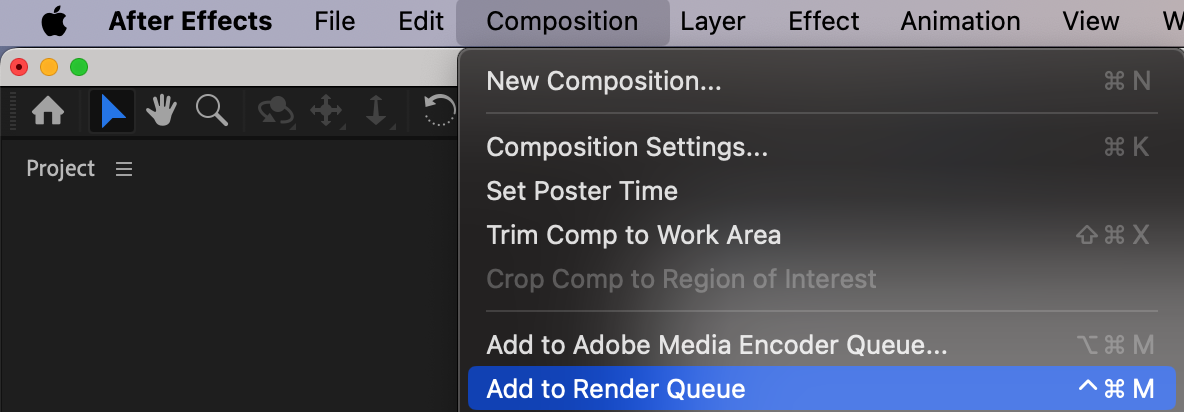
 Conclusion
Ralentir une musique dans After Effects est une technique simple, mais efficace pour renforcer l’atmosphère d’une vidéo. Grâce à Time Stretch et à la prévisualisation du résultat, vous pouvez obtenir un audio ralenti de manière fluide, parfaitement adapté à votre création visuelle. Testez différentes valeurs d’étirement pour trouver le rythme idéal pour votre projet.
Our Bestsellers
Our Bestsellers


