
Maîtriser les effets de ralenti dans Adobe After Effects
Introduction : découvrez la magie du ralenti
Vous est-il déjà arrivé de regarder une scène au ralenti et de vous demander comment cet effet si captivant avait été créé ? Ne cherchez plus ! Dans ce tutoriel, nous allons explorer toutes les possibilités offertes par Adobe After Effects pour créer des effets de ralenti.
Adobe After Effects est un logiciel de référence réputé pour ses puissantes fonctionnalités d’effets visuels. Il fournit tous les outils nécessaires pour manipuler le temps et donner vie à vos idées. Que vous soyez monteur vidéo professionnel, cinéaste en devenir ou simplement créatif à la recherche de nouvelles techniques, ce tutoriel vous guidera dans la création de ralentis saisissants.
Au fil de ce tutoriel, nous aborderons les notions essentielles, les bonnes pratiques et les techniques à utiliser dans Adobe After Effects pour obtenir un ralenti parfaitement maîtrisé. Nous explorerons l’animation par images clés, le Time Remapping et d’autres fonctionnalités puissantes qui stimuleront votre créativité.
Prêt à donner une nouvelle dimension à vos projets vidéo ? Plongeons dans l’univers fascinant des ralentis avec Adobe After Effects et transformons des séquences ordinaires en expériences visuelles remarquables.
Les effets de ralenti ont le pouvoir de captiver le public et de renforcer l’intensité émotionnelle d’une scène. Grâce à ses puissantes fonctionnalités d’effets visuels, Adobe After Effects est l’outil idéal pour créer des ralentis saisissants. Dans ce tutoriel, nous allons vous montrer comment ralentir vos séquences et obtenir des effets visuels fascinants.
Étape 1 : importer vos séquences
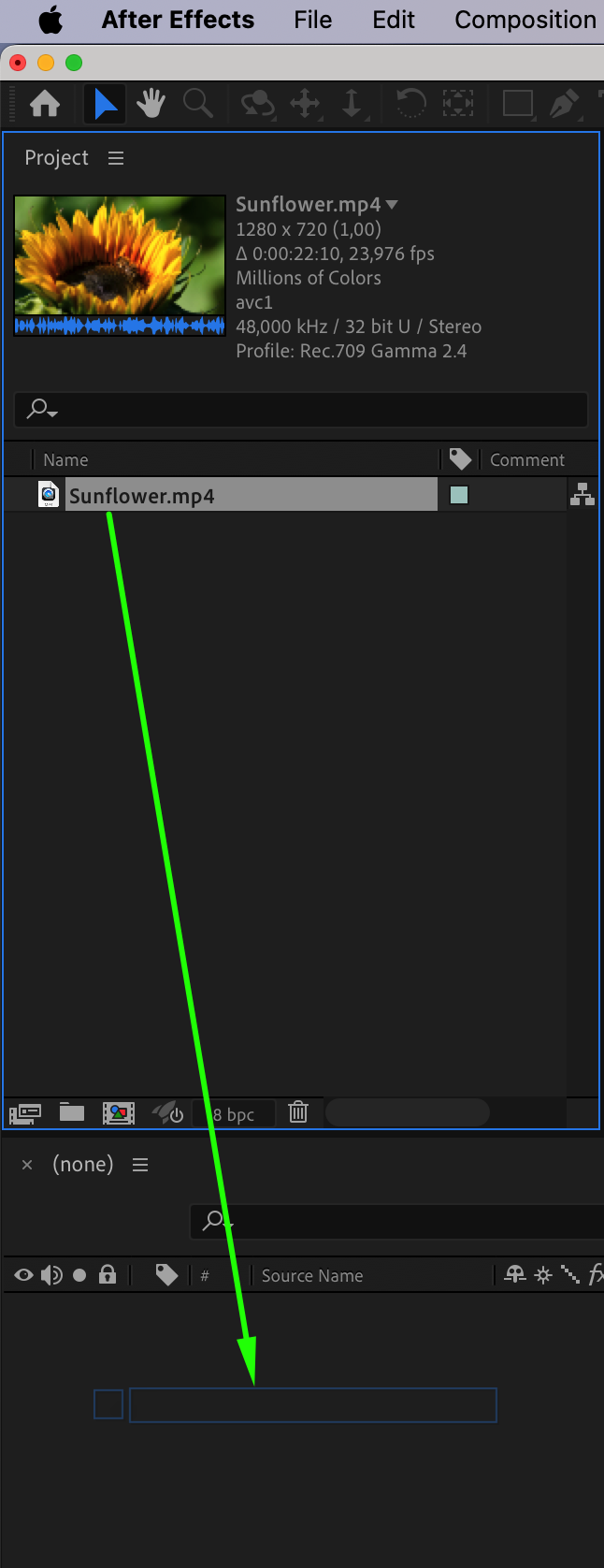
Pour commencer, importez vos séquences dans After Effects en ouvrant le menu File, en sélectionnant Import, puis en choisissant le fichier sur lequel vous souhaitez travailler. Une fois votre métrage ajouté au panneau Project, faites-le glisser sur la Timeline pour commencer le montage.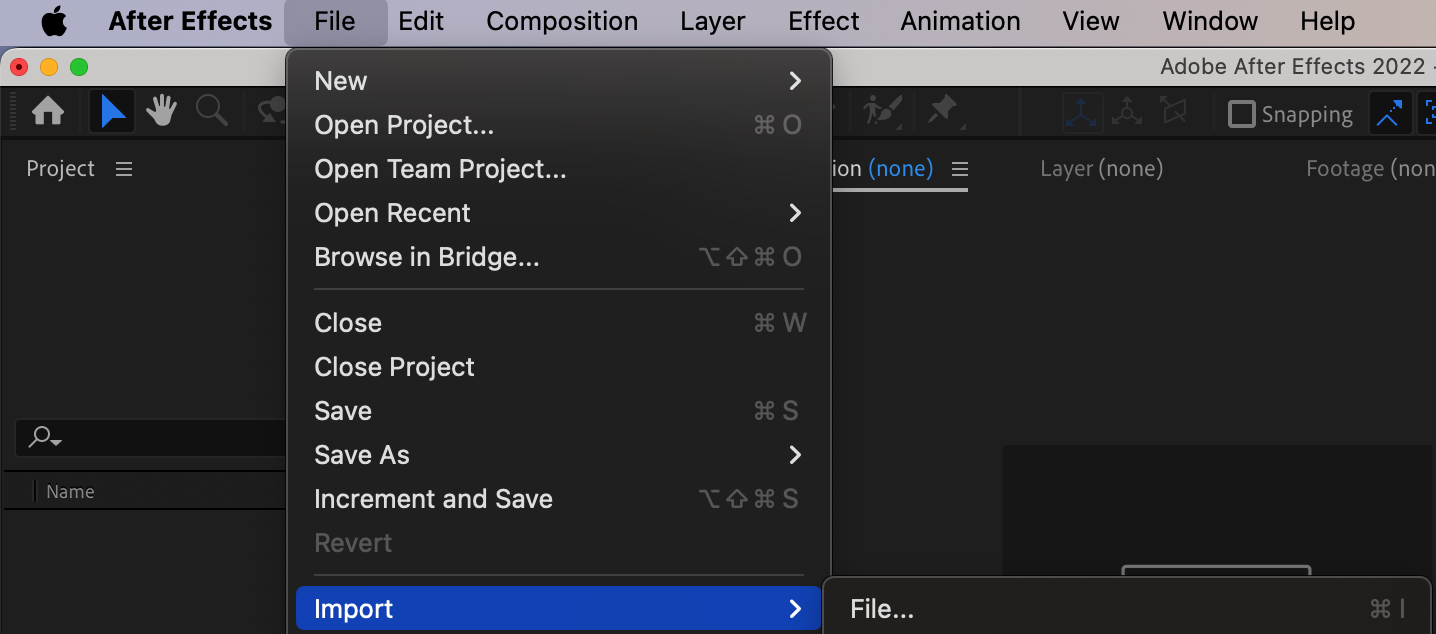
 Étape 2 : sélectionner la partie à ralentir
Pour sélectionner la partie de votre métrage que vous souhaitez ralentir, utilisez le Current Time Indicator ainsi que les raccourcis suivants : “Alt/Option + [“ et “Alt/Option + ]”.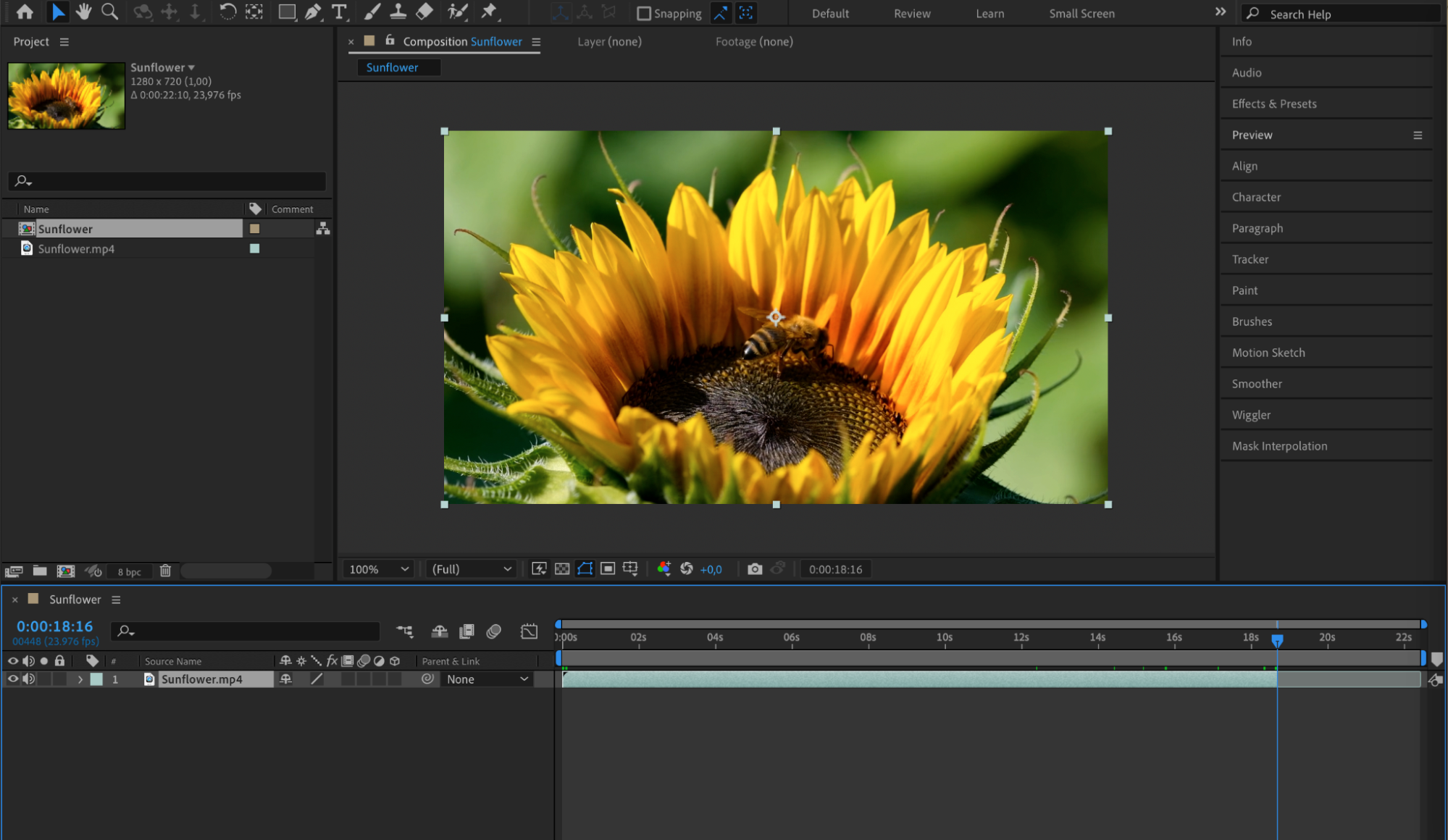
Étape 3 : ajuster la vitesse avec Time Stretch
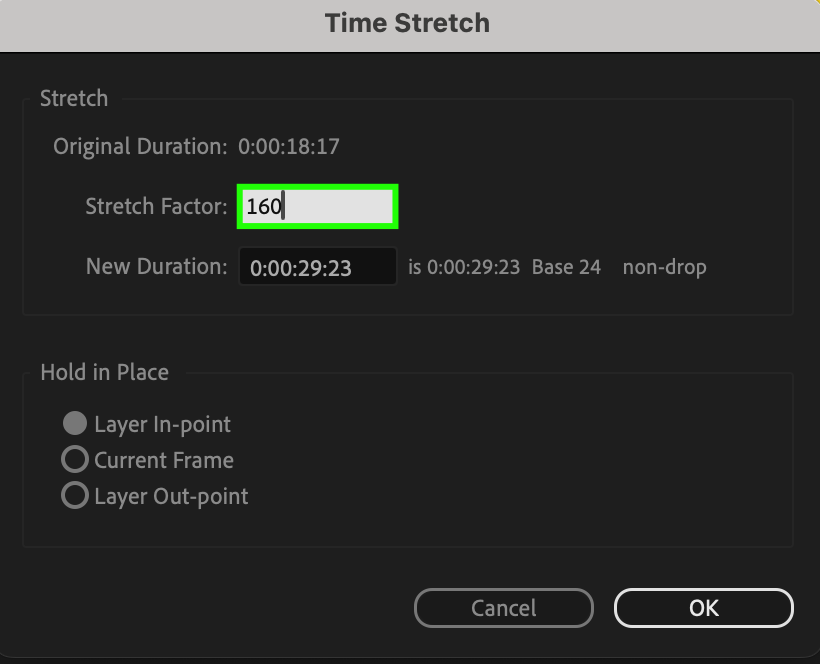
Après avoir sélectionné votre métrage, ouvrez le menu Layer, accédez à “Time”, puis choisissez “Time Stretch”. Une boîte de dialogue s’affiche et vous permet de modifier la vitesse de votre séquence. Réduisez le pourcentage pour la ralentir et testez différentes valeurs jusqu’à obtenir l’effet souhaité.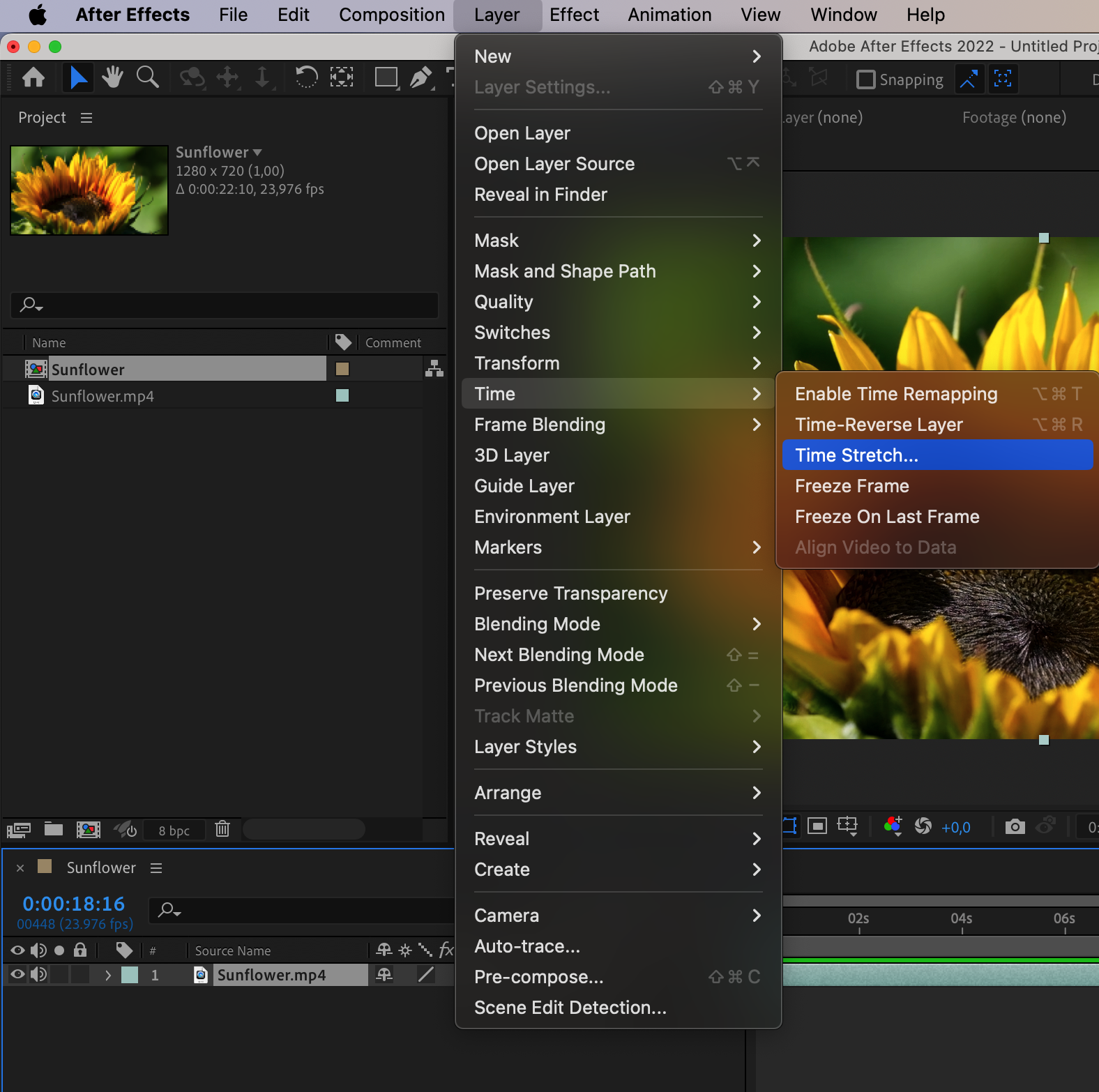
 Étape 4 : utiliser Time Remapping
Time Remapping est un autre outil particulièrement puissant. Il vous donne un contrôle total sur le rythme de votre métrage et vous permet de l’accélérer, de le ralentir ou de le mettre en pause à des instants précis. Pour accéder à Time Remapping, faites un clic droit sur le calque de votre métrage, ouvrez “Time”, puis choisissez “Enable Time Remapping”. Des images clés sont alors ajoutées à votre Timeline, ce qui vous permet de modifier la vitesse et le rythme de la séquence.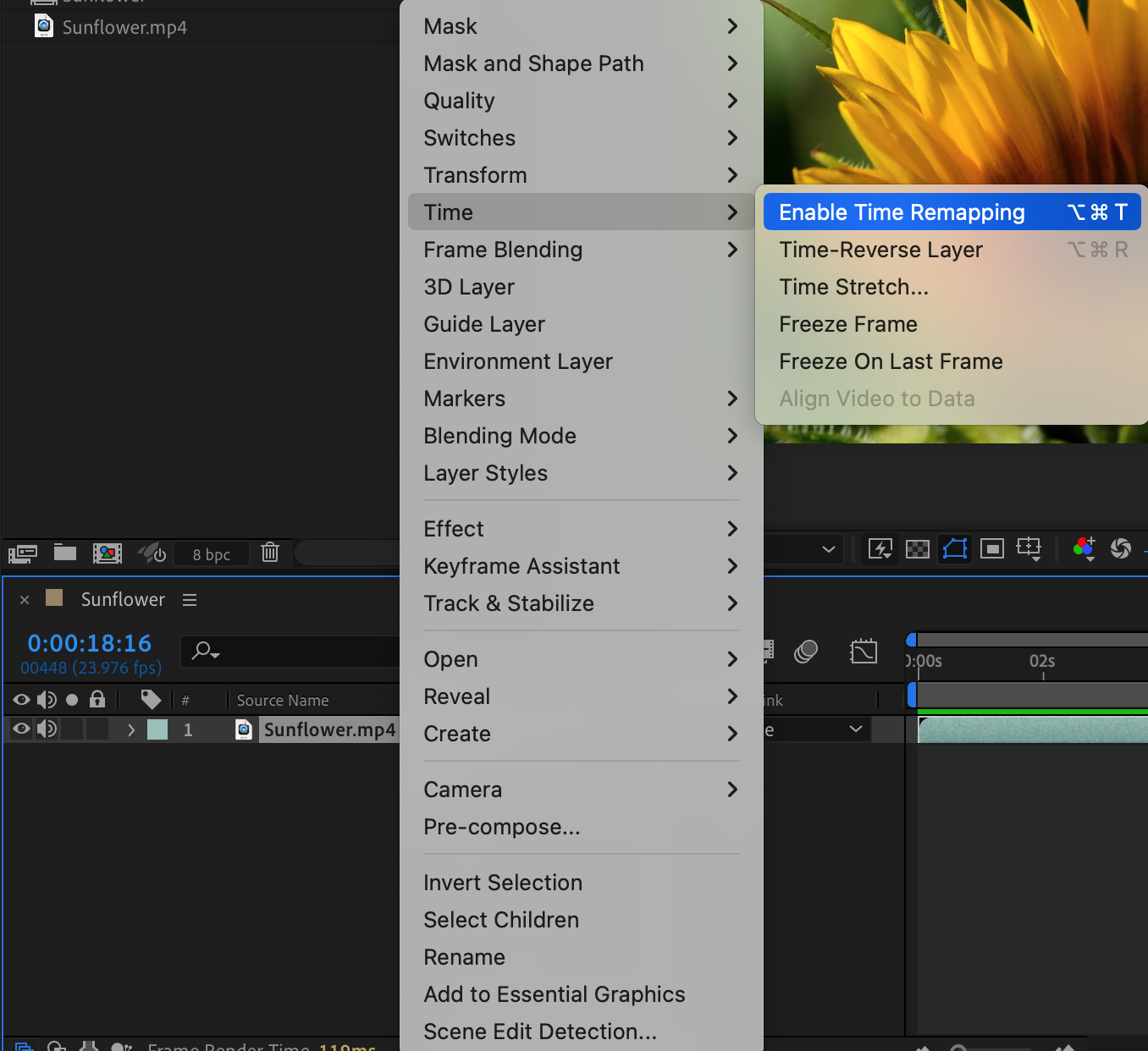

 Étape 5 : affiner le résultat avec Graph Editor
Ralentir votre métrage n’est toutefois qu’un début. After Effects propose d’autres outils et techniques pour perfectionner davantage vos effets de ralenti. Graph Editor vous permet notamment d’affiner le rythme et la fluidité de vos animations au ralenti. Pour l’ouvrir, sélectionnez le calque de votre métrage, cliquez sur le bouton Graph Editor en haut de la Timeline, puis modifiez les courbes afin d’obtenir des mouvements plus fluides.
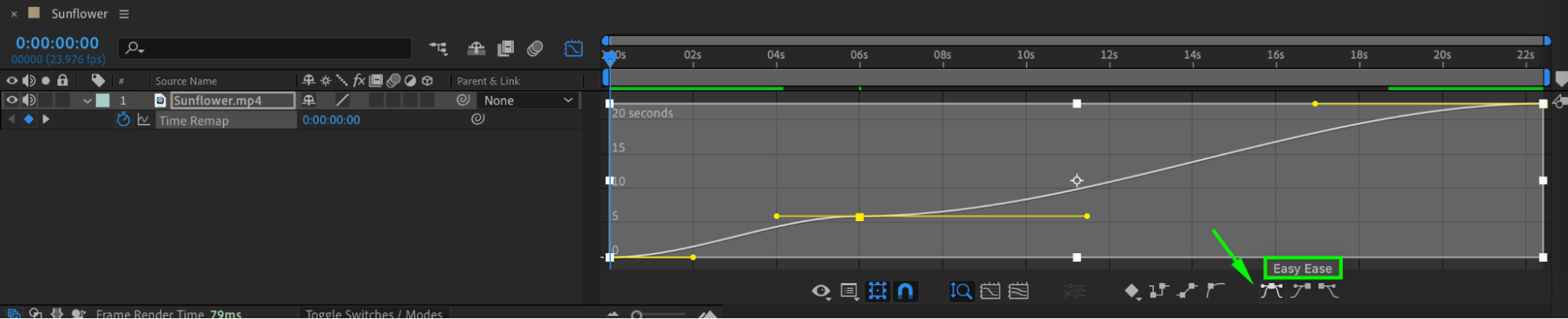
Testez également les autres effets et réglages disponibles dans After Effects pour enrichir davantage vos plans au ralenti. De l’étalonnage des couleurs au flou de mouvement, les possibilités sont infinies.
Conclusion
Vous savez désormais comment créer de superbes effets de ralenti dans Adobe After Effects. L’essentiel est d’expérimenter, de laisser parler votre créativité et, surtout, de prendre plaisir à créer. Avec un peu de pratique, vous maîtriserez cette technique et donnerez une toute nouvelle dimension à vos vidéos.
Alors, pourquoi attendre ? Explorez dès aujourd’hui l’univers des effets de ralenti dans Adobe After Effects et laissez libre cours à votre imagination !
Our Bestsellers
Our Bestsellers


