
Comment fluidifier vos animations dans After Effects
Introduction
Pour créer des animations captivantes dans After Effects, il est essentiel de maîtriser les images clés. Elles permettent de définir les points de départ et d’arrivée d’une animation, mais les transitions entre ces points peuvent parfois paraître saccadées ou brusques. C’est là qu’intervient le lissage des images clés.
Dans cet article, je vais vous présenter différentes techniques permettant de créer des animations plus fluides en modifiant l’interpolation des images clés dans After Effects. En apprenant à utiliser l’accélération, le ralentissement et les autres options d’interpolation, vous pourrez améliorer vos animations et leur donner un rendu soigné et professionnel.
Que vous débutiez dans l’animation ou que vous soyez un motion designer expérimenté souhaitant perfectionner ses compétences, poursuivez votre lecture pour découvrir les secrets du lissage des images clés dans After Effects.
Comment lisser les images clés dans After Effects
Vous en avez assez des animations saccadées ou rigides ? Vous souhaitez donner à vos créations de motion design un rendu soigné et professionnel ? La solution consiste à maîtriser les techniques d’interpolation des images clés dans After Effects.
L’interpolation des images clés détermine la manière dont une propriété évolue d’une image clé à l’autre. En ajustant les options d’interpolation spatiale et temporelle, vous pouvez créer des animations harmonieuses aux mouvements fluides.
Voici quelques conseils et techniques essentiels pour lisser les images clés dans After Effects :
1. Comprendre l’Easing : l’Easing accélère ou ralentit progressivement une animation afin de créer un mouvement plus naturel. After Effects propose des options comme ease in et ease out, qui contrôlent la vitesse de l’animation au début ou à la fin.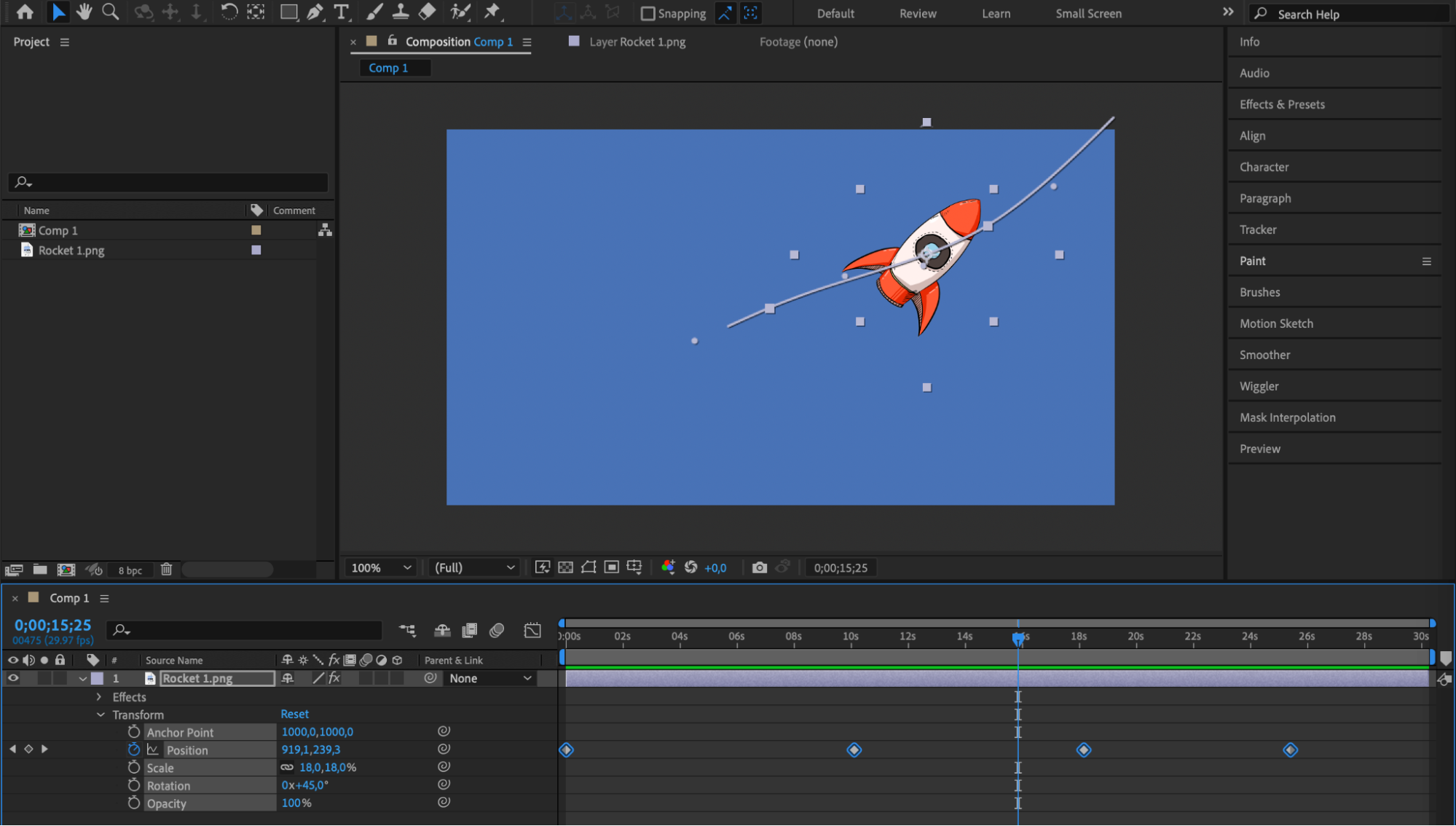
 2. Utiliser le Graph Editor : le Graph Editor d’After Effects est un outil puissant qui permet de visualiser et de modifier l’interpolation des images clés. En ajustant la vélocité et la vitesse de l’animation, vous pouvez créer des courbes plus douces et des animations plus fluides.

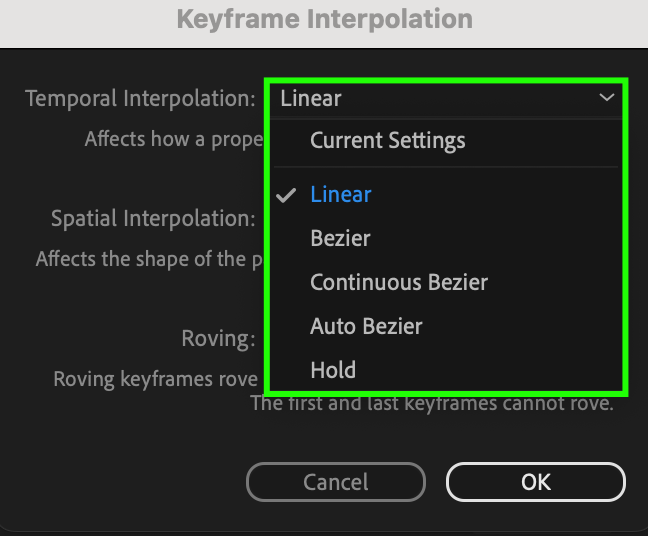
3. Tester différentes méthodes d’interpolation : After Effects propose plusieurs méthodes d’interpolation, notamment linear, bezier et hold. L’interpolation linear crée une trajectoire droite entre les images clés, tandis que l’interpolation bezier permet d’obtenir des mouvements courbes et fluides. L’interpolation hold fige la valeur d’une propriété jusqu’à l’image clé suivante, créant ainsi un effet statique.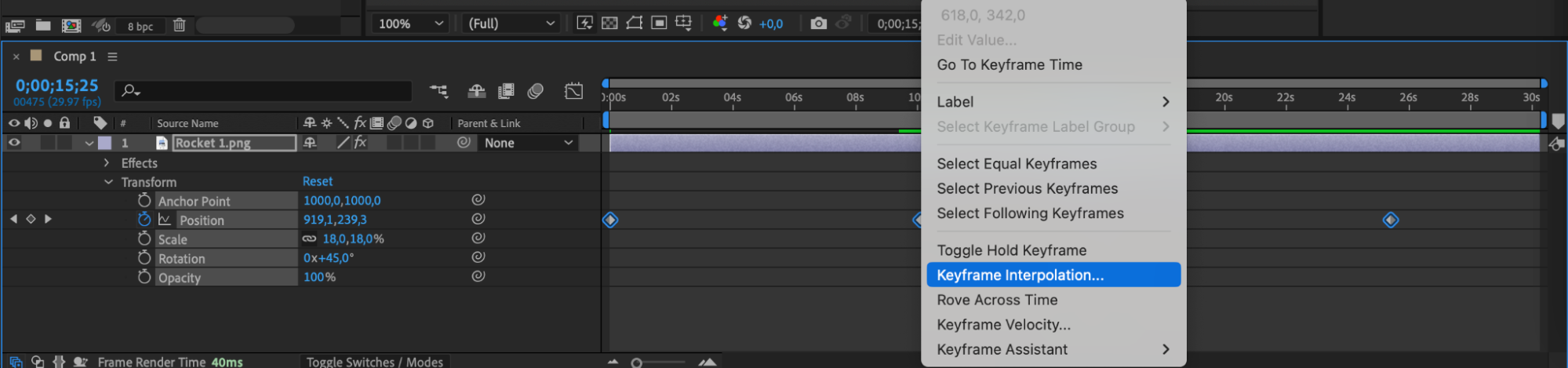
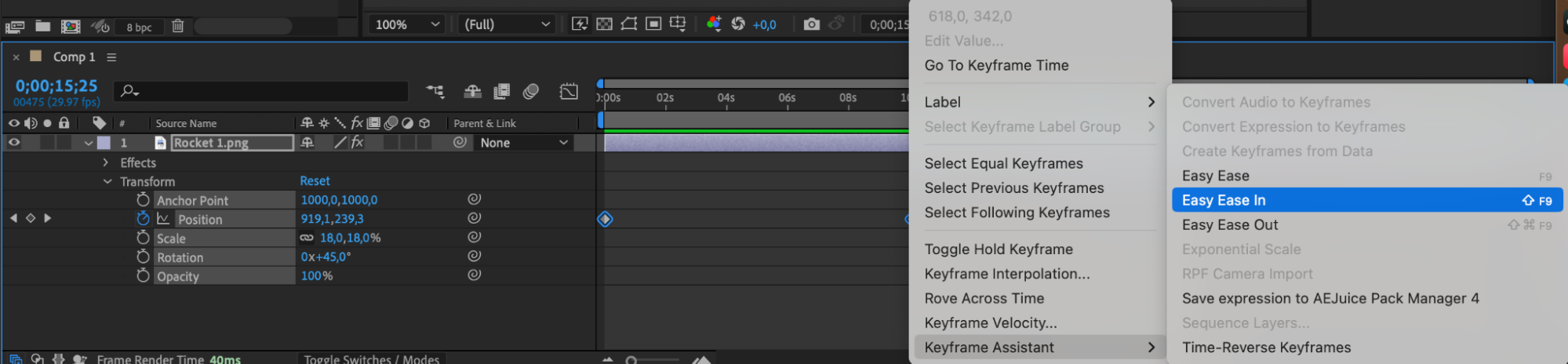
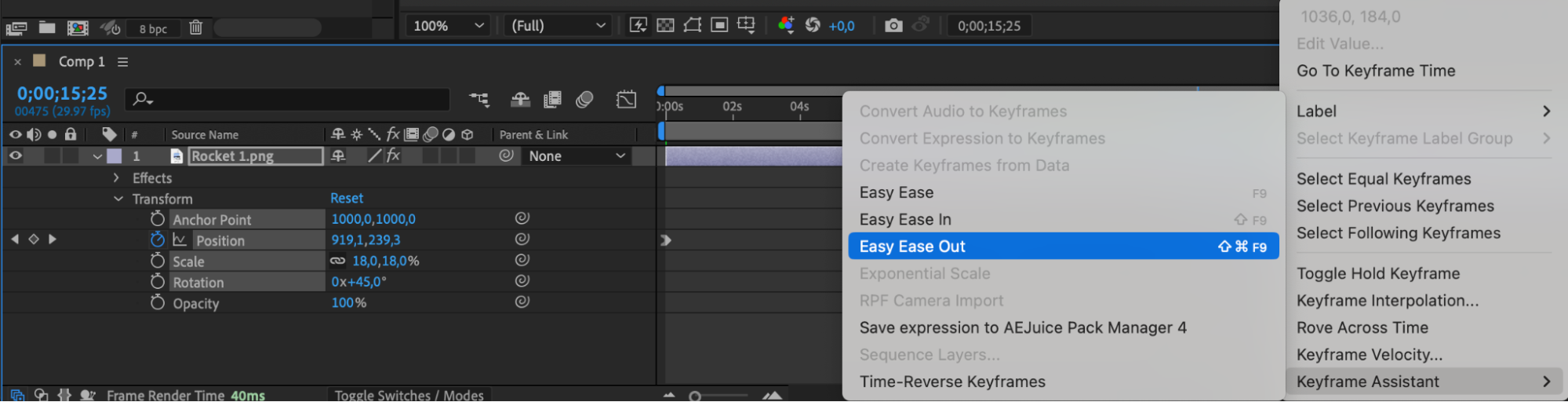
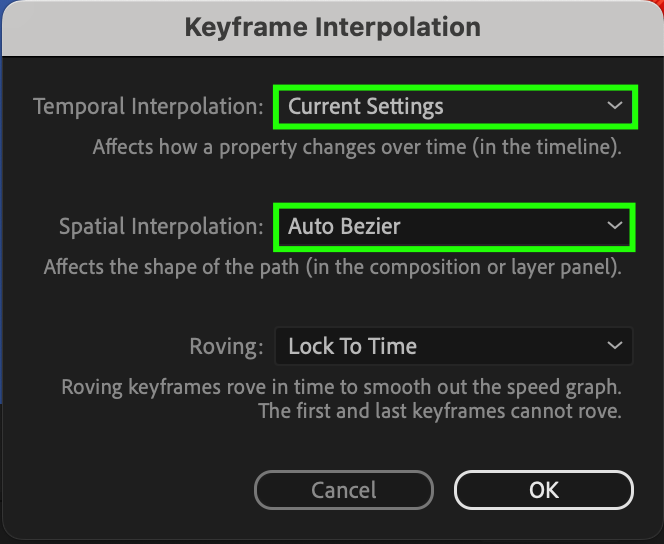
4. Utiliser la fonction Easy Ease : la fonction Easy Ease d’After Effects est un raccourci pratique qui applique automatiquement un lissage aux images clés sélectionnées. Elle ajoute une accélération ou un ralentissement naturel à l’animation afin d’adoucir les transitions. Pour l’utiliser, faites un clic droit sur les images clés et choisissez “Easy Ease”, ou utilisez le raccourci clavier F9.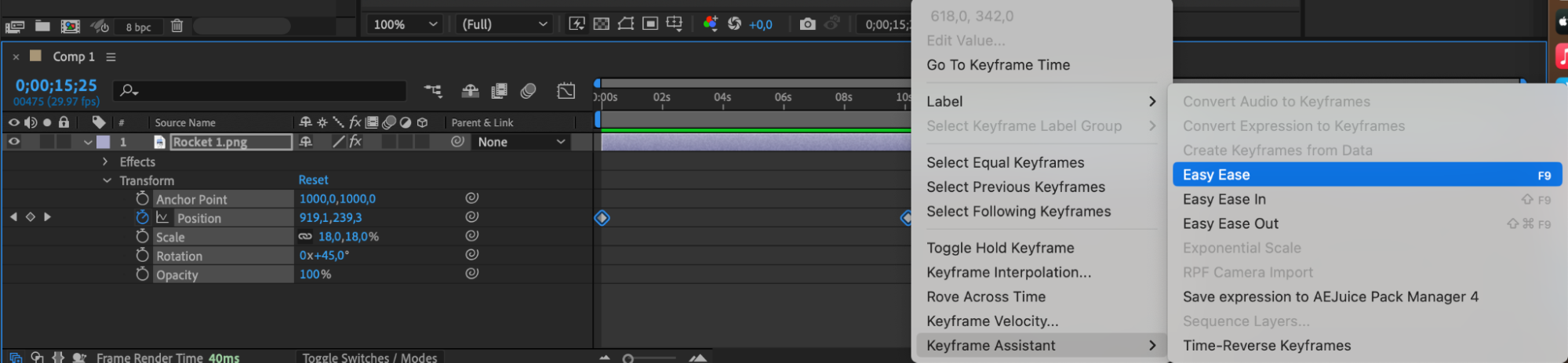 5. Ajuster l’interpolation spatiale et temporelle : After Effects permet de contrôler séparément l’interpolation spatiale et l’interpolation temporelle. L’interpolation spatiale détermine la trajectoire de l’animation entre les images clés, tandis que l’interpolation temporelle agit sur son rythme. En ajustant ces deux types d’interpolation, vous pouvez affiner le mouvement et créer des transitions plus fluides.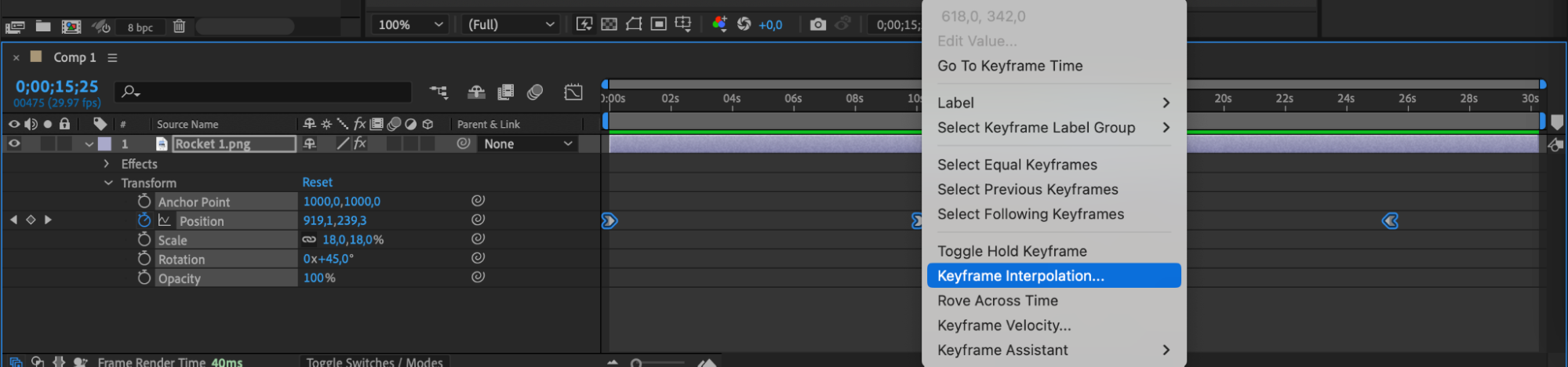
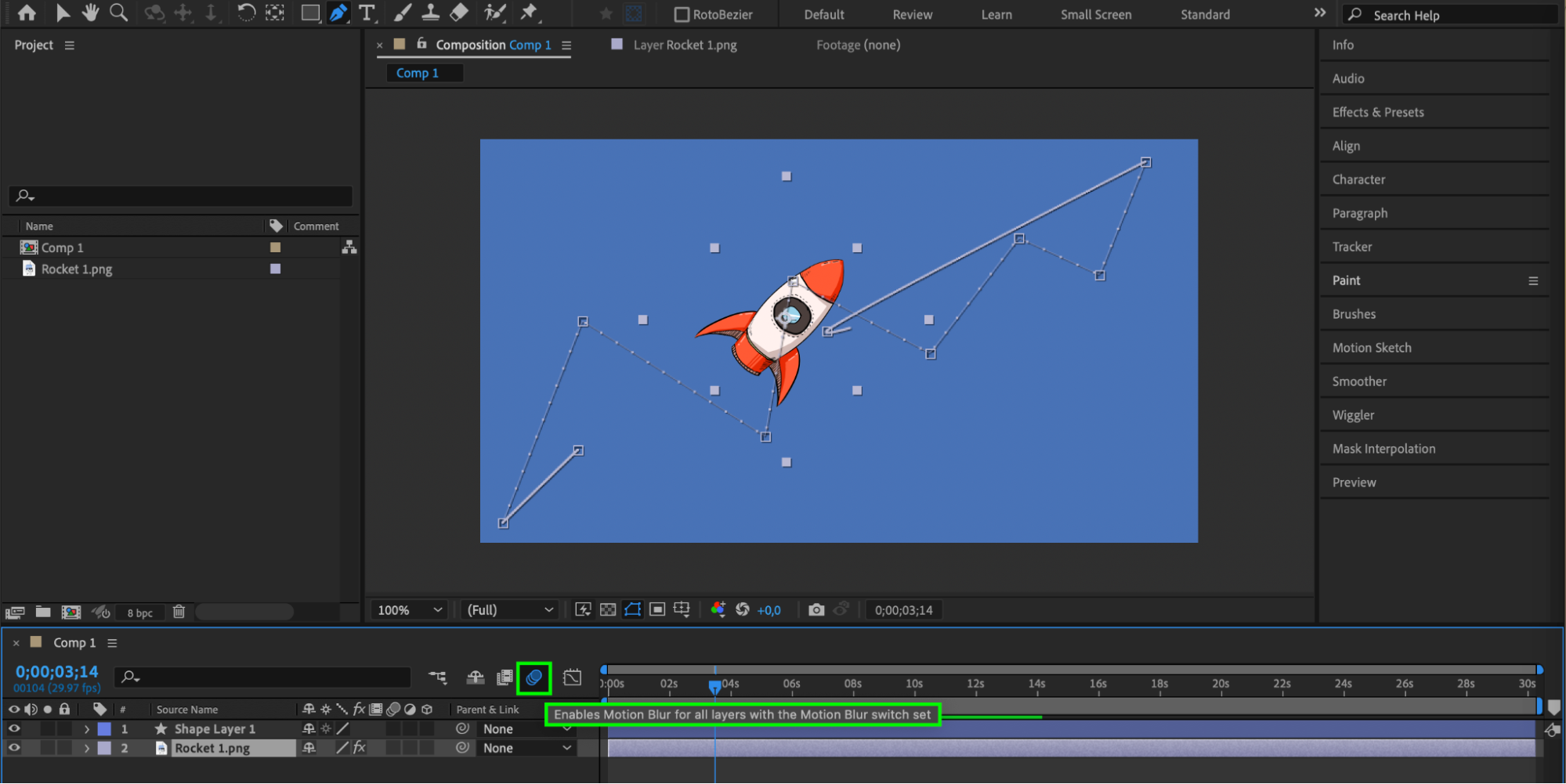
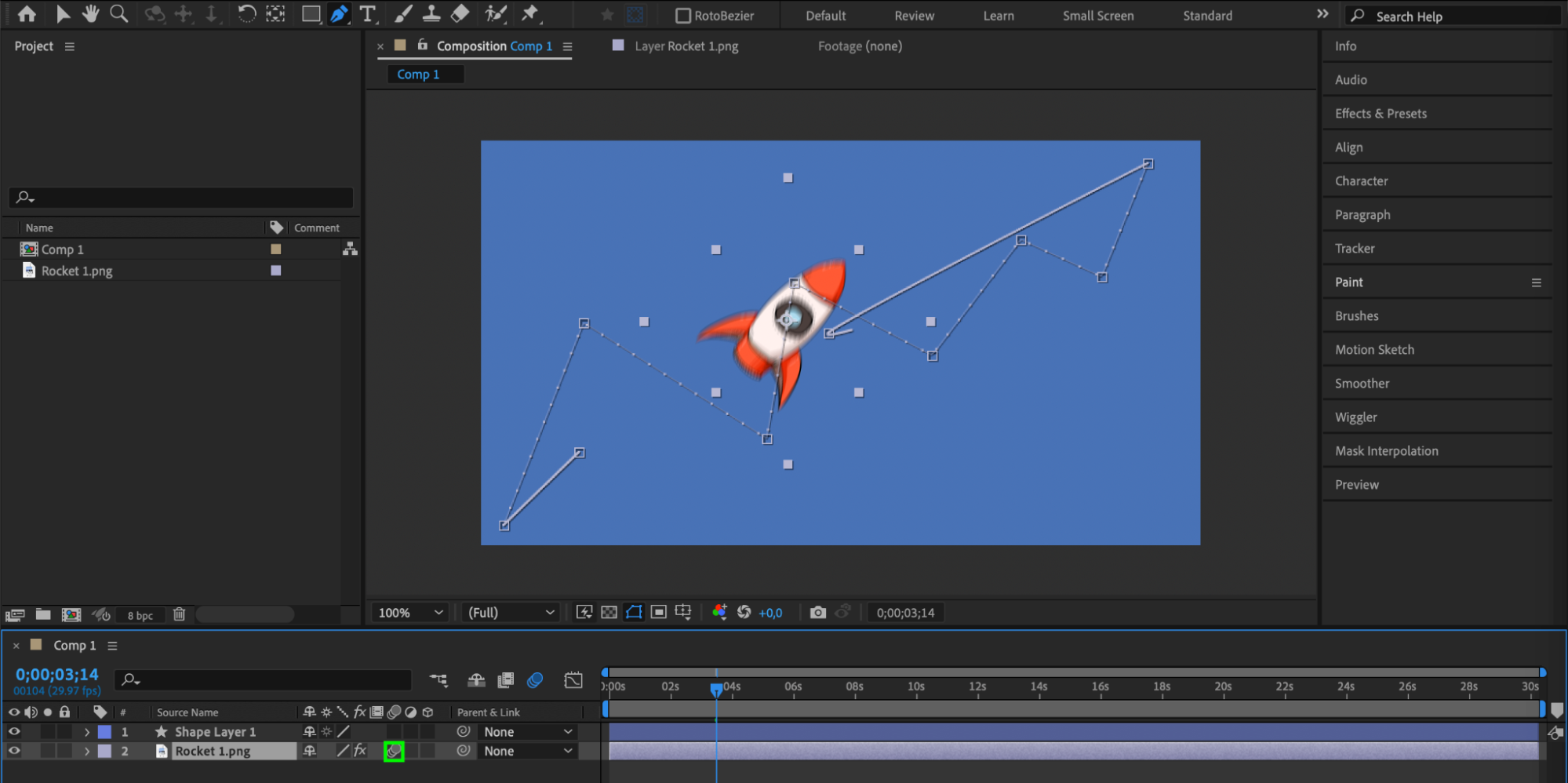
 6. Penser au Motion Blur : ajouter du flou de mouvement à vos animations renforce leur fluidité. Motion Blur reproduit le flou observé sur les objets en mouvement dans le monde réel, ce qui donne un aspect plus réaliste à votre animation. Activez Motion Blur dans After Effects en cliquant sur l’icône Motion Blur du panneau Timeline.
 Conclusion
En appliquant ces techniques et en accordant une attention particulière aux détails de l’interpolation des images clés, vous pourrez créer des animations fluides et agréables à regarder. Des animations plus douces donnent à vos créations un aspect plus professionnel et captivant.
Faites passer votre motion design au niveau supérieur en maîtrisant l’art du lissage des images clés dans After Effects. Avec de la pratique et de l’expérimentation, vous pourrez créer des animations remarquables et soignées qui captiveront votre public et donneront vie à vos créations.
Our Bestsellers
Our Bestsellers


