
Maitriser un ralenti fluide dans After Effects
Introduction – “Sublimez vos videos : un guide complet pour un ralenti fluide dans After Effects
Bienvenue dans le guide ultime pour obtenir un ralenti d’une fluidite parfaite dans Adobe After Effects. Plongez dans les subtilites de la maitrise du time-stretching et de la finesse du frame blending, tandis que nous devoilons les secrets d’un contenu video captivant et soigne. Faites progresser vos competences de montage video grace a nos etapes detaillees et liberez votre potentiel creatif pour des resultats cinematographiques epoustouflants.
Etapes pour etirer temporellement une video dans Adobe After Effects :
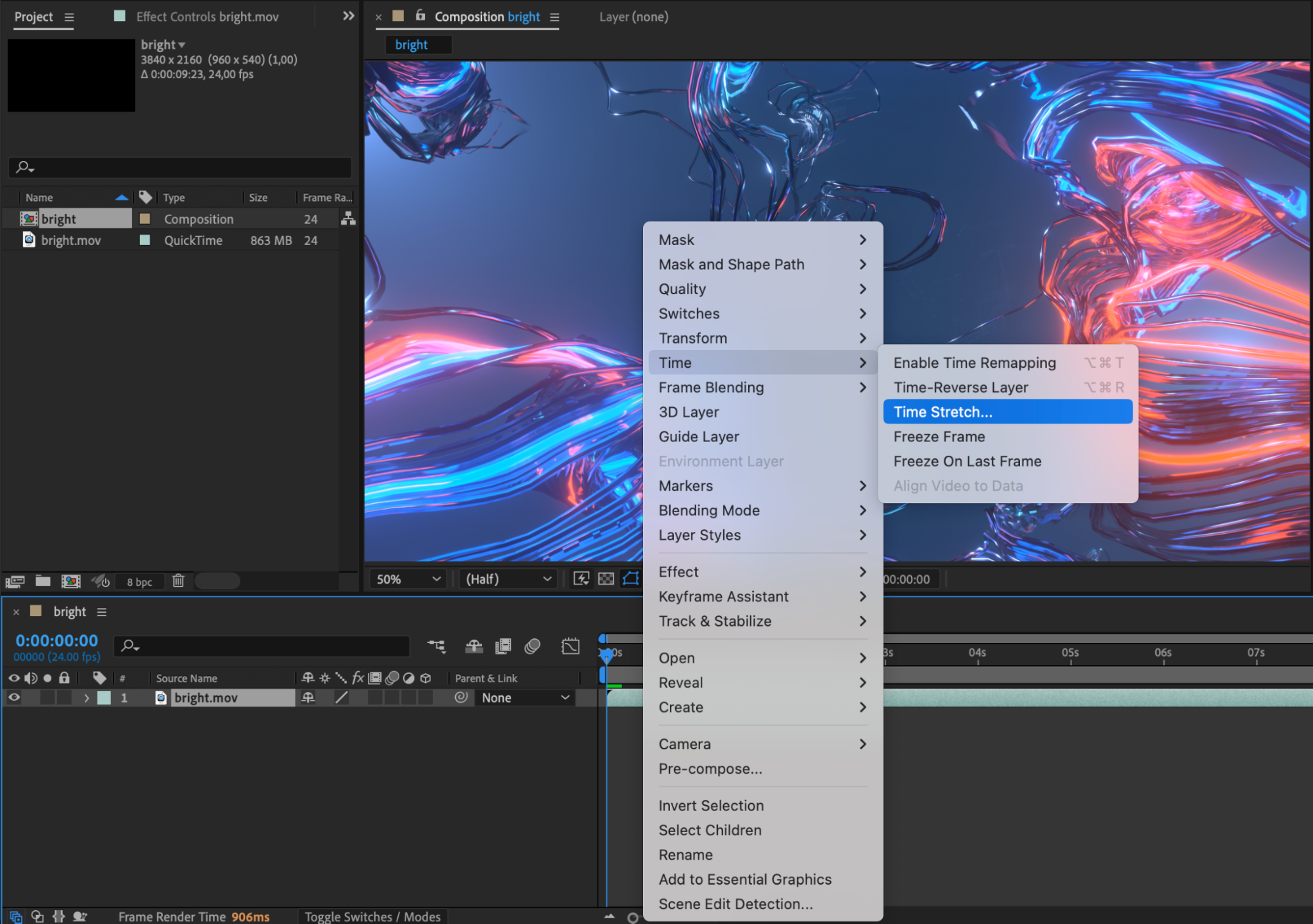
1. Faire un clic droit sur la video :
Reperez le clip video dans votre composition.
Faites un clic droit sur le calque video.
2. Choisir Time > Time Stretch :
Dans le menu contextuel, survolez “Time.”
Selectionnez “Time Stretch” dans le sous-menu.
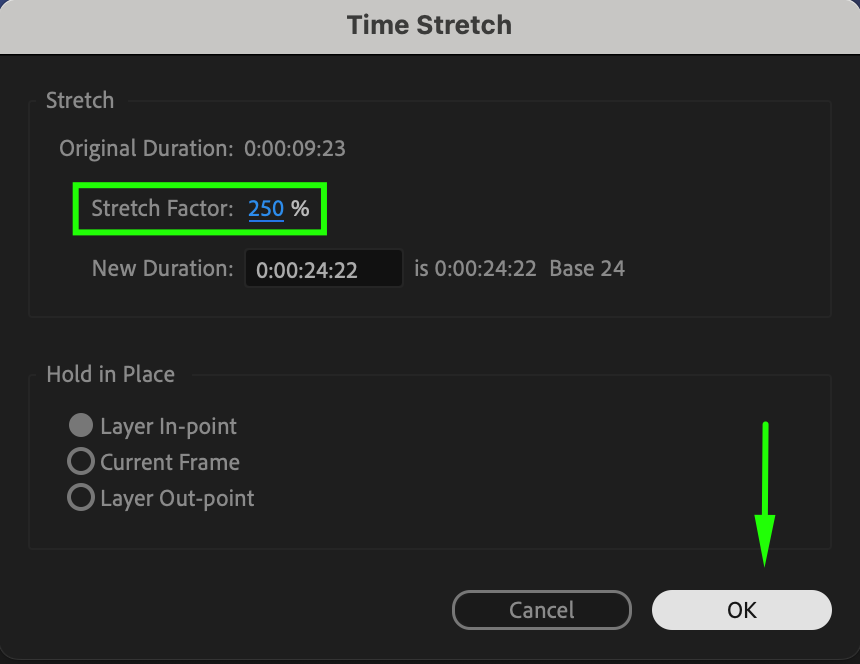
3. Regler le Stretch Factor sur 250 :
Dans la boite de dialogue Time Stretch qui apparait, reperez le champ “Stretch Factor”.
Reglez le stretch factor sur 250.
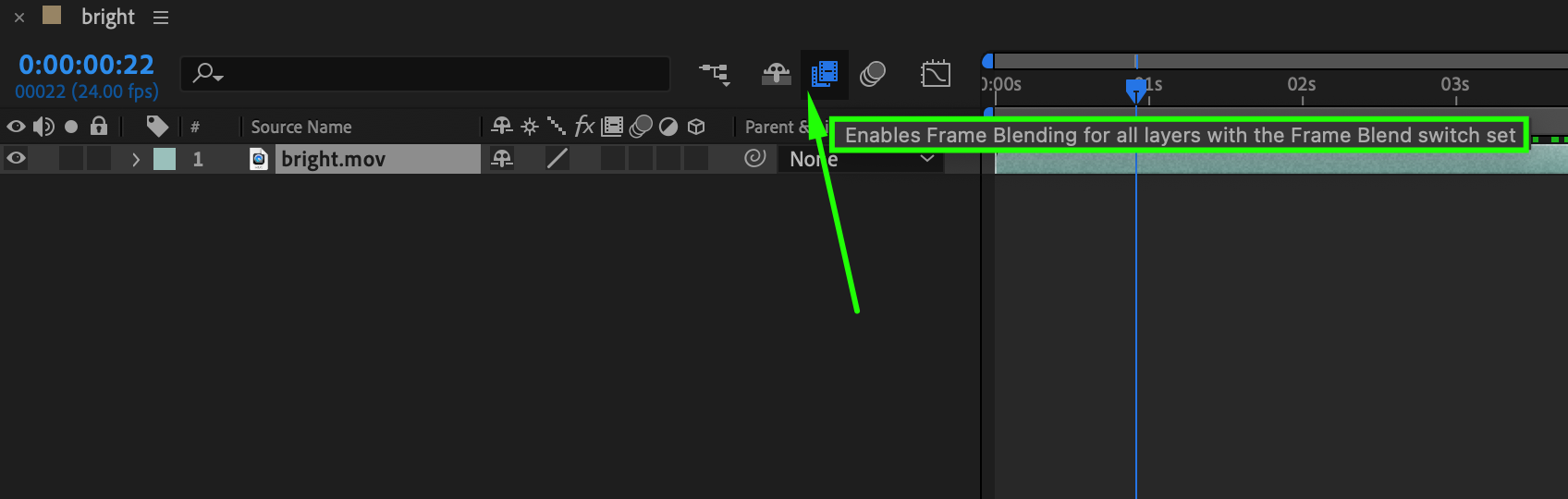
4. Activer le Frame Blending :
Cochez la case a cote de “Frame Blending” pour activer cette fonctionnalite.
5. Choisir les options de Frame Blending :
Dans les options de Frame Blending, selectionnez :
“1 – Standard Frame Blending” pour la premiere option.
“2 – Pixel Motion Frame Blending” pour la seconde option.
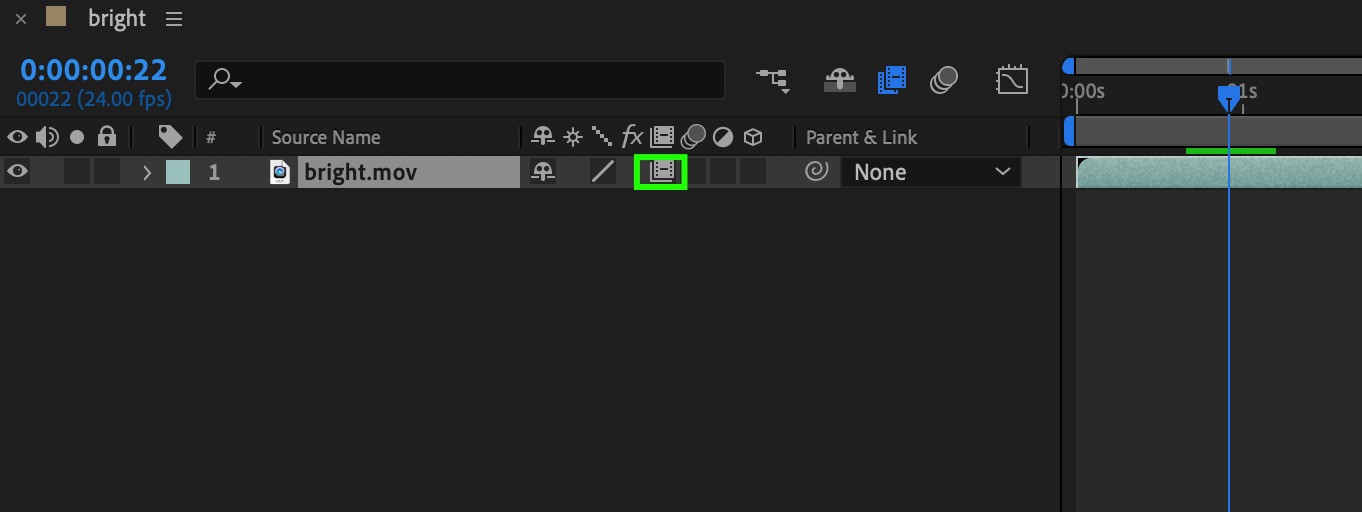
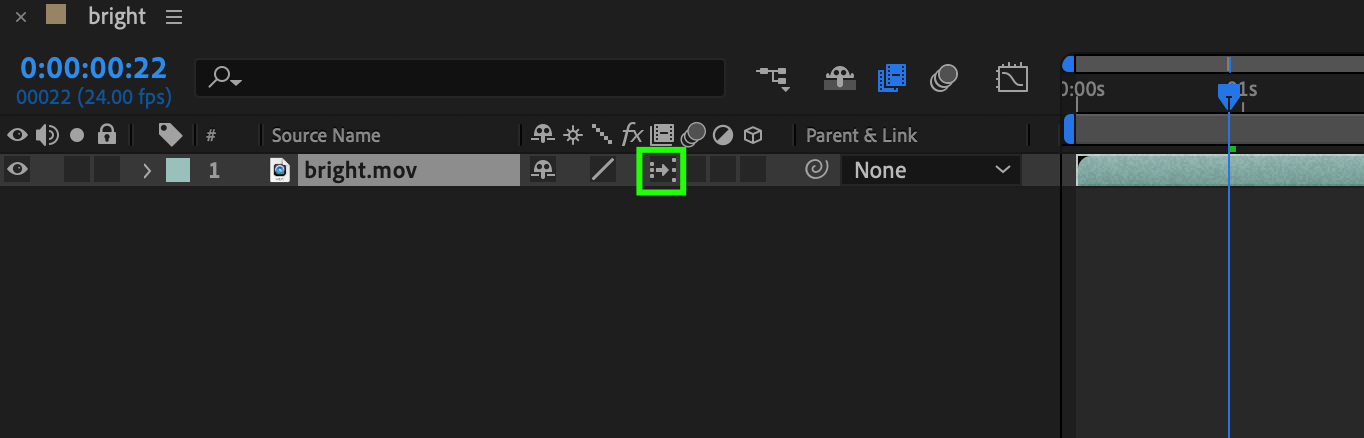
Ces etapes permettent d’etirer efficacement votre video dans le temps avec les parametres specifies dans Adobe After Effects.
Conclusion : liberer le potentiel creatif
En conclusion, maitriser l’art du time-stretching dans Adobe After Effects permet aux createurs de manipuler avec precision les aspects temporels de leurs videos. Les etapes simples, du clic droit a la selection du time stretch en passant par le reglage du stretch factor, offrent un processus intuitif. L’activation du frame blending, avec le choix entre les options standard et pixel motion, ajoute de la finesse a la transformation temporelle. En suivant ces etapes, les utilisateurs peuvent ouvrir un univers de possibilites creatives, offrant un controle nuance sur la vitesse et la duree de leur contenu video dans Adobe After Effects.
Our Bestsellers
Our Bestsellers


