
Comment accélérer votre vidéo dans Adobe After Effects
Premiers pas avec Adobe After Effects
Vous souhaitez apporter davantage de rythme et d’énergie à vos vidéos ? Adobe After Effects est l’outil qu’il vous faut. Ce logiciel puissant est très apprécié des professionnels pour sa capacité à créer des vidéos visuellement remarquables. Et s’il existe une technique capable de dynamiser instantanément vos créations, c’est bien l’accélération des séquences.
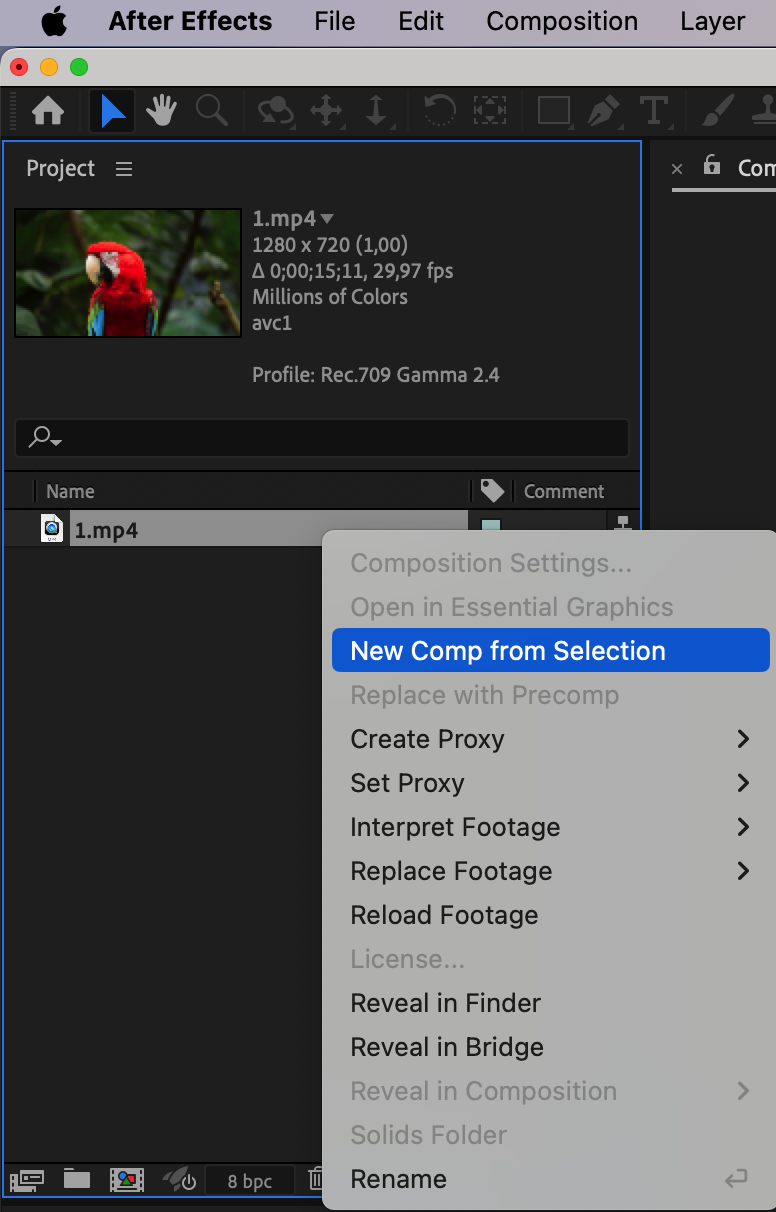
1. Voyons sans plus attendre comment accélérer une vidéo dans Adobe After Effects. La première étape consiste à importer votre fichier vidéo dans le logiciel. Pour cela, ouvrez le menu “File” et sélectionnez “Import”. 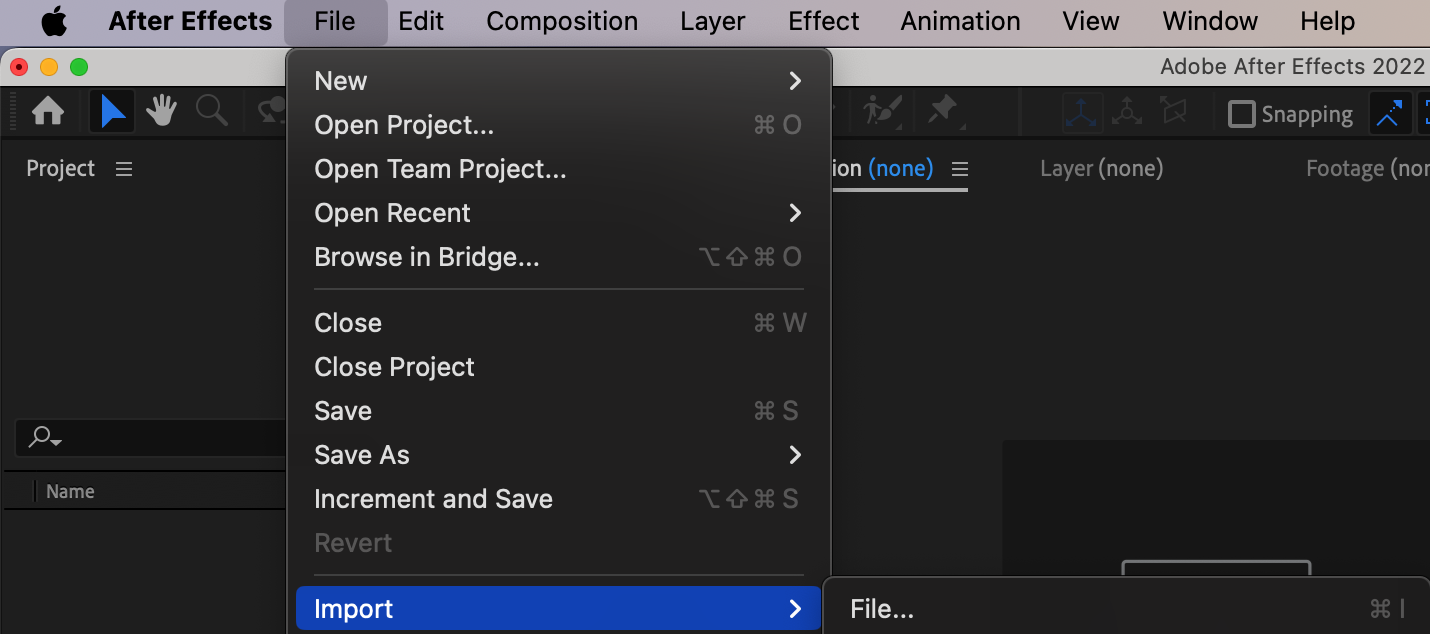 2. Une fois votre séquence importée, créez une nouvelle composition. Faites un clic droit sur le fichier vidéo dans le panneau Project, puis choisissez “New Comp from Selection”.
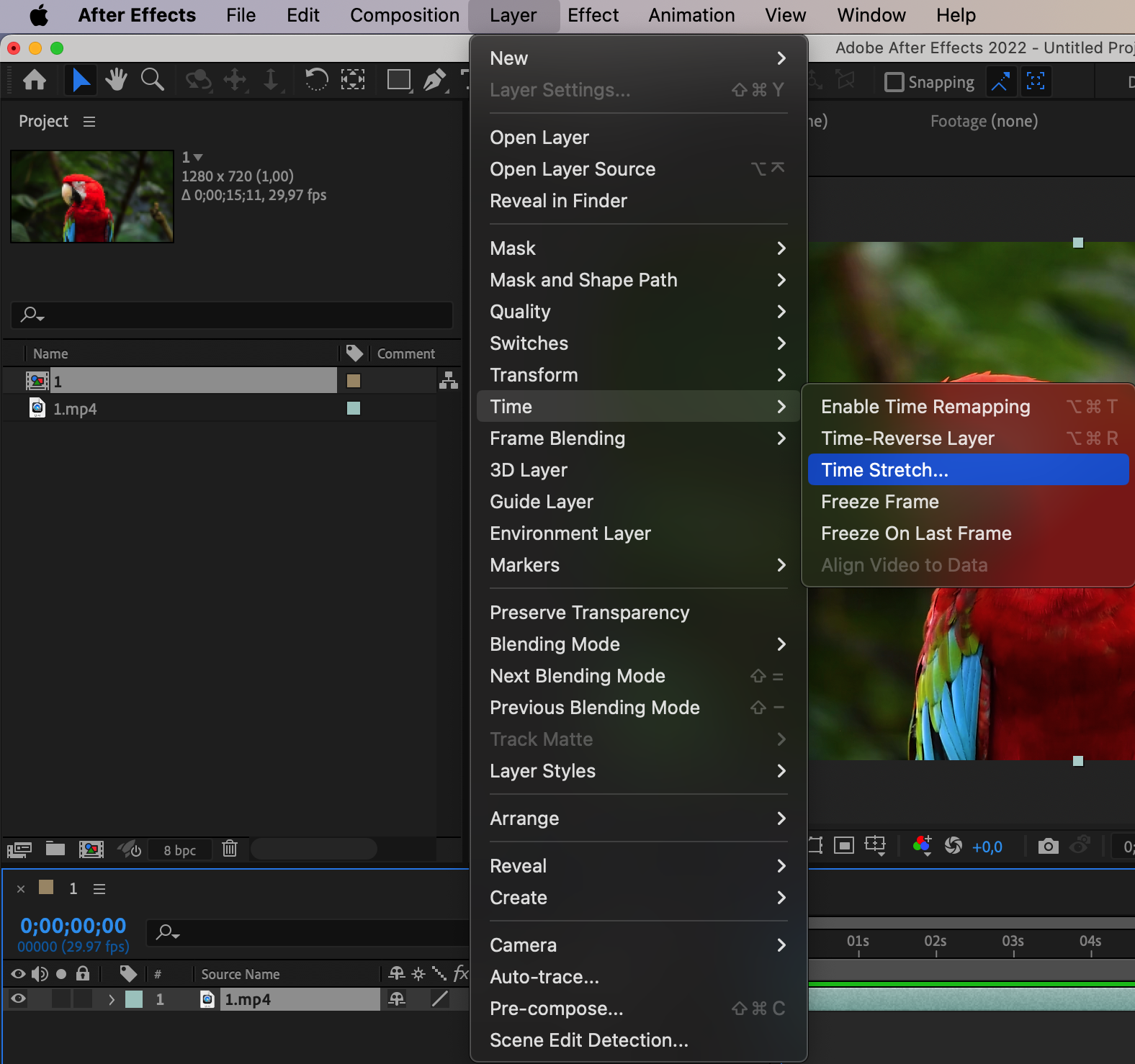
 3. Il est maintenant temps de régler la vitesse de votre vidéo. Sélectionnez le calque vidéo dans le panneau Timeline, puis ouvrez le menu “Layer”. Choisissez ensuite “Time”, puis “Time Stretch”. Une boîte de dialogue s’affiche pour vous permettre de modifier la vitesse de la séquence.
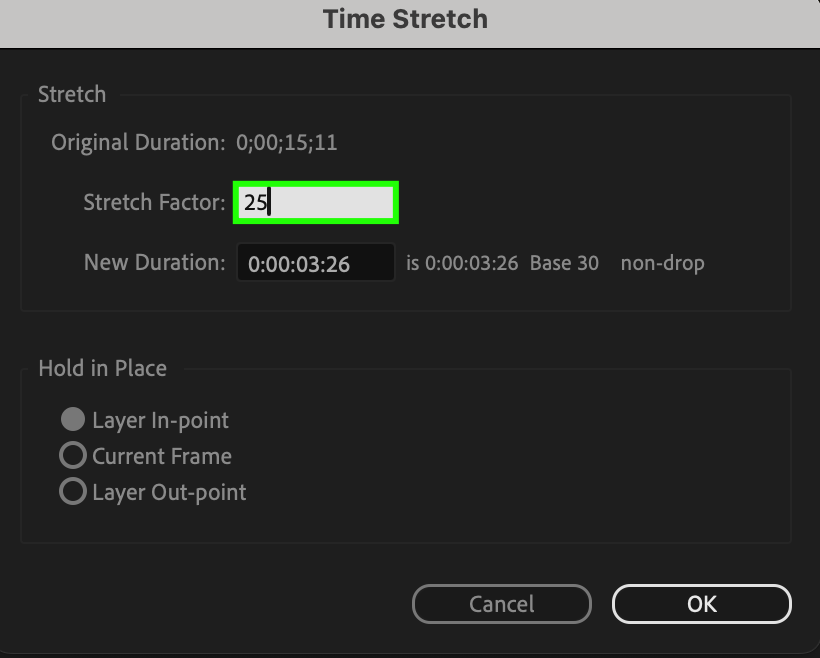
 4. Pour accélérer votre vidéo, réduisez simplement le pourcentage indiqué dans le champ “Stretch Factor”. Par exemple, une valeur de 50% doublera la vitesse, tandis qu’une valeur de 25% la quadruplera. Testez différentes valeurs jusqu’à obtenir l’effet souhaité.
 5. Lorsque les réglages vous conviennent, prévisualisez votre composition. Appuyez sur la barre d’espace ou cliquez sur le bouton “Play” du panneau Preview pour voir la vidéo se lire en temps réel. Si d’autres ajustements sont nécessaires, revenez à la timeline et apportez les modifications souhaitées.
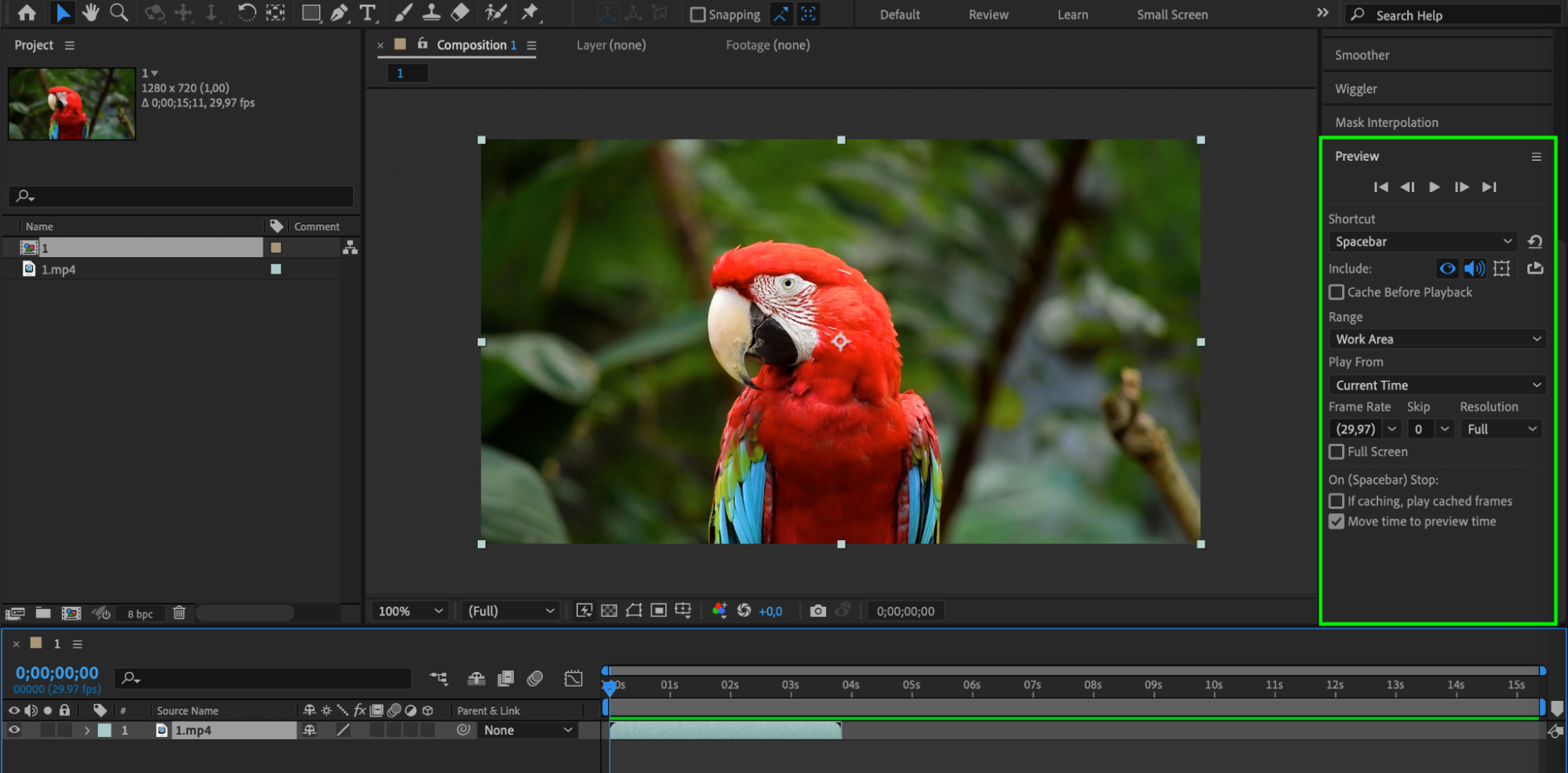 6. Enfin, effectuez le rendu de votre composition finale. Ouvrez le menu “Composition” et sélectionnez “Add to Render Queue”. Vous pouvez alors choisir les paramètres de sortie, comme le format du fichier, la qualité et le dossier de destination. Cliquez sur “Render” pour lancer le processus, puis patientez pendant qu’Adobe After Effects transforme votre composition en une vidéo accélérée.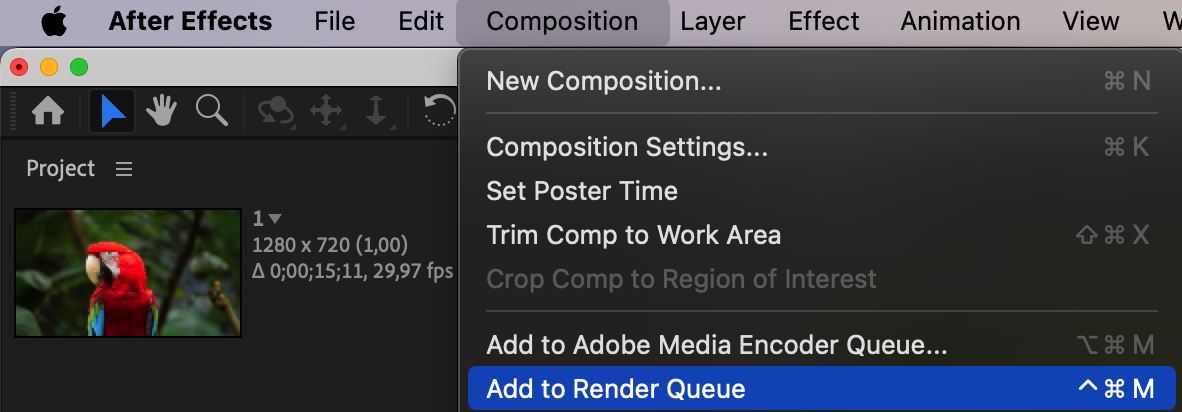
 Conclusion
Et voilà ! En suivant ces étapes, vous pourrez accélérer vos séquences vidéo et créer des images dynamiques au rythme soutenu. N’hésitez pas à tester différents pourcentages de vitesse. Avec Adobe After Effects, les possibilités sont infinies pour créer des contenus vidéo captivants et attrayants.
Our Bestsellers
Our Bestsellers


