
Guide complet pour accelerer vos animations dans After Effects
Introduction : pourquoi ajuster la vitesse d’animation est important
La vitesse d’animation joue un role cle dans la narration et l’impact visuel. Que vous souhaitiez caler le rythme d’une scene ou renforcer l’energie d’un montage, After Effects offre plusieurs facons d’ajuster la vitesse des animations. Ce guide presente diverses techniques pour accelerer vos animations tout en conservant un rendu fluide et professionnel.
Etape 1 : raccourcissez la duree du calque
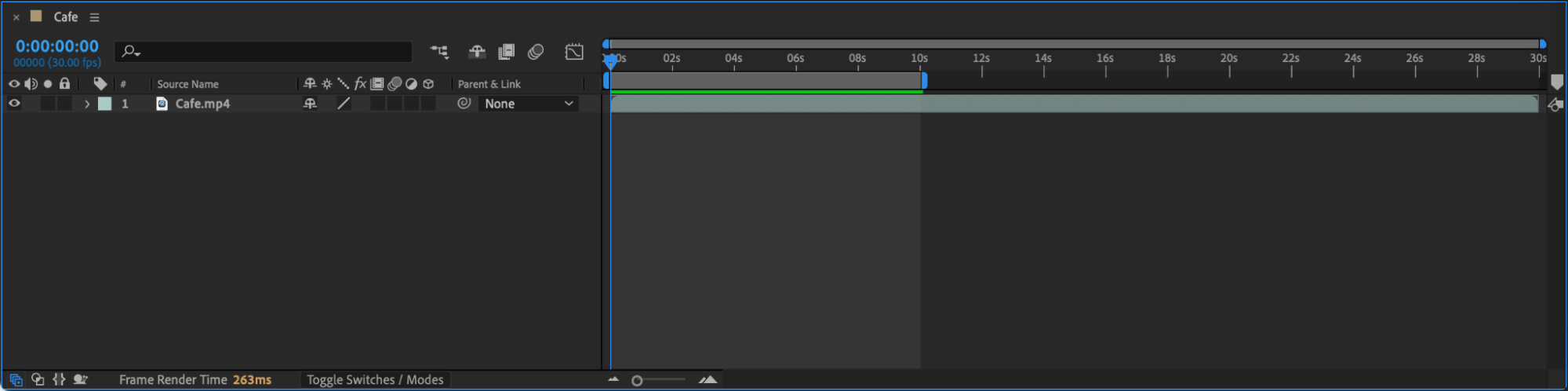
Reduire la duree d’un calque a un impact direct sur la vitesse de son animation. Selectionnez le calque dans la timeline et faites glisser son point de fin pour en reduire la longueur. Cela compresse l’animation dans un laps de temps plus court, ce qui augmente sa vitesse. Utilisez cette methode pour les animations simples, sans images cles.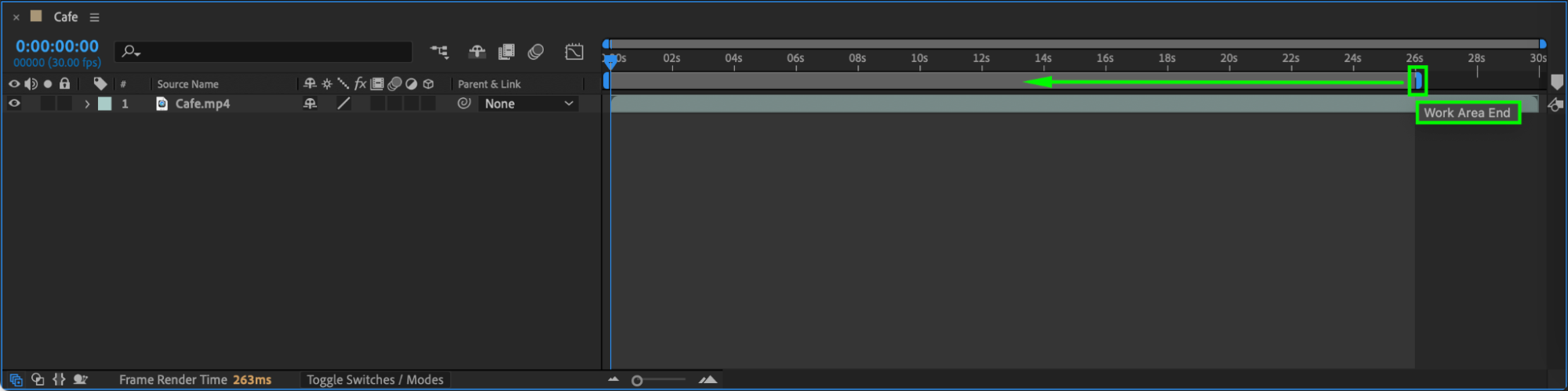
 Etape 2 : ajustez l’espacement des images cles
Si votre animation utilise des images cles :
Selectionnez toutes les images cles en cliquant-glissant sur elles dans la timeline.
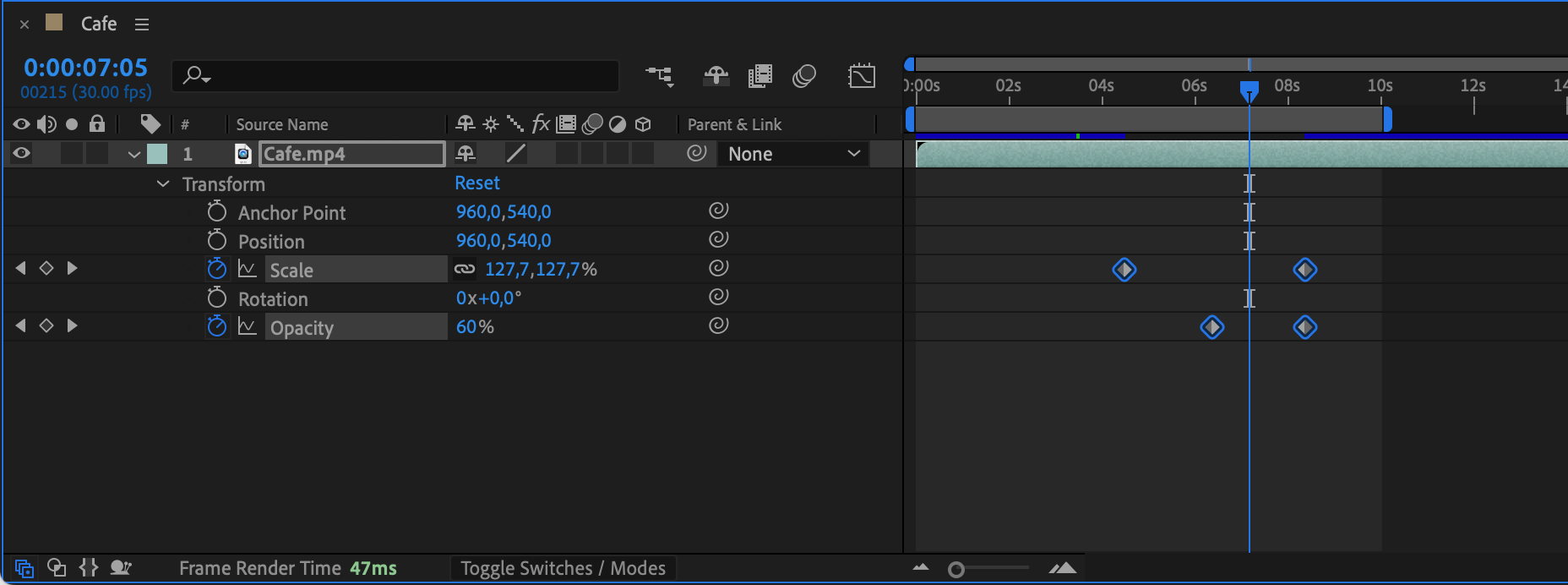
Maintenez la touche Alt/Option enfoncee tout en rapprochant les images cles pour accelerer l’animation.
Cette technique fonctionne pour la position, la rotation, l’echelle ou toute autre propriete animee. Plus les images cles sont rapprochees, plus les transitions sont rapides, tout en conservant la trajectoire d’origine.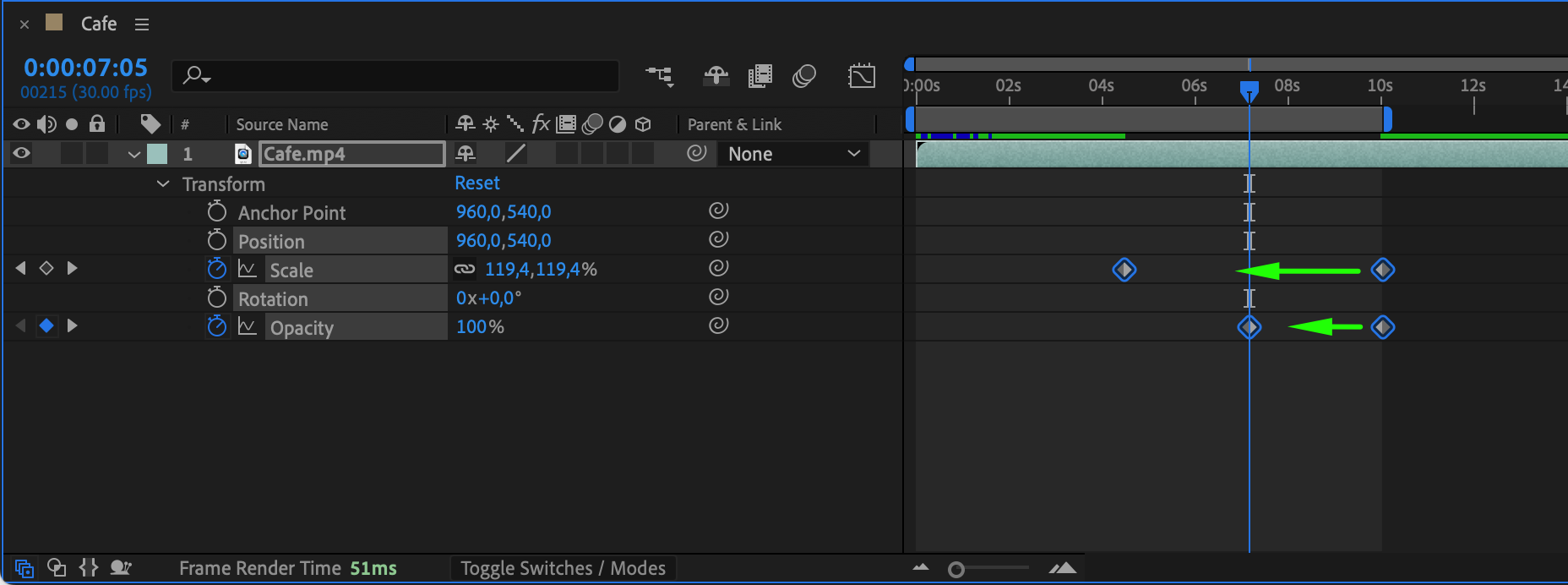
 Etape 3 : utilisez la propriete Stretch
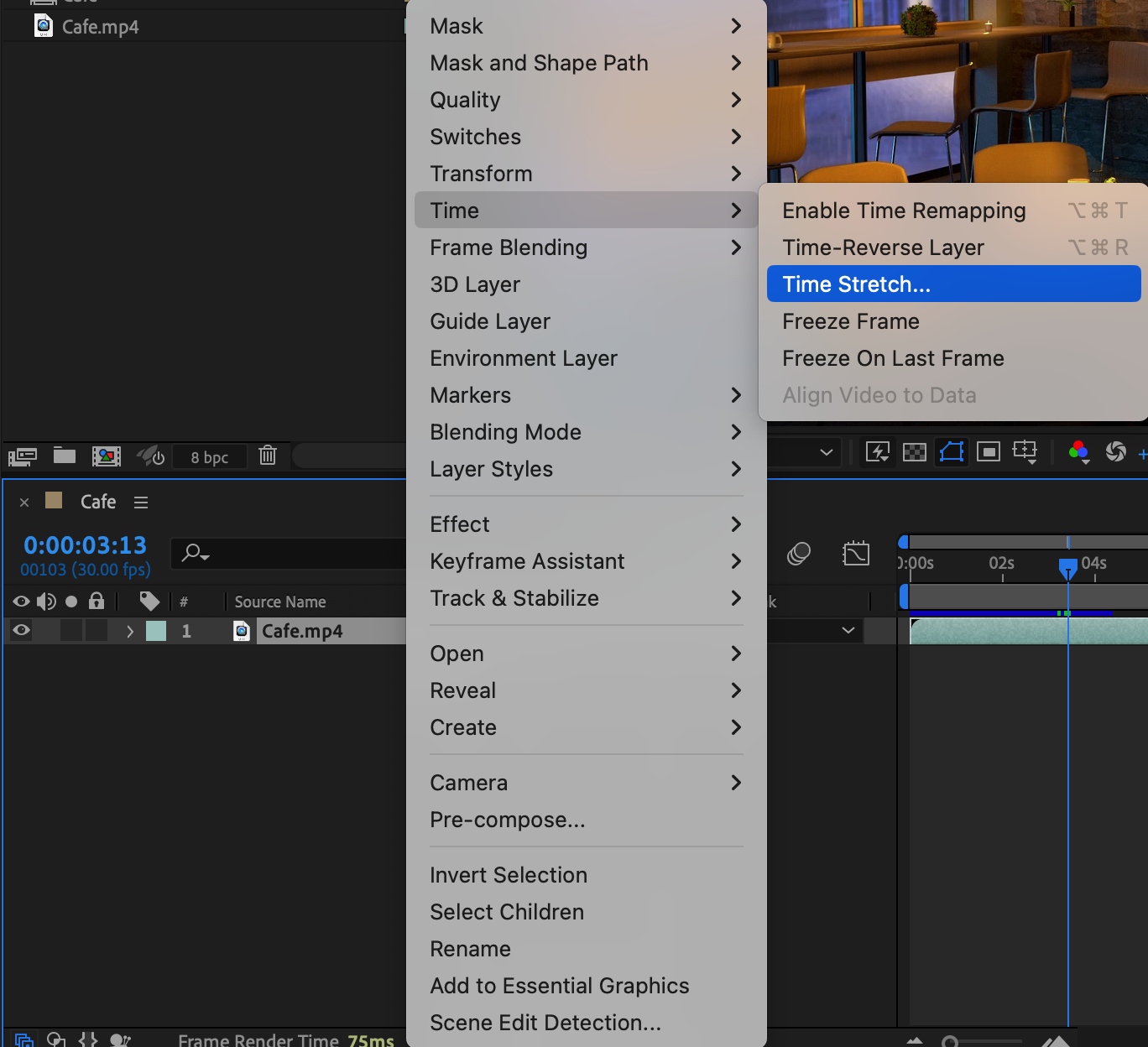
La propriete Stretch vous permet d’ajuster la vitesse de lecture d’un calque. Pour y acceder :
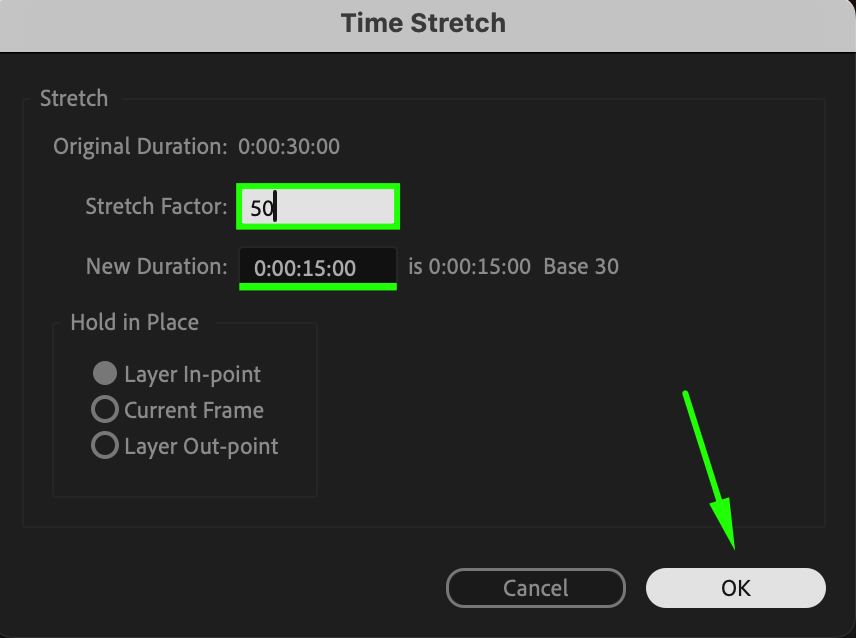
Faites un clic droit sur le calque dans la timeline et selectionnez Stretch.
Saisissez un pourcentage plus faible (par exemple 50 %) pour accelerer le calque.
Cette methode est rapide et efficace, mais elle peut entrainer des sauts d’images si le calque comporte des mouvements complexes.
 Etape 4 : utilisez le Frame Blending pour des transitions fluides
Lorsque vous accelerez des animations, le Frame Blending peut ameliorer la qualite visuelle en creant un mouvement plus fluide. Pour activer le Frame Blending :Cliquez sur l’icone Frame Blending dans la timeline (un carre avec deux cercles).
Choisissez entre Frame Mix ou Pixel Motion selon l’effet souhaite.
Cette technique est particulierement utile pour les sequences comportant des changements de mouvement importants.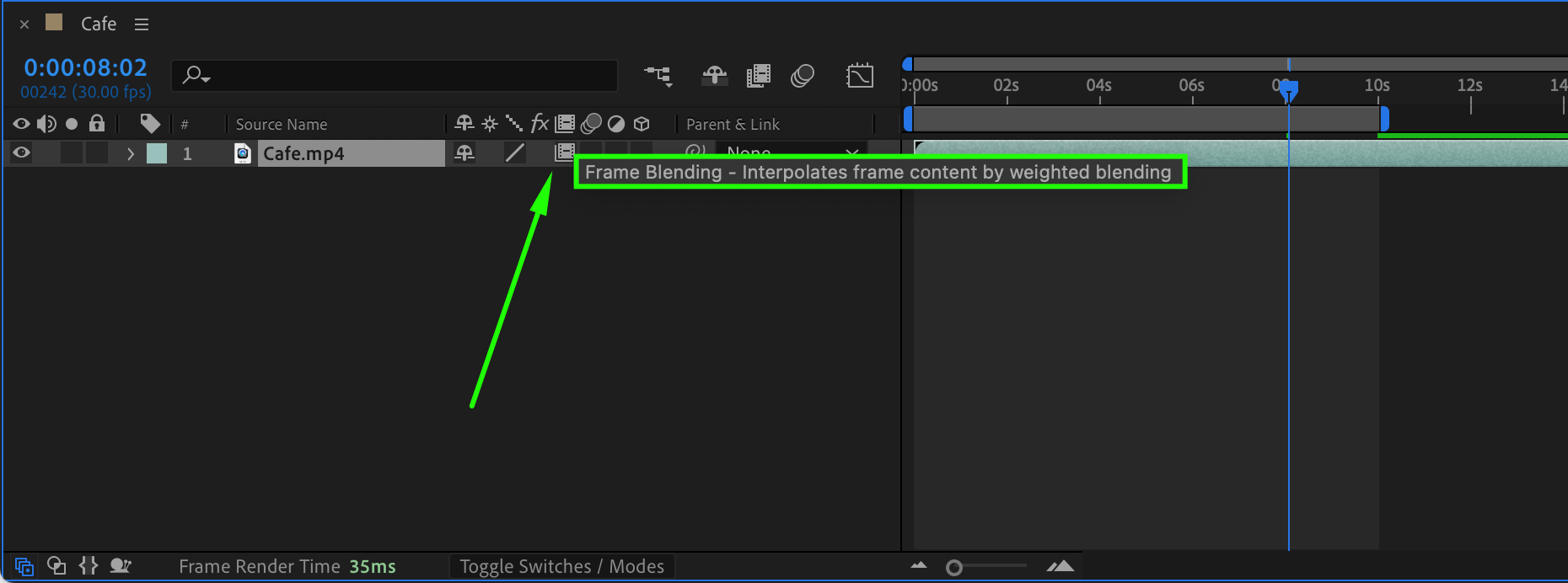 Etape 5 : previsualisez et affinez votre animation
Une fois vos ajustements effectues, previsualisez votre animation en appuyant sur la barre d’espace. Reperez les incoherences ou les mouvements brusques causes par les changements de vitesse. Affinez les images cles, les proprietes Stretch ou les parametres d’effet pour obtenir un rendu fluide et professionnel.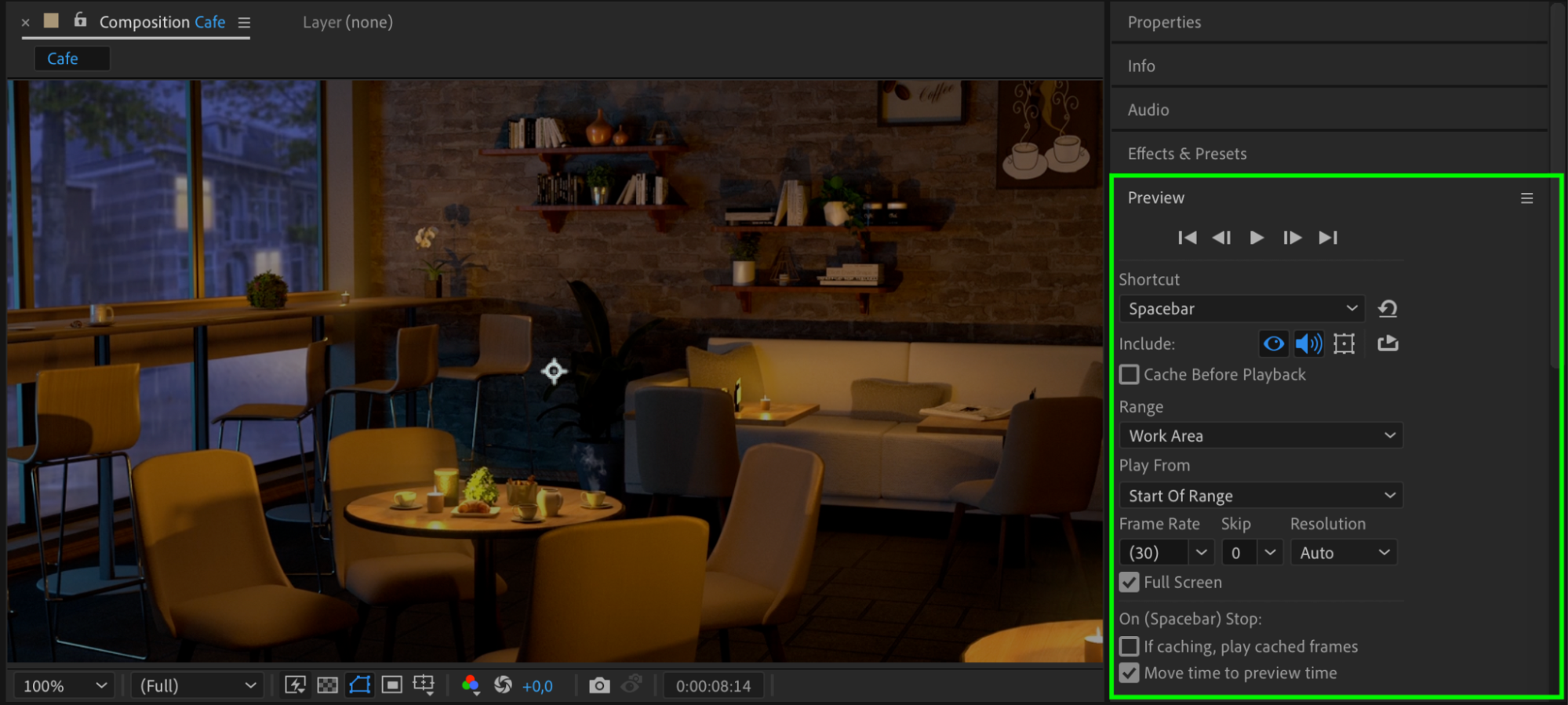 Etape 6 : rendez l’animation finale
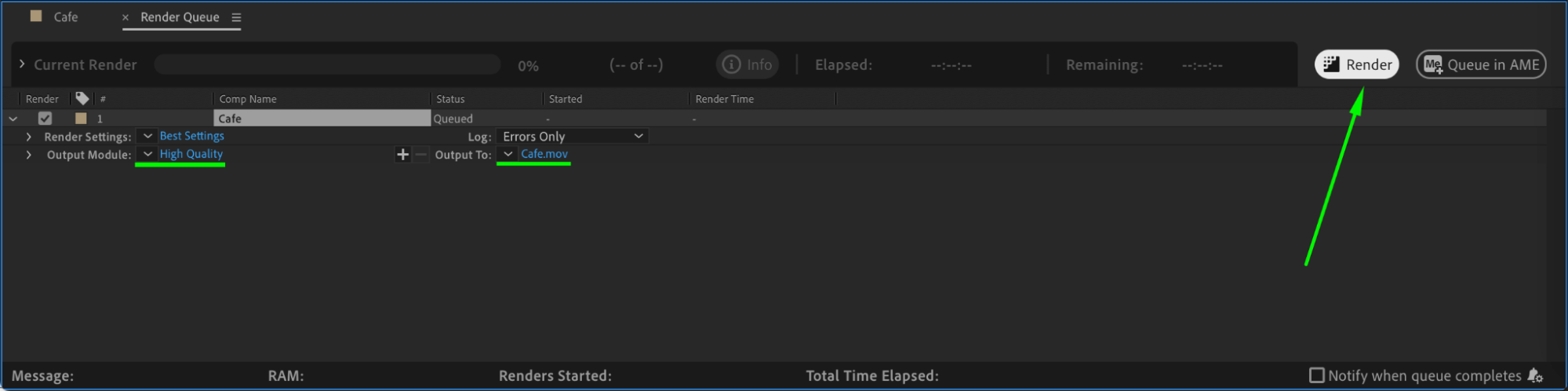
Une fois satisfait des ajustements de vitesse, effectuez le rendu de votre projet pour la sortie finale. Allez dans Composition > Add to Render Queue, choisissez le format et les parametres de qualite souhaites, puis cliquez sur Render. L’export conserve les changements de vitesse, rendant l’animation prete a l’emploi.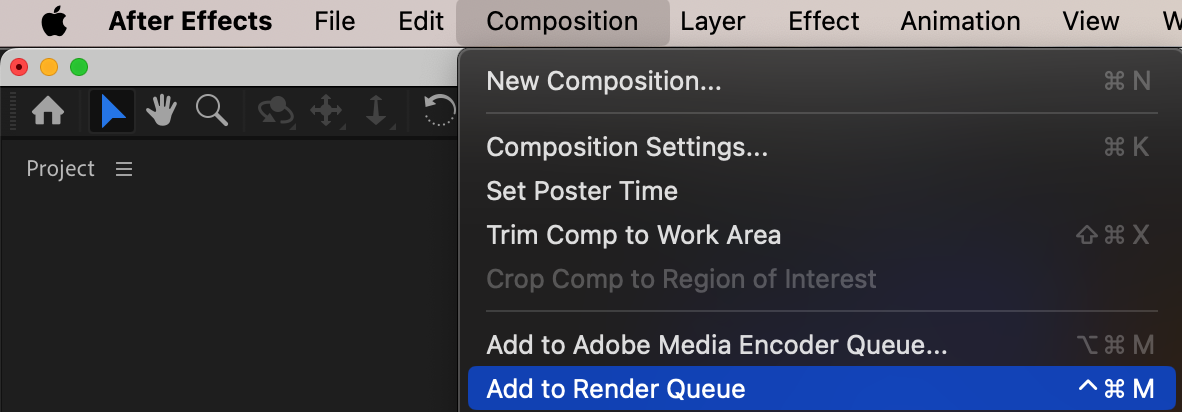
Conclusion
Ajuster la vitesse d’animation dans After Effects est une competence essentielle pour creer des visuels dynamiques et engageants. Que vous raccourcissiez la duree d’un calque, ajustiez l’espacement des images cles ou utilisiez des fonctionnalites avancees comme le Frame Blending, ces techniques vous offrent flexibilite et precision dans votre flux de travail. En experimentant avec ces methodes, vous pouvez obtenir le rythme souhaite pour votre projet tout en conservant un rendu professionnel. Entrainez-vous a ces etapes pour ameliorer vos animations et les adapter a votre vision creative.
Our Bestsellers
Our Bestsellers


