
Techniques pour accelerer vos clips dans After Effects
Introduction : ameliorer la vitesse de vos videos
Vous en avez assez de videos qui trainent en longueur ? Pas de panique, il existe une solution ! Dans ce guide, nous allons vous montrer comment accelerer vos clips dans After Effects, pour creer des videos pleines d’energie et de dynamisme. Que vous soyez debutant ou monteur experimente, ces techniques vous aideront a optimiser votre workflow et a obtenir des visuels percutants en un rien de temps.
Methode 1 : modifier le Time Stretch
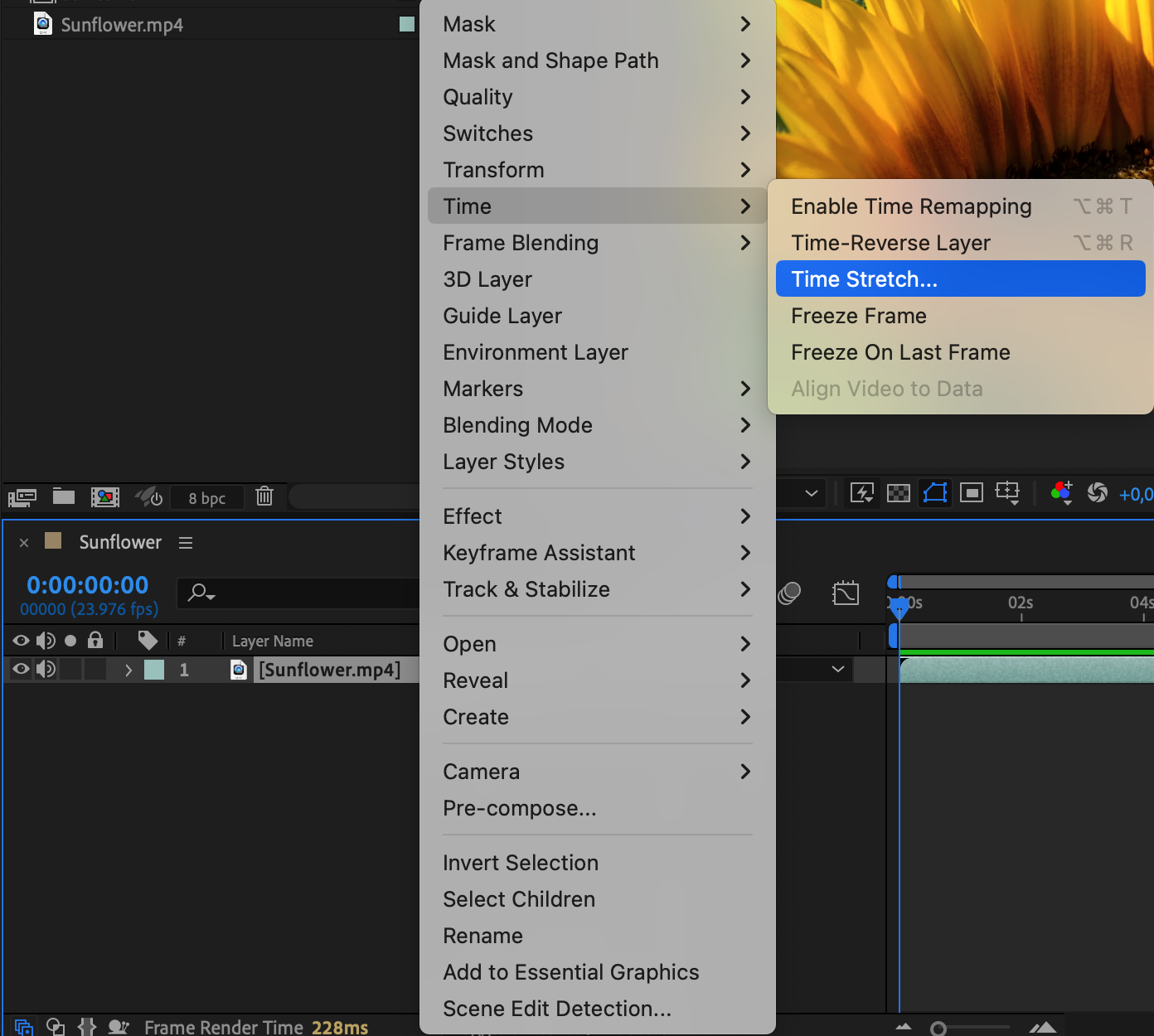
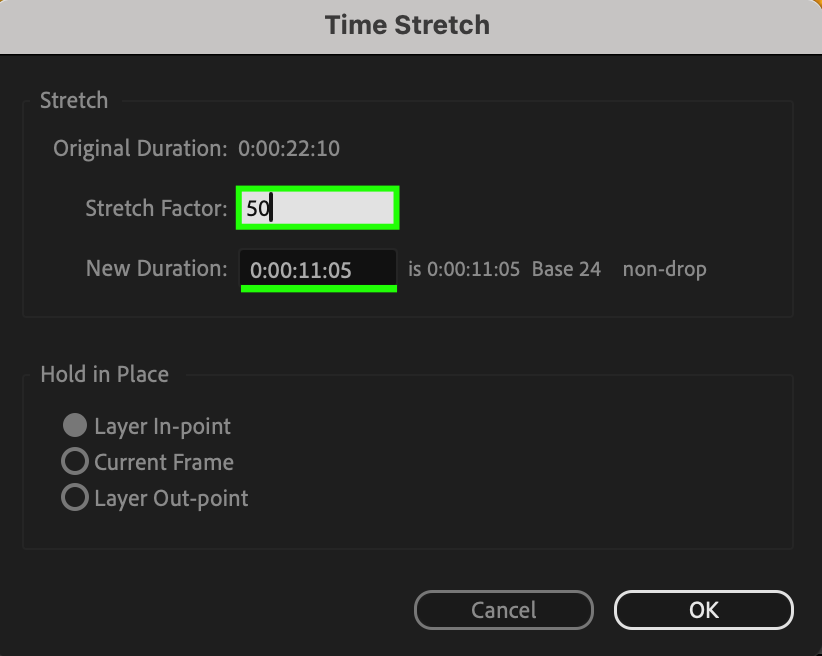
L’une des facons les plus simples d’accelerer un clip dans After Effects consiste a modifier le Time Stretch. Selectionnez le clip a accelerer, faites un clic droit dessus, puis choisissez « Time » > « Time Stretch ». Dans la fenetre qui s’affiche, saisissez un nouveau pourcentage pour ajuster la vitesse. Par exemple, un pourcentage de 50 % fera defiler le clip deux fois plus vite. Testez differentes valeurs jusqu’a obtenir le resultat souhaite.
Methode 2 : utiliser le Time Remapping
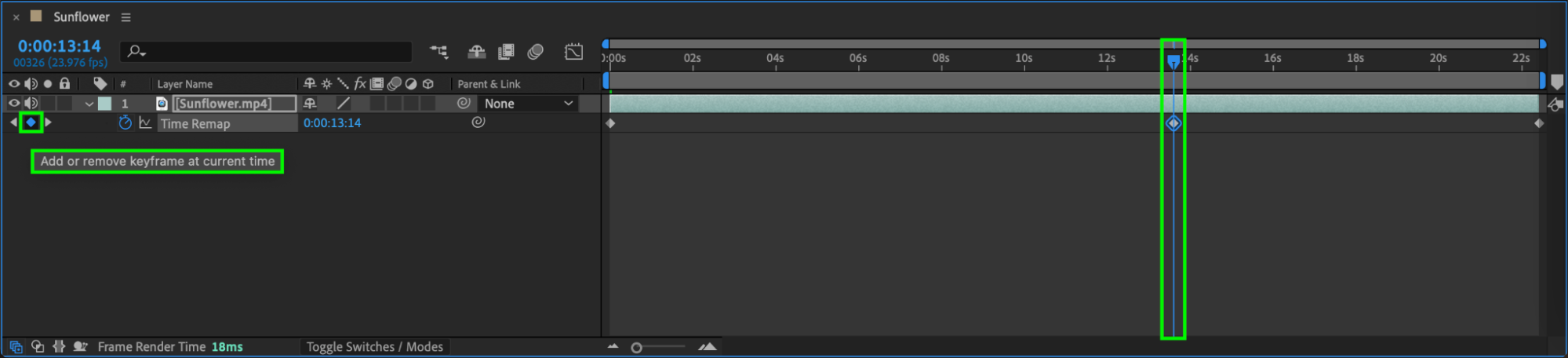
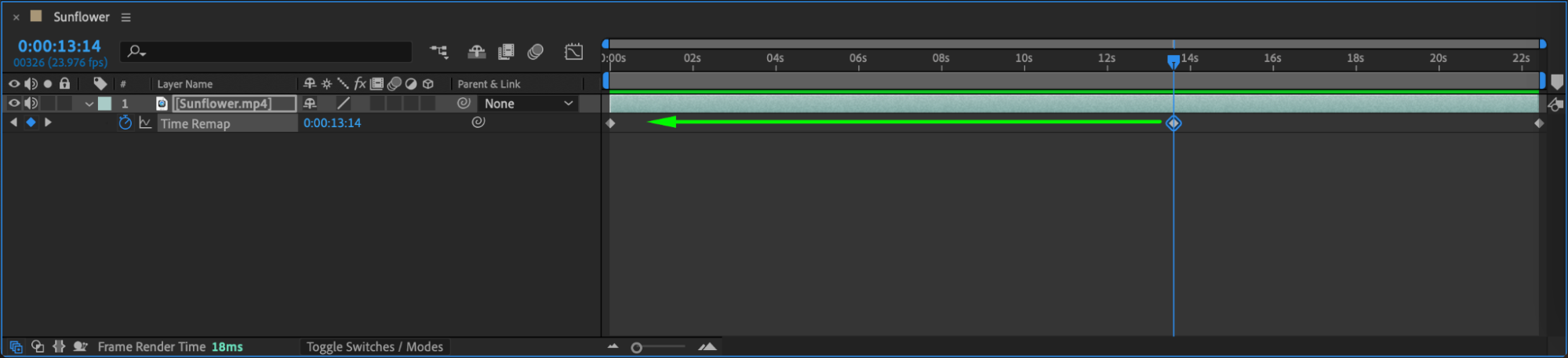
Le Time Remapping offre un controle plus fin sur la vitesse de votre clip en vous permettant de creer des keyframes qui ajustent la vitesse de lecture a differents moments. Pour activer le Time Remapping, selectionnez votre clip puis allez dans « Layer » > « Time » > « Enable Time Remapping ». Ajoutez des keyframes aux endroits ou vous souhaitez modifier la vitesse, puis rapprochez ces keyframes pour l’augmenter. Cette methode est particulierement utile pour creer des changements de vitesse dynamiques au sein d’un meme clip.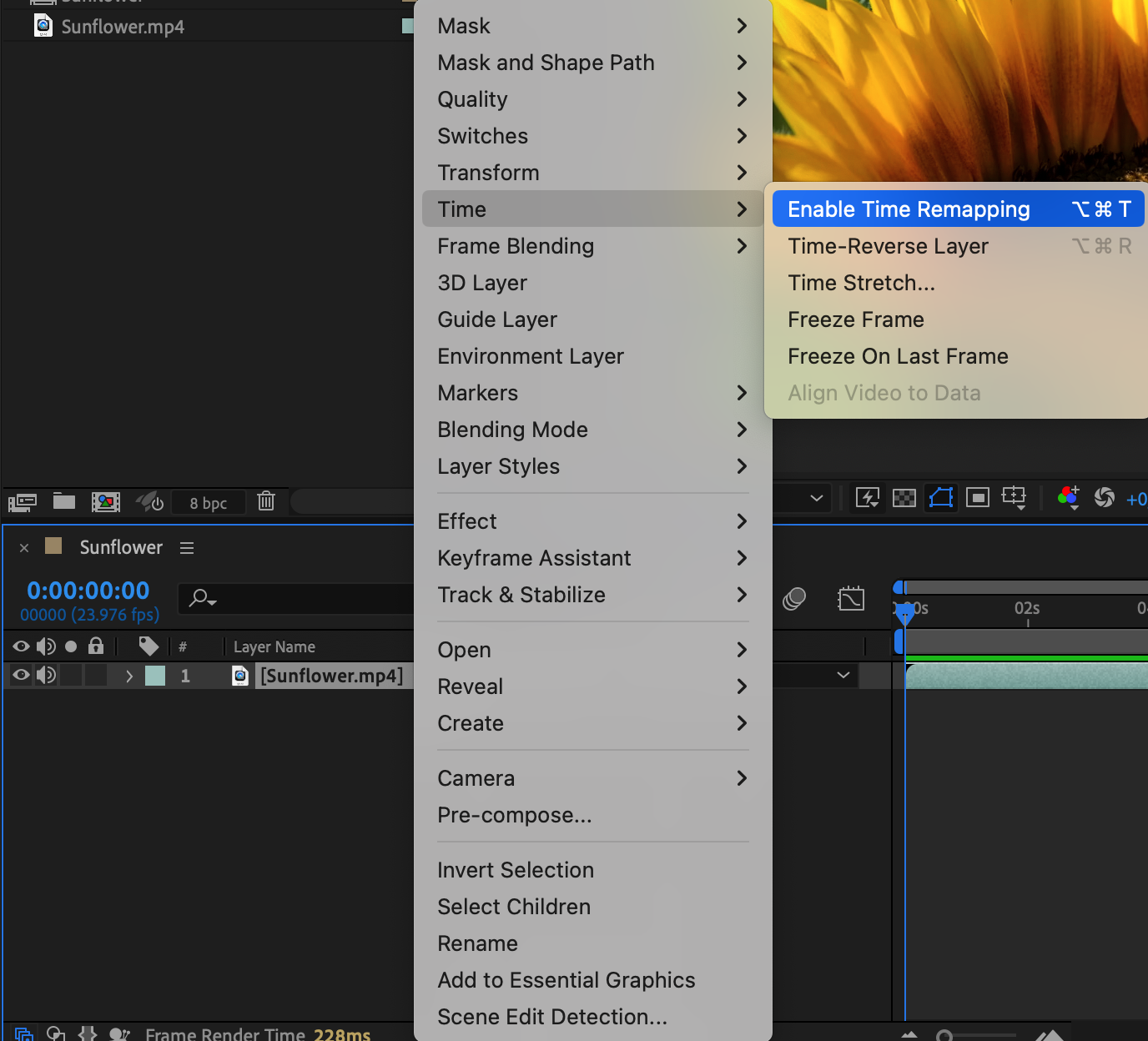
 Methode 3 : Pre-Compose et Time Remapping
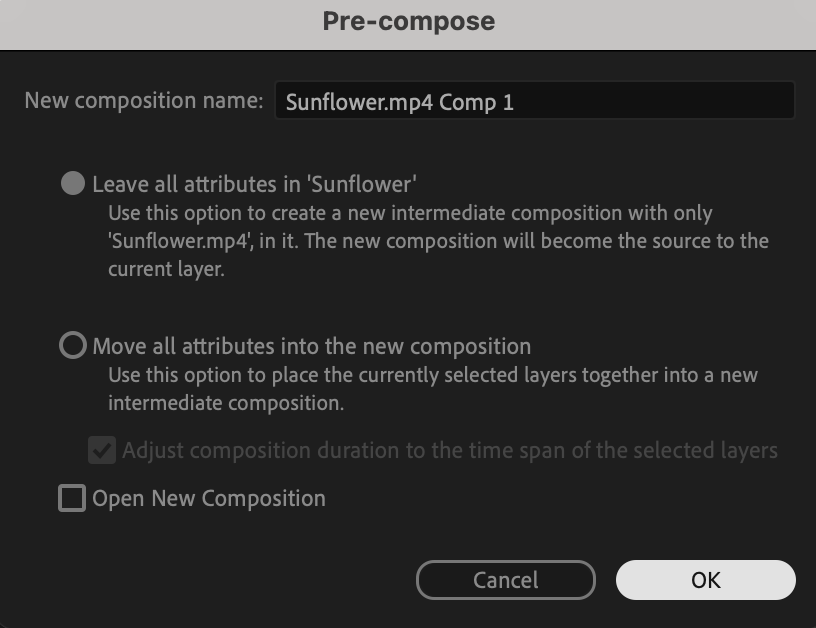
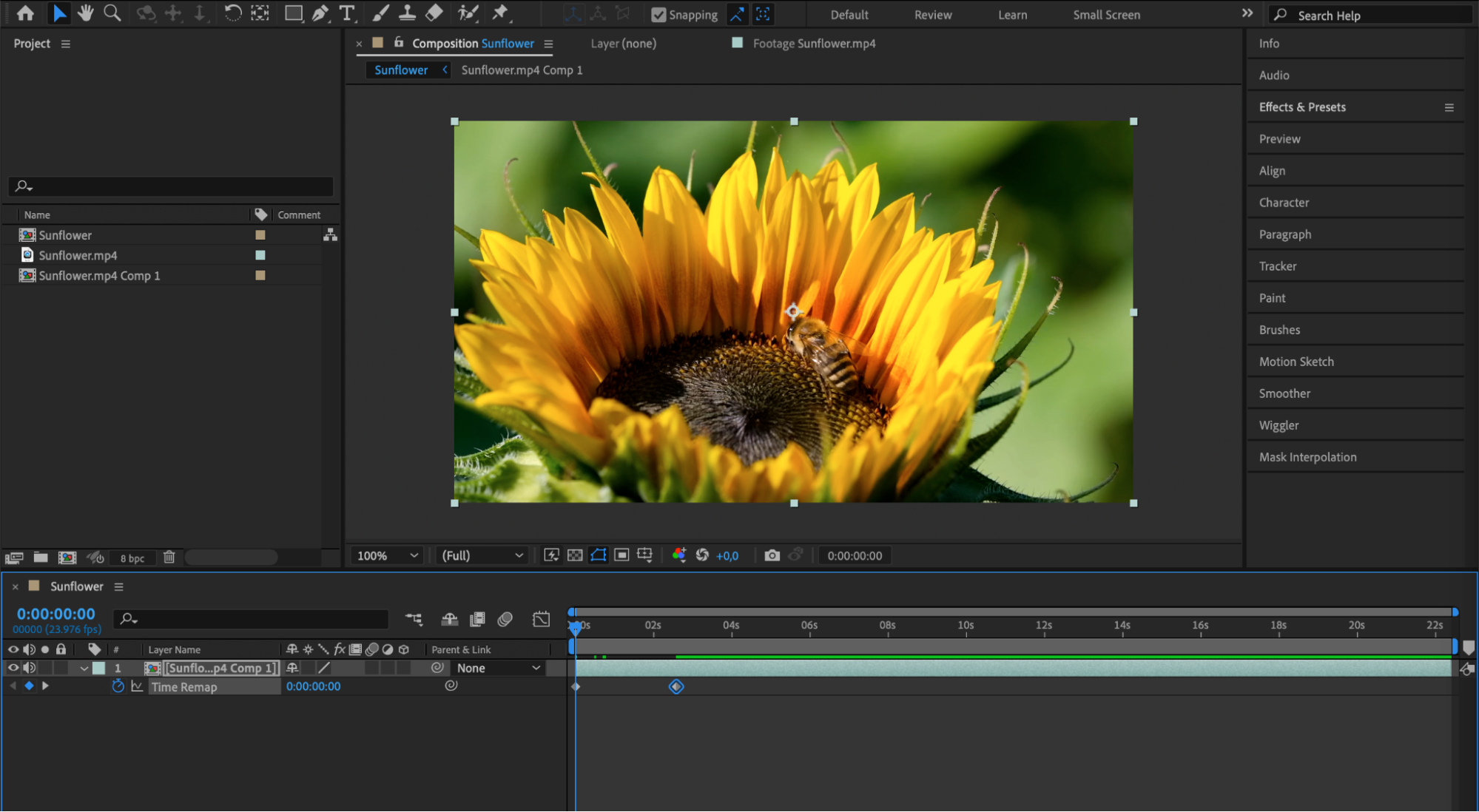
Pre-composer votre clip avant d’appliquer le Time Remapping peut simplifier le processus, en particulier si votre calque d’origine comporte plusieurs effets et ajustements. Selectionnez votre clip, puis choisissez « Layer » > « Pre-compose ». Appliquez le Time Remapping au calque pre-compose en suivant les etapes de la Methode 2. Cette separation vous permet d’affiner les ajustements de vitesse sans affecter les autres elements de votre composition.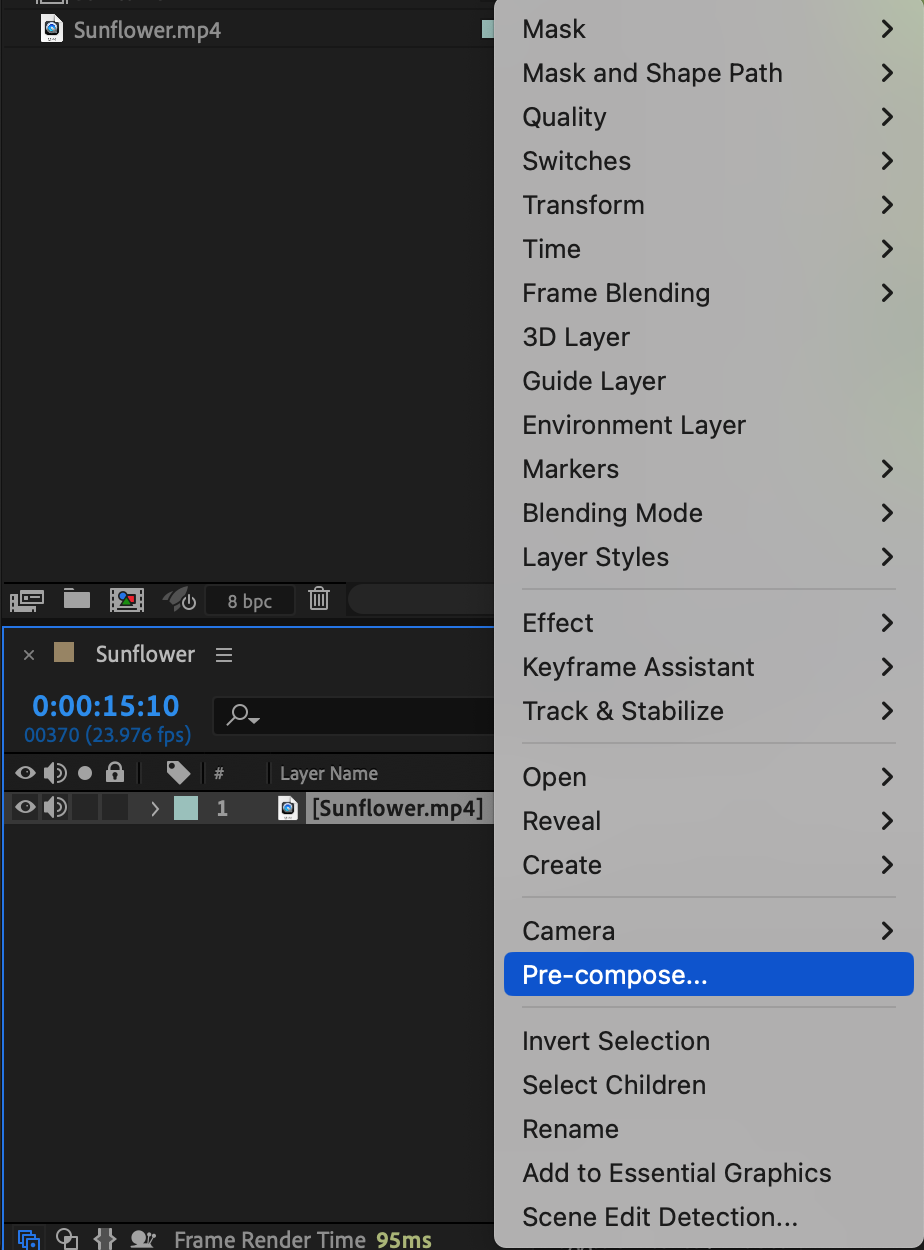
 Activer le Frame Blending
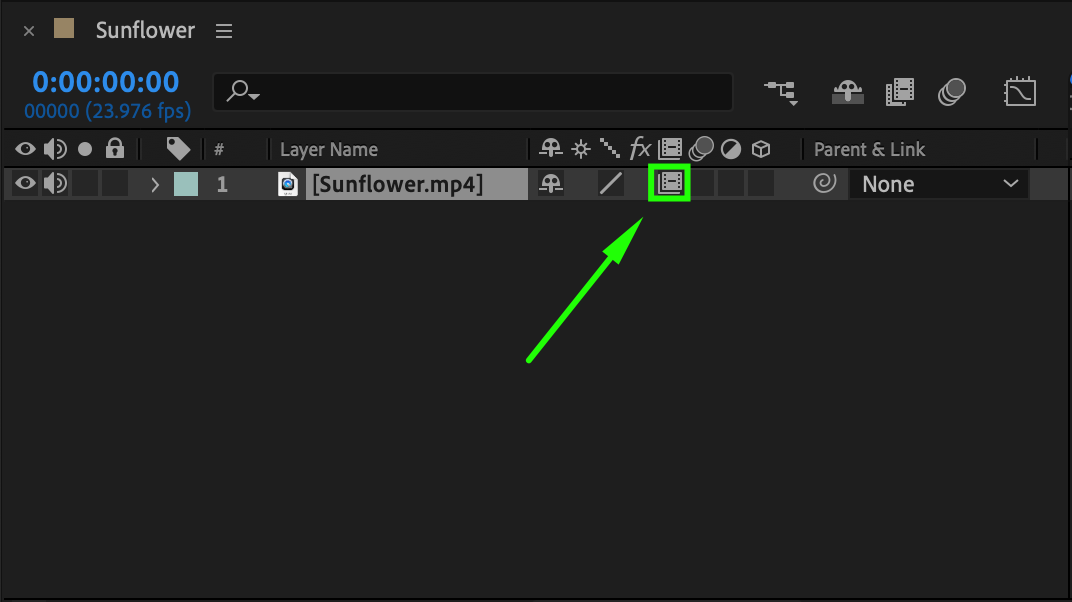
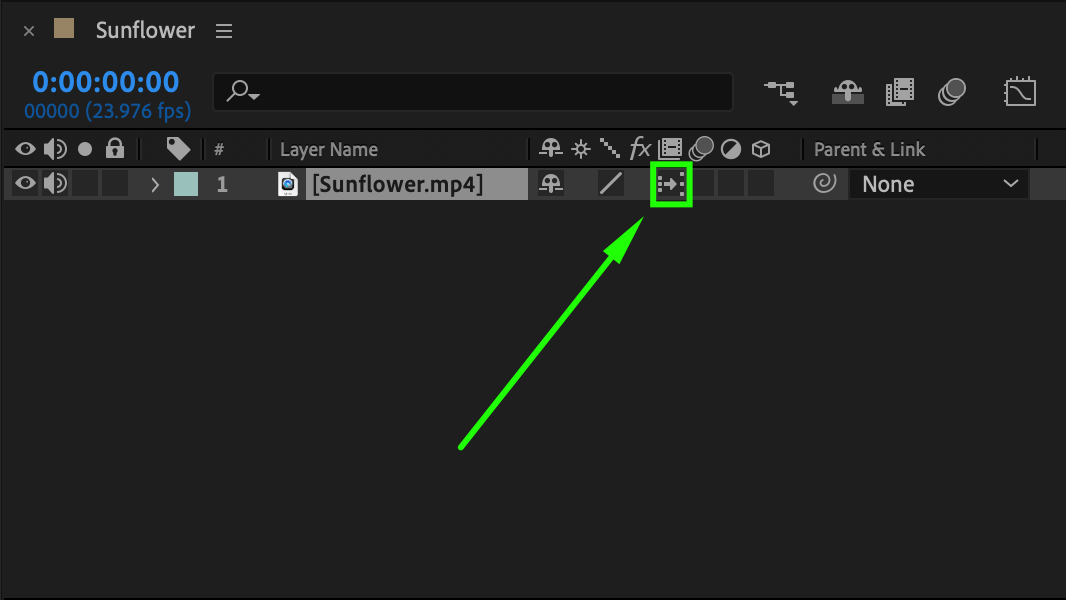
Pour ameliorer la fluidite de votre clip accelere, activez le Frame Blending. Faites un clic droit sur le clip et selectionnez « Frame Blending » > « Frame Mix ». Cette option melange les images adjacentes entre elles, ce qui donne un mouvement plus fluide et plus naturel. Vous pouvez egalement essayer le mode « Pixel Motion » pour un effet encore plus fluide. Testez ces reglages pour voir lequel convient le mieux a votre clip.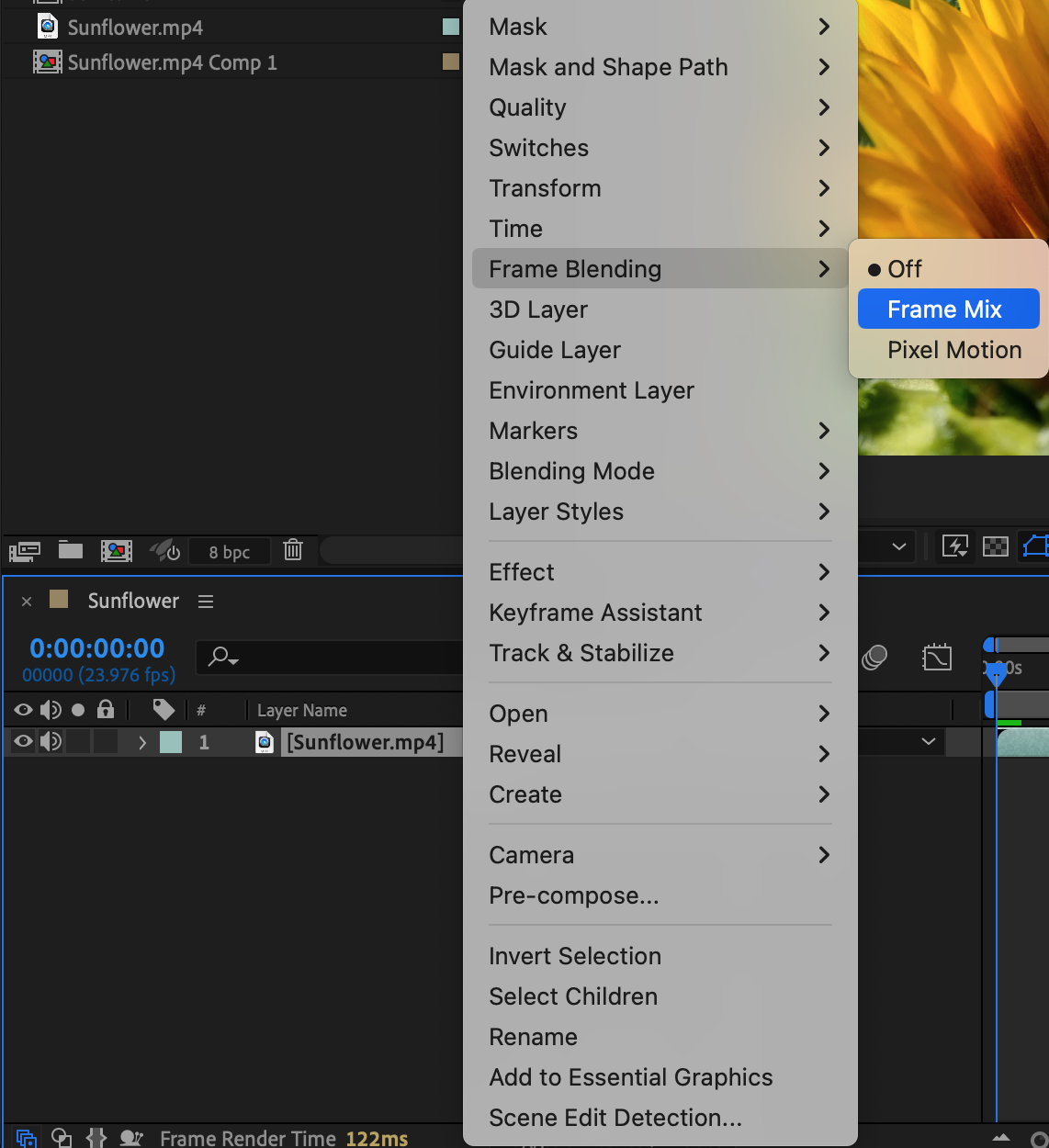
 Ajouter du flou de mouvement
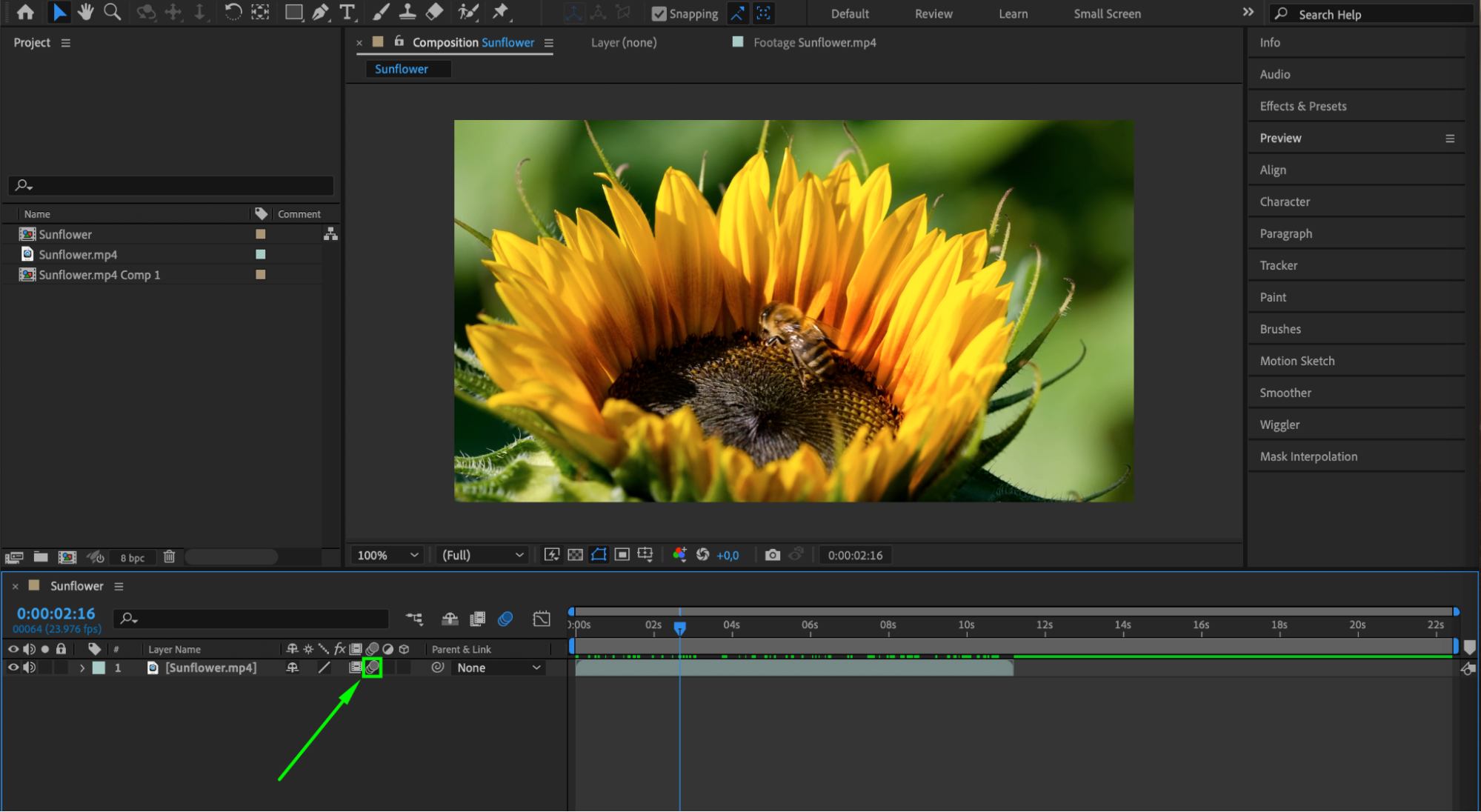
Ajouter du flou de mouvement peut rendre votre clip accelere plus naturel et plus fluide. Activez le flou de mouvement en cliquant sur l’interrupteur correspondant dans le panneau timeline de votre clip ou de votre composition. Cela ajoute un flou supplementaire aux elements en mouvement rapide, pour un rendu plus realiste. Ajustez les reglages du flou dans les parametres de composition pour controler son intensite.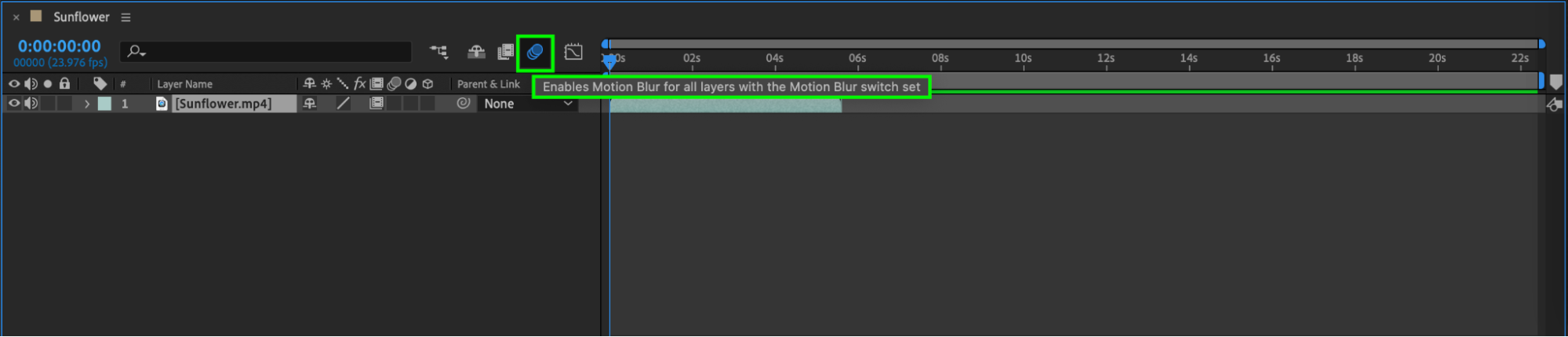
 Conclusion : trouver l’equilibre entre vitesse et qualite
Accelerer vos clips est exaltant, mais il est essentiel de trouver le bon equilibre. Ne sacrifiez ni la qualite visuelle ni la narration au profit de la vitesse. Une acceleration progressive ou une manipulation subtile du temps peut parfois avoir un impact plus fort que des changements radicaux. En maitrisant ces techniques, vous pourrez accelerer vos clips dans After Effects efficacement, en gagnant du temps dans votre processus de montage tout en obtenant des resultats visuellement impressionnants. Alors n’hesitez pas a experimenter avec ces methodes pour donner a vos videos encore plus de dynamisme et d’impact. Il est temps de faire voler vos clips !
Our Bestsellers
Our Bestsellers


