
Introduction à la synchronisation audio-vidéo dans After Effects
Les animations de texte sont incontournables en motion design pour transmettre un message avec style et clarté. Leur vitesse peut toutefois avoir un impact considérable sur leur efficacité. Ce guide vous explique comment créer et accélérer des animations de texte dans After Effects en travaillant sur les images clés, la fluidité des transitions et des ajustements précis du timing.
Étape 1 : créer une nouvelle composition
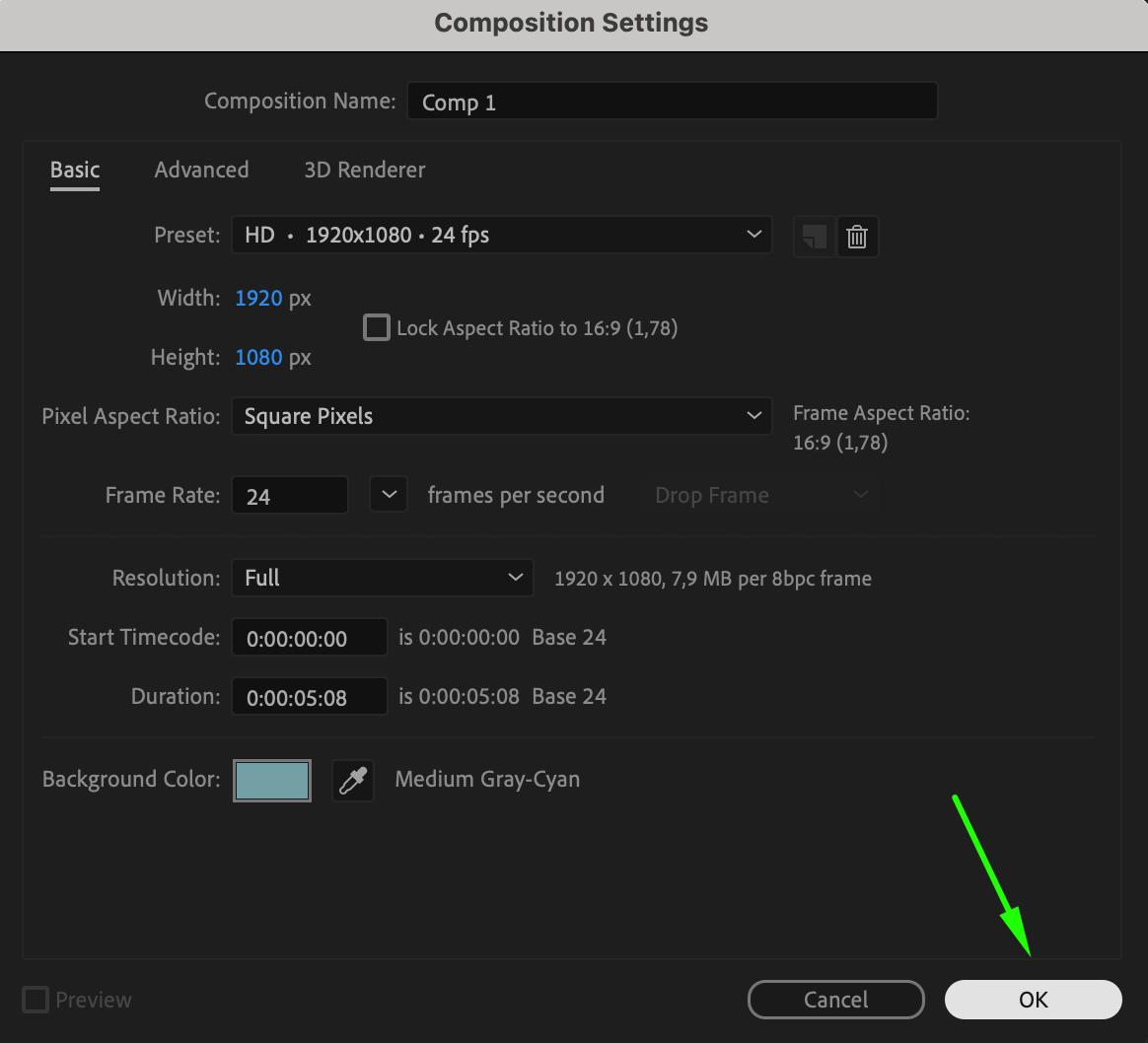
Commencez par créer une nouvelle composition qui vous servira d’espace de travail. Dans le menu supérieur, accédez à Composition > New Composition. Définissez la résolution, la fréquence d’images et la durée selon les besoins de votre projet, puis cliquez sur OK. Cette composition constituera la base de votre animation de texte.

 Étape 2 : ajouter un calque de texte
Sélectionnez Text Tool (Ctrl/Cmd + T) dans la barre d’outils située en haut. Cliquez n’importe où dans la fenêtre de composition et saisissez le texte souhaité. Utilisez ensuite les panneaux Character et Properties pour ajuster la police, la taille, la couleur et l’alignement. Positionnez correctement le texte dans la composition.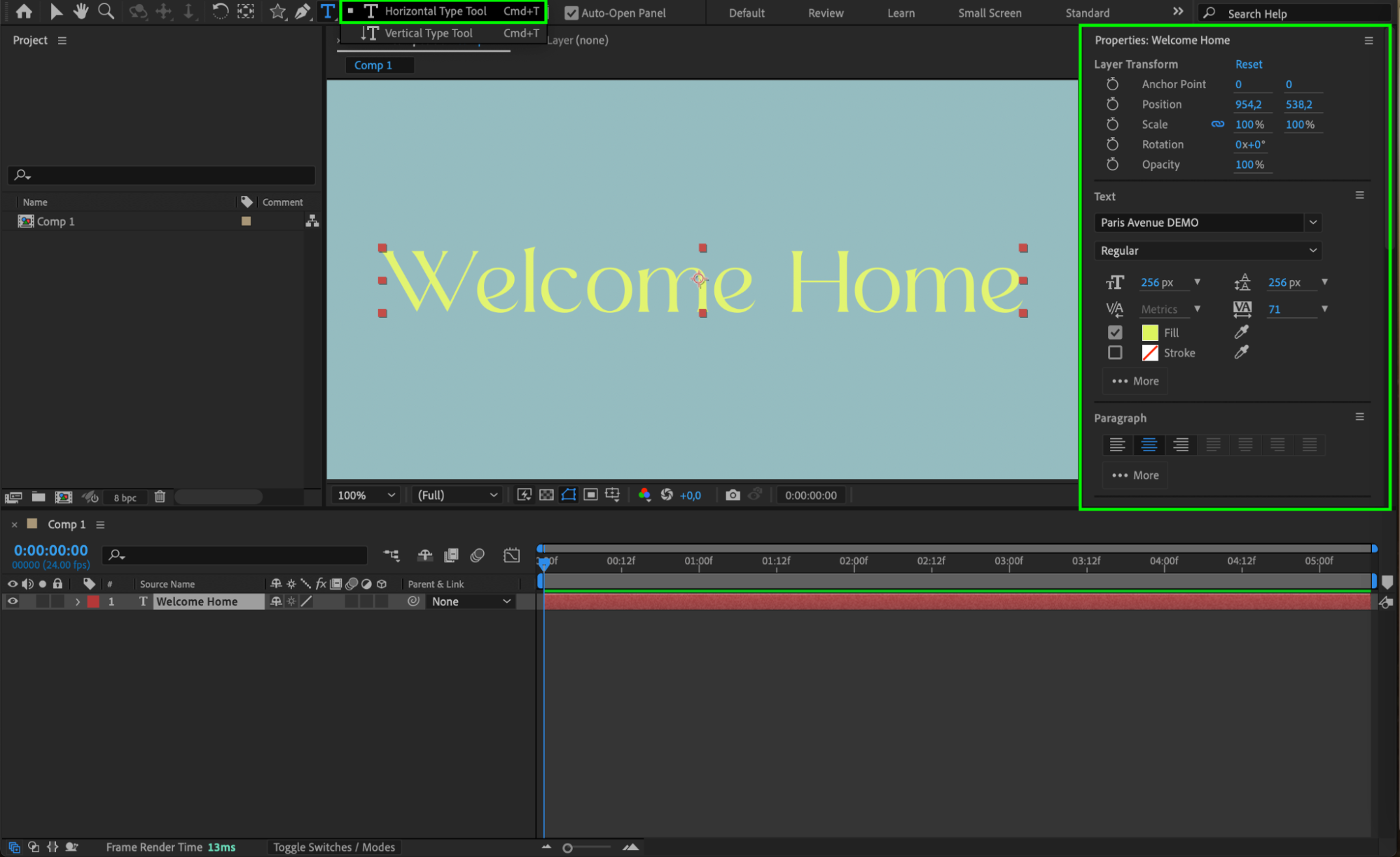 Étape 3 : créer les images clés de l’animation
Développez le calque de texte dans la timeline en cliquant sur la flèche située à côté. Accédez à la section Transform (par exemple, Position, Scale ou Rotation), puis choisissez la propriété à animer. Placez le CTI (Current Time Indicator) au début de la timeline, puis cliquez sur l’icône de chronomètre à côté de la propriété choisie afin de créer la première image clé. Avancez le CTI, modifiez la valeur de la propriété (par exemple, la position ou l’échelle) et After Effects créera automatiquement une seconde image clé.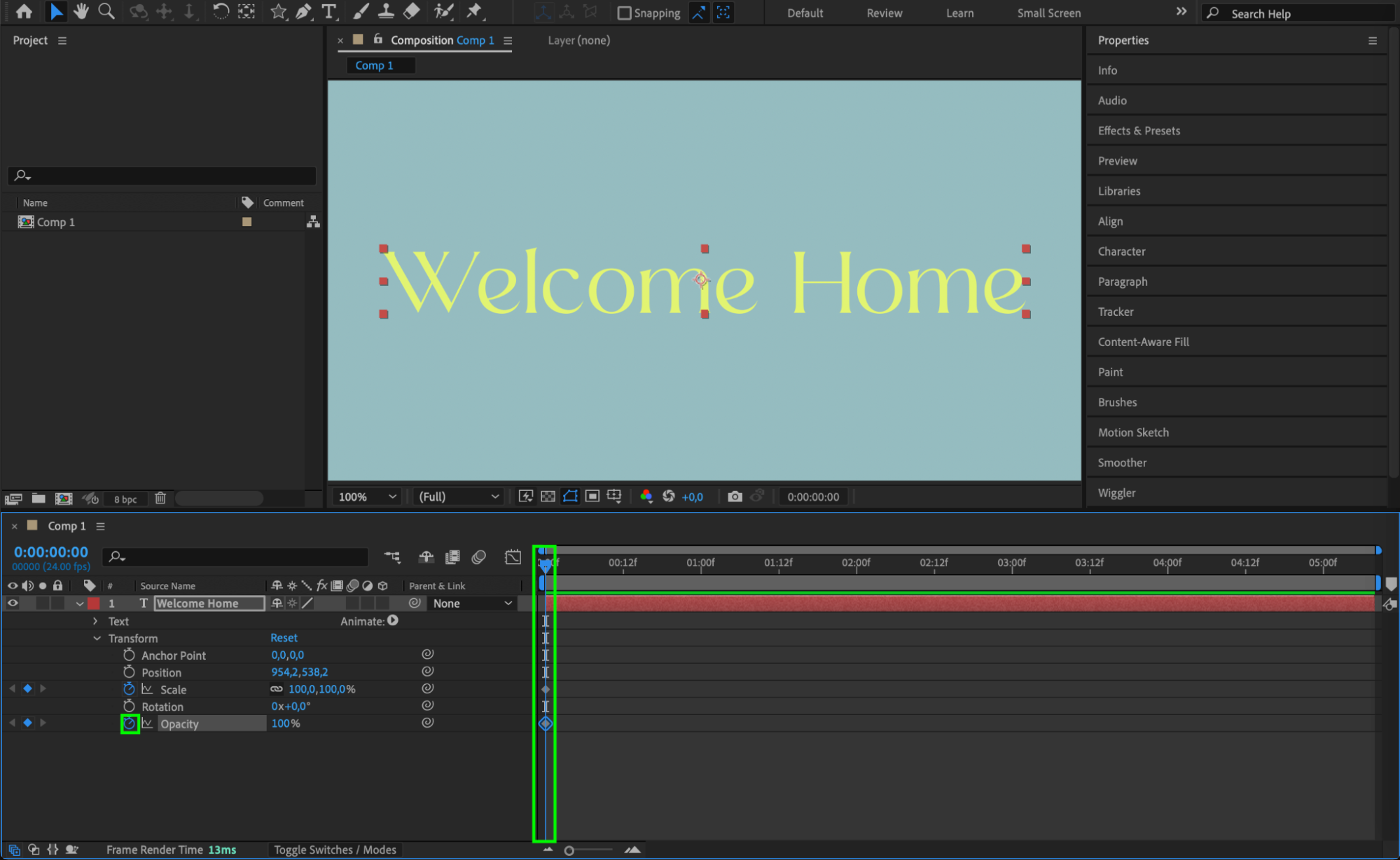
 Étape 4 : appliquer Easy Ease aux images clés
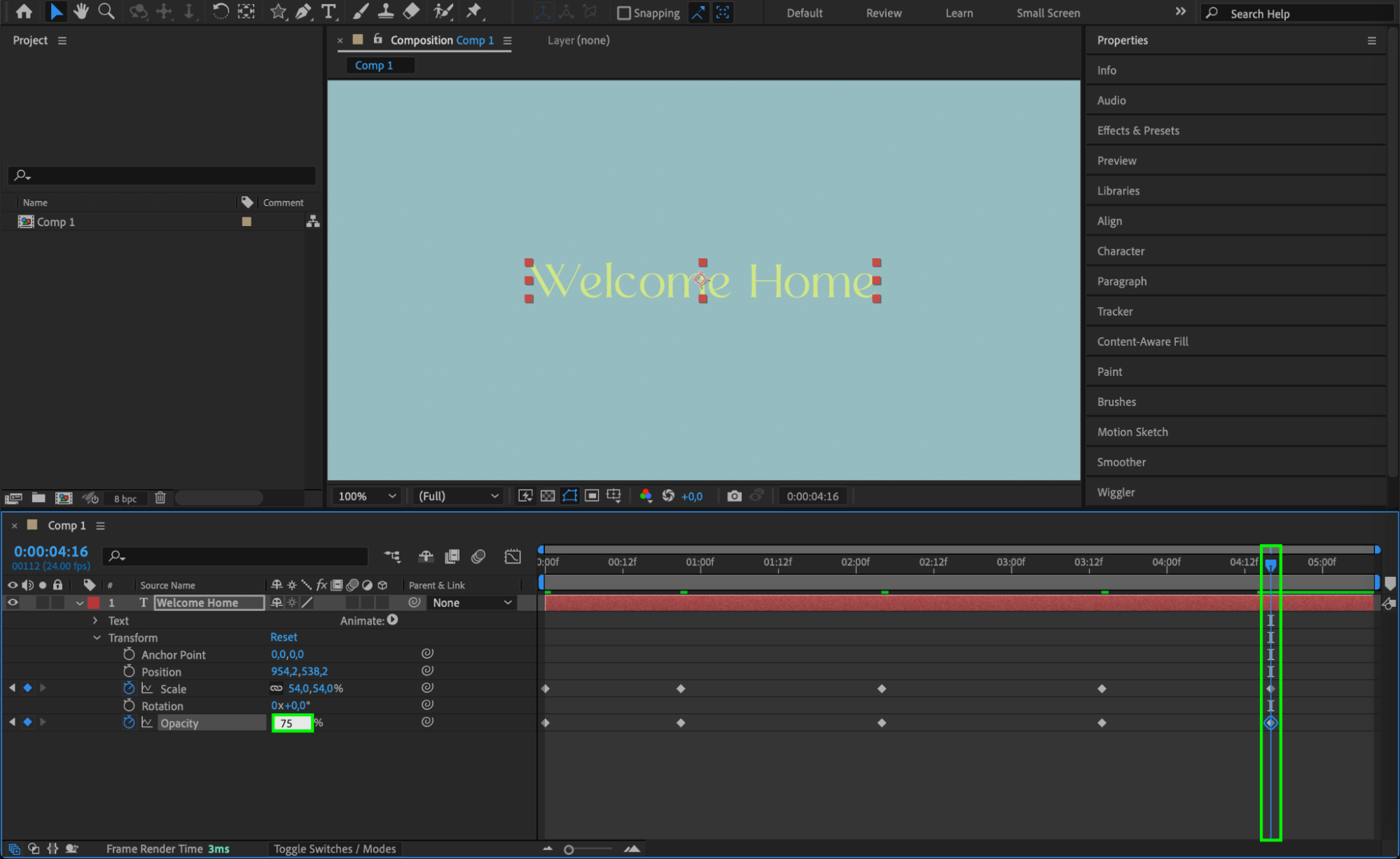
Sélectionnez toutes les images clés en traçant un cadre autour d’elles dans la timeline. Faites un clic droit sur l’une des images clés sélectionnées, puis choisissez Keyframe Assistant > Easy Ease dans le sous-menu. Ce réglage fluidifie les transitions entre les images clés et donne un rendu plus naturel à l’animation.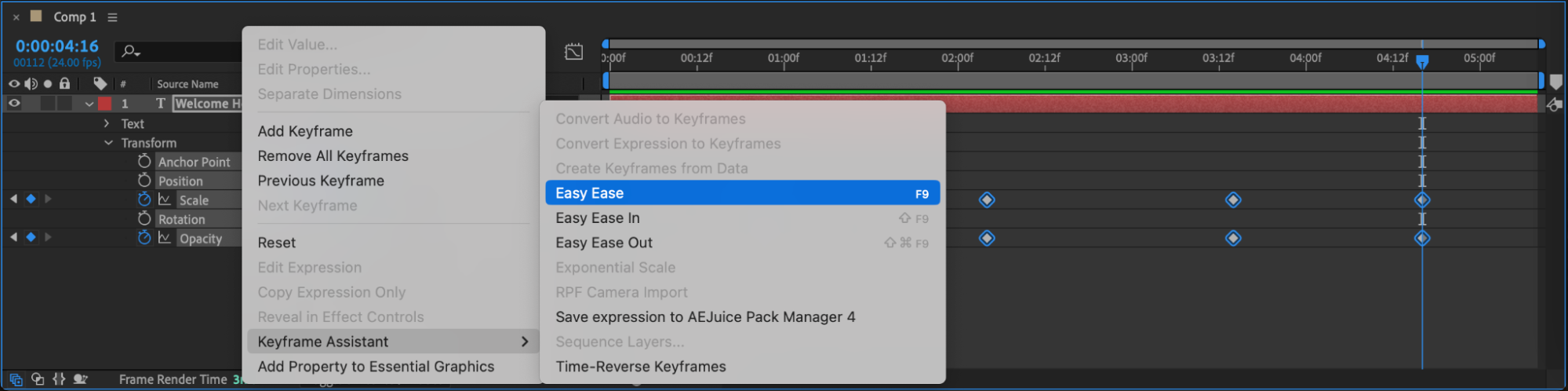 Étape 5 : accélérer l’animation avec la touche Alt/Option
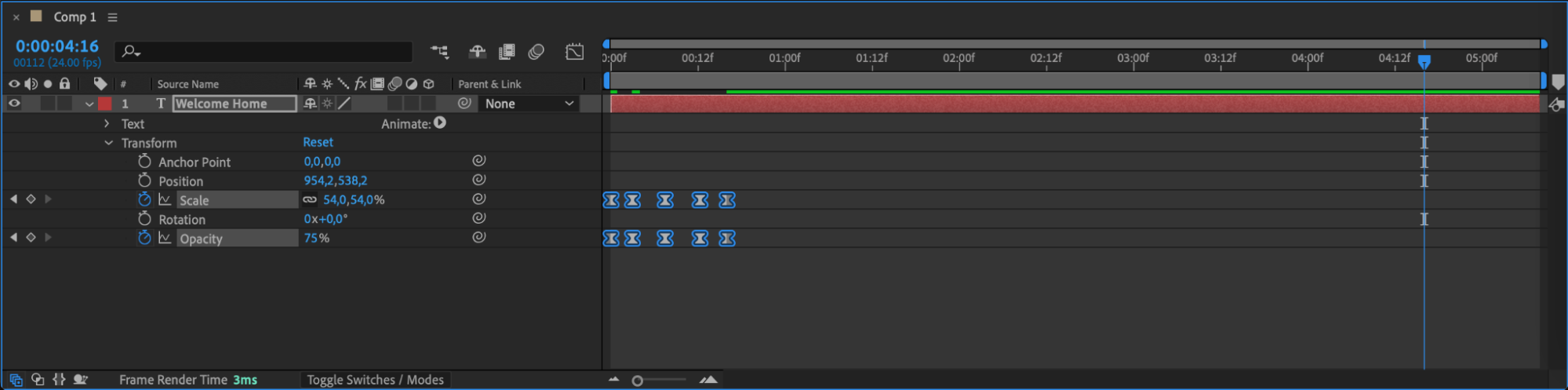
Pour accélérer l’animation, maintenez la touche Alt (Windows) / Option (Mac) enfoncée, puis cliquez sur les images clés et faites-les glisser pour les rapprocher vers le début de la timeline. Plus les images clés sont proches, plus l’animation est rapide. Pensez à prévisualiser les modifications afin de vérifier que le timing correspond à vos besoins.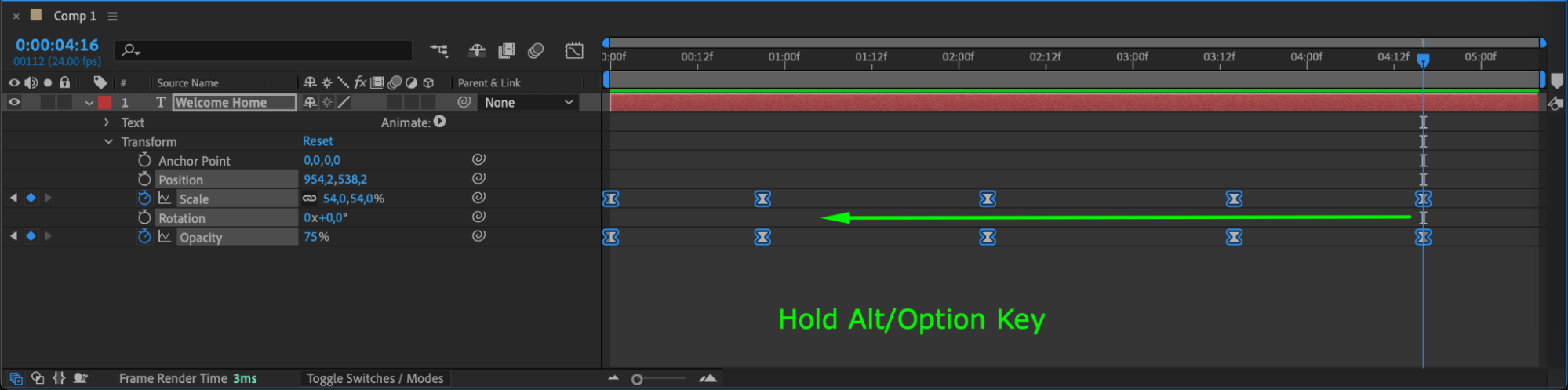
 Étape 6 : prévisualiser l’animation
Appuyez sur la barre d’espace pour prévisualiser la composition. Vérifiez que l’animation est plus rapide tout en restant fluide. Si nécessaire, revenez à la timeline pour ajuster davantage l’espacement ou l’interpolation des images clés.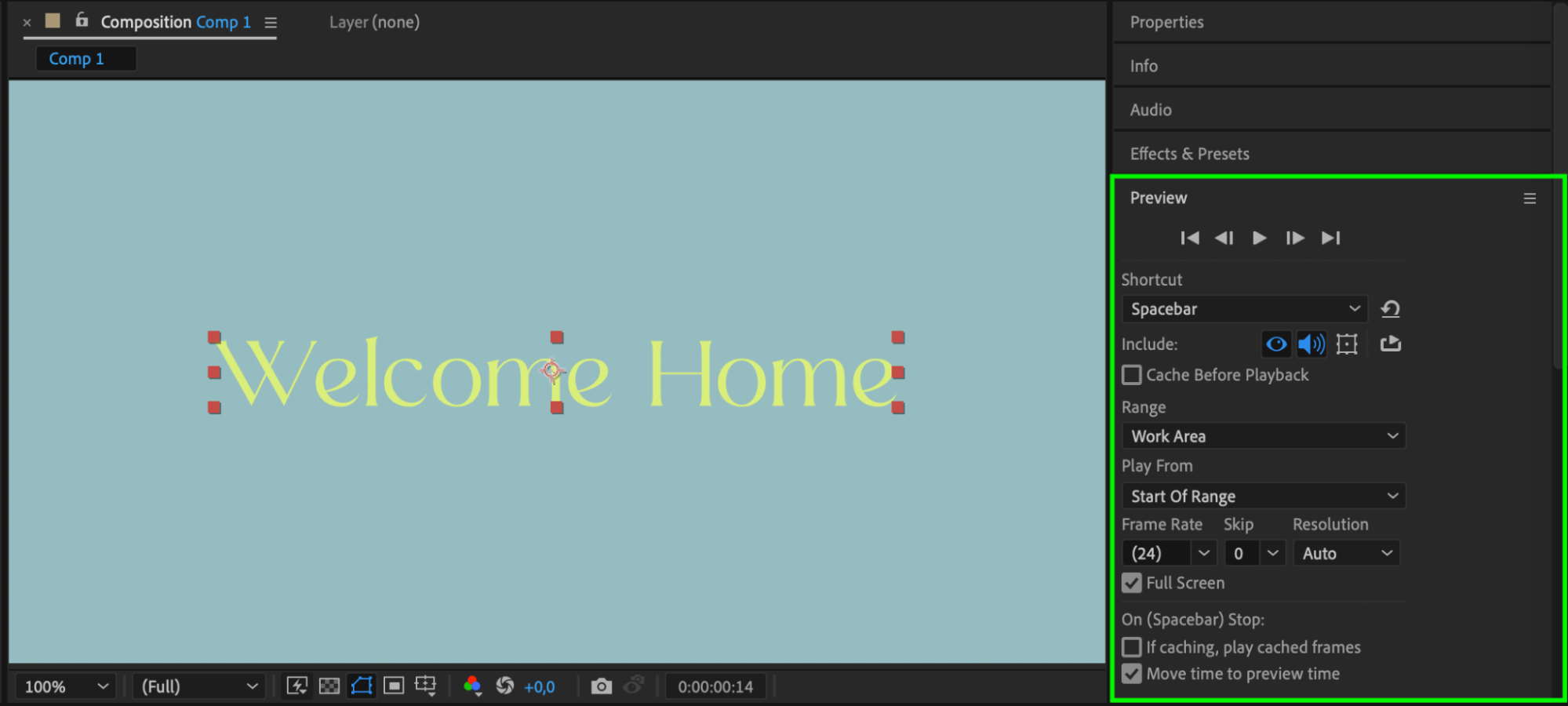 Étape 7 : effectuer le rendu de la composition
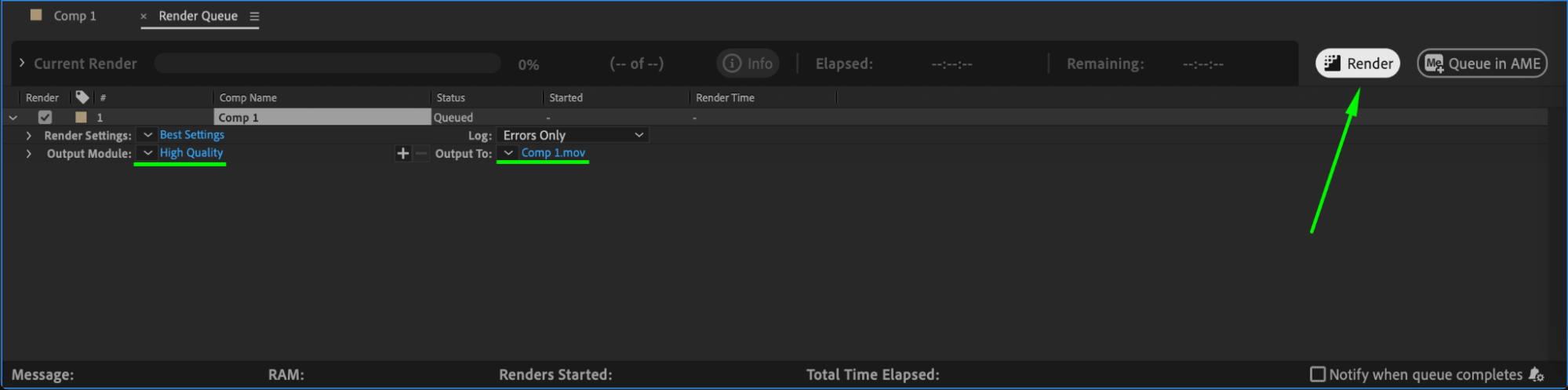
Lorsque la vitesse et la qualité de votre animation de texte vous conviennent, effectuez le rendu final. Accédez à Composition > Add to Render Queue, ajustez les paramètres de sortie, puis cliquez sur Render. Votre animation de texte est maintenant prête à être utilisée dans votre projet.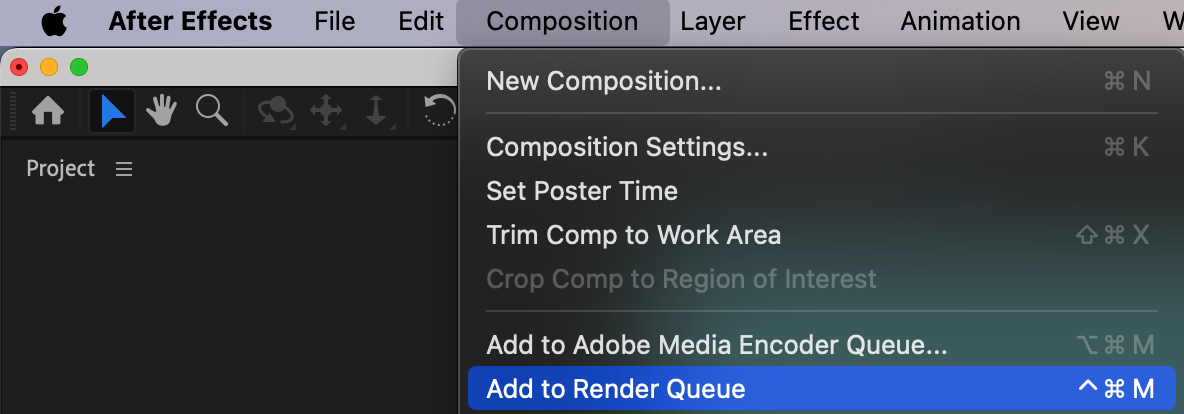
 Conclusion
Savoir accélérer les animations de texte dans After Effects est indispensable pour créer des motion designs dynamiques et captivants. En ajustant soigneusement les images clés, en appliquant des interpolations fluides et en maîtrisant le timing, vous pouvez contrôler avec précision la vitesse de l’animation. Testez ces différentes étapes pour concevoir des animations de texte parfaitement adaptées au style et au rythme de votre projet.
Our Bestsellers
Our Bestsellers


