
Pour modifier la vitesse d'une video dans After Effects, plusieurs options s'offrent a vous.
Ces options sont les suivantes :
Pour utiliser l'effet Time Stretch dans After Effects, suivez ces etapes :
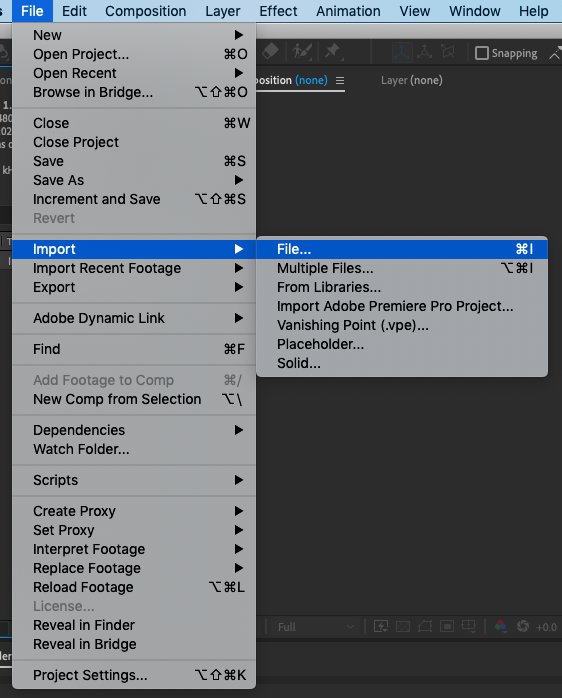
- Importez votre video dans After Effects en allant dans File > Import > File
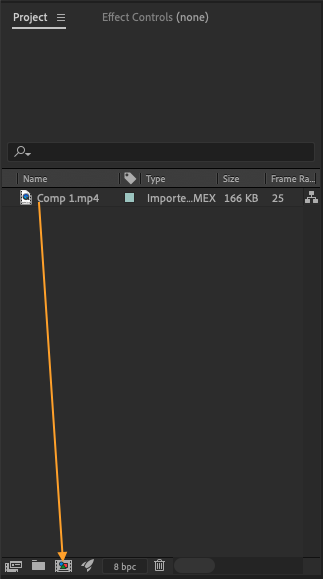
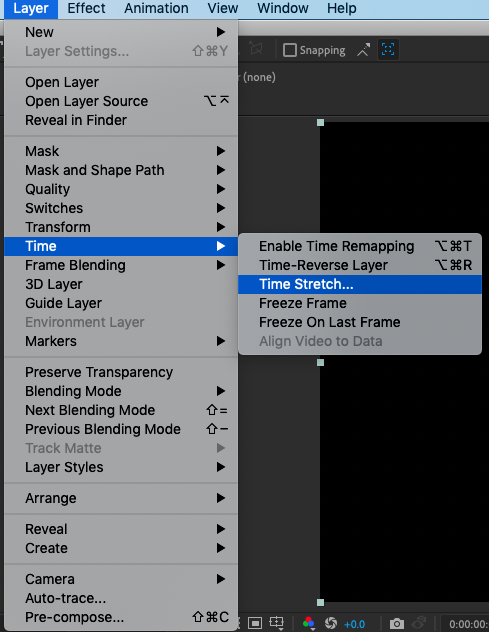
Par exemple, si vous voulez doubler la vitesse de la video, vous definirez la valeur Time Stretch sur 200 %. Si vous voulez diviser par deux la vitesse de la video, vous definirez la valeur Time Stretch sur 50 %.
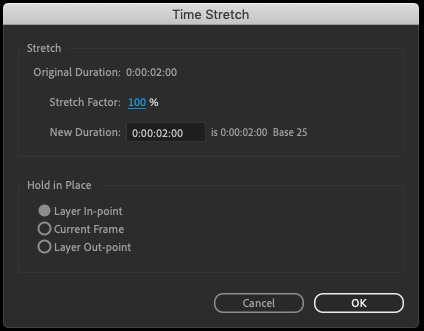
L'effet Time Stretch est utile pour ajuster rapidement la vitesse d'une video, car il offre une interface simple pour definir la vitesse. Il n'offre toutefois pas autant de controle que la fonction Time Remapping.
Pour utiliser le Time Remapping, suivez ces etapes :
- Selectionnez la video dans la Timeline
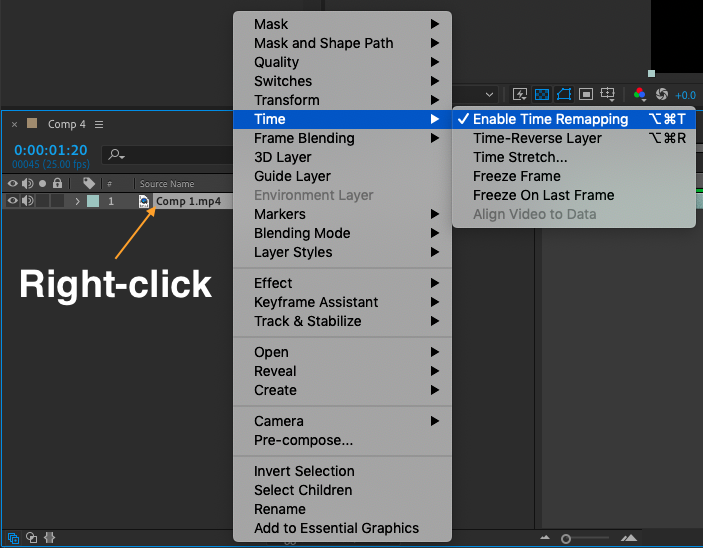
- Faites un clic droit sur la video > Time > Enable Time Remapping
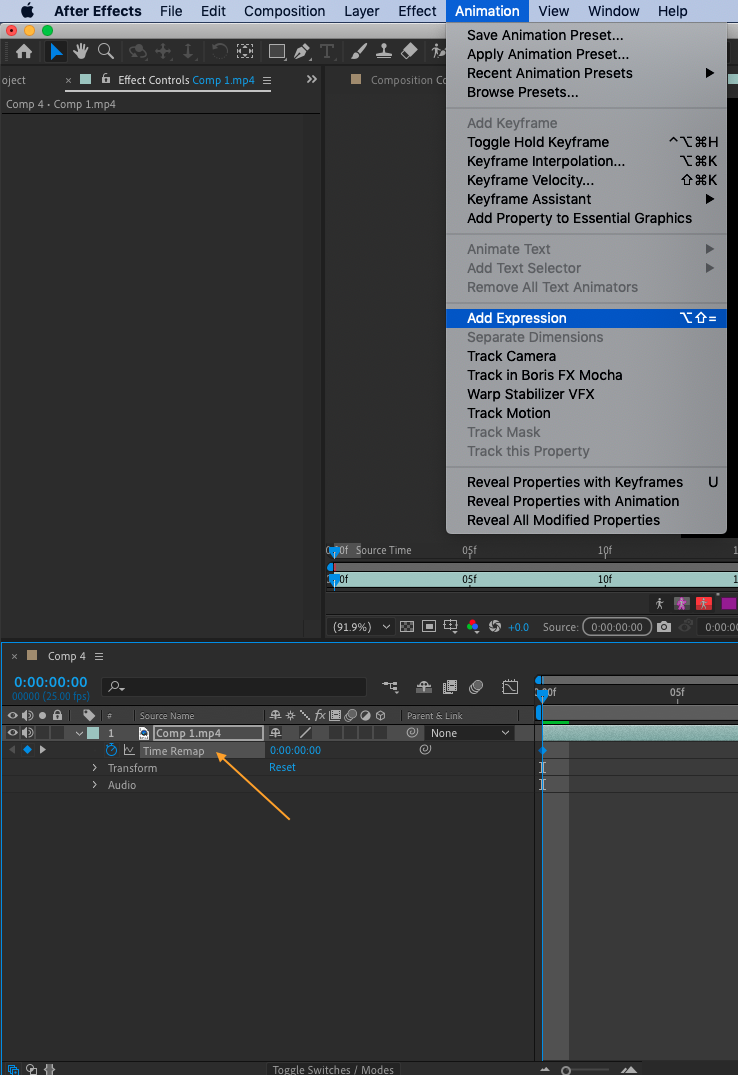
- Selectionnez Time Remap et allez dans Animation > Add Expression
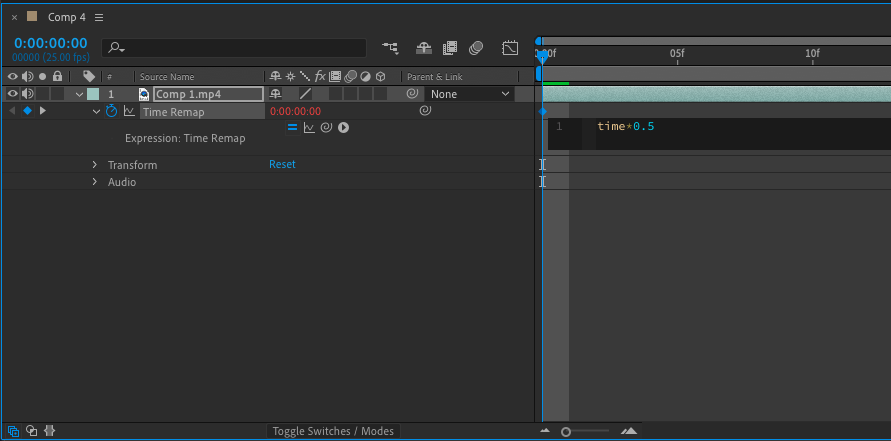
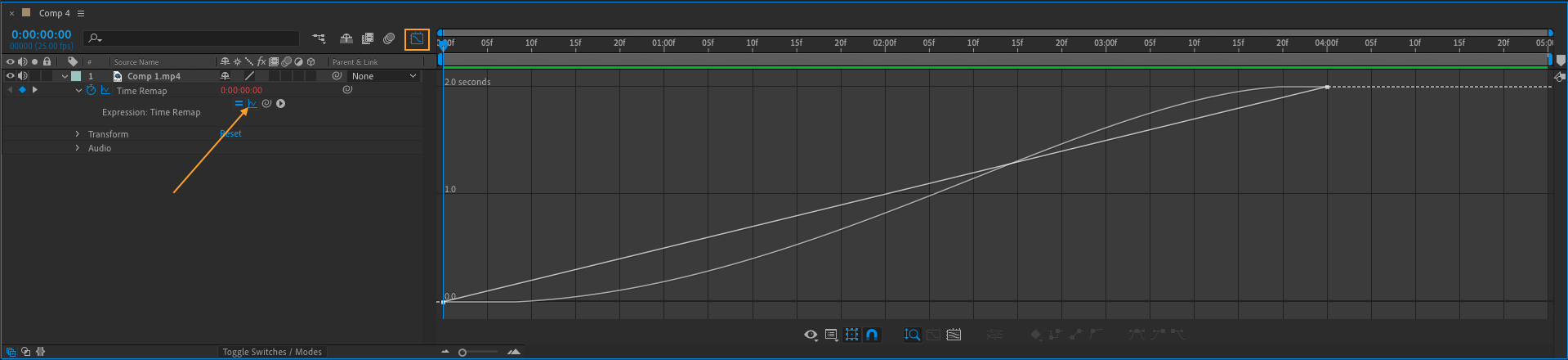
La fonction Time Remapping vous permet de manipuler le rythme de la video a l'aide d'expressions, ce qui vous donne davantage de controle sur la vitesse de la video. Vous pouvez utiliser n'importe quelle valeur, ce qui permet de creer des changements de vitesse personnalises impossibles a obtenir avec l'effet Time Stretch.
L'effet Time Stretch comme la fonction Time Remapping peuvent s'averer tres utiles pour creer des videos au rythme rapide ou au ralenti, ou pour ajuster la vitesse d'une video afin qu'elle corresponde a l'audio ou aux autres elements de votre projet.
- Lorsque vous augmentez la vitesse d'une video, gardez a l'esprit que l'audio sera egalement accelere. Vous devrez peut-etre ajuster la hauteur tonale de l'audio ou utiliser une piste audio distincte pour que le son reste naturel
- Lorsque vous diminuez la vitesse d'une video, l'audio peut sembler trop lent ou trop grave. Dans ce cas, vous devrez peut-etre utiliser l'effet Time Stretch ou la fonction Time Remapping pour ajuster egalement la vitesse de l'audio
Our Bestsellers
Our Bestsellers


