
Maîtriser la rotation d’objets dans After Effects
Introduction
Bienvenue dans ce guide étape par étape sur la façon de faire tourner un objet dans After Effects ! Ajouter des animations de rotation à des objets peut apporter des éléments dynamiques et percutants à vos vidéos. Que vous créiez un logo qui tourne, mettiez en valeur un produit en rotation ou ajoutiez des effets de texte tournant, After Effects vous offre tous les outils nécessaires pour obtenir des résultats saisissants.
Étape 1 : Importez et positionnez votre objet
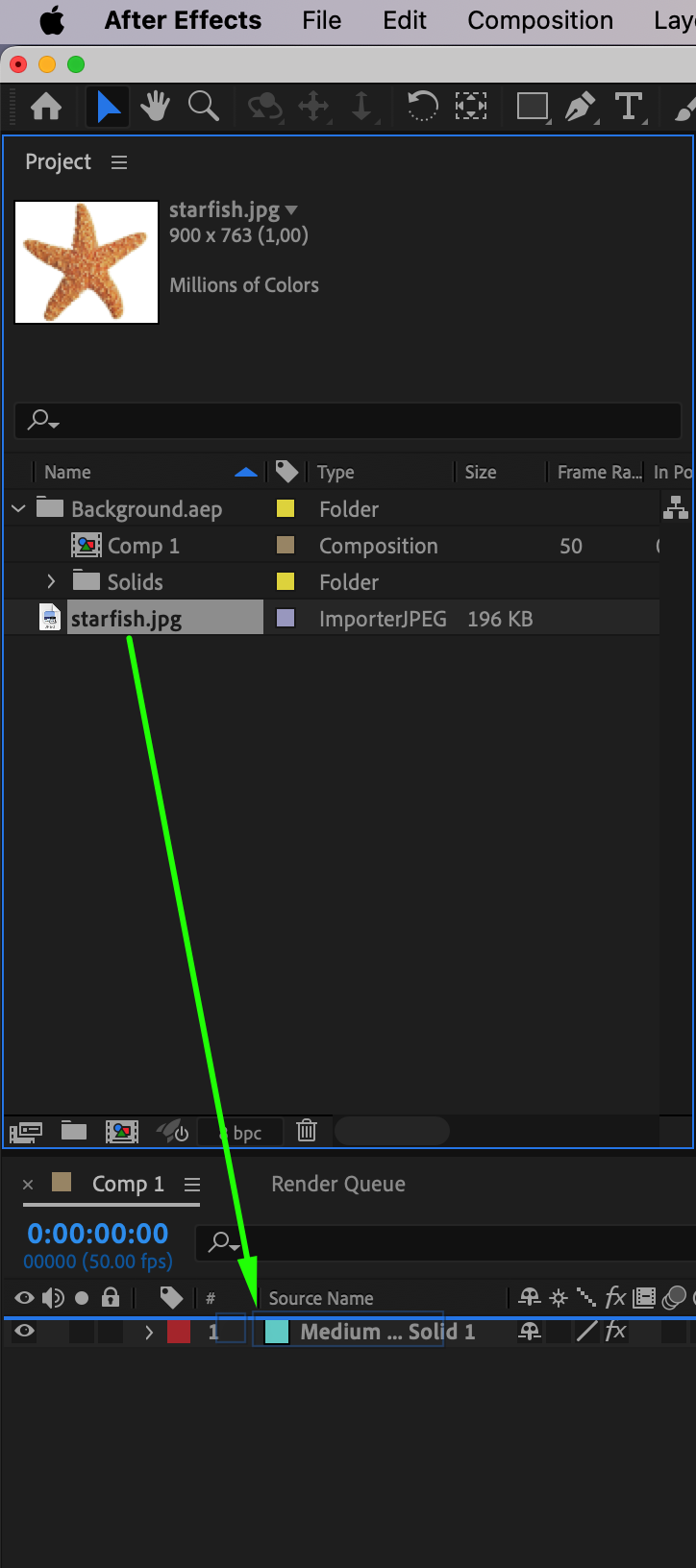
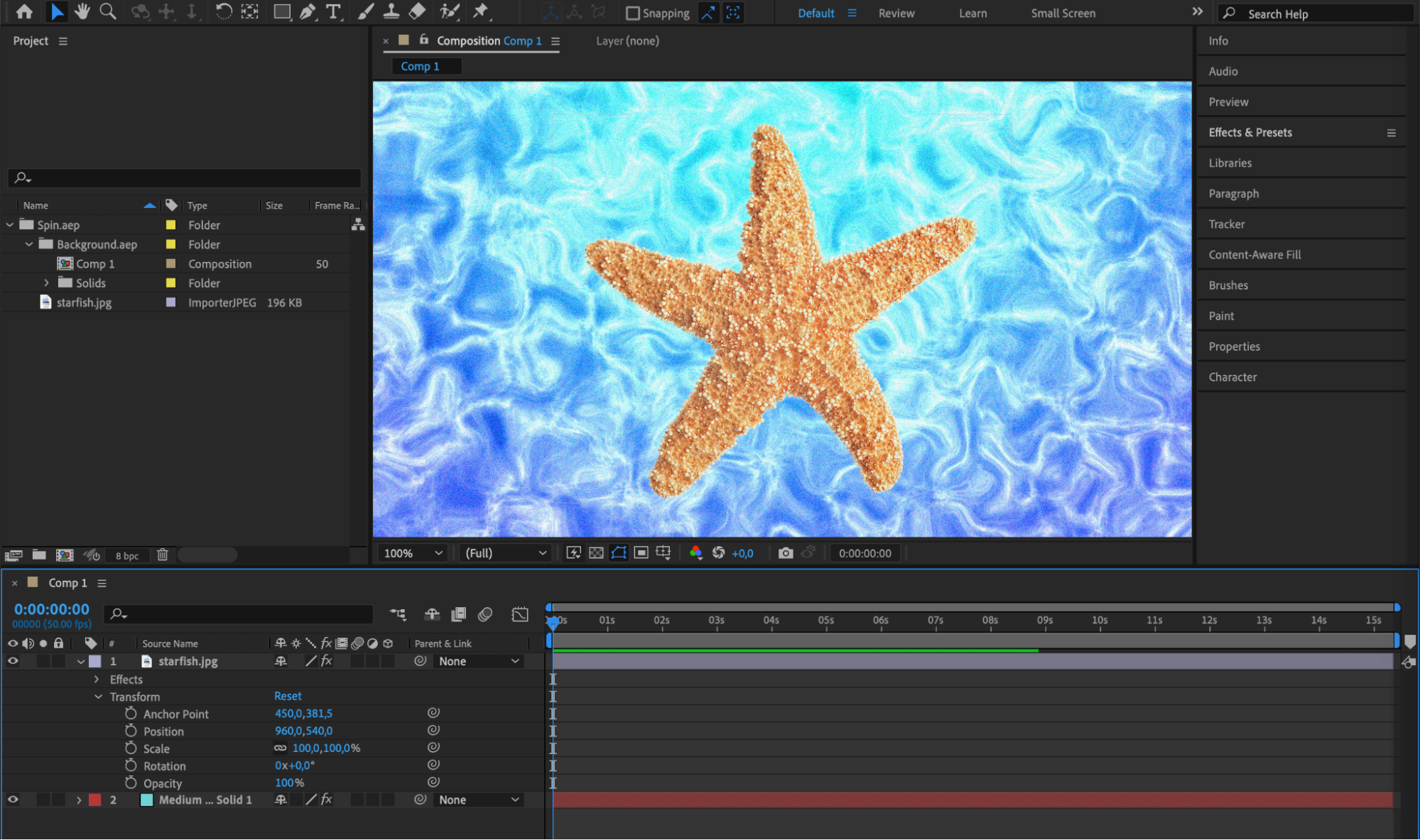
Commencez par importer votre objet dans After Effects et positionnez-le dans votre composition. Assurez-vous qu’il est placé à l’endroit où vous souhaitez que l’animation de rotation se produise. Déployez les propriétés du calque et utilisez les paramètres de position et d’échelle pour ajuster l’apparence de l’objet.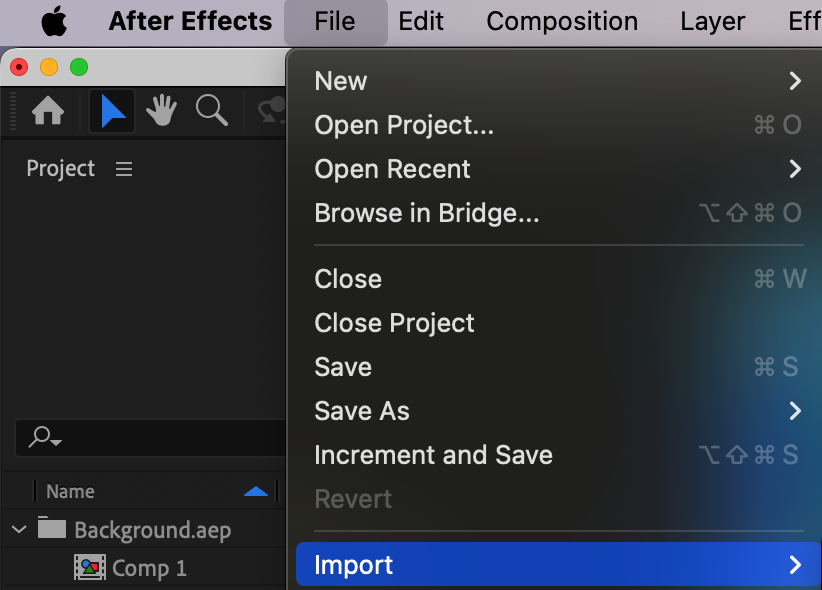
 Étape 2 : Mettez en place les images clés de rotation
Pour démarrer l’animation de rotation, définissez votre première image clé pour la propriété de rotation de l’objet. Cette image clé marquera le début de la rotation. Sélectionnez le calque, appuyez sur « R » pour afficher la propriété de rotation, puis cliquez sur l’icône du chronomètre pour créer la première image clé.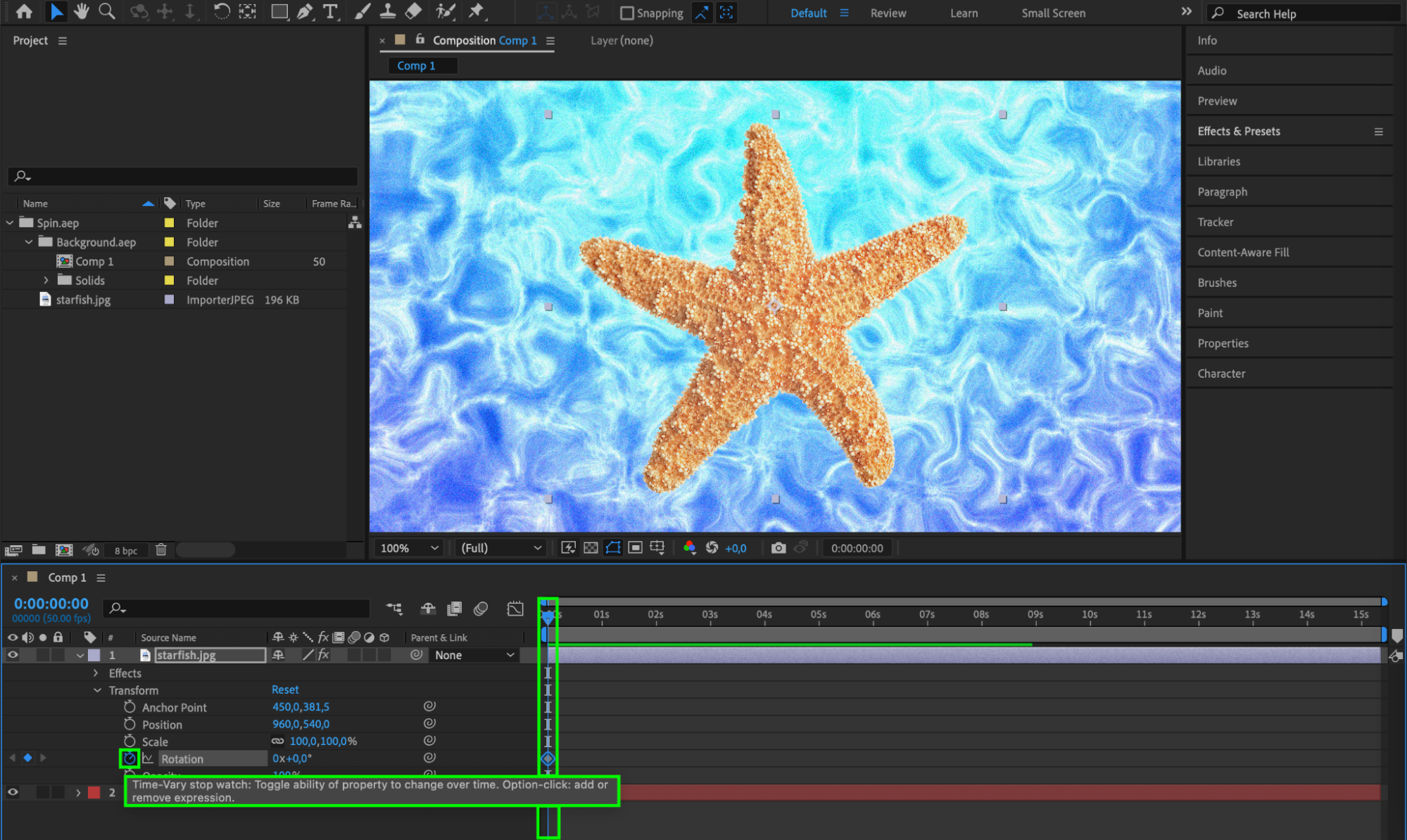 Étape 3 : Créez l’animation de rotation
Augmentez la valeur de rotation dans le temps en définissant une autre image clé plus loin sur la timeline. Ajustez la vitesse et le sens de rotation selon vos préférences. Déplacez la tête de lecture vers un nouveau point de la timeline et modifiez la valeur de rotation pour définir la seconde image clé.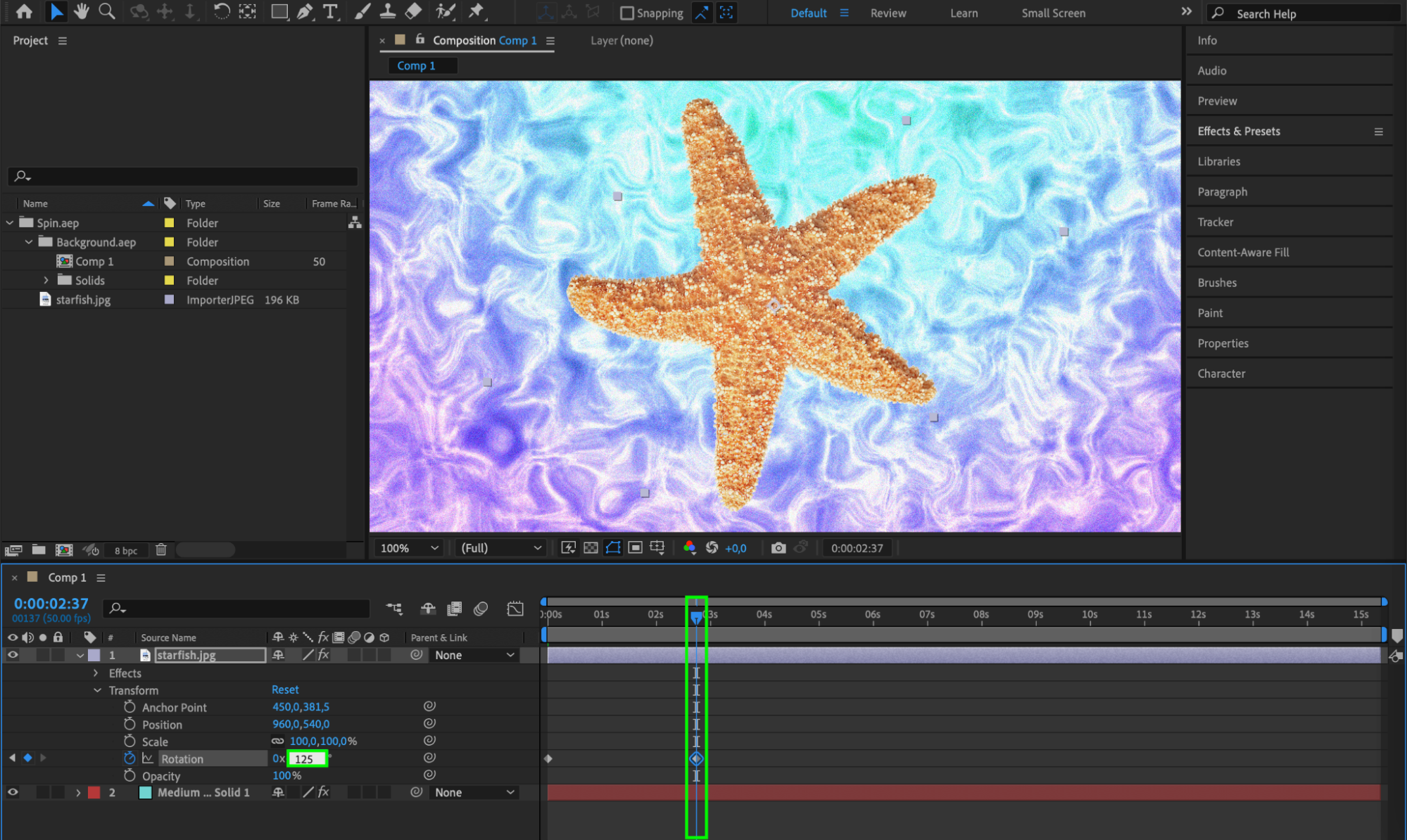 Étape 4 : Adoucissez les transitions avec l’easing
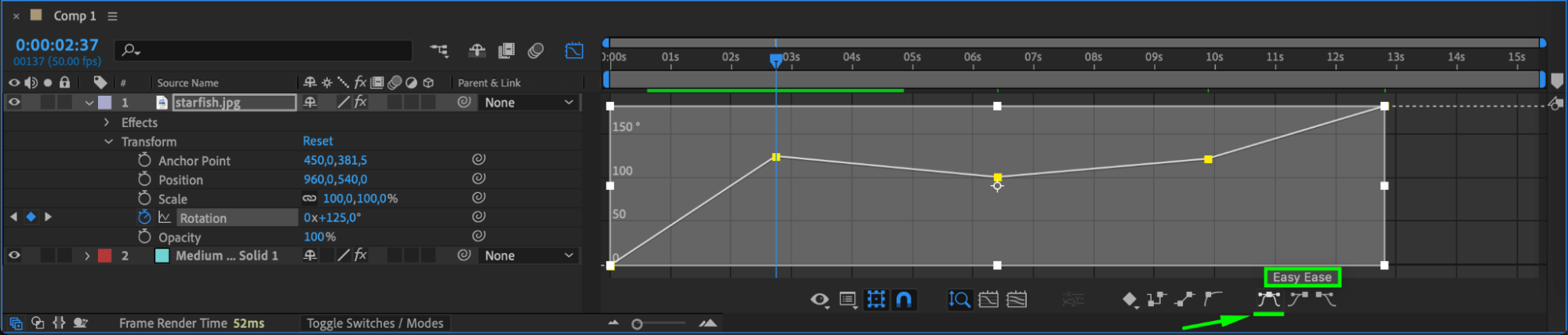
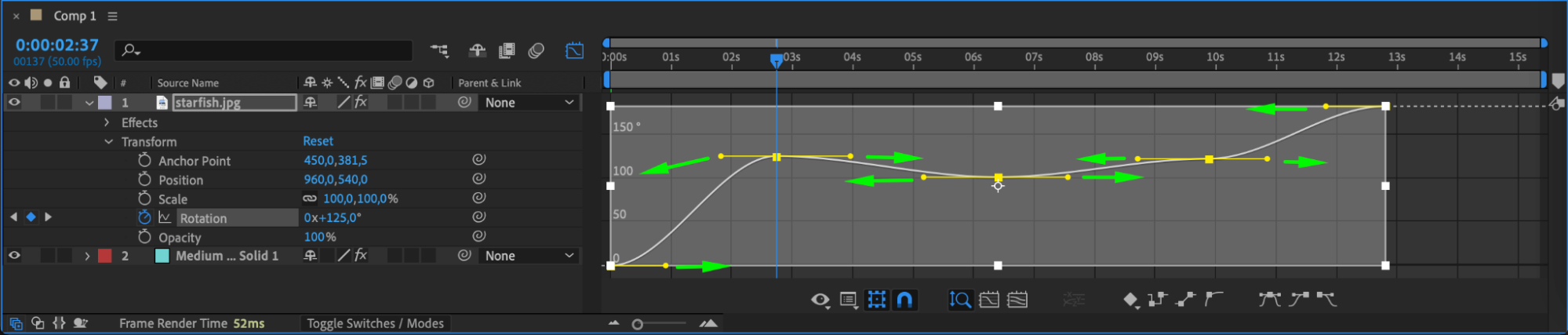
Appliquez de l’easing à vos images clés pour créer des transitions fluides entre les rotations. Cela rend l’animation plus naturelle et visuellement plus agréable. Utilisez le Graph Editor et les courbes pour affiner le mouvement.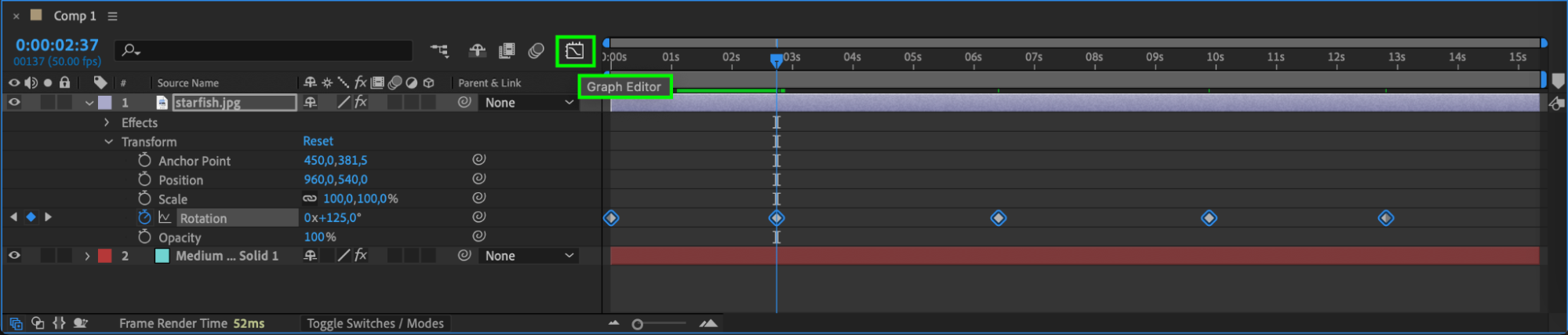
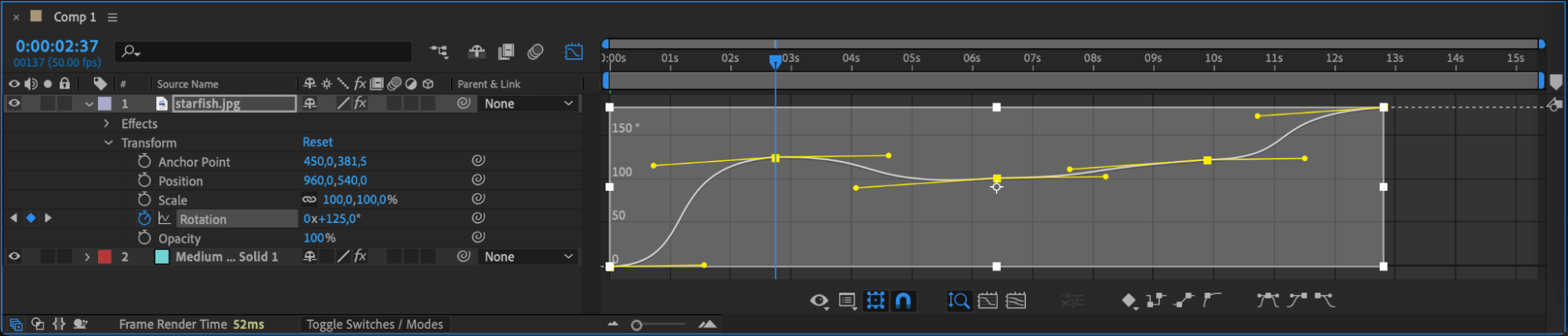 Étape 5 : Renforcez le réalisme avec le flou de mouvement
Ajoutez du flou de mouvement à l’objet pour renforcer le réalisme lors des rotations rapides. Activez le flou de mouvement dans le panneau timeline et rendez l’effet disponible pour le calque concerné en cliquant sur l’interrupteur de flou de mouvement de ce calque.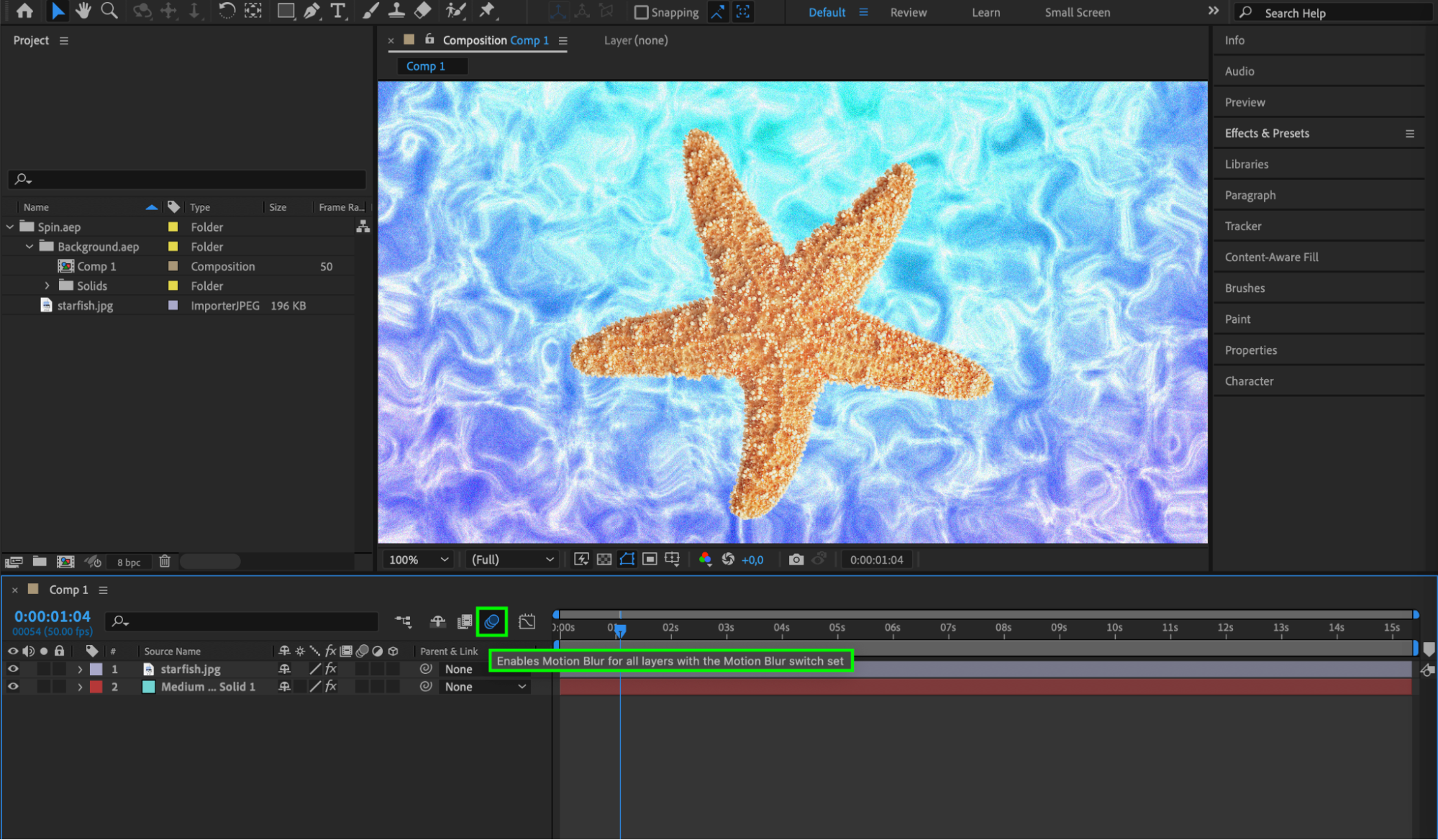
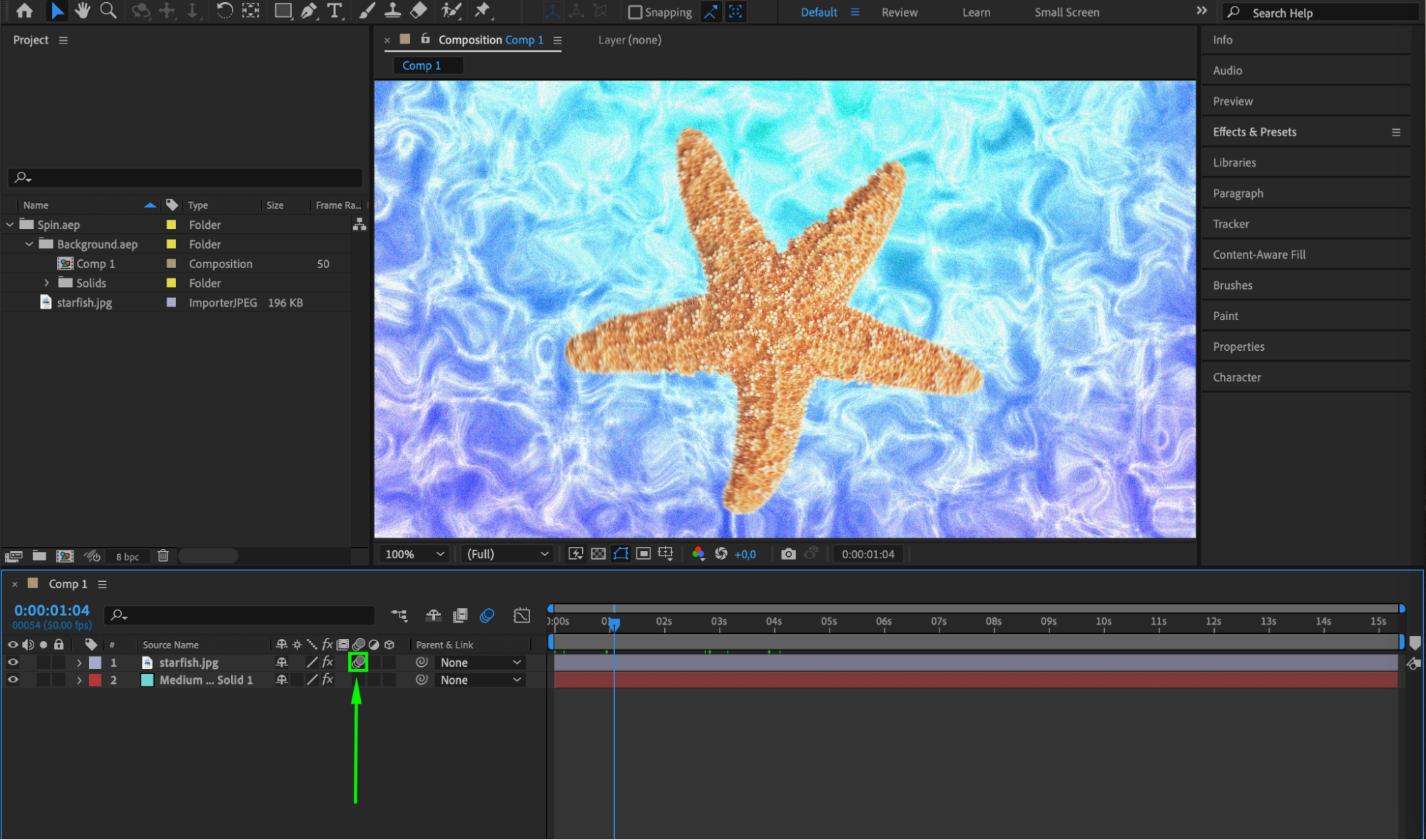 Étape 6 : Utilisez des expressions pour un contrôle avancé
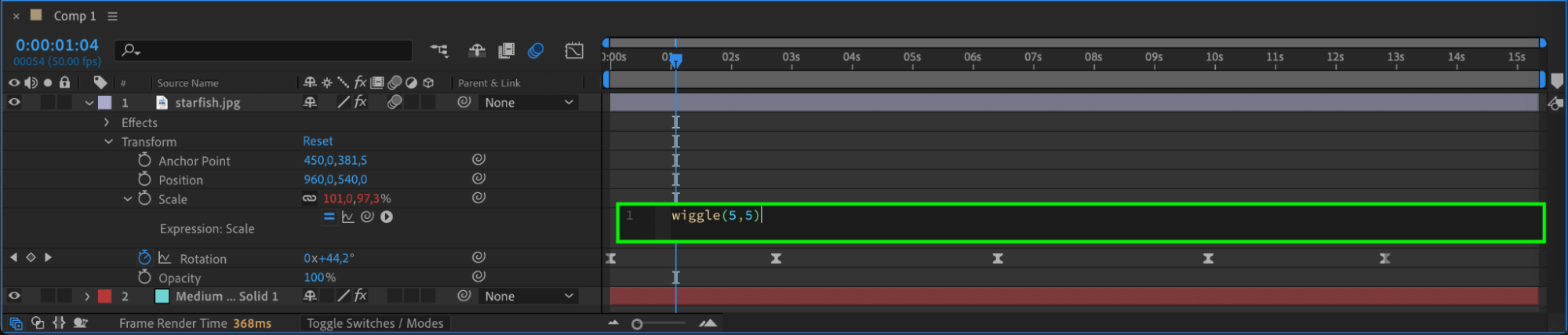
Explorez l’utilisation d’expressions pour automatiser et contrôler certains aspects de votre animation de rotation, comme les variations de vitesse ou les oscillations. Vous pouvez également expérimenter avec d’autres paramètres du panneau Transform pour rendre l’animation encore plus captivante. 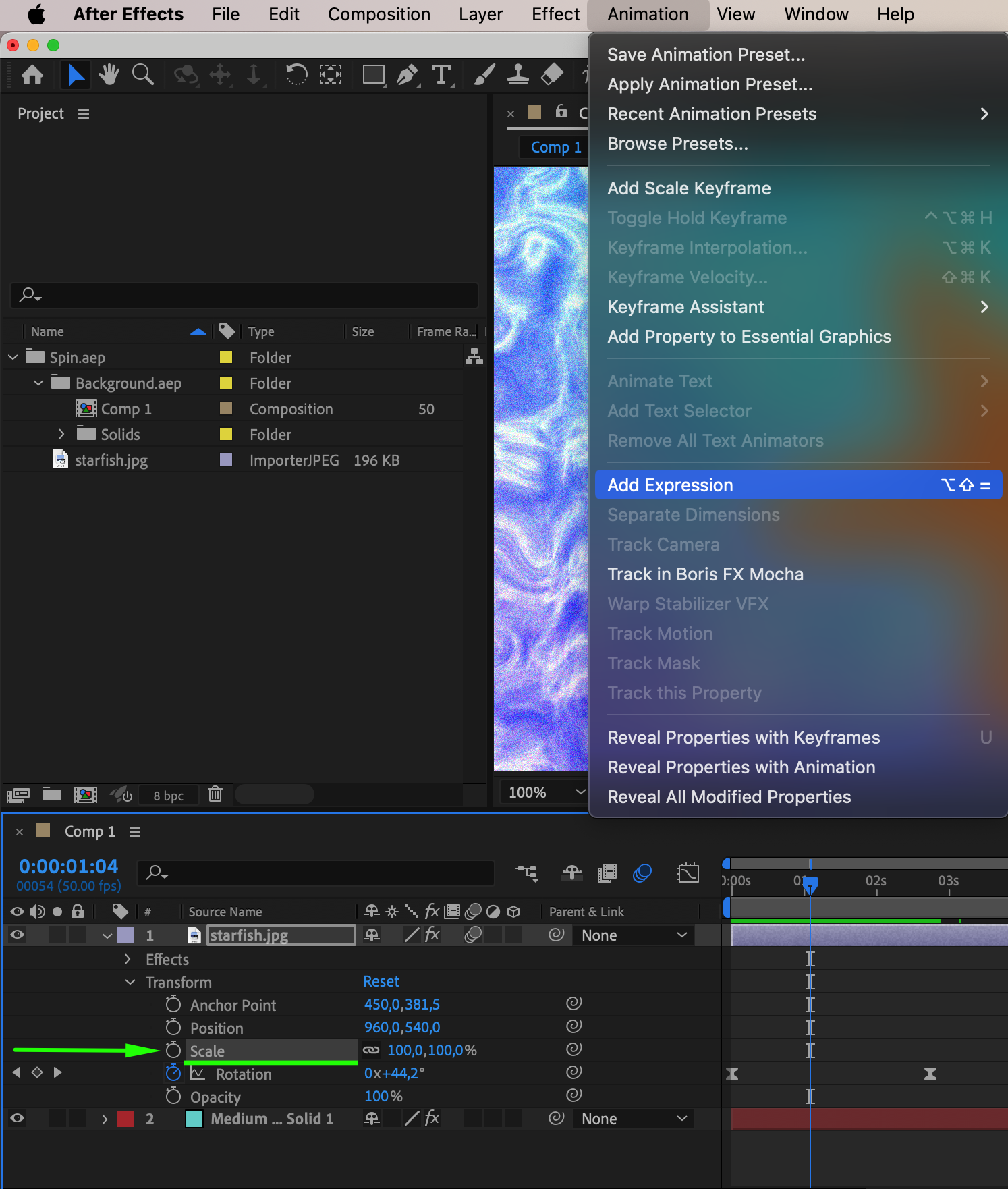
 Étape 7 : Ajoutez les touches finales
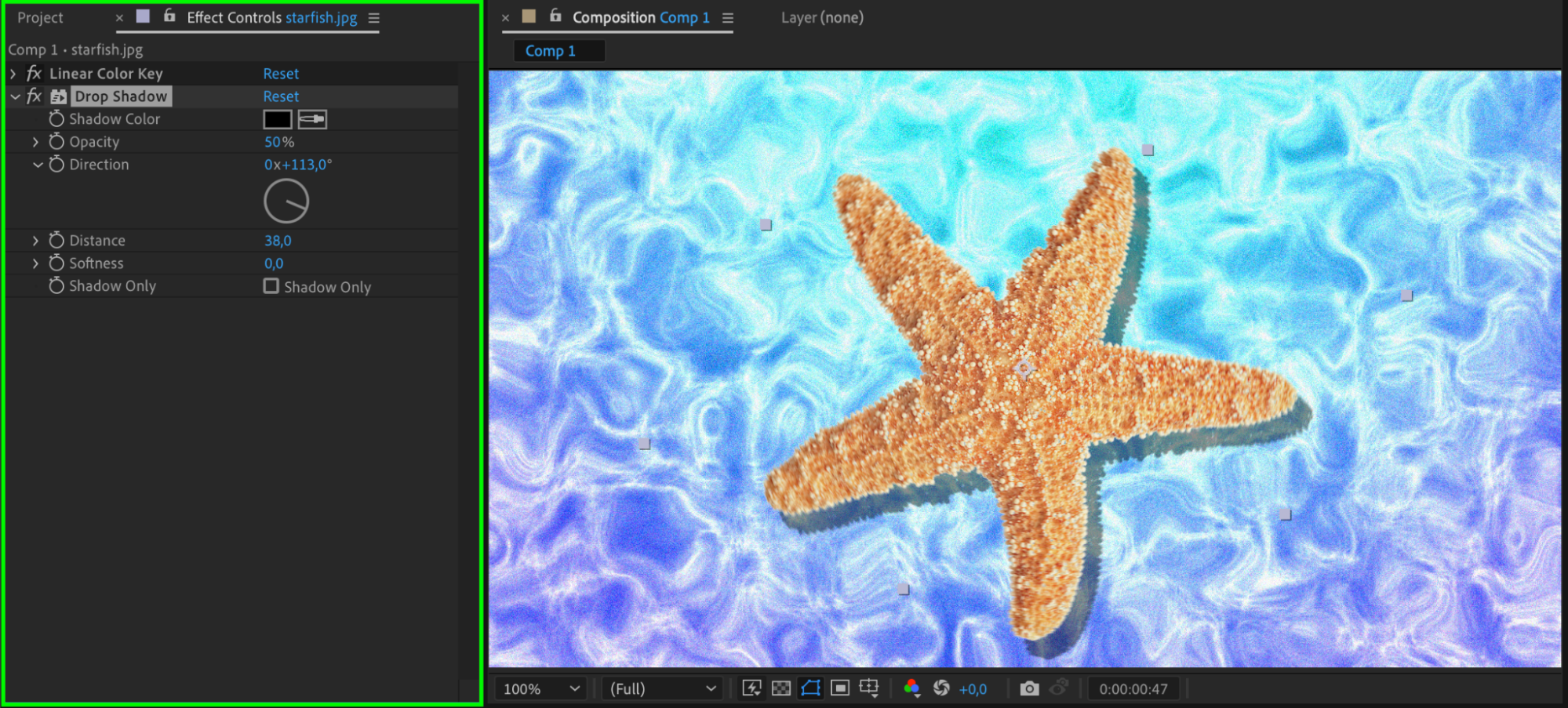
Ajoutez des effets supplémentaires, comme des variations de lumière ou des ombres, pour renforcer l’impact visuel de votre objet en rotation. Ajustez les paramètres d’éclairage ou ajoutez un calque d’ombre pour obtenir un rendu plus réaliste et plus soigné.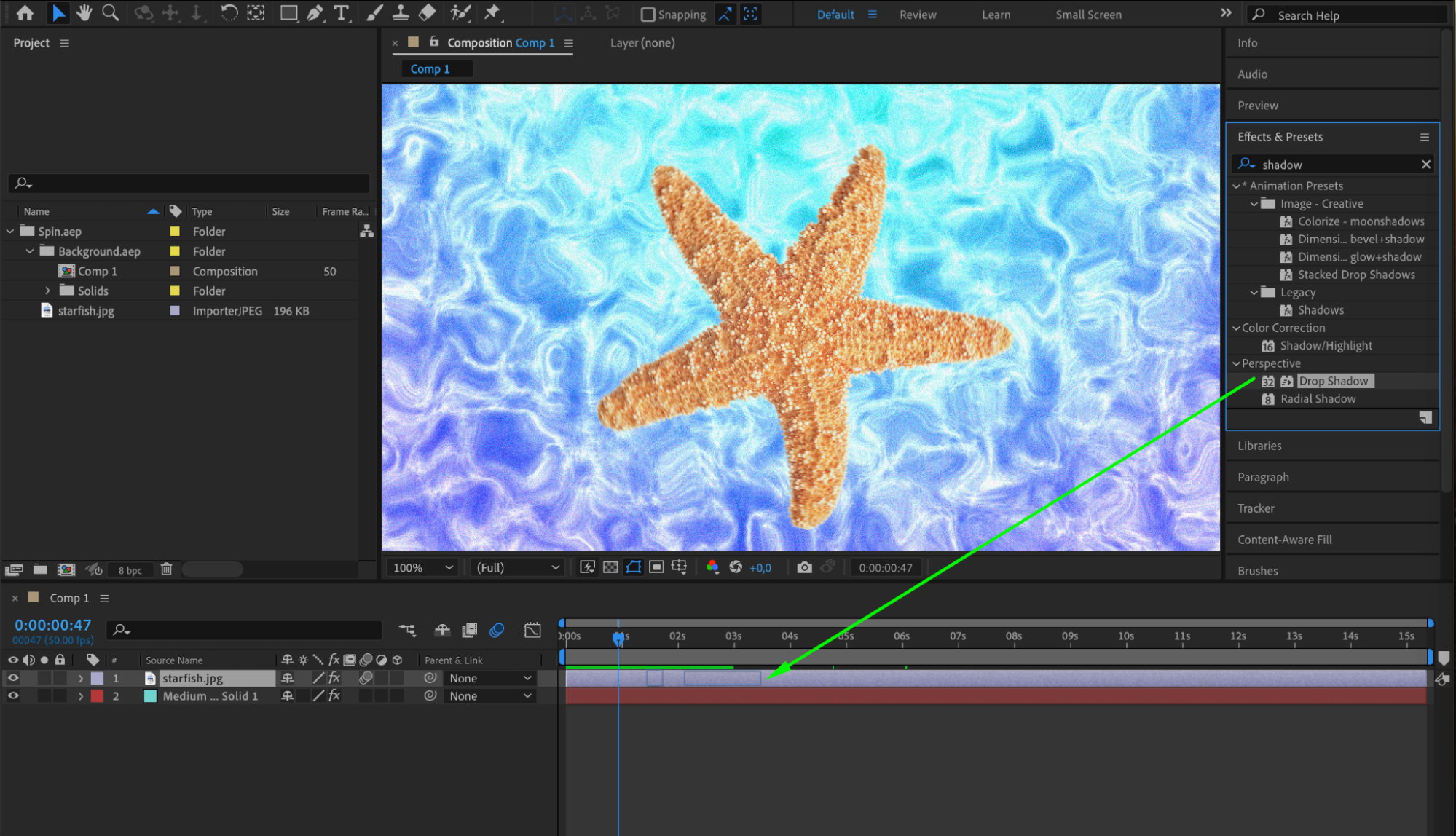
 Étape 8 : Peaufinez votre animation
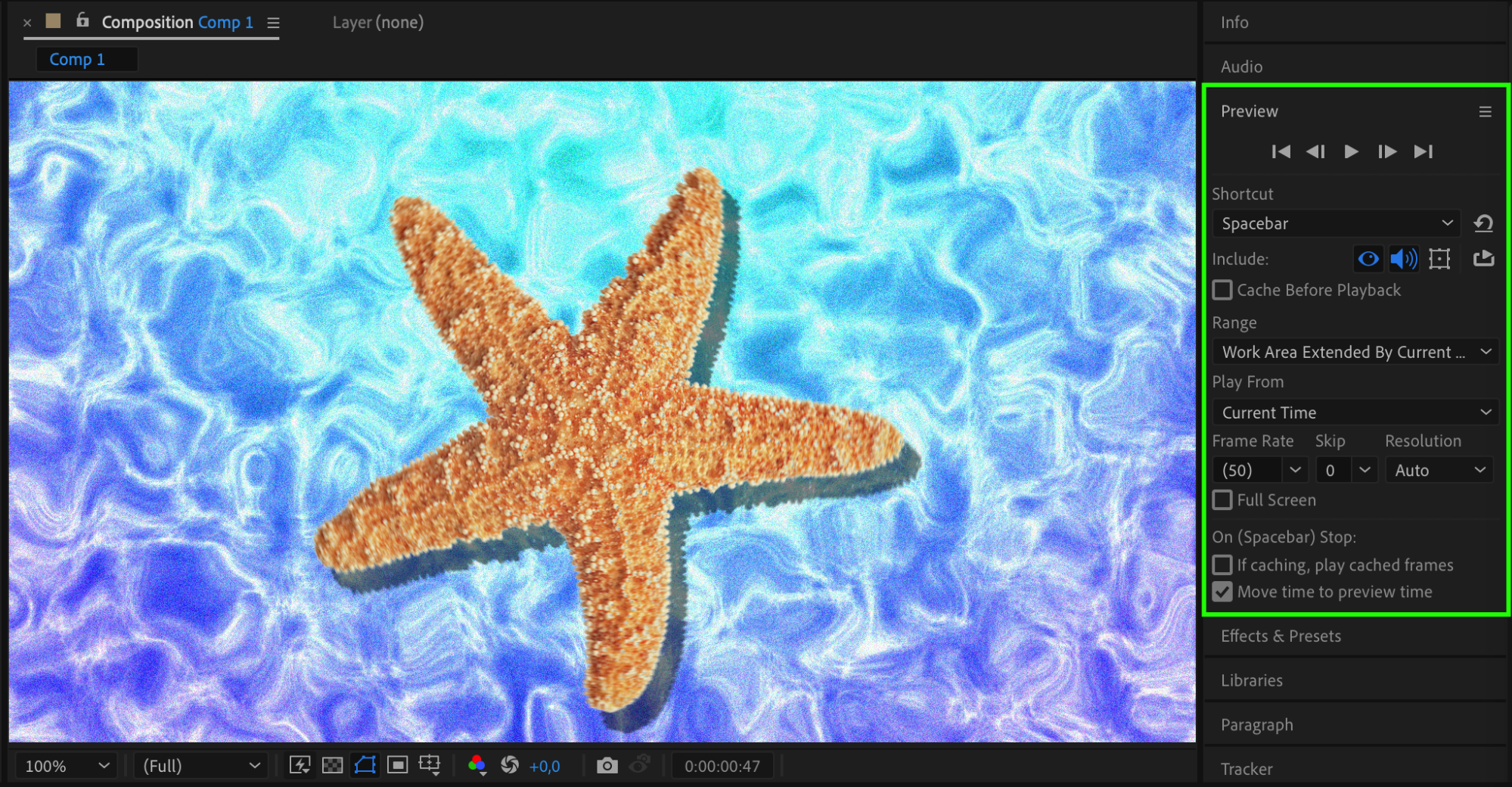
Affinez le timing, la vitesse et l’aspect général de votre animation de rotation. Prévisualisez régulièrement votre travail pour effectuer les ajustements nécessaires.
Conclusion
Félicitations ! Vous savez désormais comment créer des animations de rotation impressionnantes dans After Effects. En suivant ces étapes, vous pouvez appliquer des effets de rotation à n’importe quel objet dans vos compositions. Expérimentez avec différents réglages et techniques pour personnaliser vos animations et leur donner un vrai caractère.
Our Bestsellers
Our Bestsellers


