
Pour personnaliser davantage vos calques divisés dans After Effects, voici quelques astuces supplémentaires à envisager :
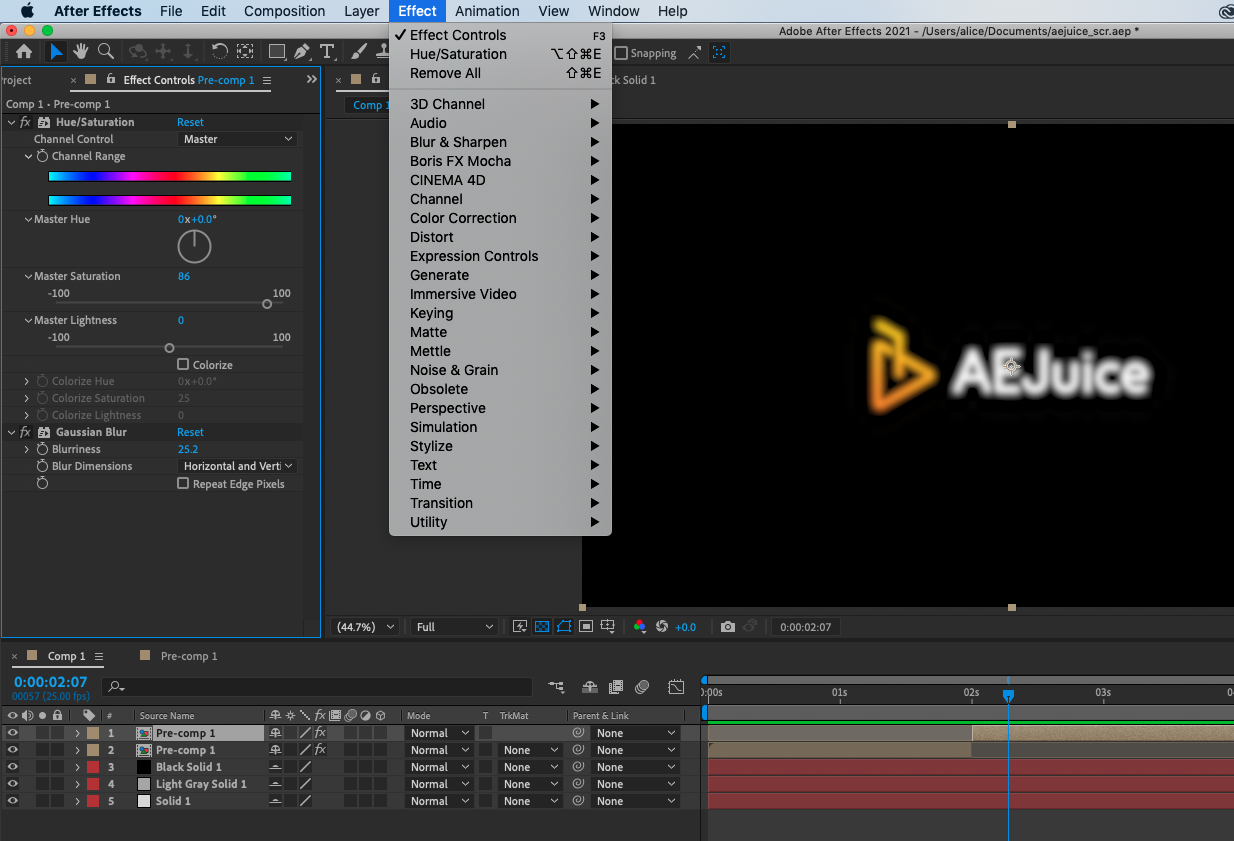
- En plus de renommer et d'ajuster la durée de vos calques divisés, vous pouvez également leur appliquer différents effets. Par exemple, vous pouvez utiliser l'effet “Color Correction” pour modifier la couleur d'un calque divisé, ou l'effet “Blur” pour adoucir les contours d'une image. Pour appliquer un effet, sélectionnez simplement le calque divisé, allez dans le menu “Effect” et choisissez l'effet que vous souhaitez utiliser.
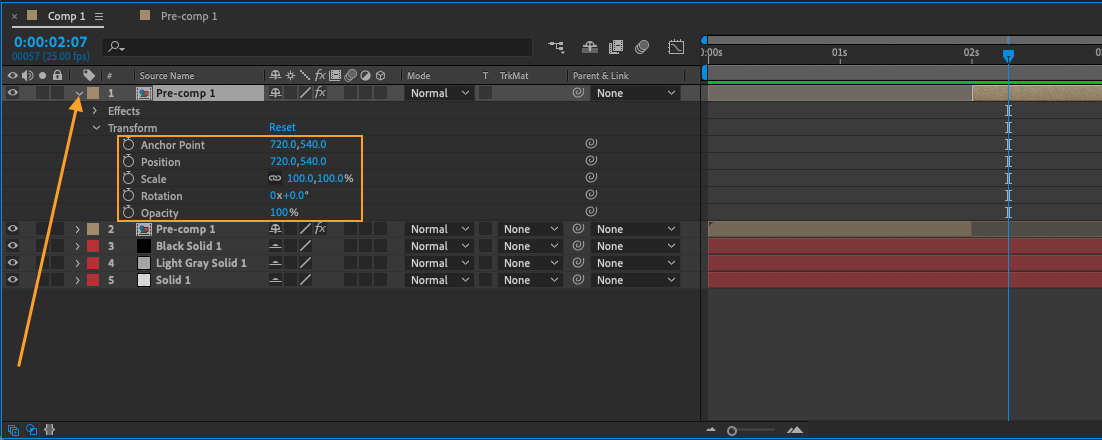
- Une autre façon d'ajouter du dynamisme à vos calques divisés consiste à utiliser les propriétés “Position” et “Scale” pour les déplacer à l'écran. Pour accéder à ces propriétés, sélectionnez le calque divisé et allez dans le menu “Transform”. À partir de là, vous pouvez saisir de nouvelles valeurs pour les propriétés “Position” et “Scale” afin de créer une sensation de mouvement et de profondeur dans votre projet.
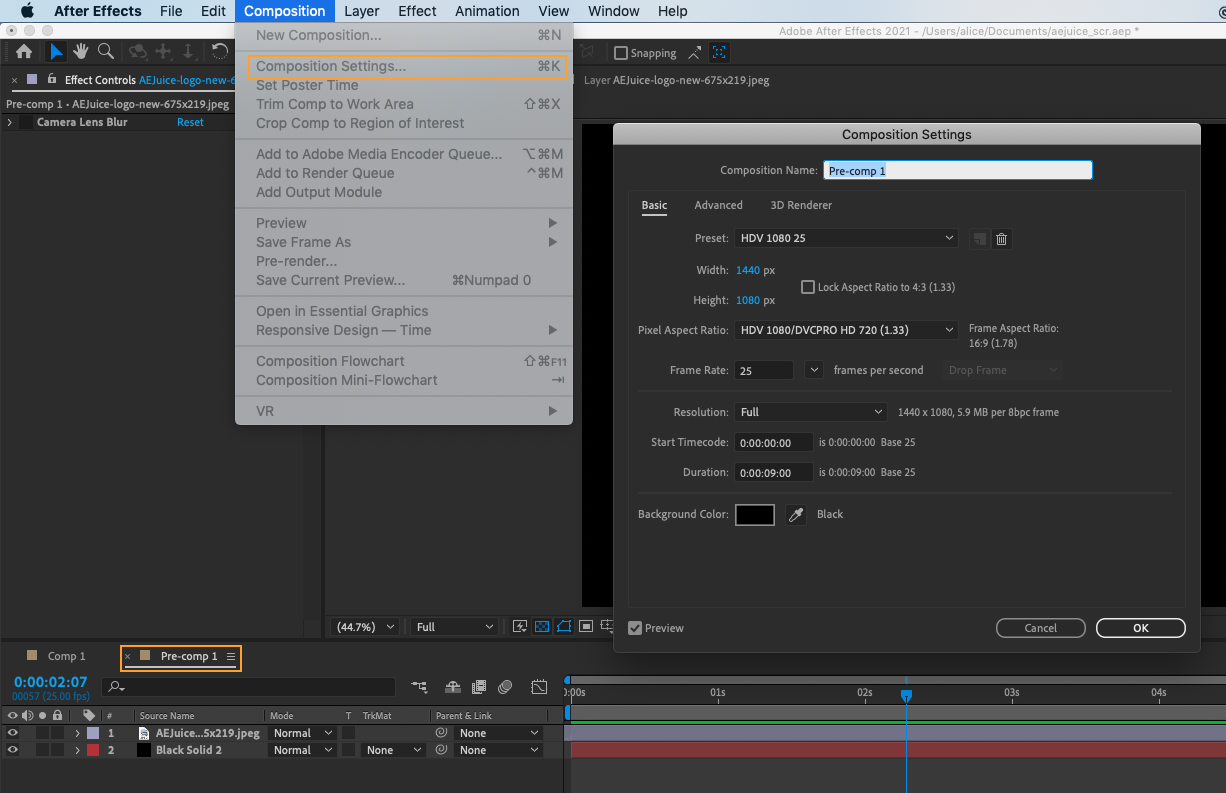
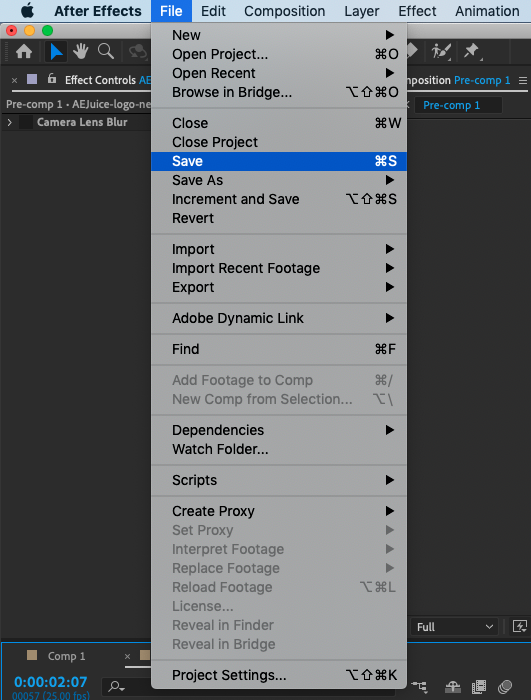
- Enfin, n'oubliez pas d'enregistrer votre projet fréquemment pendant que vous travaillez, et n'hésitez pas à expérimenter et à essayer différentes techniques. Allez dans File > Save ou appuyez sur Ctrl + S sur Win ou Cmd + S sur Mac.
Avec ces astuces et un peu de pratique, vous serez sur la bonne voie pour maîtriser la fonction de division des calques dans After Effects.
Our Bestsellers
Our Bestsellers
Similar Articles


