
Bien demarrer un projet After Effects
Introduction a la creation d'un projet After Effects
Adobe After Effects est un outil puissant pour les motion graphics et les effets visuels. Que vous decouvriez le logiciel ou ayez simplement besoin d'un rappel, savoir demarrer correctement un projet est essentiel pour un workflow efficace. Dans ce guide, vous decouvrirez les etapes de base pour configurer un nouveau projet dans After Effects, du lancement du logiciel jusqu'au parametrage des reglages cles du projet.
Etape 1 : Ouvrir Adobe After Effects
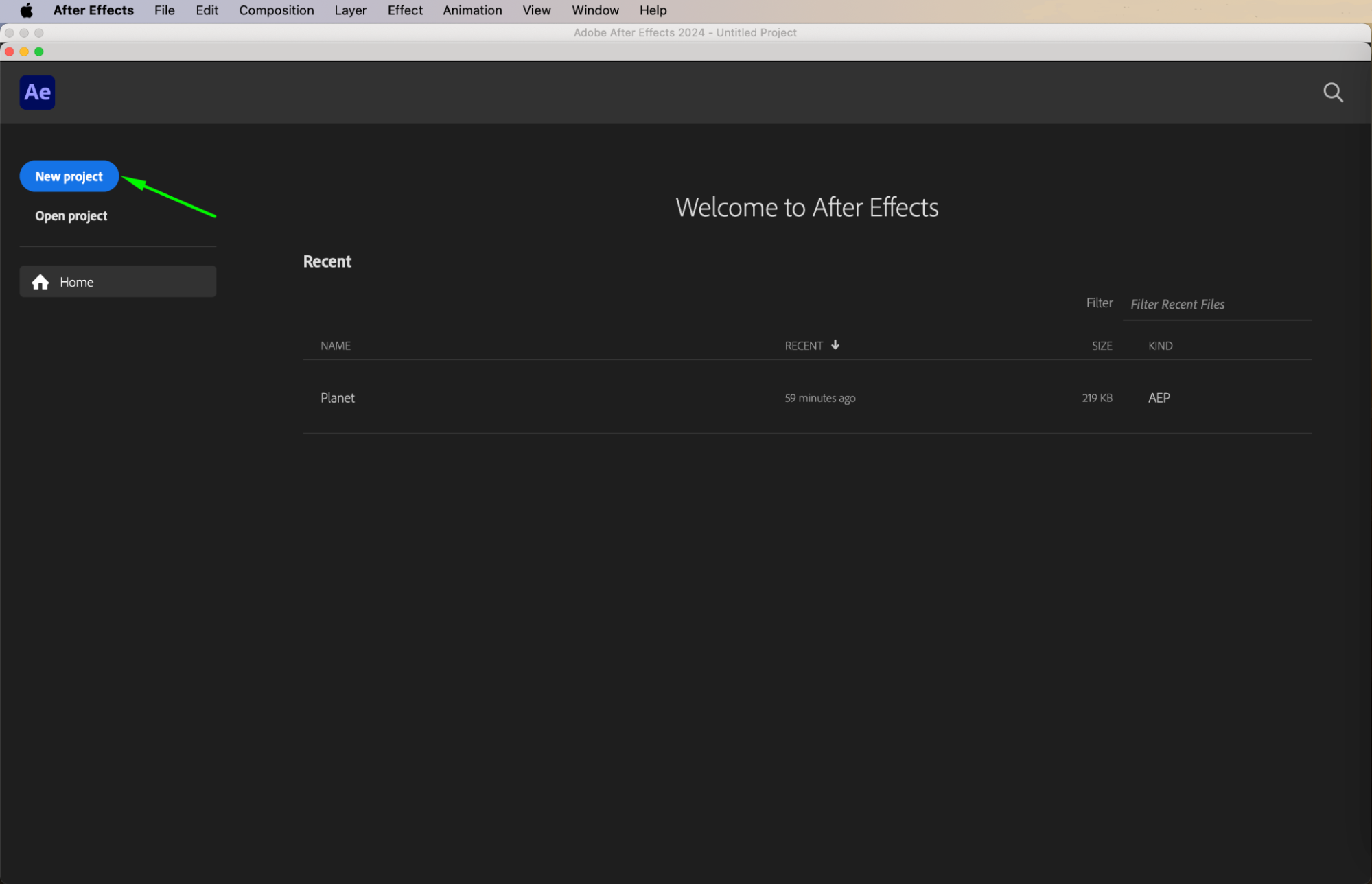
Commencez par lancer Adobe After Effects depuis votre bureau ou votre menu d'applications. Une fois le programme ouvert, l'ecran d'accueil s'affiche et vous permet de creer un nouveau projet. Cliquez sur New Project pour demarrer avec un espace de travail vierge. C'est la premiere etape pour construire votre composition et organiser vos assets.
 Etape 2 : Configurer les parametres de votre projet
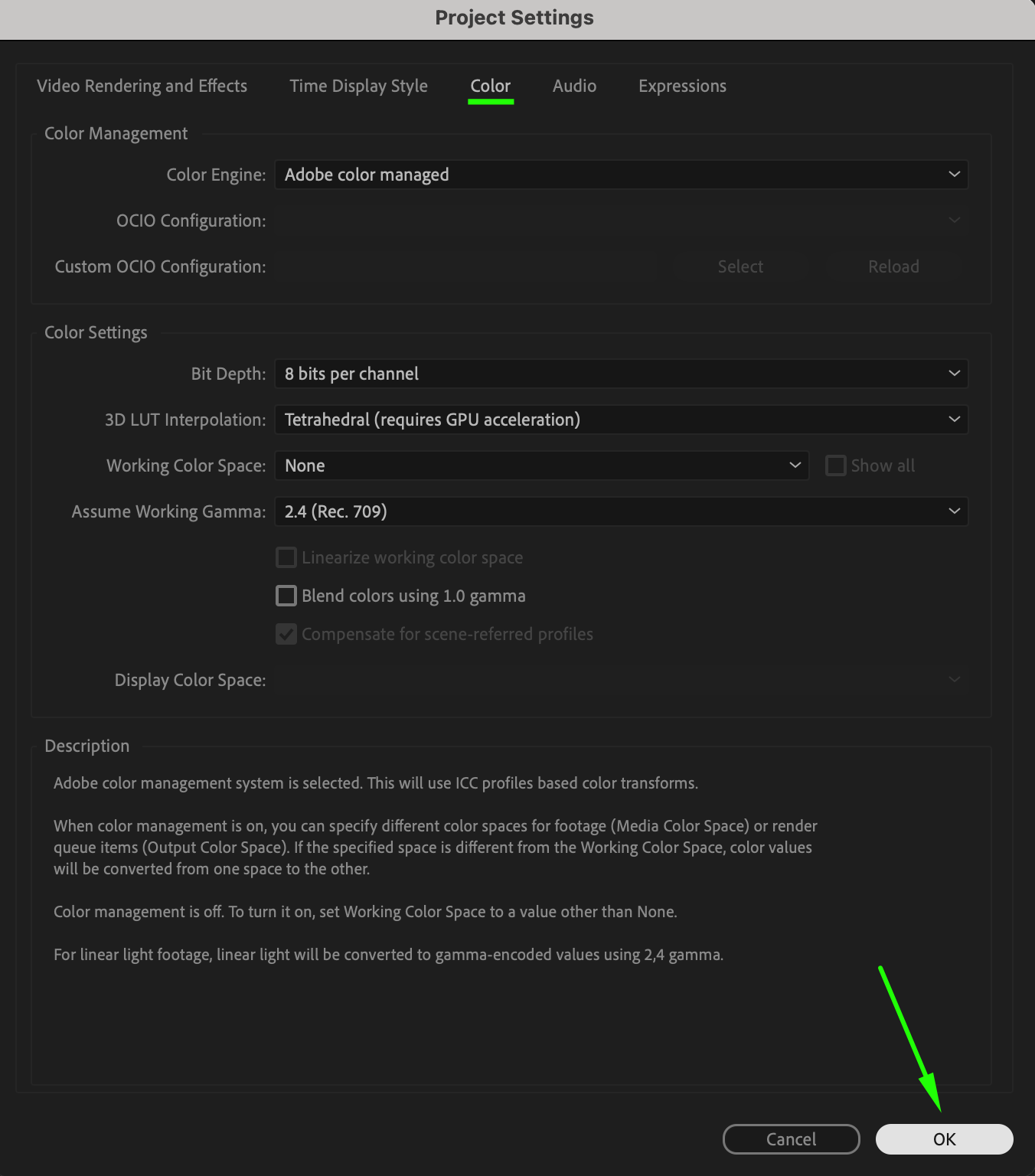
Une fois le nouveau projet demarre, il est important de configurer les parametres de votre projet. Allez dans File > Project Settings pour definir les parametres cles, comme la profondeur de couleur, le format d'affichage du timecode et l'espace de travail. Pour la plupart des projets debutants, les reglages par defaut conviennent, mais pour des besoins plus specifiques comme l'etalonnage ou une sortie haute resolution, vous devrez peut-etre les ajuster.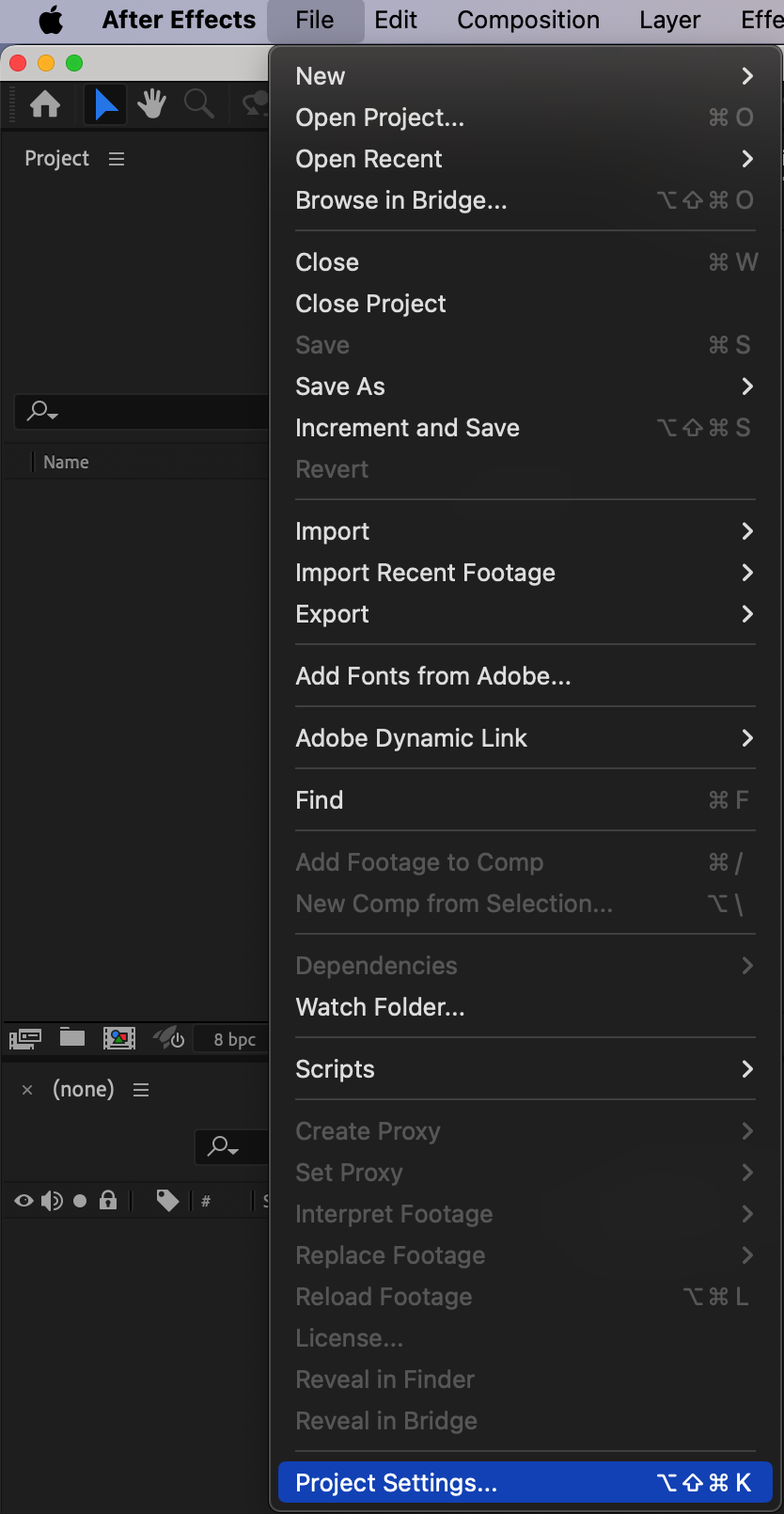
 Etape 3 : Creer une nouvelle composition
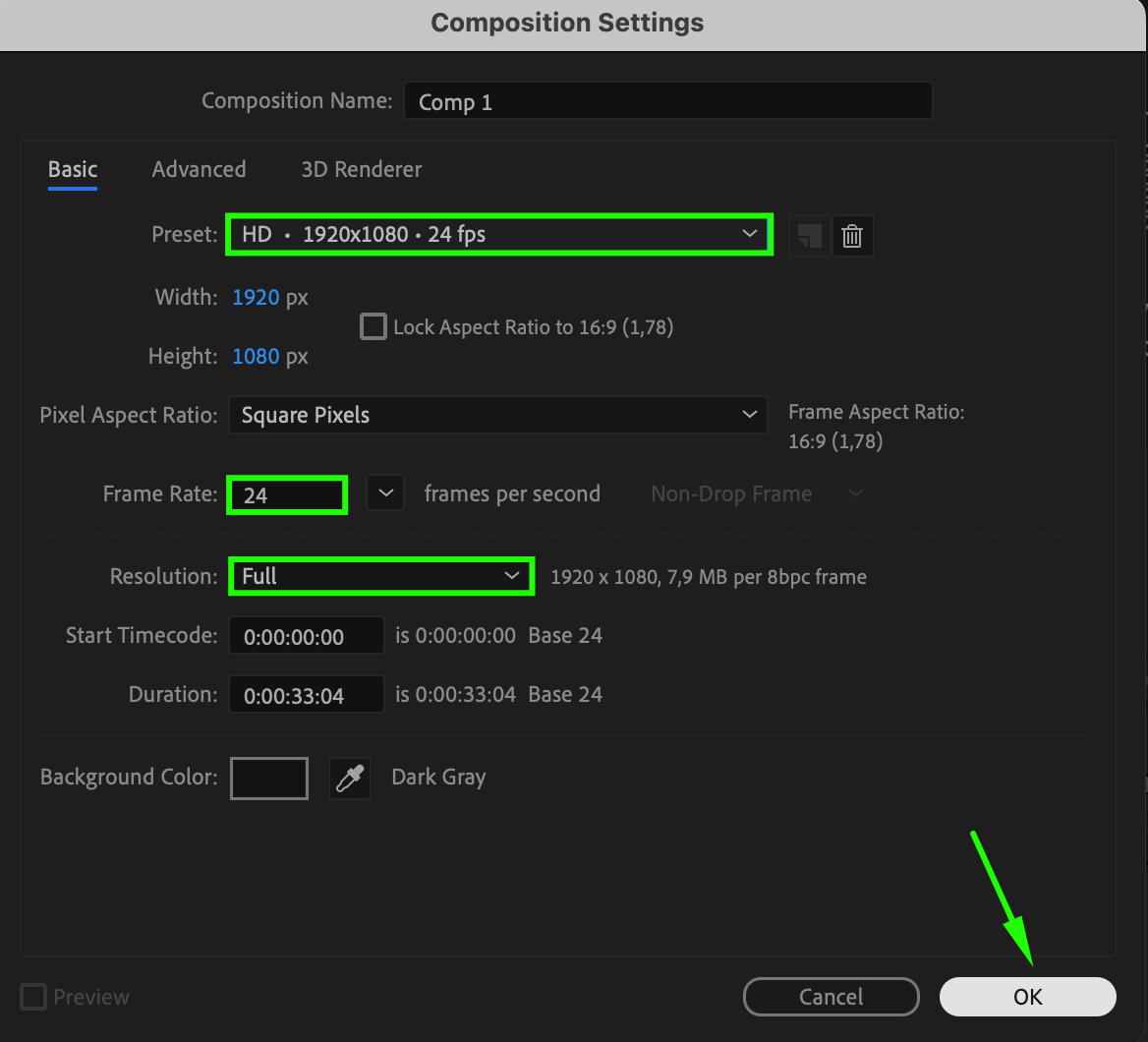
Ensuite, vous devez creer une composition, c'est-a-dire la toile ou tous vos calques et effets se reunissent. Cliquez sur Composition > New Composition. Dans la fenetre New Composition, choisissez votre resolution, votre frequence d'images et votre duree. Une resolution standard est 1920×1080 avec une frequence de 24 fps, mais cela peut etre adapte aux besoins de votre projet.
 Etape 4 : Organiser votre Project Panel
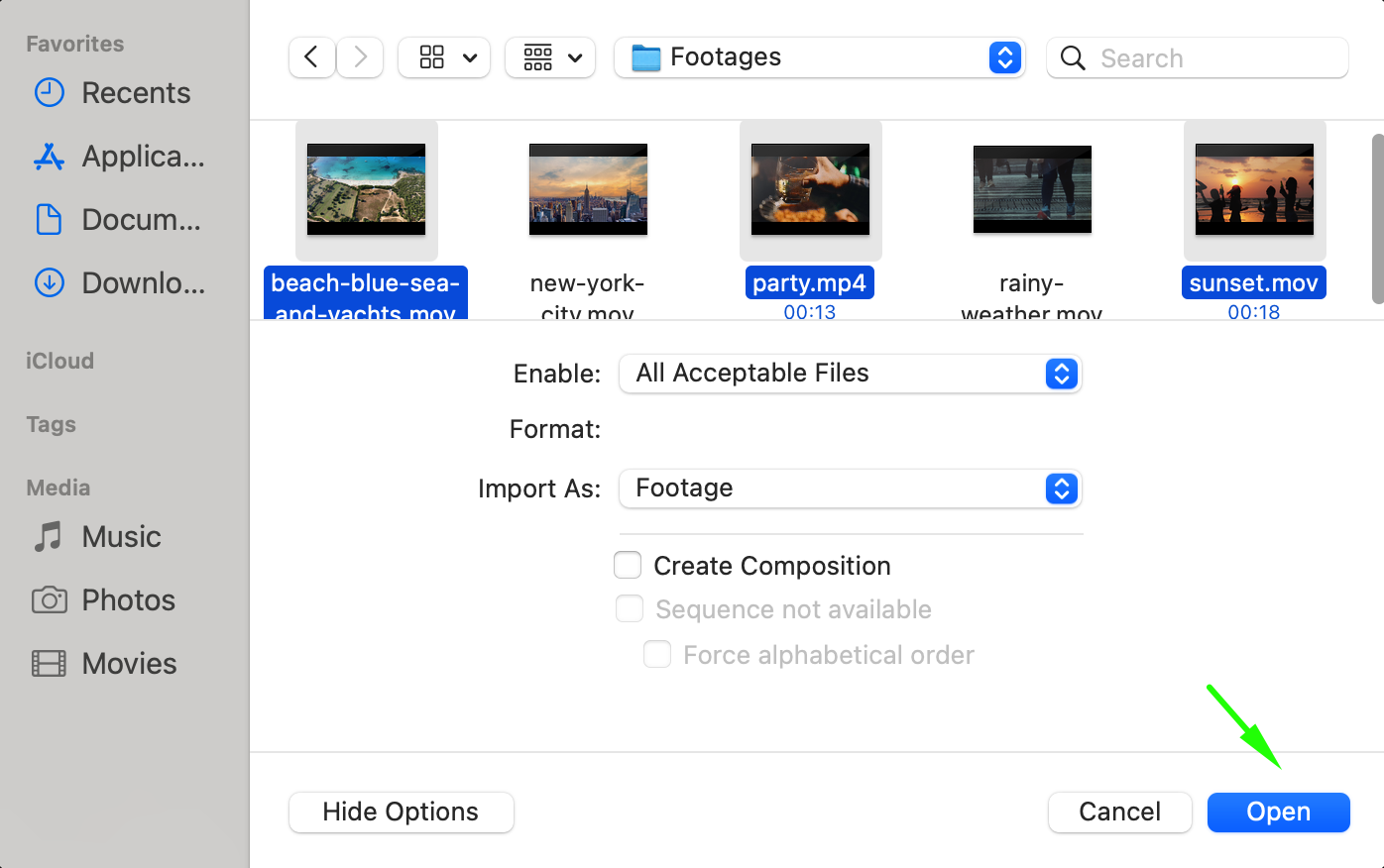
Le Project Panel est l'endroit ou vous importez et gerez tous les medias que vous utiliserez dans votre composition. Pour importer des fichiers, allez dans File > Import > File et selectionnez les assets dont vous avez besoin, comme des images, des videos ou des fichiers audio. 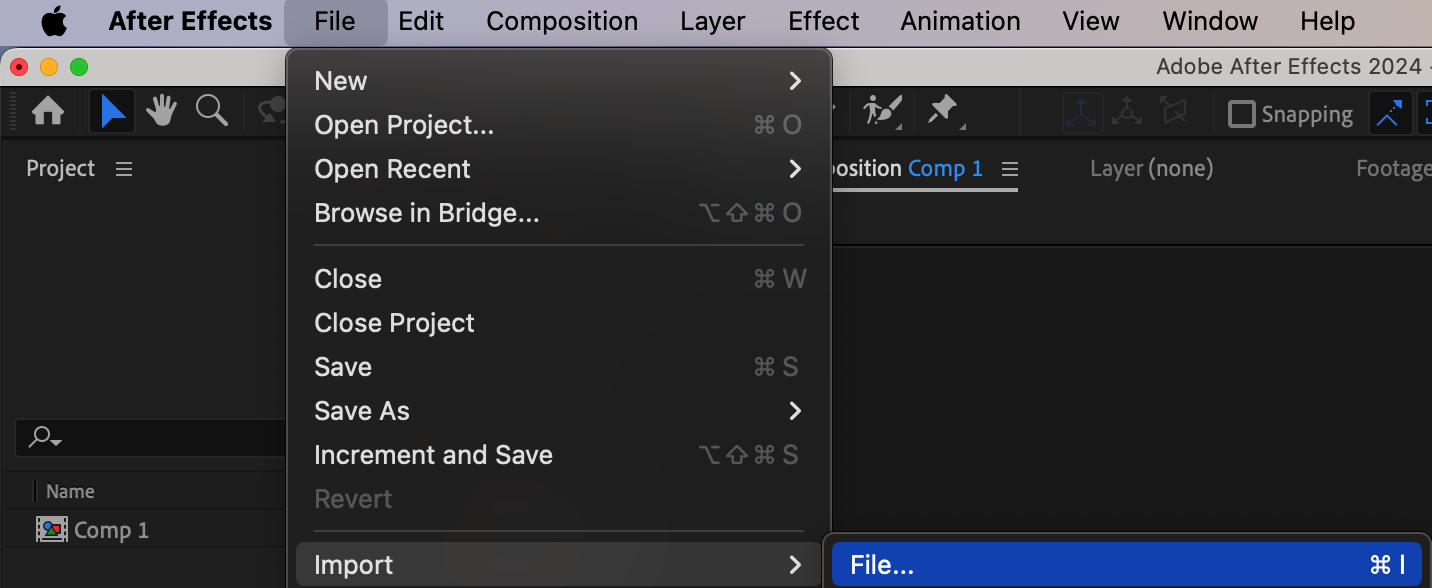
 Etape 5 : Ajouter des calques a votre composition
Une fois votre composition configuree et vos assets importes, il est temps de commencer a construire votre projet en ajoutant des calques a la composition. Glissez les fichiers du Project Panel vers la Timeline pour creer des calques. Les calques peuvent inclure des clips video, des images, du texte, des formes ou des calques de couleur unie.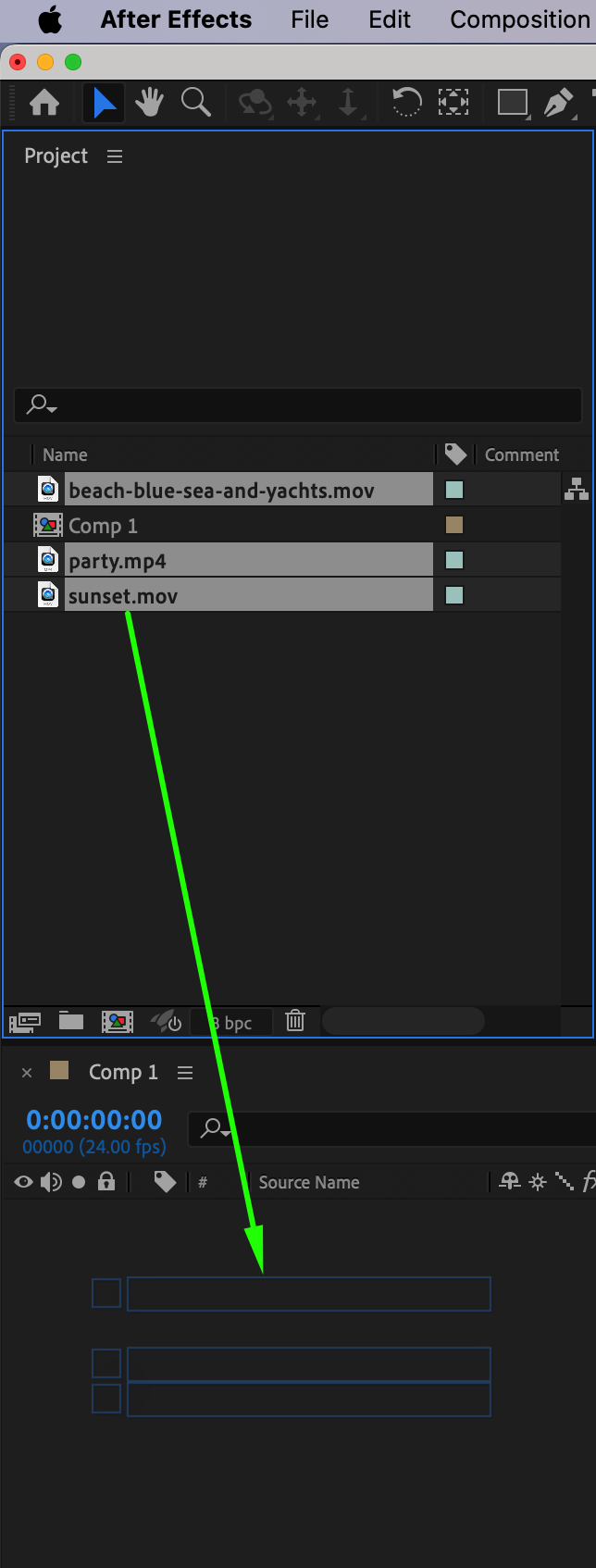
 Etape 6 : Ajuster les parametres de la Timeline et previsualiser
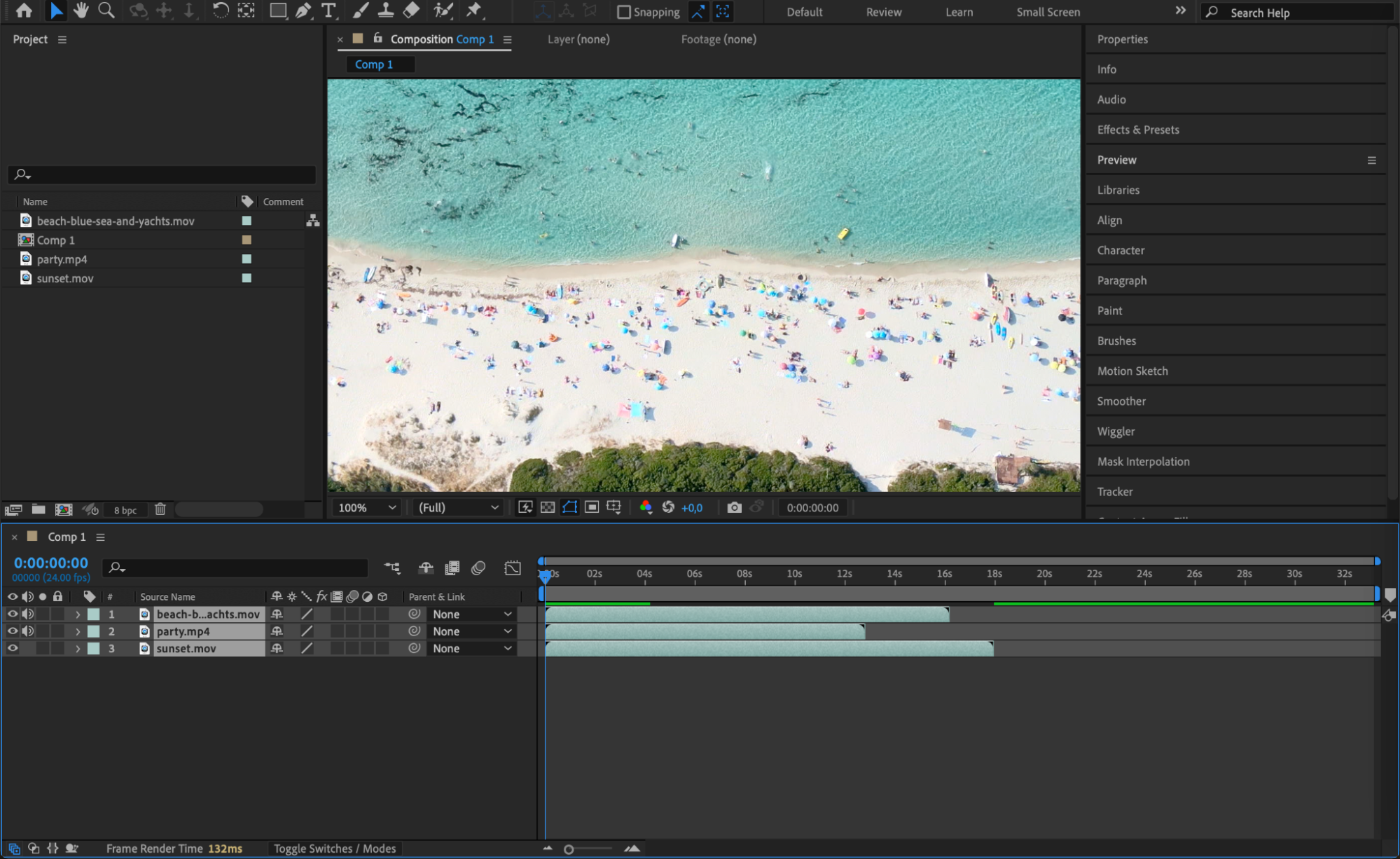
Une fois vos calques ajoutes, utilisez le panneau Timeline pour ajuster leur duree et leur position. Vous pouvez raccourcir ou allonger les calques en faisant glisser les extremites des barres de calque, et les repositionner pour changer leur moment d'apparition dans la timeline. Pour previsualiser votre composition, appuyez sur la barre d'espace pour lancer l'animation. Verifiez que tout correspond bien a la sequence souhaitee.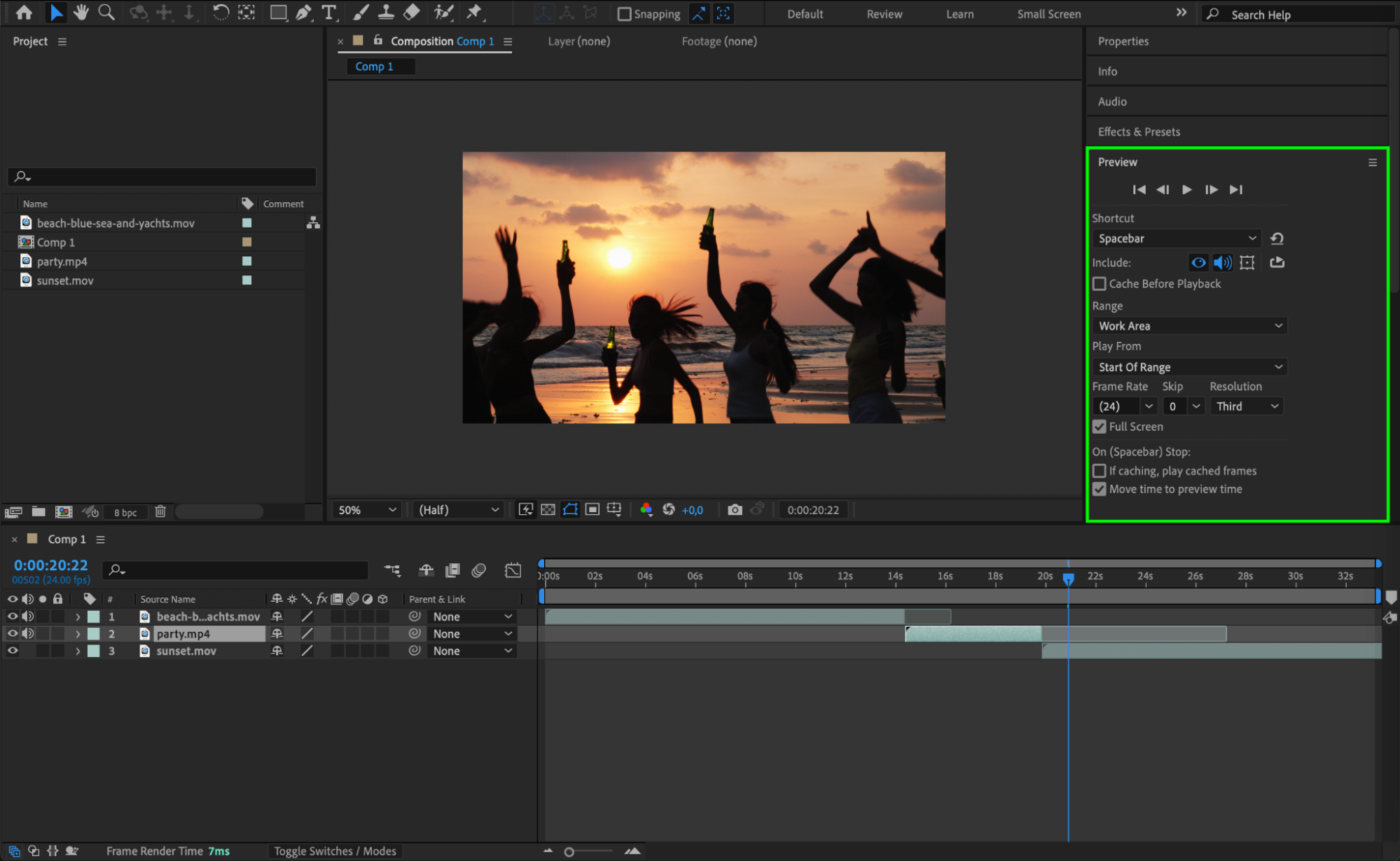 Etape 7 : Enregistrer votre projet
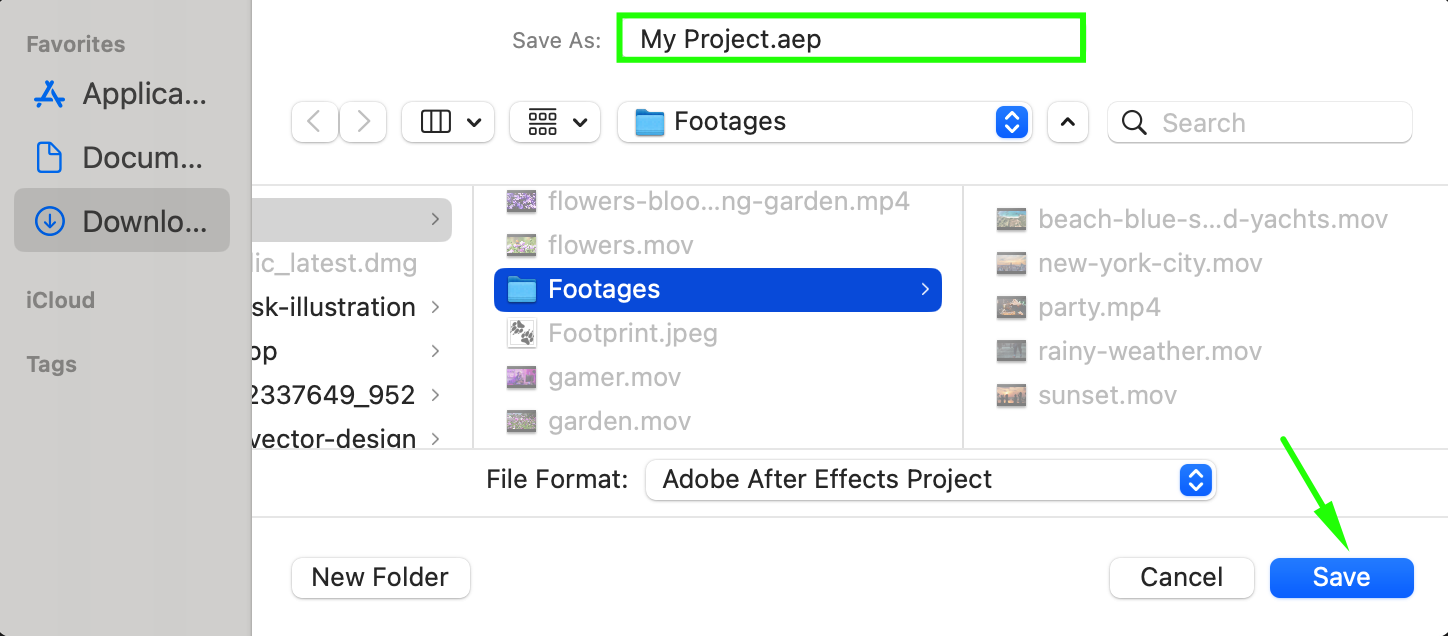
Enregistrer votre projet regulierement est essentiel pour ne pas perdre votre travail. Allez dans File > Save As pour choisir un emplacement pour votre fichier de projet. After Effects enregistre le projet sous forme de fichier .aep, que vous pourrez rouvrir plus tard pour continuer a l'editer. Il est recommande d'enregistrer votre projet dans un dossier dedie, ou vous pourrez aussi stocker tous vos assets et fichiers de sortie.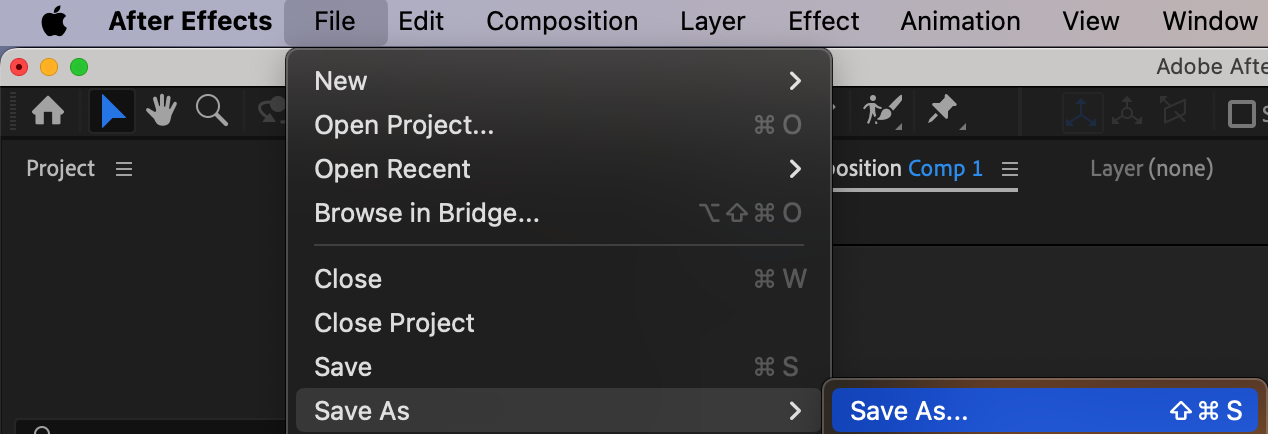
 Conclusion
Demarrer un projet After Effects est un processus simple qui pose les bases de tout votre travail creatif. En suivant ces etapes – ouvrir le logiciel, configurer les parametres, creer une composition et organiser vos assets – vous serez bien parti pour realiser des motion graphics et des animations complexes. Pensez a enregistrer votre projet regulierement et a previsualiser votre travail souvent, pour un workflow fluide et efficace.
Our Bestsellers
Our Bestsellers


