
Guide complet pour arrêter les expressions de boucle dans After Effects
Introduction : contrôler les expressions de boucle pour des animations précises
Les expressions de boucle dans After Effects, comme loopOut() et loopIn(), sont des outils puissants qui permettent de répéter automatiquement des animations. Dans certaines situations, vous pouvez toutefois souhaiter limiter la boucle à une durée précise ou l’arrêter complètement. Ce guide vous explique comment utiliser efficacement les expressions de boucle et les modifier à l’aide d’une logique conditionnelle pour mieux les contrôler.
Étape 1 : comprendre l’expression de boucle
L’expression loopOut() répète indéfiniment une animation après la dernière image clé, tandis que loopIn() la répète avant la première. Ces expressions s’appuient sur les images clés que vous avez créées pour une propriété, comme Position ou Scale. Avant de modifier une boucle, familiarisez-vous avec son comportement par défaut en appliquant une expression loopOut() simple, puis en prévisualisant l’effet obtenu.
Étape 2 : créer une animation
Sélectionnez le calque à animer et développez ses propriétés dans la timeline. Choisissez une propriété à animer, comme Scale, puis créez des images clés. Placez le CTI (Current Time Indicator) au début de la timeline et ajustez la valeur de Scale. Avancez le CTI, modifiez de nouveau la valeur de Scale et After Effects créera automatiquement une seconde image clé.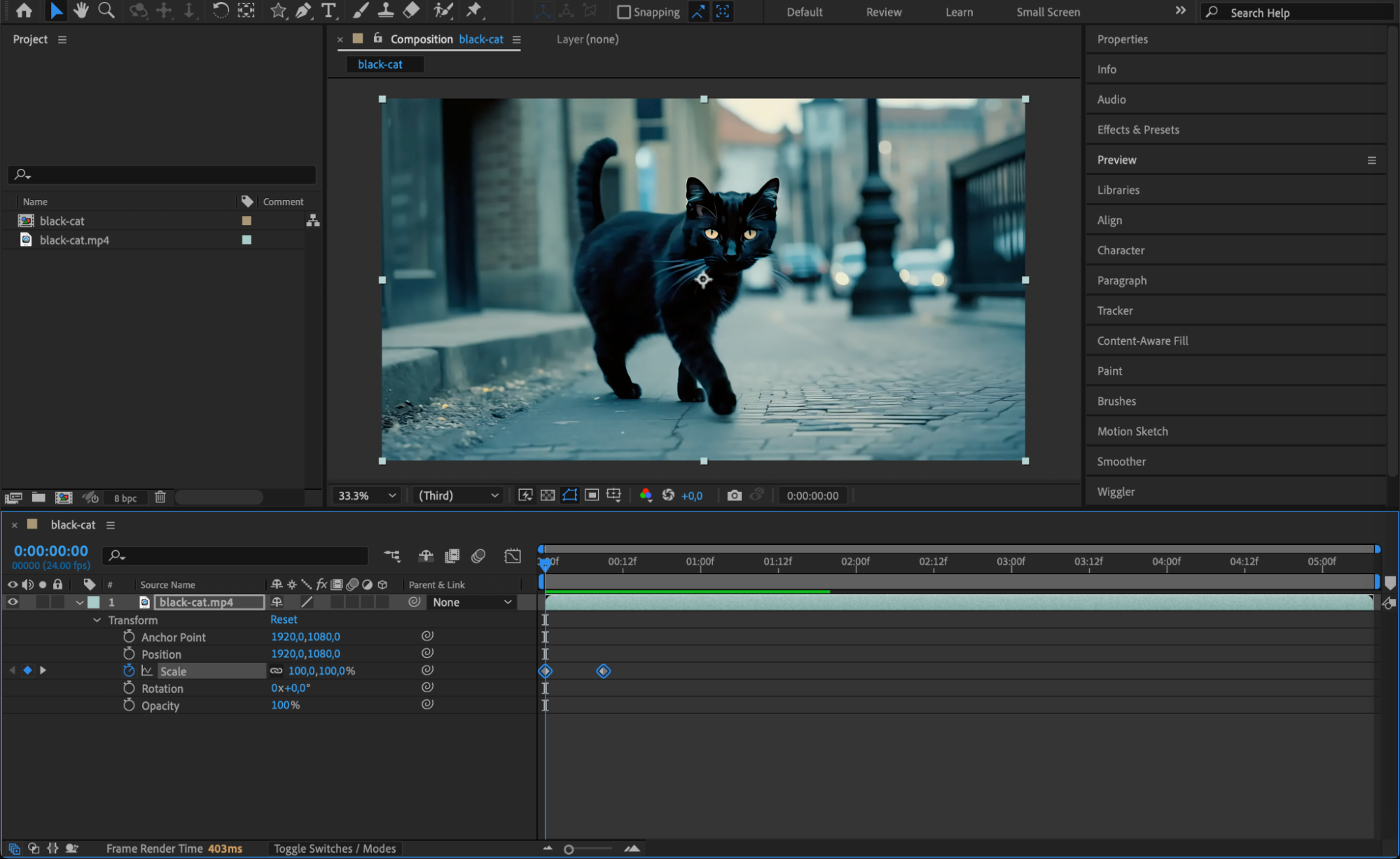 Étape 3 : ajouter une expression de boucle
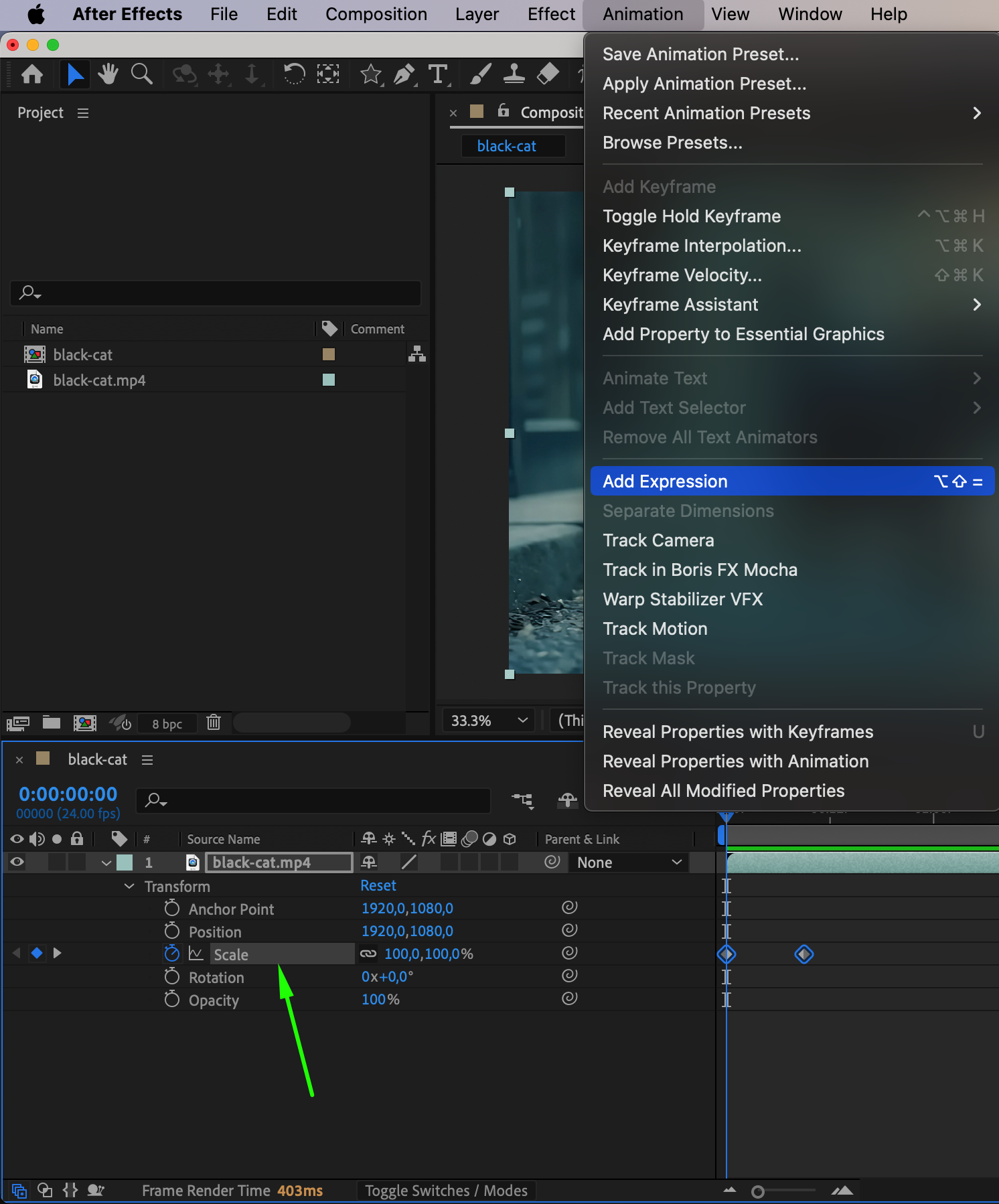
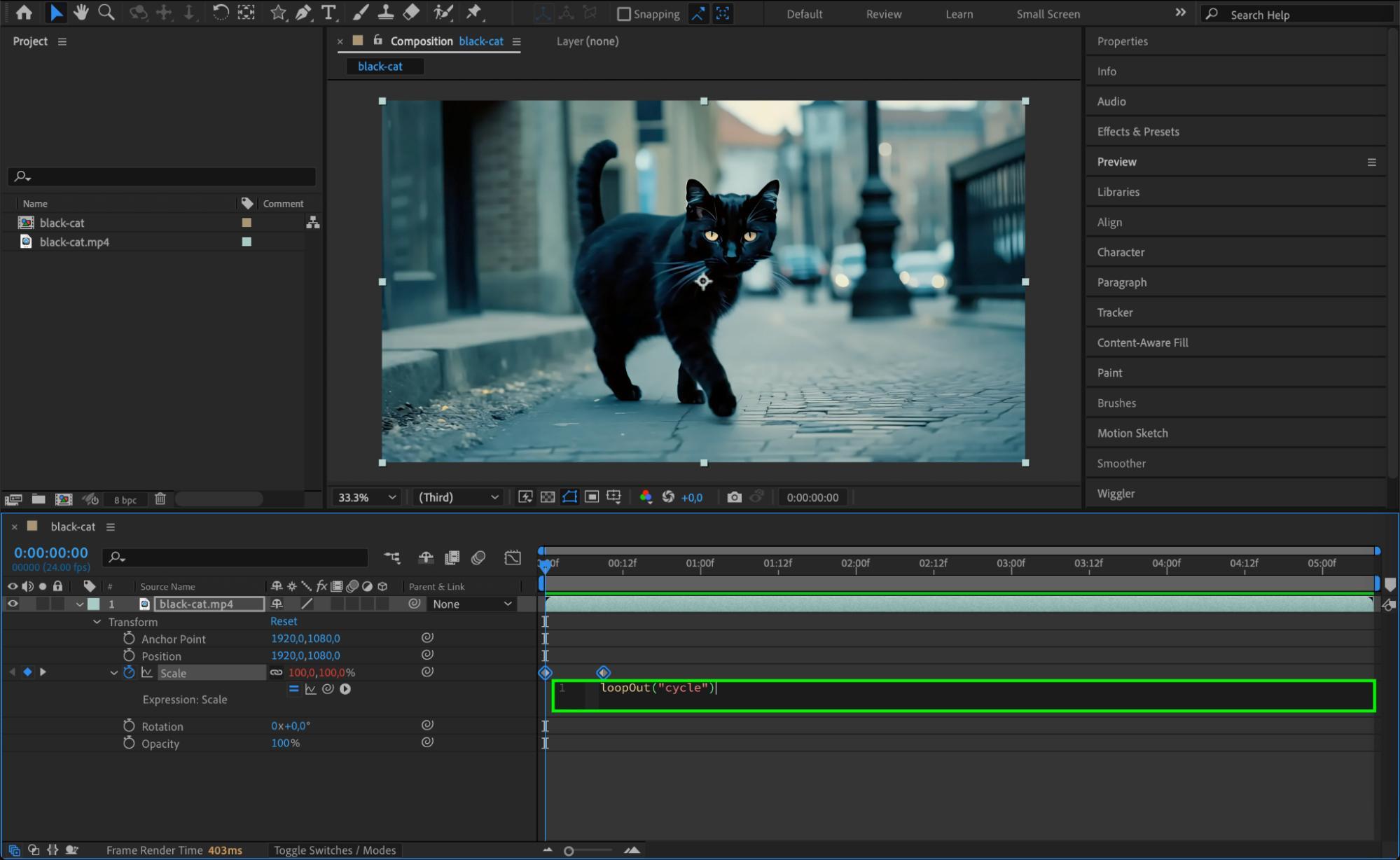
Cliquez sur la propriété animée (par exemple, Scale) dans la timeline, puis accédez à Animation > Add Expression. Un éditeur d’expression apparaît sous la propriété. Saisissez-y :
loopOut(“cycle”)
Cette expression crée une boucle continue de votre animation après la dernière image clé et répète indéfiniment les variations. Appuyez sur la barre d’espace pour prévisualiser la boucle.
 Étape 4 : modifier l’expression de boucle avec une logique conditionnelle
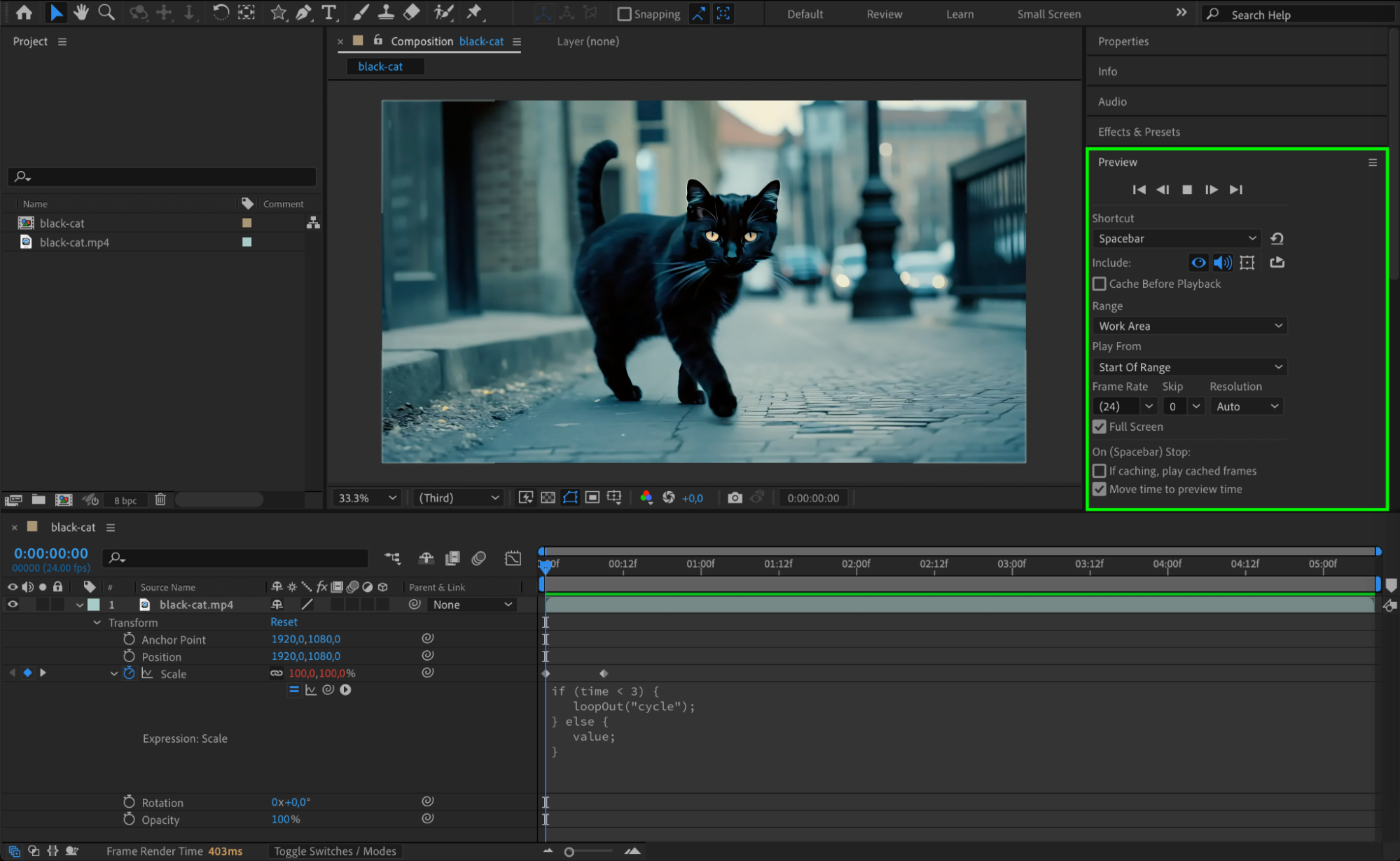
Pour arrêter la boucle à un moment précis, vous pouvez ajouter une logique conditionnelle à l’expression. Remplacez le code précédent par le suivant :
if (time < 3) {
loopOut(“cycle”);
} else {
value;
}
Avec cette expression, la boucle s’exécute jusqu’à ce que la composition atteigne 3 secondes. La propriété conserve ensuite la valeur qu’elle avait à cet instant. Vous pouvez modifier la valeur temporelle (3) pour définir le point d’arrêt souhaité. Testez l’expression en prévisualisant l’animation et observez comment la boucle s’arrête au moment indiqué.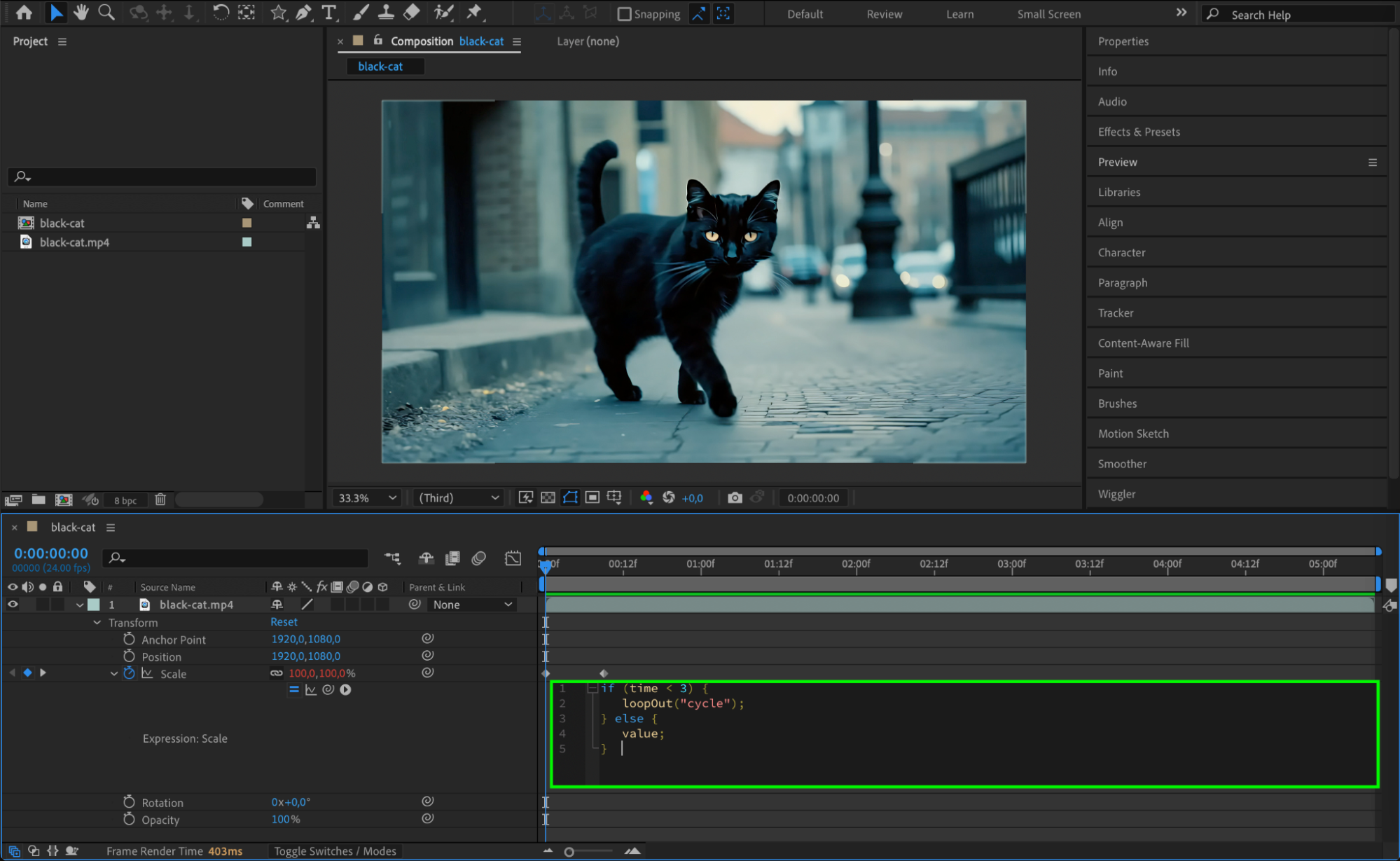
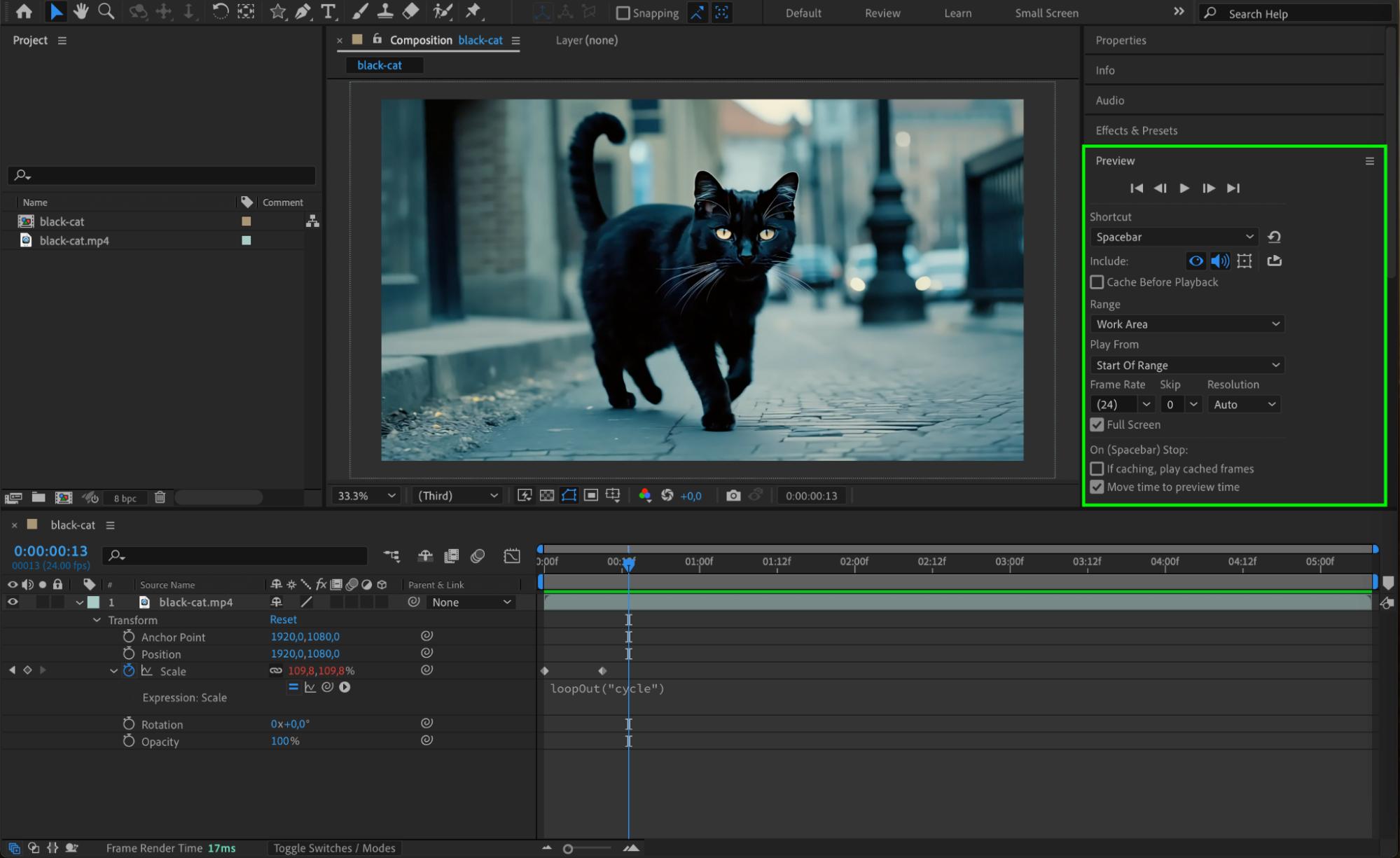 Étape 5 : affiner et tester
Après avoir appliqué la logique conditionnelle, affinez votre animation selon vos besoins. Vérifiez que le point d’arrêt correspond à vos intentions créatives. Vous pouvez également tester d’autres modes de boucle, comme “pingpong” ou “offset”, dans l’expression loopOut() afin d’obtenir différents effets.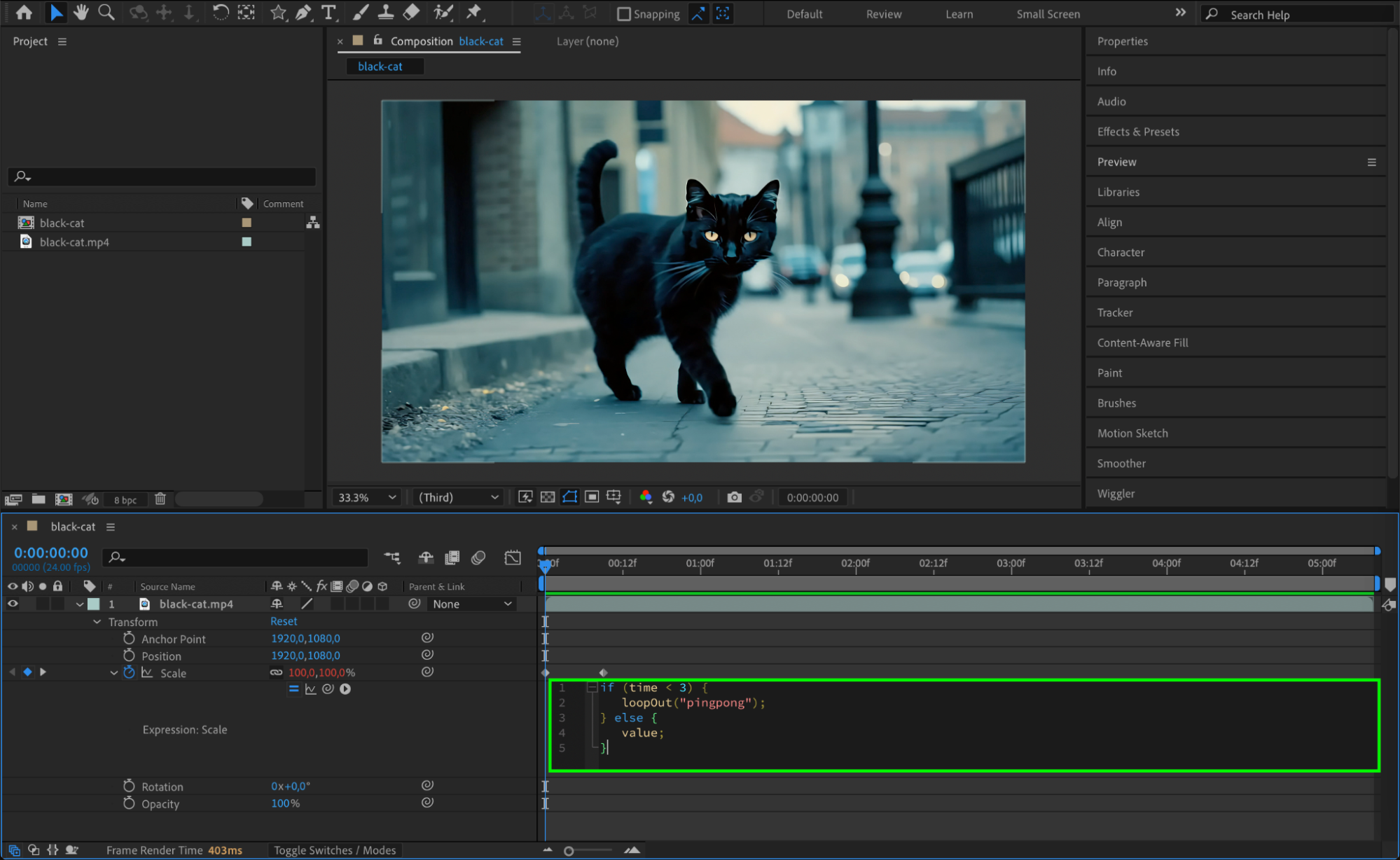 Étape 6 : effectuer le rendu de l’animation finale
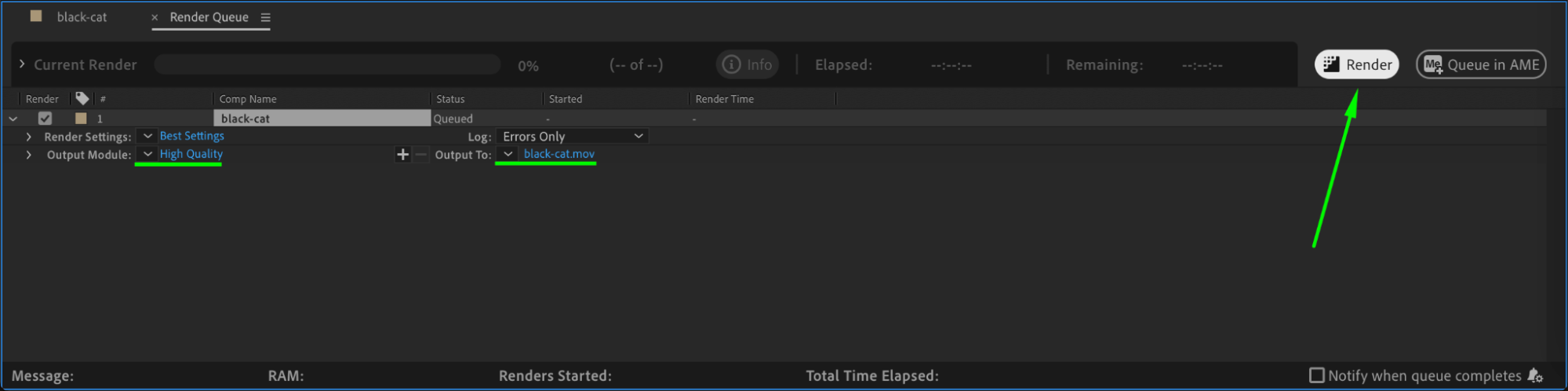
Lorsque votre animation en boucle contrôlée vous convient, effectuez le rendu du projet. Accédez à Composition > Add to Render Queue, ajustez les paramètres de sortie, puis cliquez sur Render. Votre animation comprend désormais une boucle définie qui s’arrête au moment indiqué, pour une maîtrise précise du résultat dans votre projet.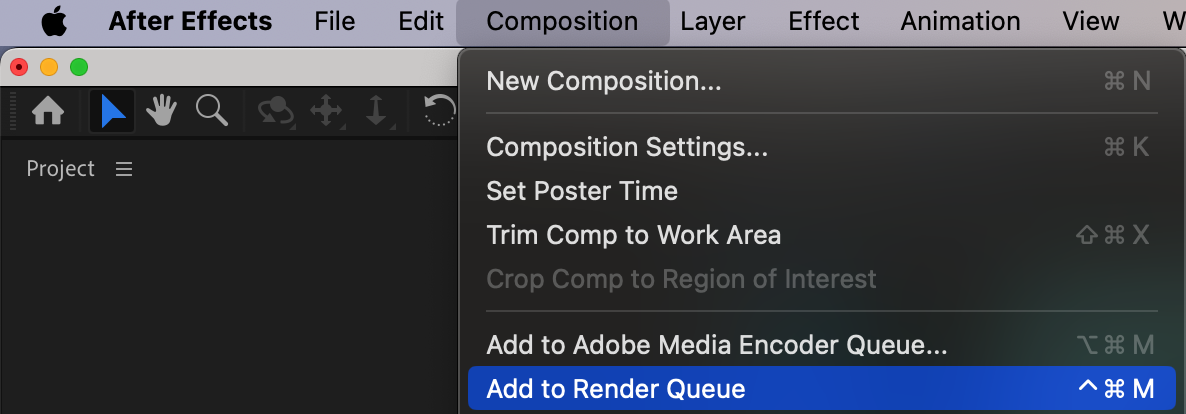
Conclusion
En combinant des expressions de boucle avec une logique conditionnelle, vous pouvez contrôler avec précision les animations dans After Effects. Que vous travailliez sur des animations de texte, du motion design ou d’autres éléments, cette méthode vous permet de définir une durée précise pour chaque boucle et vous offre davantage de liberté créative. Testez différentes conditions et propriétés pour créer des animations dynamiques et parfaitement adaptées à vos projets.
Our Bestsellers
Our Bestsellers


