
Un guide complet de l’etirement temporel dans After Effects
Introduction : “Liberer sa creativite grace a la manipulation du temps dans After Effects
La manipulation du temps dans After Effects est un outil puissant qui permet aux animateurs de controler le rythme et la duree de leurs compositions, offrant des possibilites creatives infinies. Que vous cherchiez a ralentir des sequences pour un effet dramatique ou a accelerer des scenes pour un timing comique, maitriser les techniques d’etirement temporel est essentiel pour sublimer vos projets. Dans ce guide complet, nous vous accompagnerons a travers le processus d’etirement temporel dans After Effects, en vous fournissant des conseils d’experts et des exemples pratiques pour vous aider a liberer votre creativite et a tirer le meilleur parti de cette fonctionnalite.
Pour etirer le temps dans After Effects, vous pouvez utiliser des outils tels que “Time Stretch” ou “Time Remapping”. Voici comment proceder :
Etape 1 : Time Stretch
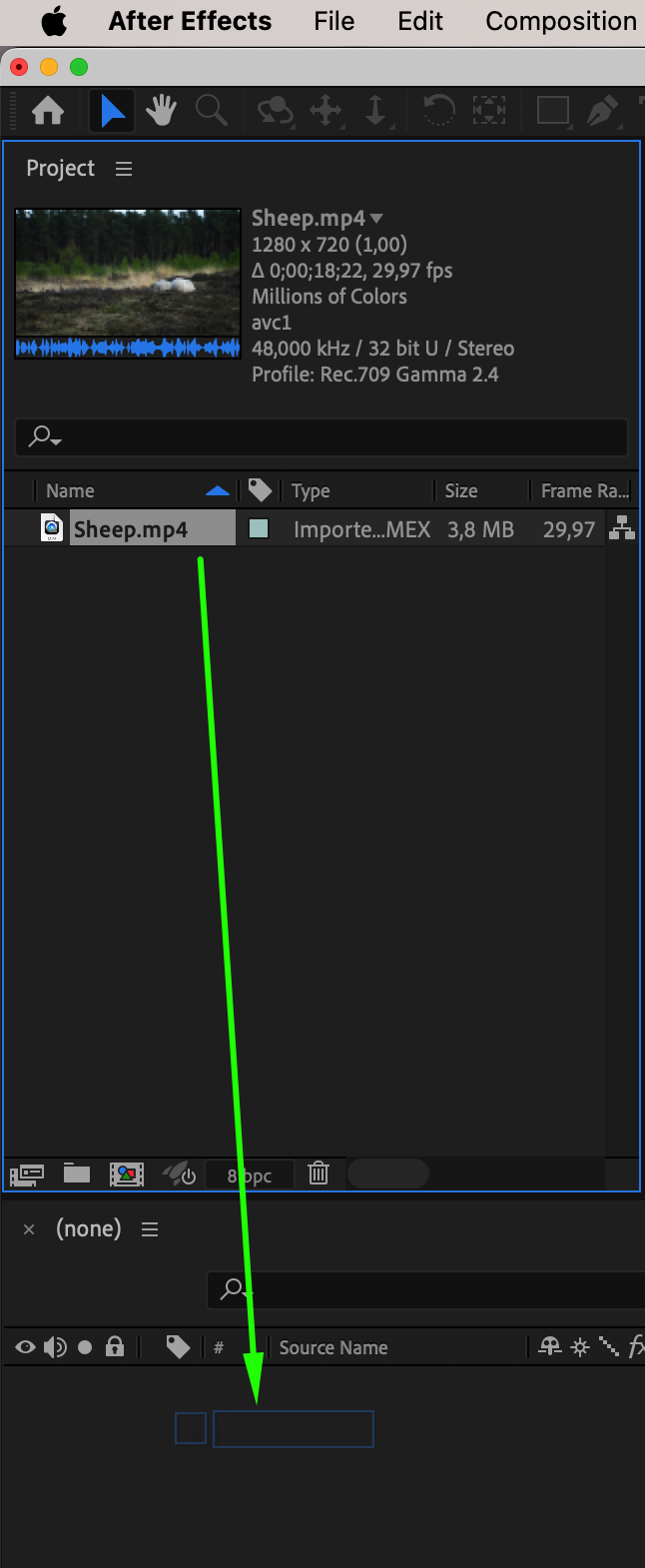
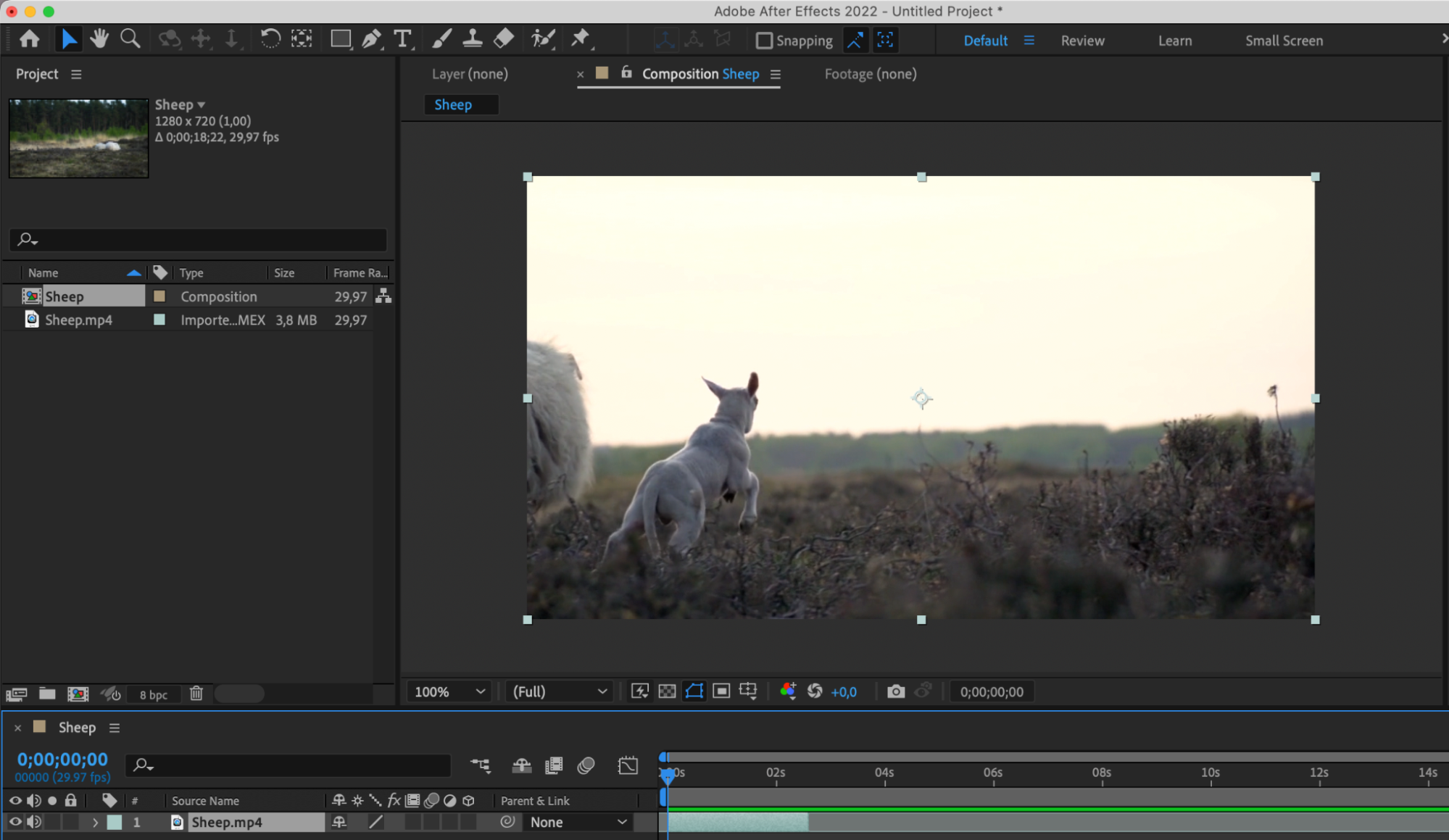
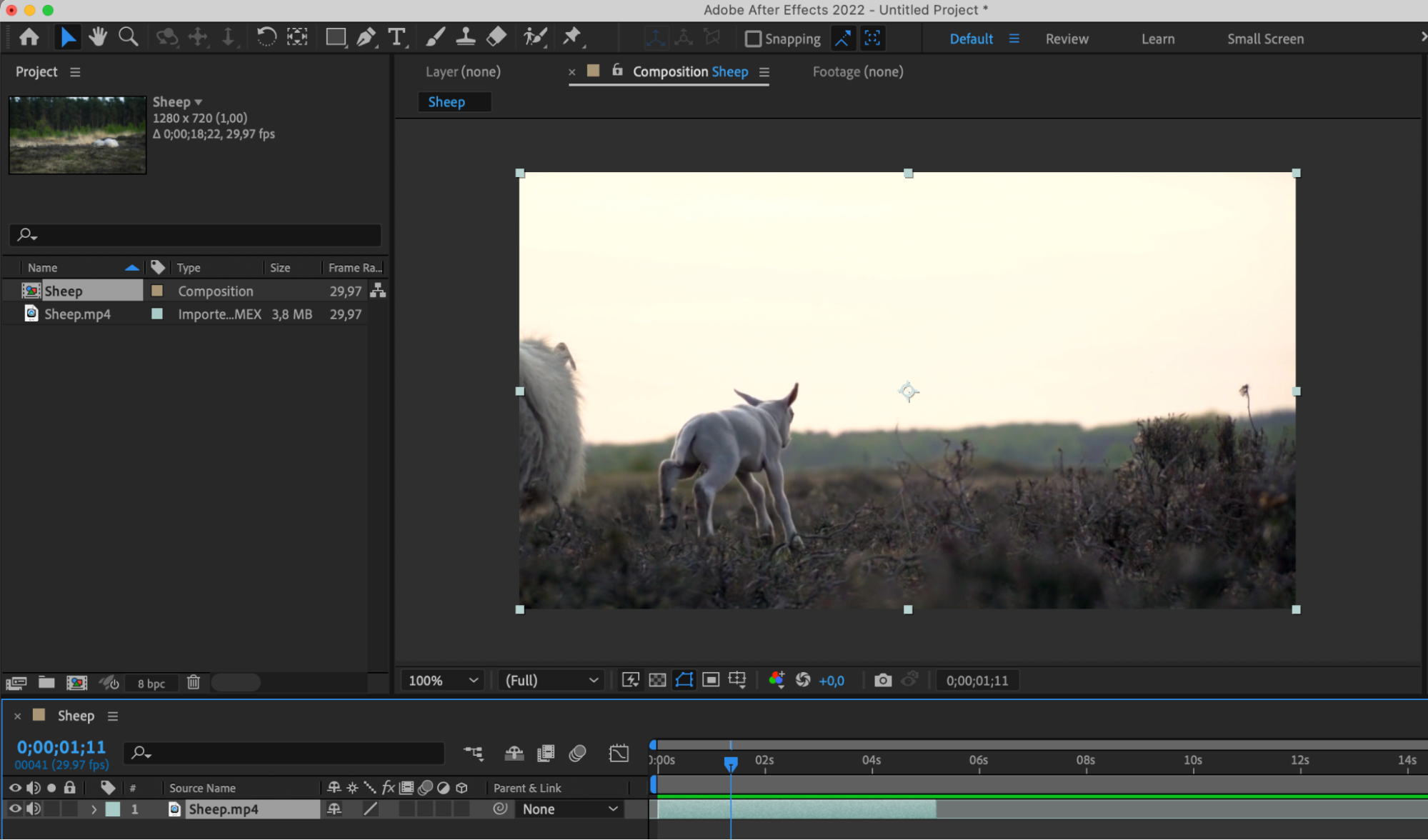
Placez votre clip video sur la timeline.
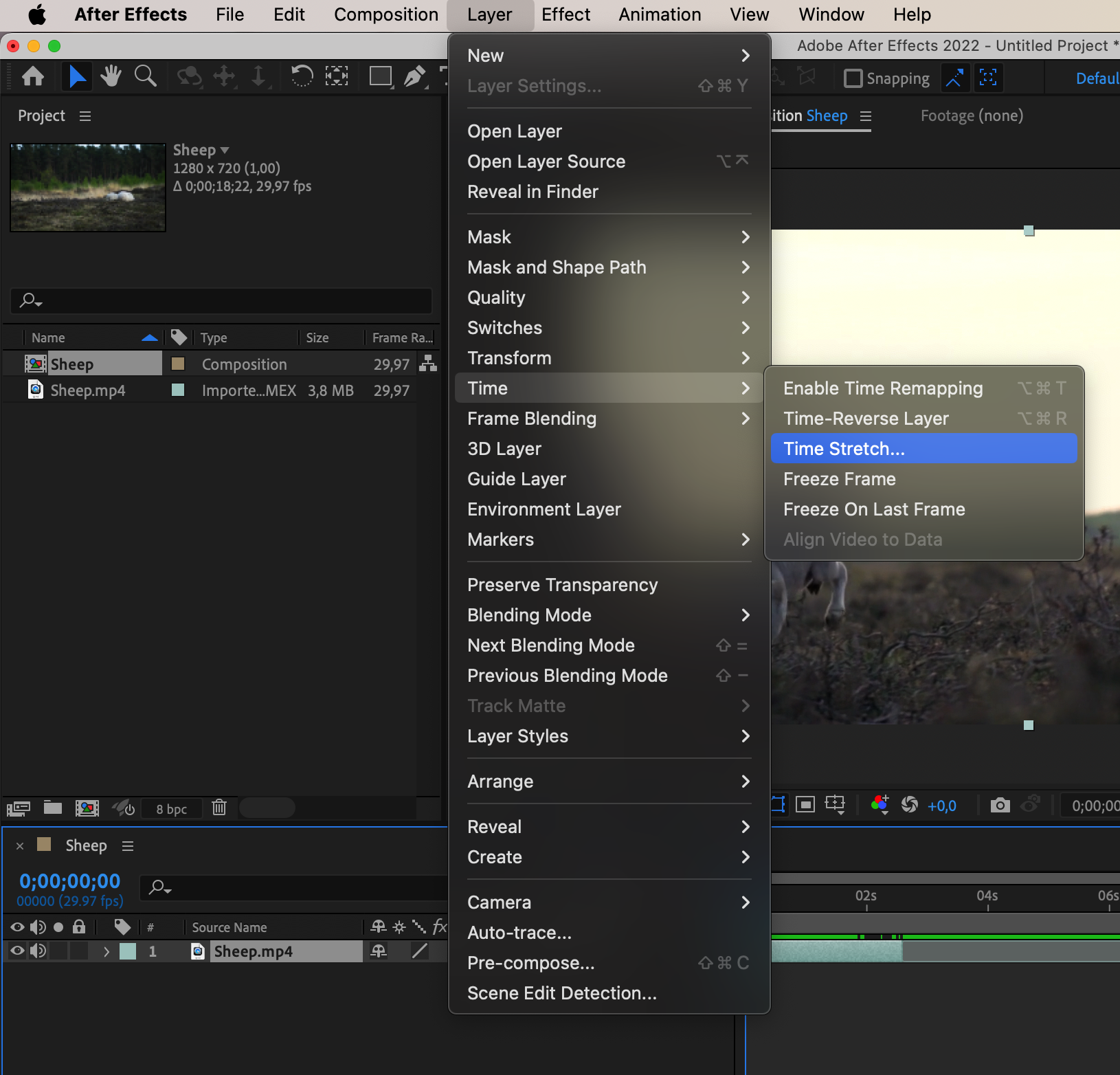
Selectionnez le calque et accedez a “Layer” > “Time” > “Time Stretch”.
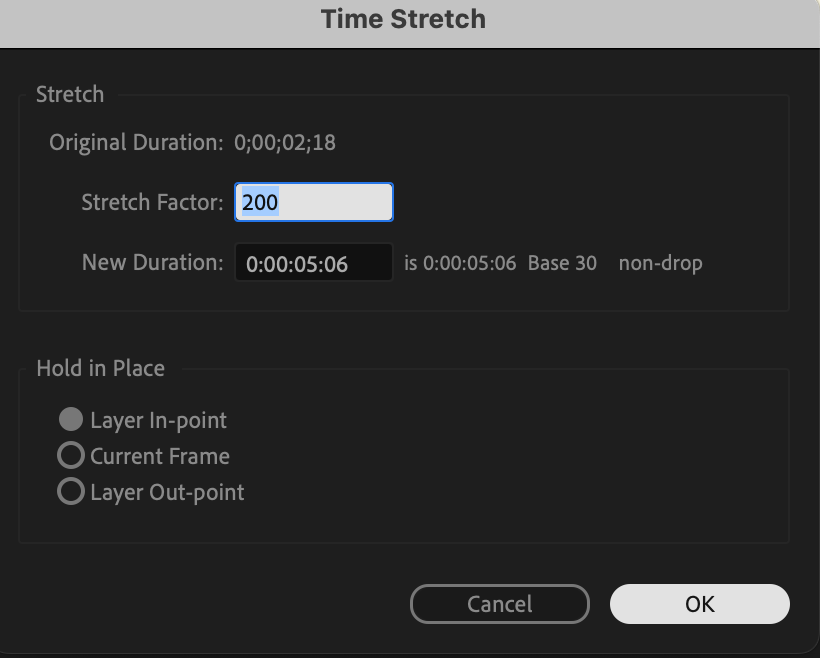
Dans la boite de dialogue qui apparait, indiquez la nouvelle duree de votre clip. Par exemple, la regler sur 200 % fera lire votre clip a la moitie de la vitesse, tandis que 50 % le fera lire deux fois plus vite.
Cliquez sur “OK” pour appliquer les modifications.
 Etape 2 : Time Remapping
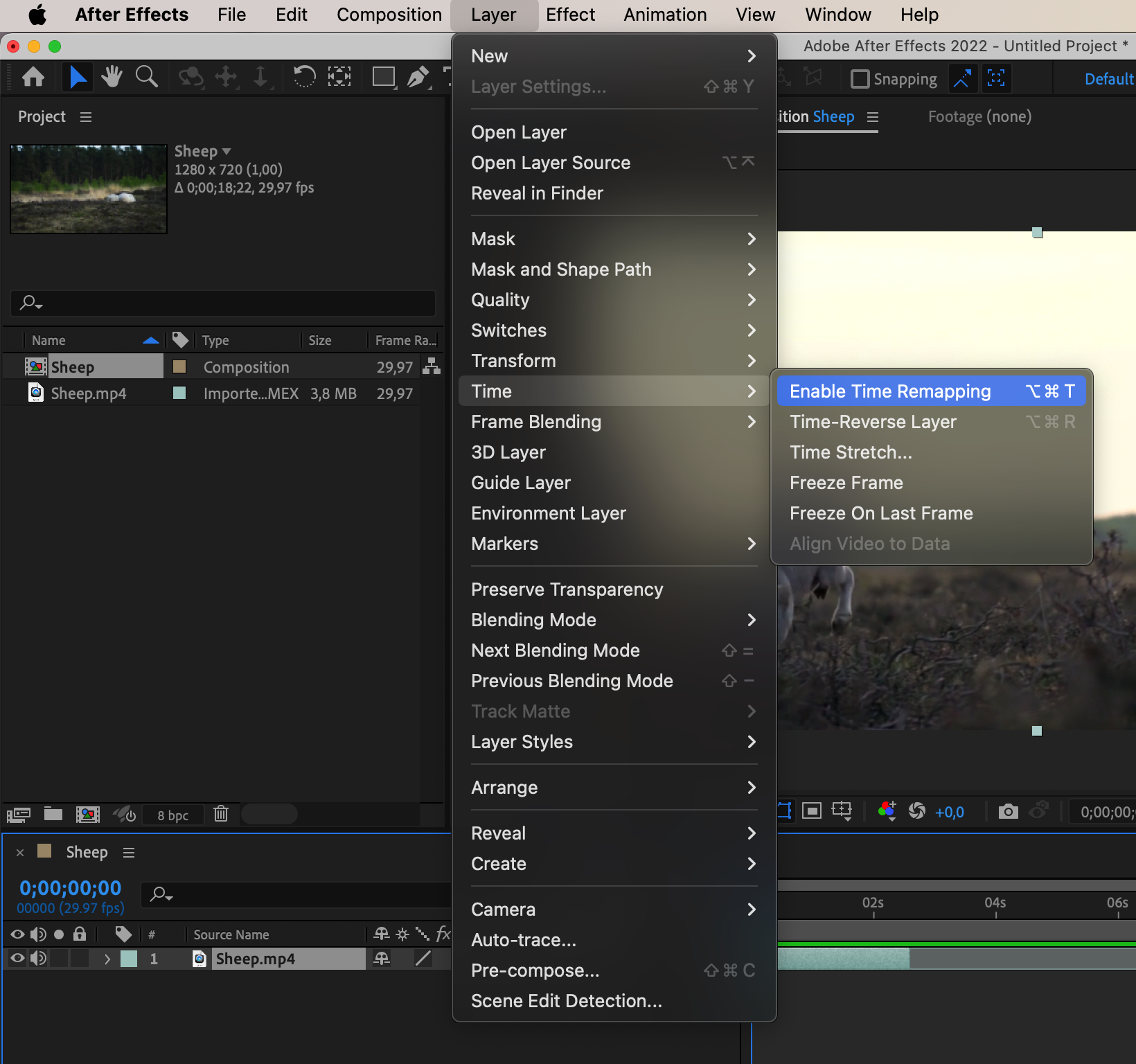
Selectionnez le calque et accedez a “Layer” > “Time” > “Enable Time Remapping”.
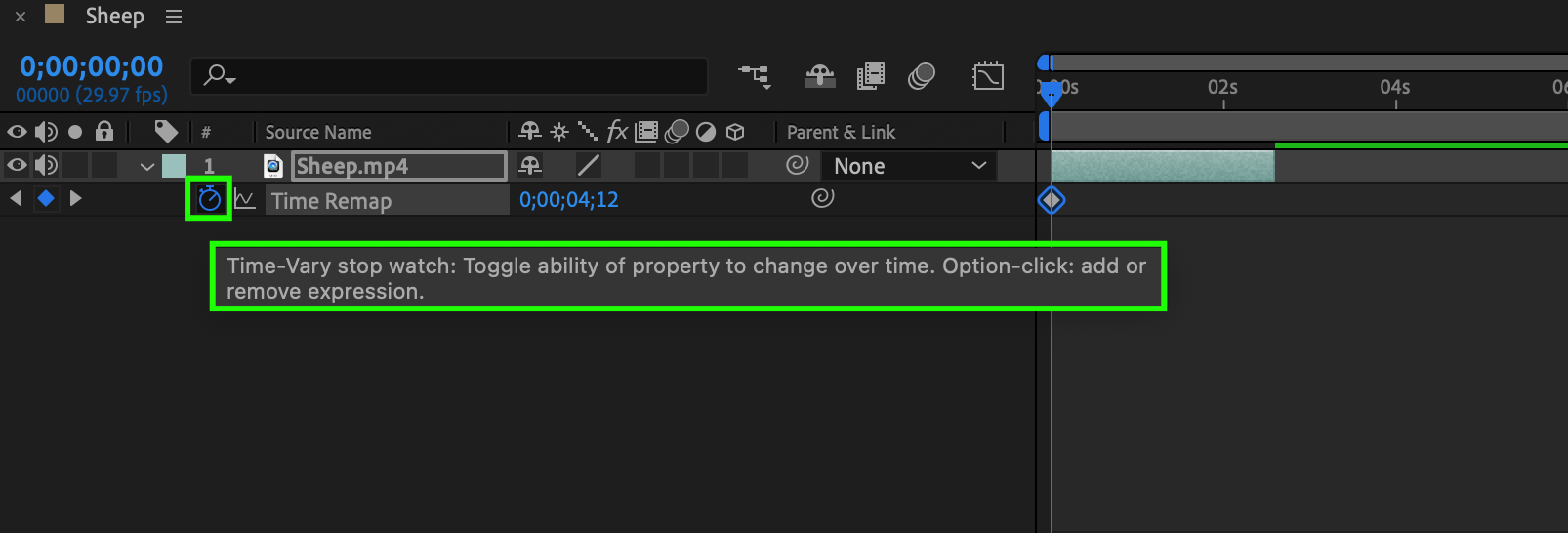
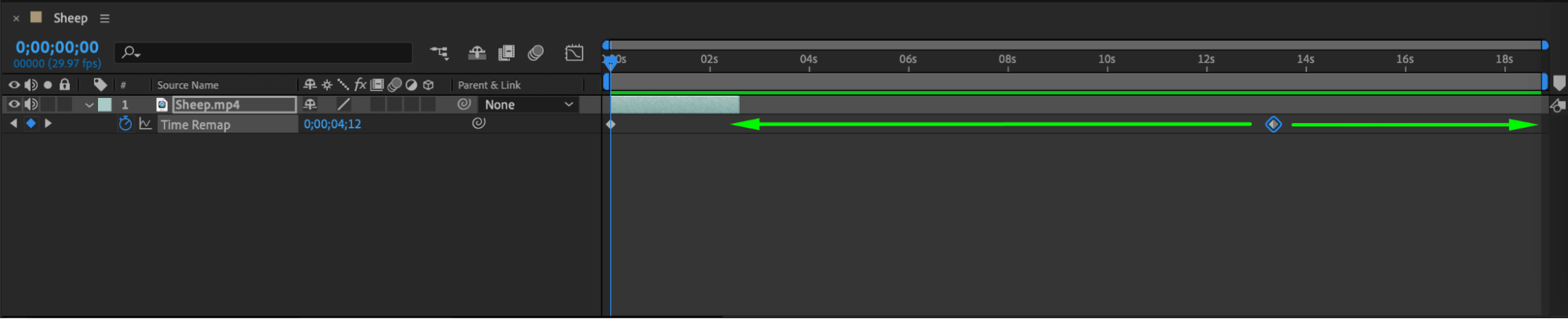
Dans la section Time Remap, a la fin du calque video sur le panneau de la timeline, une image cle automatique est creee. A l’aide de l’icone du chronometre, creez une image cle au debut de la composition.
En ajustant la position de la seconde image cle vers la droite ou vers la gauche, la video ralentira ou accelerera respectivement.
 Etape 3 : ajouter de la fluidite en editant les images cles
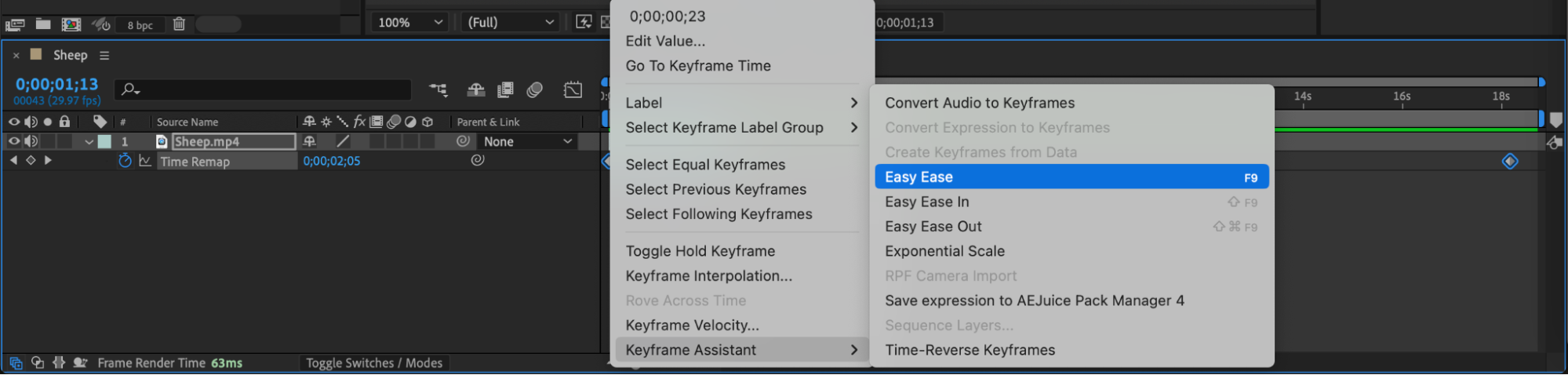
Ajoutez de la fluidite a votre video en appliquant l’effet Easy Ease sur les images cles creees. Utilisez egalement le panneau Graph Editor pour des ajustements precis.


Etape 4 : ajouter des expressions basees sur le temps
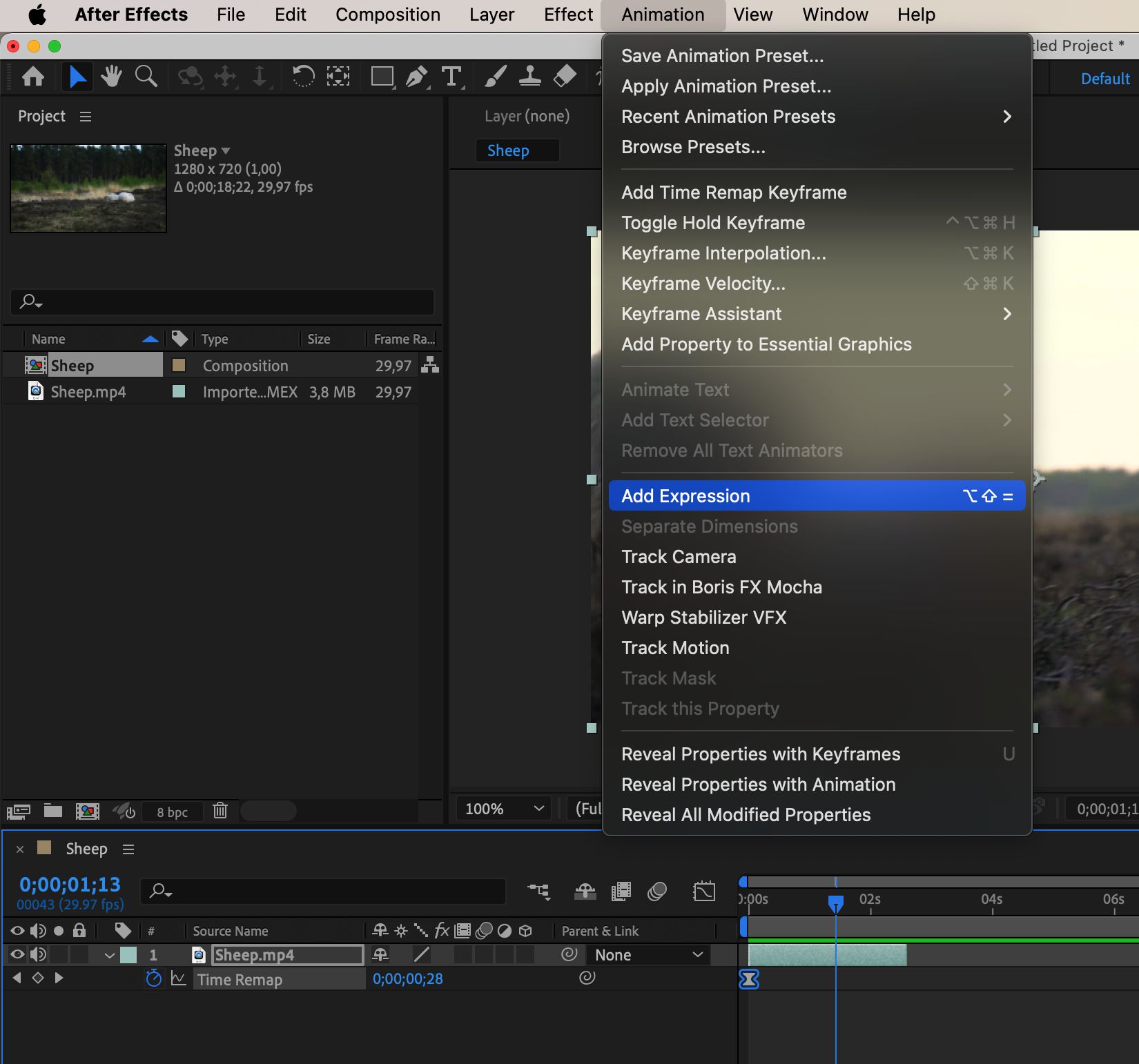
Experimentez avec diverses expressions pour ajouter de la profondeur et du volume a votre animation, en repoussant les limites de la narration traditionnelle et en captivant votre public de facon inedite. Selectionnez la propriete a laquelle vous souhaitez ajouter une expression et utilisez Animation > Add Expression pour saisir votre expression dans la ligne creee.

Etape 5 : integrer la manipulation du temps a d’autres effets visuels
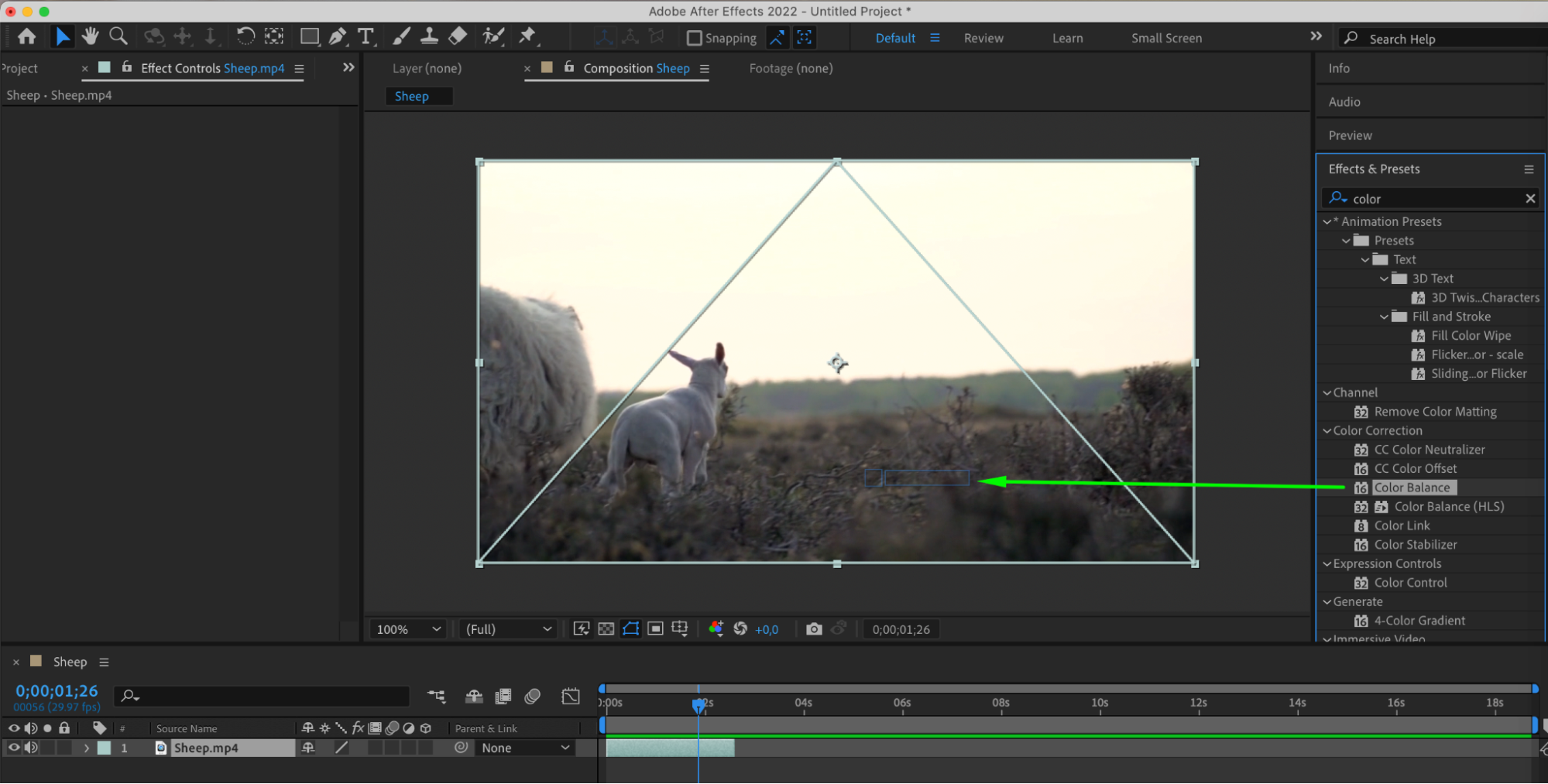
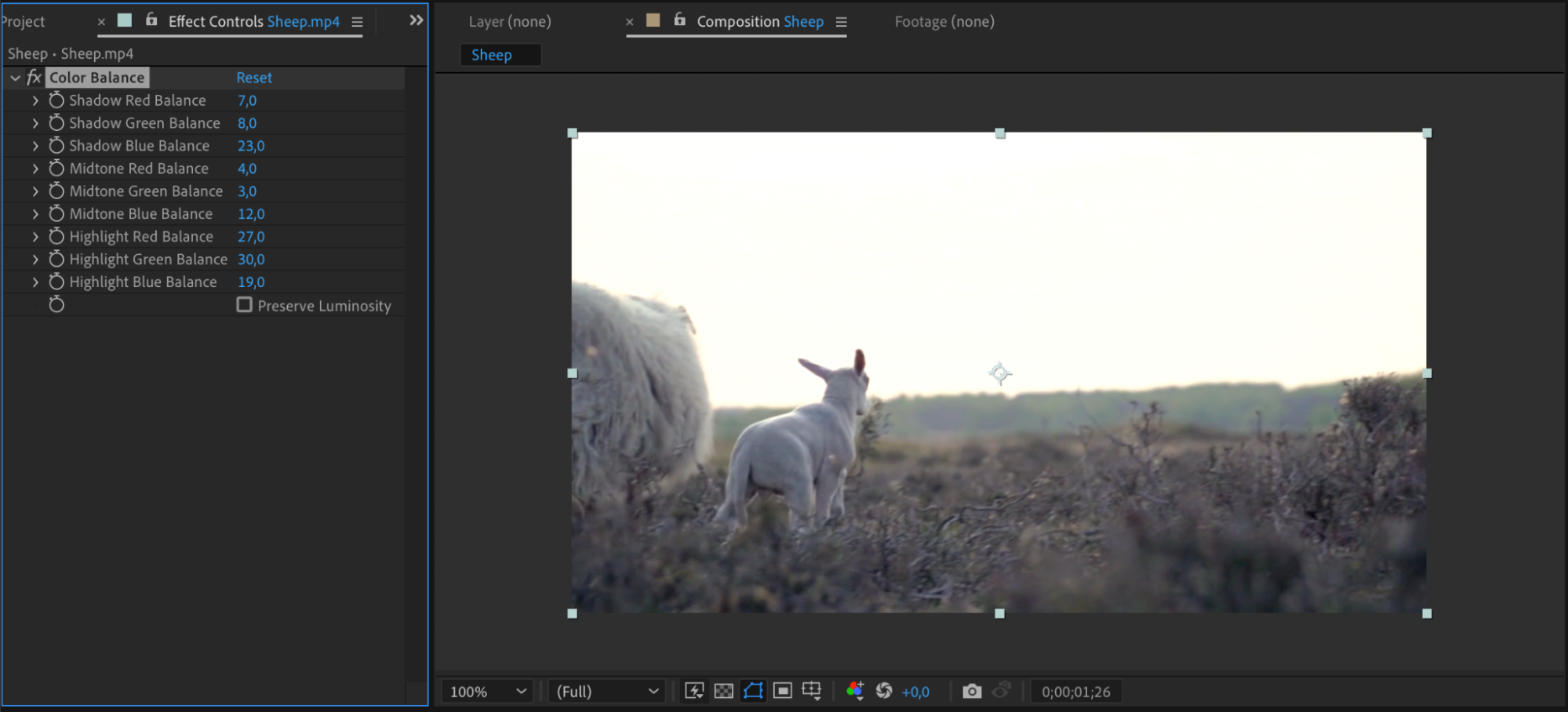
Decouvrez comment l’etirement temporel se combine avec d’autres effets visuels et techniques d’animation, comme le motion design et l’etalonnage des couleurs. Utilisez le panneau Effects & Presets pour ajouter les effets de votre choix au calque video en double-cliquant dessus.
Etape 6 : cultiver la curiosite et l’experimentation
Cultivez la curiosite et le plaisir de jouer a mesure que vous explorez de nouvelles approches de la manipulation du temps. Experimentez differentes techniques et iterations pour donner vie a vos animations et toucher les spectateurs en profondeur.
Ces methodes vous aideront a etirer ou a compresser le temps dans vos clips video dans After Effects, tout en exprimant votre individualite et une approche creative.
Conclusion : liberer tout le potentiel de l’etirement temporel dans After Effects
En conclusion, maitriser l’etirement temporel dans After Effects ouvre un monde de possibilites creatives. En faconnant le temps comme un medium d’expression artistique, les animateurs peuvent remodeler la realite, manipuler les perceptions et creer des experiences visuelles inoubliables. Grace a l’experimentation, a l’iteration et a un etat d’esprit narratif, les animateurs peuvent liberer tout le potentiel de l’etirement temporel pour creer des animations qui transcendent la narration traditionnelle et captivent le public.
Our Bestsellers
Our Bestsellers


