
Guide complet pour permuter des calques dans Adobe After Effects
Comprendre la permutation des calques dans After Effects
Les calques sont indispensables dans tout projet Adobe After Effects. Permuter des calques consiste à modifier leur ordre, à les remplacer ou à changer leur visibilité et leurs interactions afin d’affiner vos compositions. Ce guide vous explique comment gérer efficacement vos calques, que vous souhaitiez les réorganiser, les remplacer ou ajuster leurs paramètres pour optimiser votre workflow.
Étape 1 : ouvrez votre composition
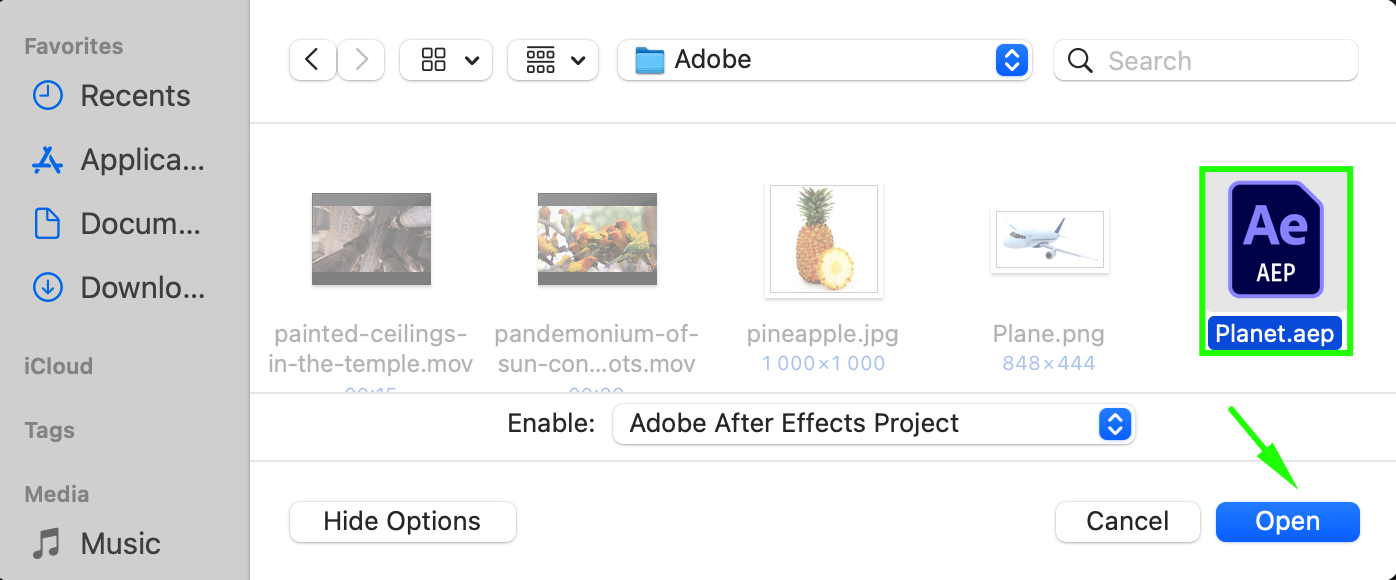
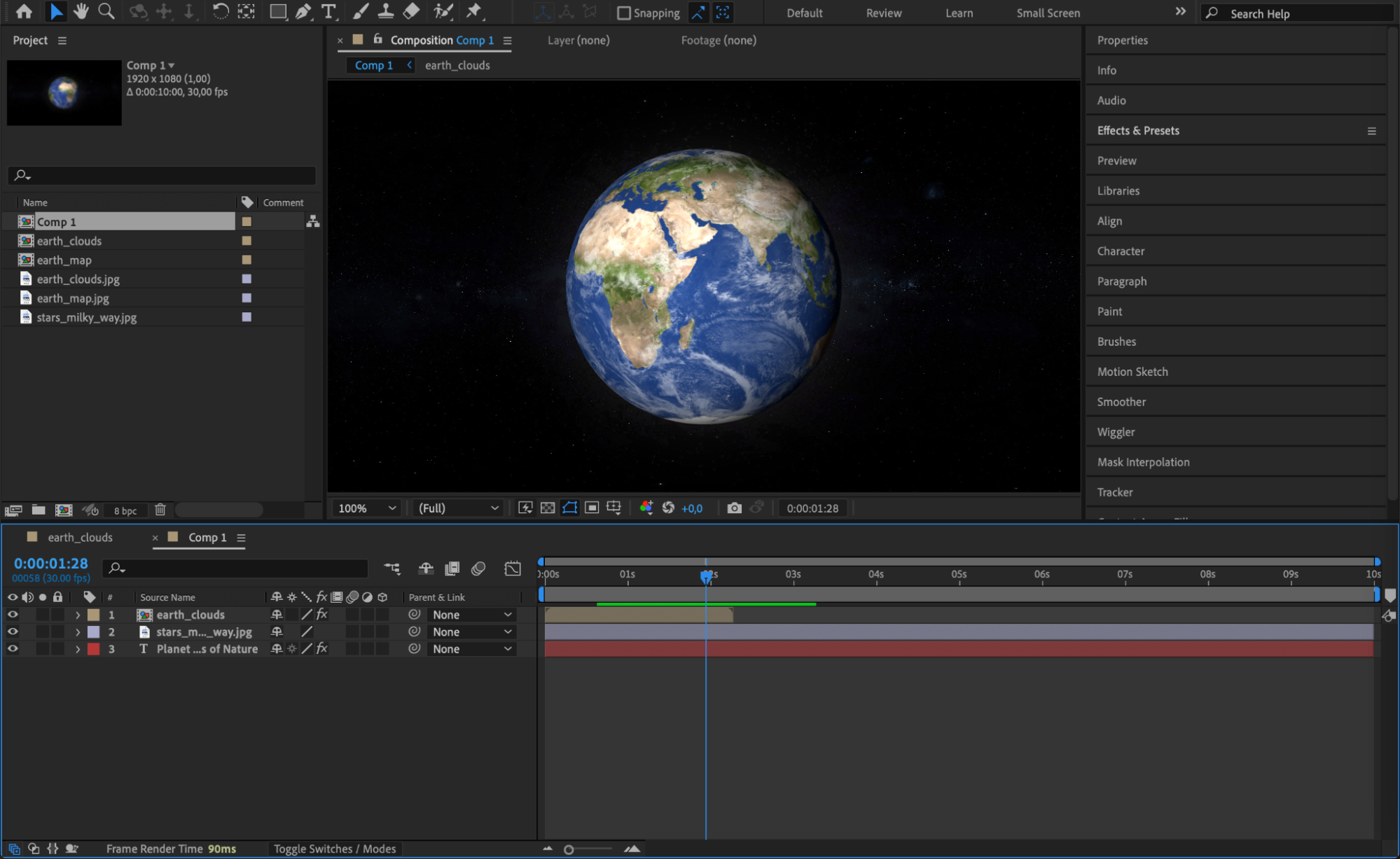
Commencez par ouvrir votre projet After Effects via File > Open Project, puis sélectionnez la composition dans laquelle vous souhaitez permuter des calques. Une fois la composition ouverte dans le panneau Timeline, tous les calques doivent être visibles. Vérifiez que les calques concernés apparaissent à l’écran et réglez le niveau de zoom de la timeline pour pouvoir y accéder facilement.
 Étape 2 : réorganisez l’ordre des calques
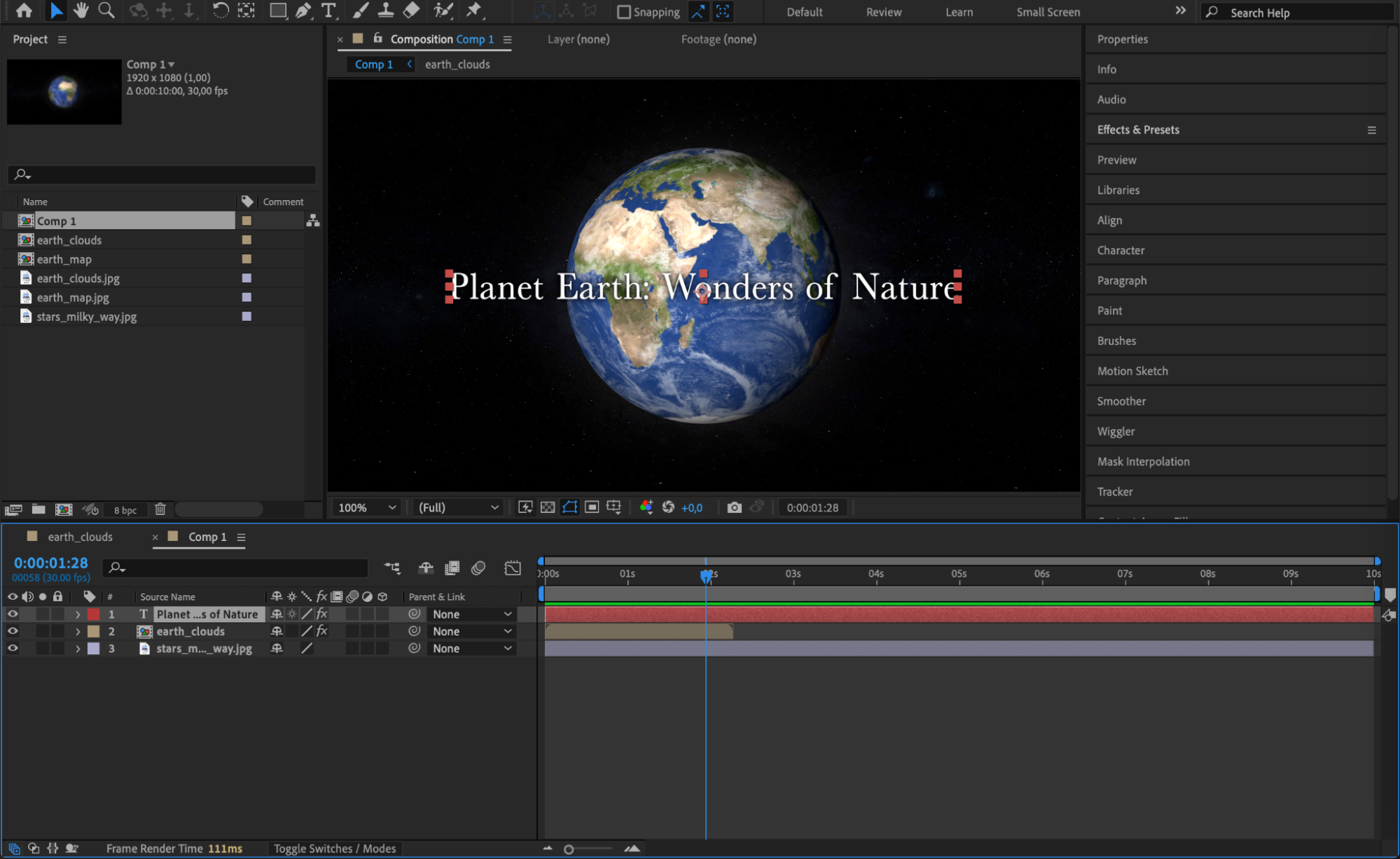
Pour modifier l’ordre des calques, cliquez simplement sur le calque à déplacer dans le panneau Timeline, puis faites-le glisser. Placez-le au-dessus ou en dessous des autres calques pour ajuster sa position. Cet ordre détermine la façon dont les calques sont affichés à l’écran : les calques situés en haut apparaissent devant ceux placés plus bas. Cette technique est particulièrement utile pour organiser du texte, des images ou des effets qui doivent se superposer dans un ordre précis.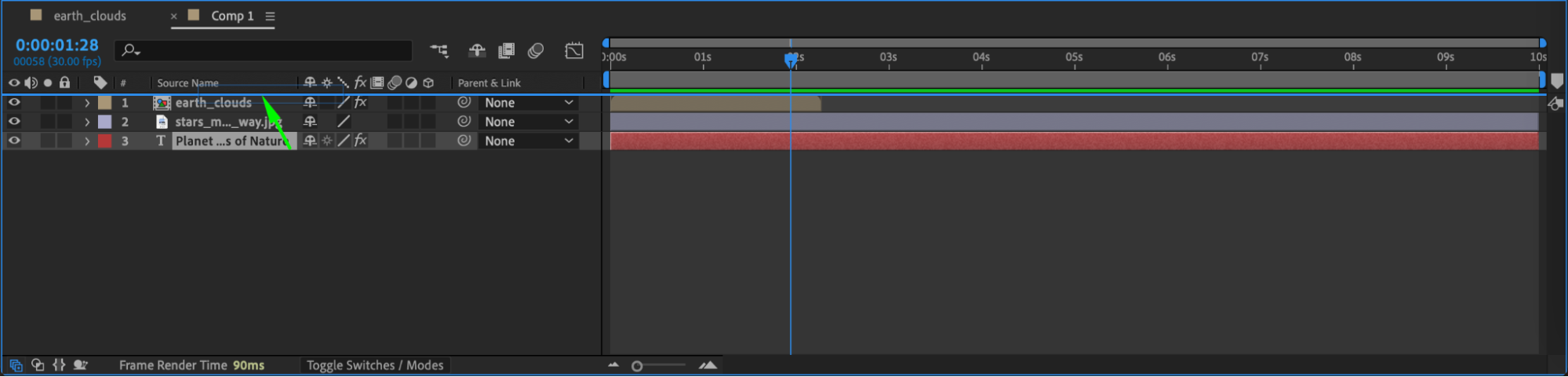
 Étape 3 : remplacez un calque
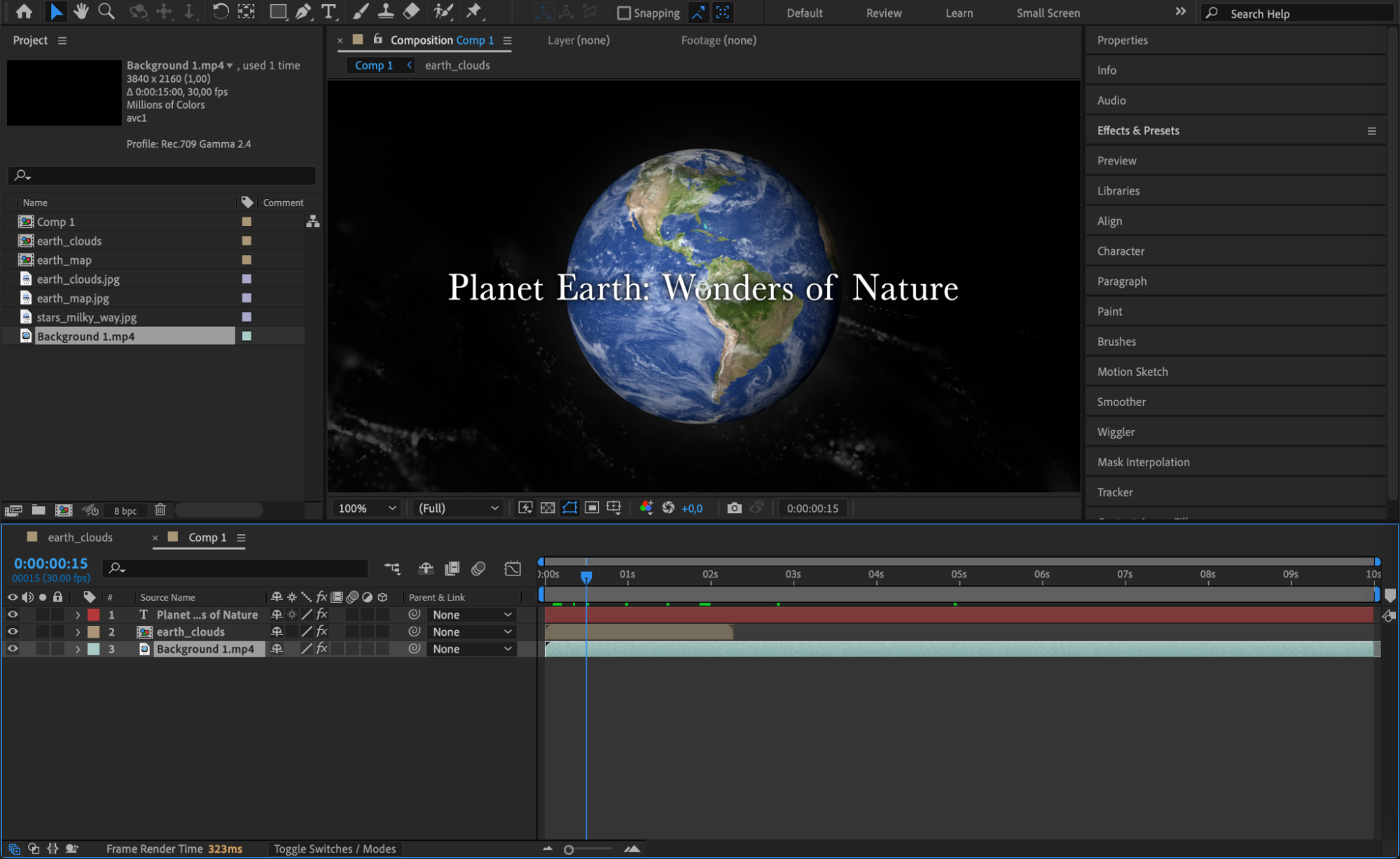
Si vous devez remplacer un calque par un autre, la manipulation est très simple. Sélectionnez le calque à remplacer, puis faites glisser le nouveau calque depuis le Project Panel tout en maintenant la touche Alt (Windows) ou Option (Mac) enfoncée. Déposez-le sur le calque sélectionné dans la Timeline : le nouveau calque remplacera l’original tout en conservant sa position, ses images clés et ses effets. Cette méthode est particulièrement pratique pour mettre à jour des ressources sans perdre les réglages d’animation.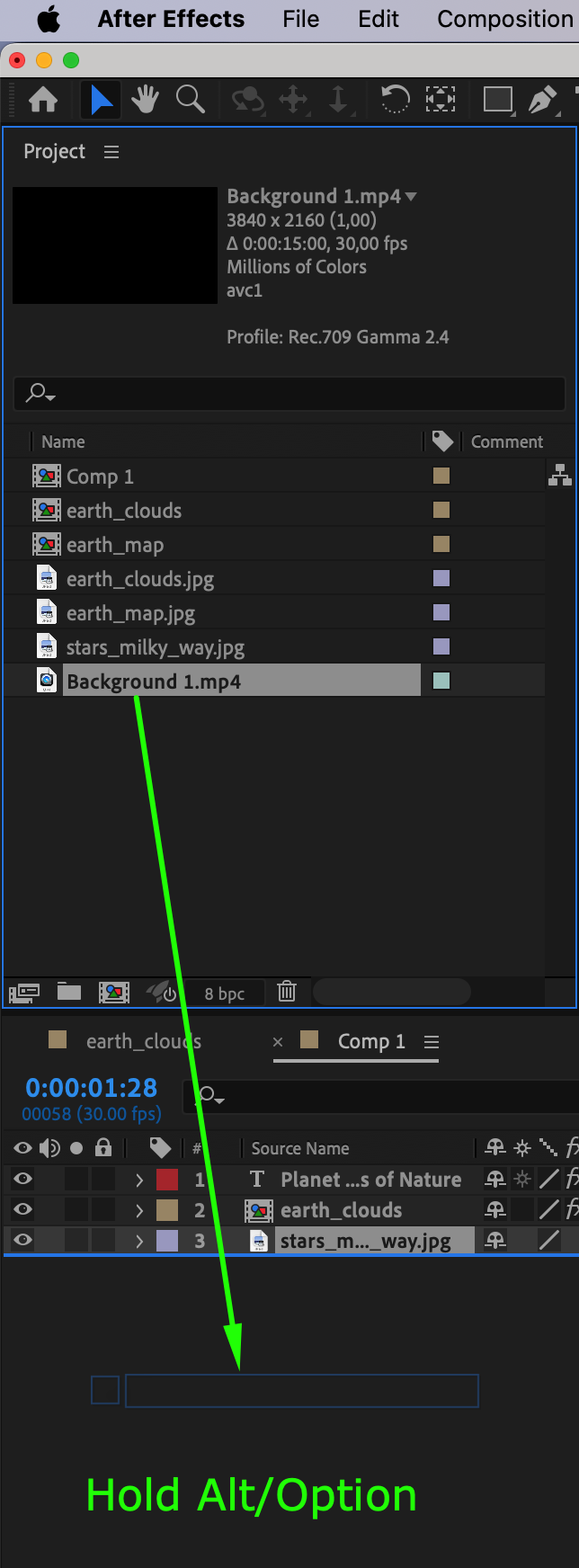
 Étape 4 : activez ou désactivez la visibilité d’un calque
Pour contrôler la visibilité d’un calque, cliquez sur l’icône en forme d’“œil” située à côté du calque dans le panneau Timeline. Vous pouvez ainsi afficher ou masquer le calque dans la composition sans le supprimer. La gestion de la visibilité est utile pour prévisualiser différentes parties de votre composition ou désencombrer temporairement votre espace de travail sans modifier les paramètres du calque.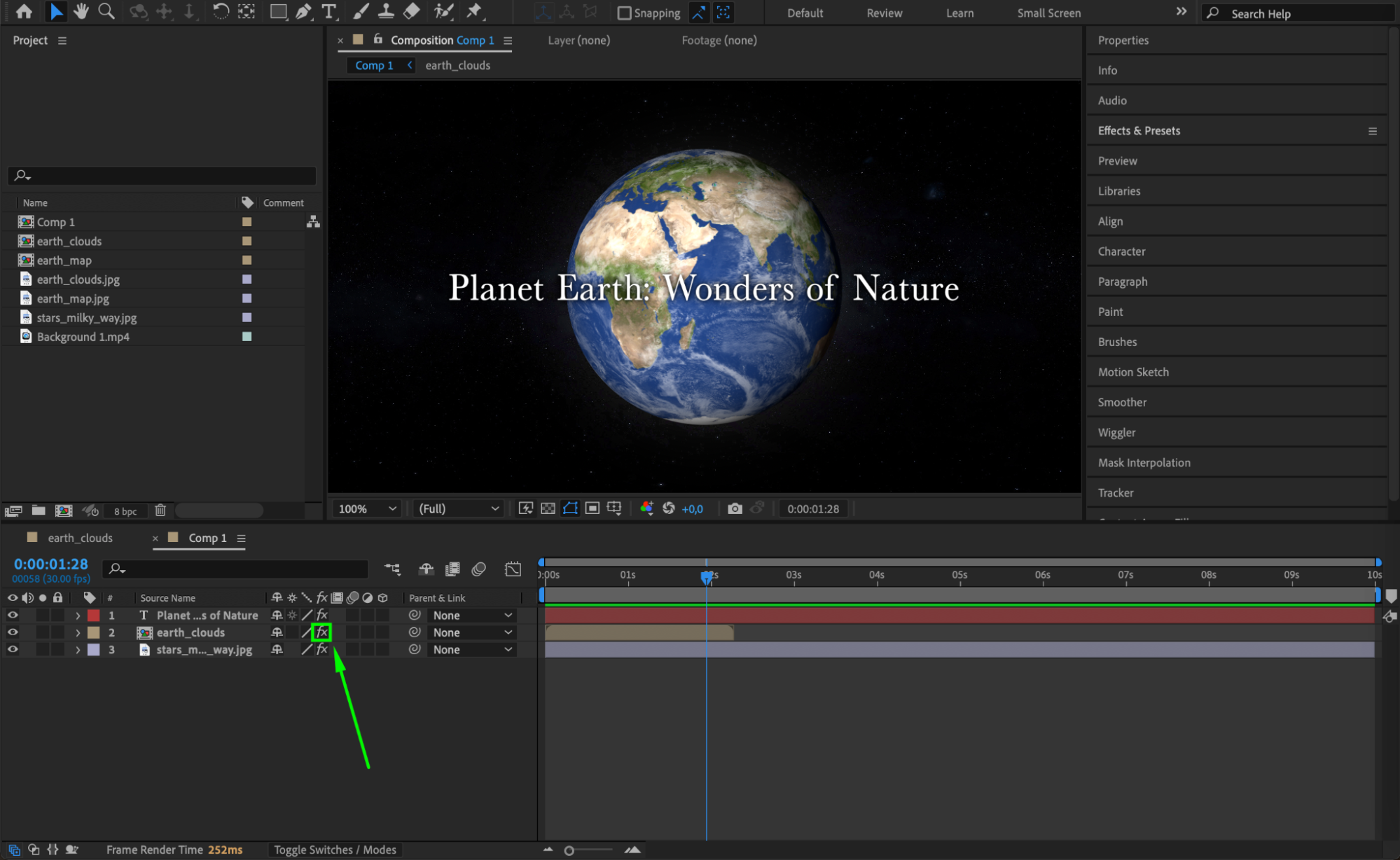
 Étape 5 : utilisez le panneau Layer Switches
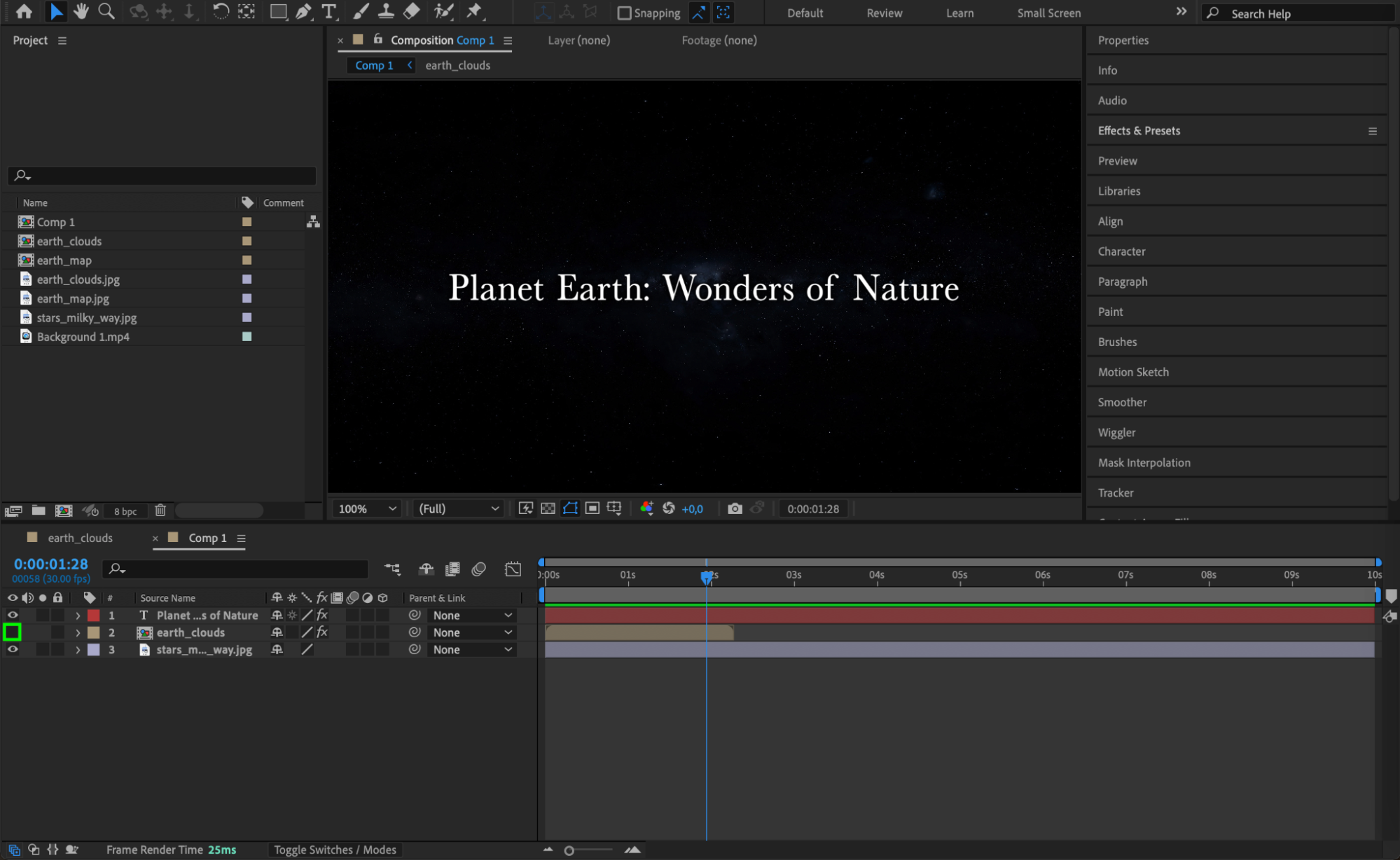
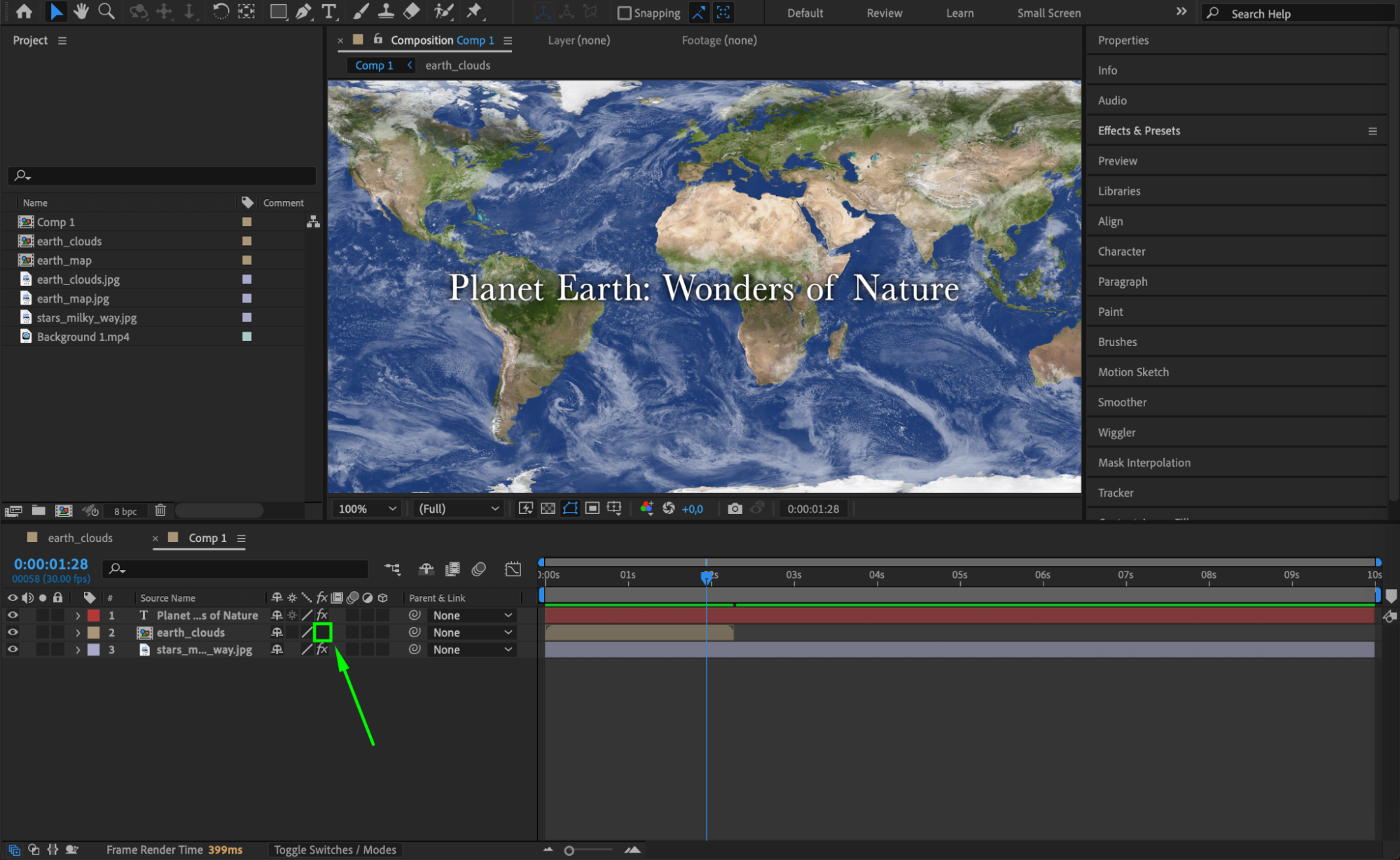
Le panneau Layer Switches propose des options supplémentaires pour contrôler le comportement des calques. Vous pouvez notamment y activer ou désactiver les effets, le flou de mouvement, le mélange d’images ou les calques d’effets. Si le panneau Switches n’apparaît pas dans votre timeline, affichez-le à l’aide des icônes situées en bas du panneau Timeline. Le réglage de ces paramètres permet d’affiner les interactions entre les calques, les effets et les autres éléments de la composition.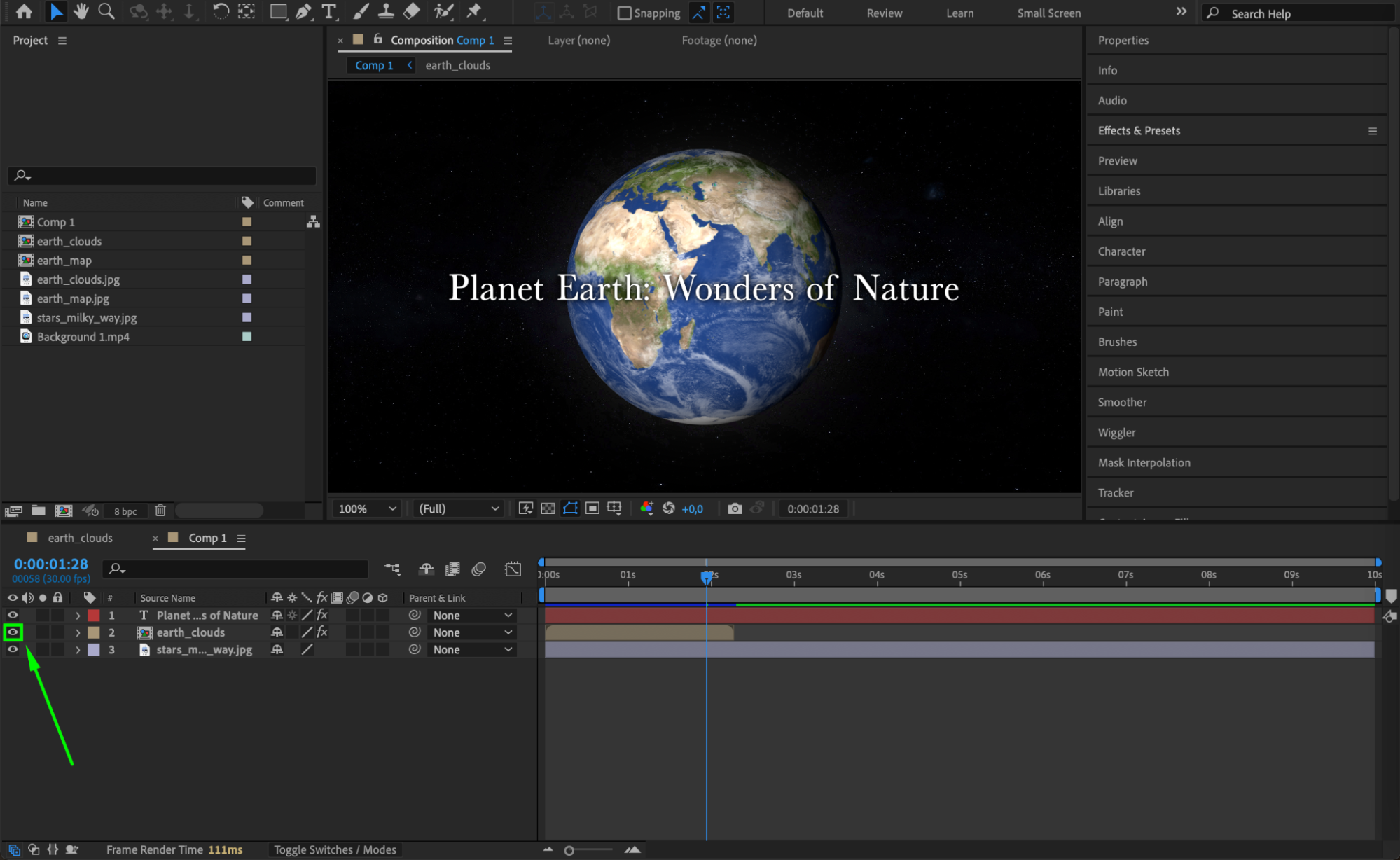
 Étape 6 : prévisualisez le résultat
Après avoir modifié vos calques, appuyez sur la Spacebar pour prévisualiser votre composition. Vous pourrez ainsi observer l’incidence de leur nouvel ordre, des changements de visibilité ou des remplacements sur l’animation. Vérifiez que tout fonctionne comme prévu et effectuez des ajustements supplémentaires si nécessaire.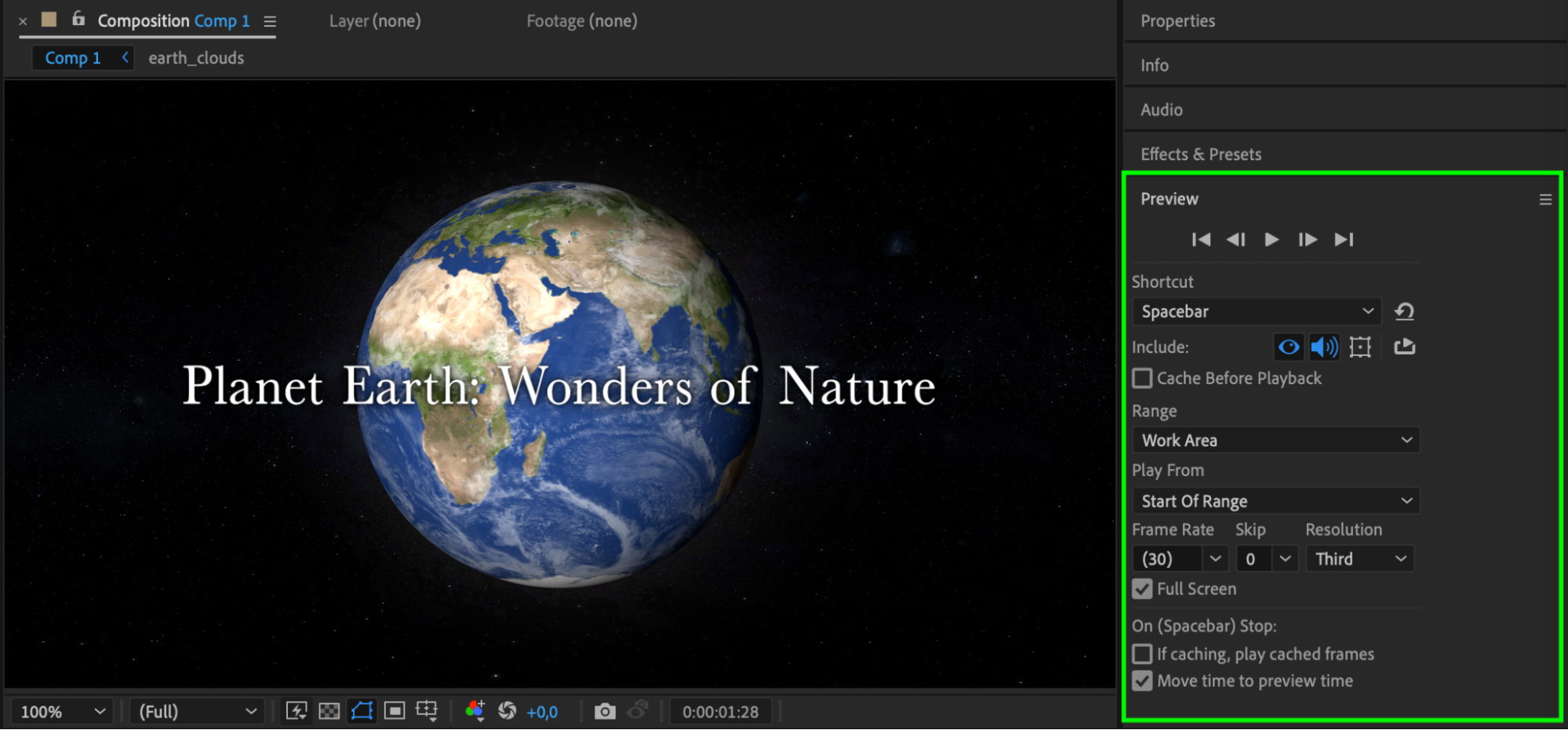 Conclusion
Savoir permuter les calques dans After Effects est essentiel pour gérer efficacement vos compositions. Qu’il s’agisse de les réorganiser, de les remplacer ou de modifier leur visibilité, ces techniques fluidifient votre workflow et vous offrent un contrôle précis sur votre projet. En maîtrisant ces méthodes, vous pourrez créer plus facilement des compositions dynamiques et soignées.
Our Bestsellers
Our Bestsellers


