
Guide complet pour utiliser les snapshots dans After Effects
Introduction : qu’est-ce que la fonction Snapshot et à quoi sert-elle ?
La fonction Snapshot d’After Effects vous permet de capturer une image fixe de votre composition afin de l’utiliser comme référence rapide. Cet outil est particulièrement utile pour comparer des modifications, aligner des éléments ou assurer une parfaite cohérence entre les images. Les snapshots ne sont pas enregistrés sous forme de fichiers, mais restent disponibles à l’écran pour effectuer des comparaisons pendant votre session de montage. Dans ce guide, vous découvrirez comment les utiliser efficacement pour optimiser votre workflow.
Étape 1 : ouvrez votre composition
Commencez par ouvrir dans After Effects la composition sur laquelle vous souhaitez travailler. Assurez-vous que le CTI (Current Time Indicator) est placé sur l’image précise que vous souhaitez capturer dans le panneau Composition. Les snapshots étant associés à une image spécifique, un positionnement précis vous garantit d’obtenir exactement l’image de référence dont vous avez besoin.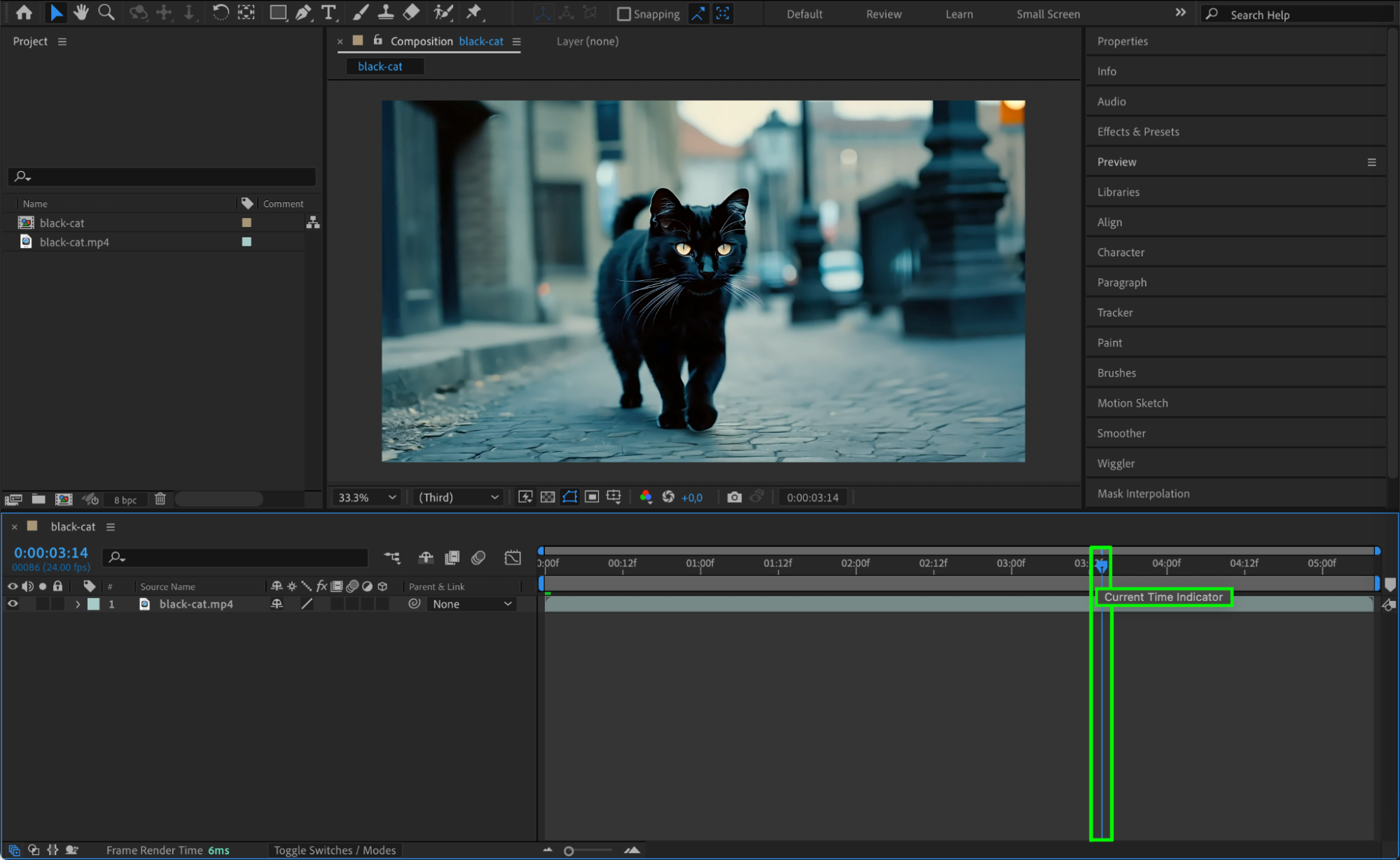 Étape 2 : prenez un snapshot
Pour capturer un snapshot, cliquez sur le bouton Take Snapshot (la petite icône en forme d’appareil photo) en bas du panneau Composition. L’image actuelle est alors enregistrée temporairement comme référence. Les snapshots n’affectent ni votre timeline ni vos calques, ce qui les rend parfaits pour effectuer des comparaisons rapides.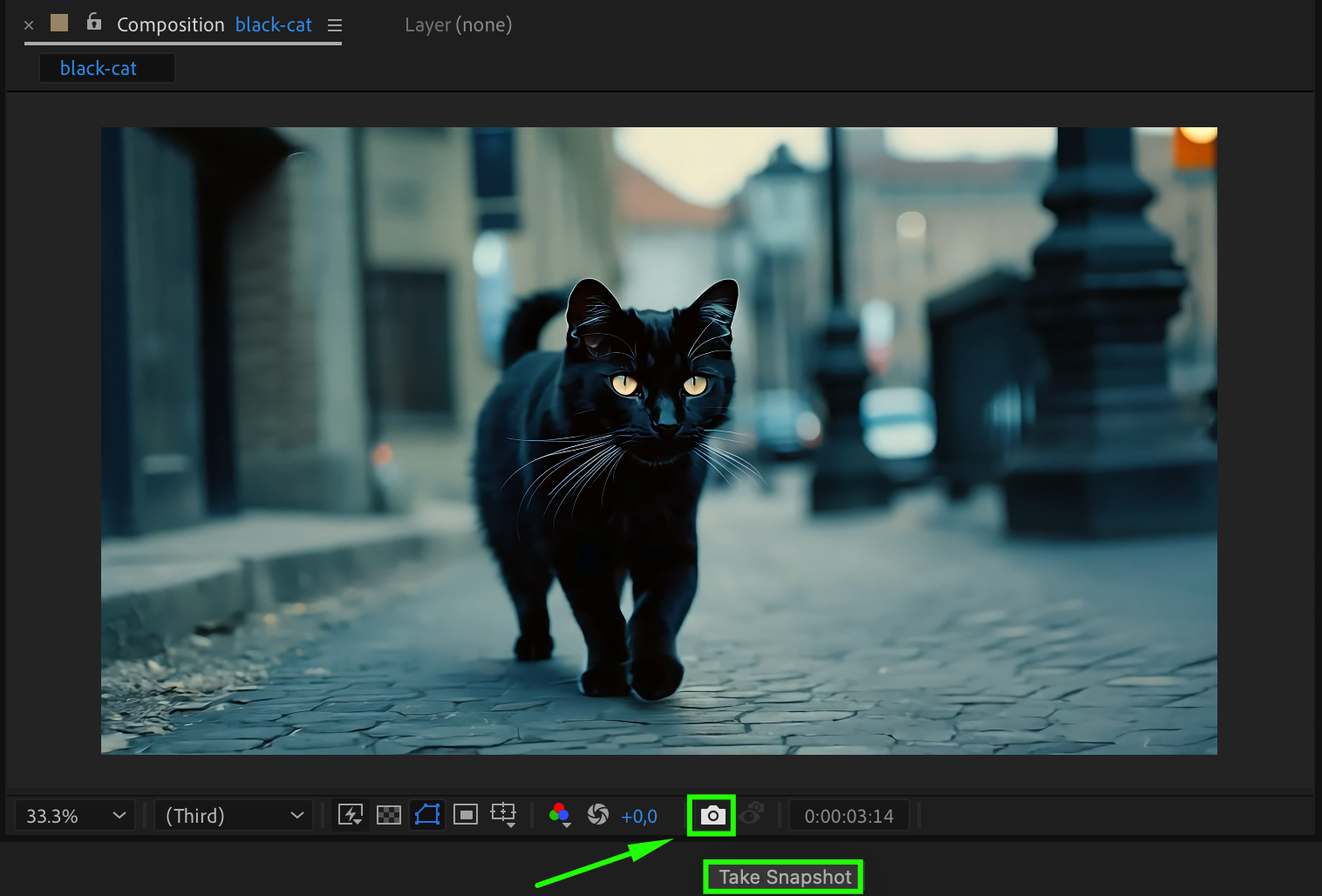 Étape 3 : comparez les images à l’aide du snapshot
Après avoir pris un snapshot, déplacez le CTI à un autre endroit de votre timeline pour effectuer vos ajustements. Pour comparer l’image actuelle au snapshot, appuyez sur le bouton Show Snapshot en bas du panneau Composition. Le snapshot se superpose alors à l’image actuelle, ce qui vous permet de visualiser les différences et d’affiner vos modifications.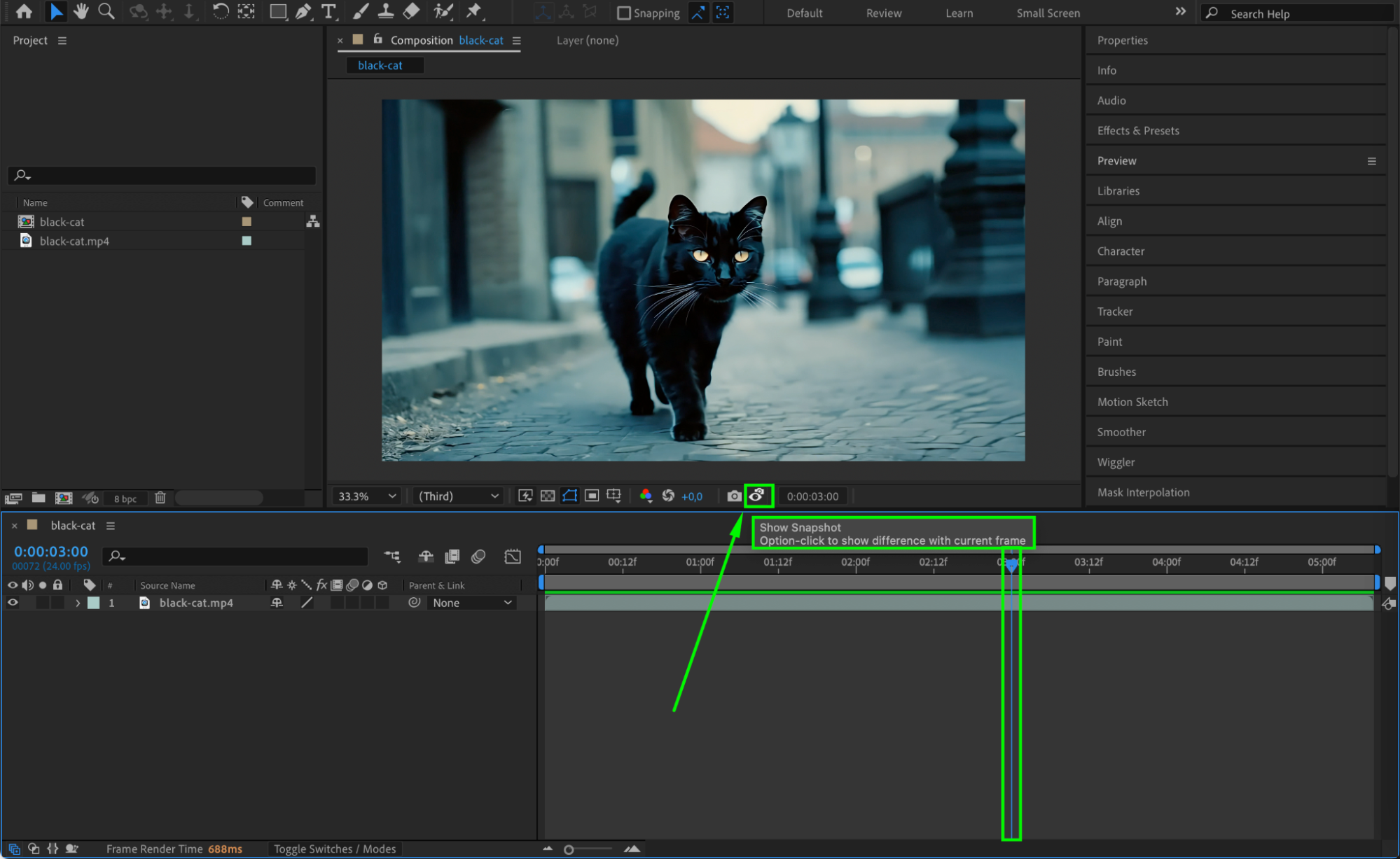
Étape 4 : réinitialisez ou effacez les snapshots
Pour réinitialiser ou effacer un snapshot, il vous suffit d’en prendre un nouveau : celui-ci remplacera le précédent dans le même emplacement. Vous pouvez ainsi actualiser votre point de référence sans aucune manipulation supplémentaire et conserver un workflow fluide et efficace.
Étape 5 : prévisualisez et poursuivez le montage
Une fois vos ajustements effectués à l’aide des snapshots, prévisualisez votre animation en appuyant sur la barre d’espace. Vérifiez que toutes les modifications correspondent à votre intention créative et que la cohérence est préservée d’une image à l’autre.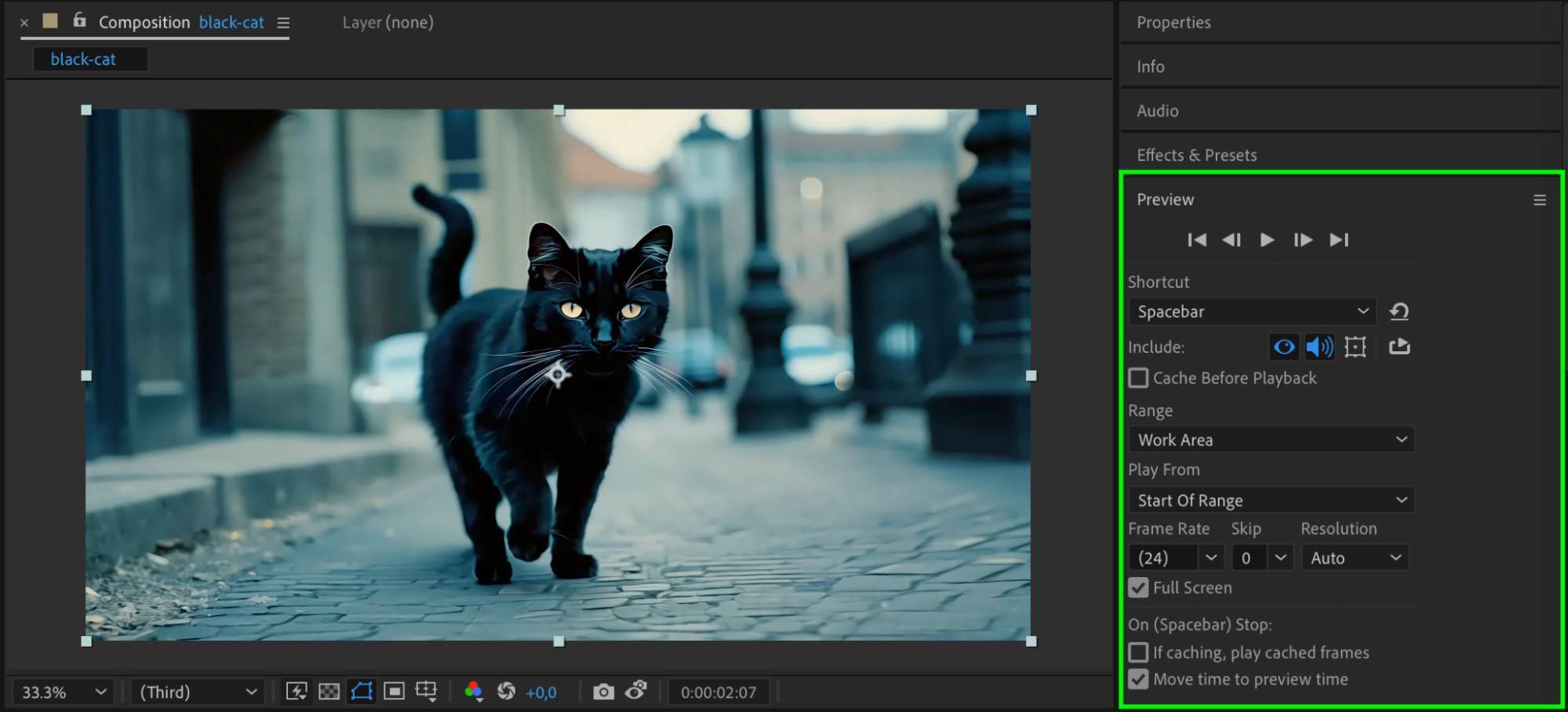 Étape 6 : enregistrez et effectuez le rendu de votre composition
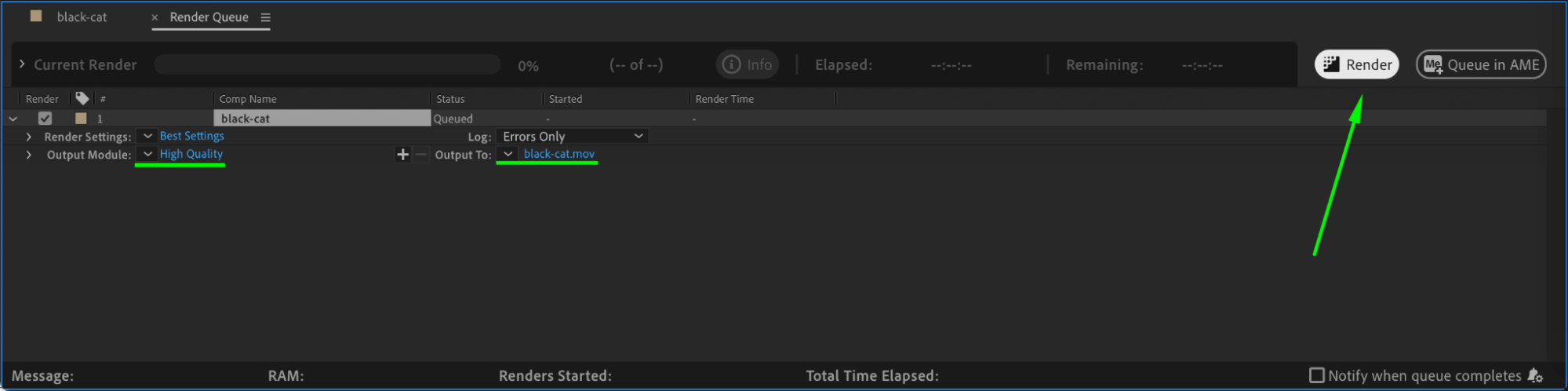
Lorsque vos ajustements sont terminés, enregistrez votre projet et effectuez le rendu de la composition finale. Les snapshots ne figurent pas dans le fichier exporté, mais constituent un outil précieux tout au long du processus de montage.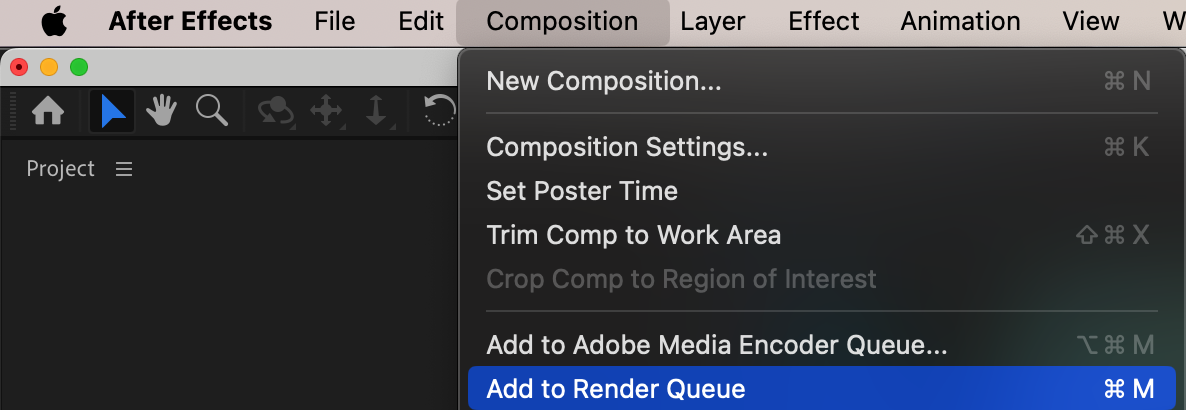
 Conclusion
La fonction Snapshot d’After Effects est un outil puissant, mais souvent méconnu, qui permet de comparer des images et d’affiner vos modifications. En la maîtrisant, vous pouvez fluidifier votre workflow, gagner en précision et obtenir des résultats professionnels. Utilisez les snapshots pour travailler sereinement sur des animations complexes tout en préservant la cohérence visuelle de vos projets.
Our Bestsellers
Our Bestsellers


