
Comment faire du Time Remap dans After Effects : un guide complet
Introduction – « Comprendre le Time Remap dans After Effects »
Avez-vous hâte d'ajouter une touche cinématographique à vos vidéos ? Ne cherchez pas plus loin que l'incroyable univers du time remapping dans After Effects. Cette puissante fonctionnalité vous permet de manipuler le temps dans vos séquences, ouvrant un monde de possibilités créatives. Que vous souhaitiez créer de superbes effets de ralenti, accélérer une séquence ou même figer un instant dans le temps, le time remapping dans After Effects est la clé pour obtenir l'impact visuel que vous recherchez.
Dans ce guide complet, nous vous accompagnerons à travers le processus étape par étape du time remapping dans After Effects. À la fin, vous aurez les compétences et les connaissances nécessaires pour contrôler sans effort le rythme et le timing de vos vidéos, insufflant la vie à vos projets avec des effets visuels dynamiques et captivants.
Alors, prenez votre pop-corn et préparez-vous à plonger dans l'univers fascinant du time remapping dans After Effects. Libérons tout le potentiel de vos séquences et donnons vie à votre vision créative !
Comprendre le Time Remap dans After Effects
Avant de plonger dans le processus du time remapping dans After Effects, il est important d'avoir une solide compréhension de ce qu'est le time remap et de son fonctionnement.
Le time-remapping dans Adobe After Effects est une technique permettant de modifier la vitesse et le timing d'une vidéo. Avec lui, vous pouvez créer des effets tels que le ralenti, la lecture accélérée et même la lecture inversée. Pour utiliser le Time-remapping, sélectionnez votre composition et appuyez sur « Ctrl/Cmd » + « Alt/Option » + « T » pour ouvrir le panneau Time-Remapping. Ce panneau vous permet de définir des images clés, en ajustant la vitesse à différents endroits de la vidéo. En exploitant cette fonctionnalité, vous pouvez générer des effets dynamiques et affiner précisément le tempo de votre contenu vidéo.
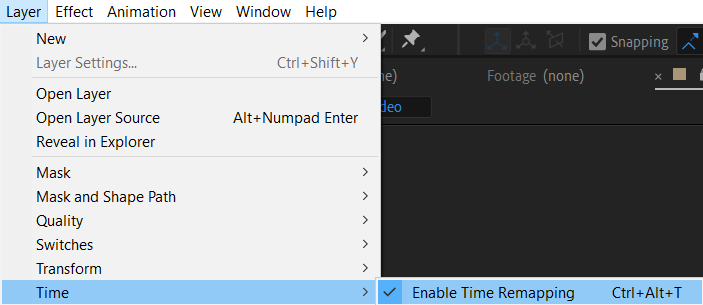
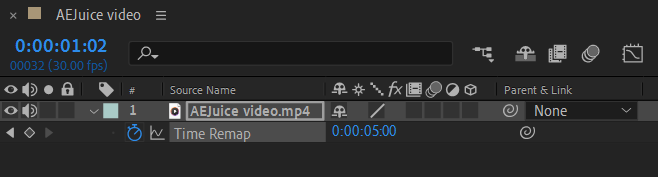 Maintenant que nous savons ce qu'est le time remapping, explorons quelques conseils et astuces précieux pour utiliser efficacement cette fonctionnalité dans After Effects.
1. Précomposez vos séquences : avant d'appliquer l'effet de time remap, il est judicieux de précomposer vos séquences. Cela garde votre timeline propre et organisée, ce qui facilite la gestion et l'application des images clés.
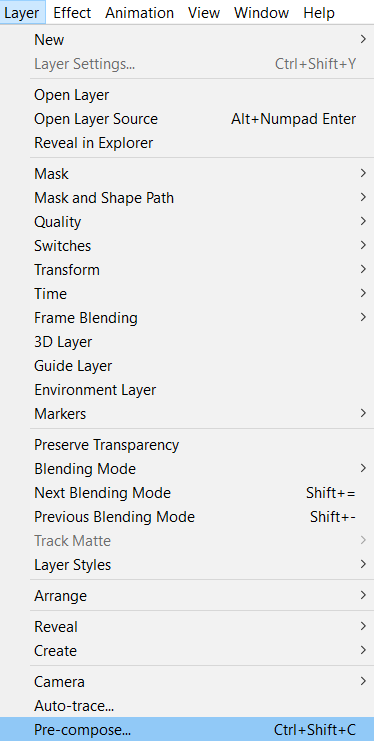
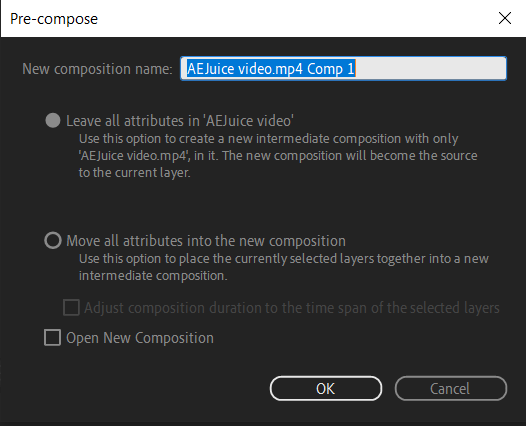 2. Définissez la zone de travail : réglez votre zone de travail sur la durée souhaitée de l'effet de time remap. Cela vous aide à suivre les sections spécifiques que vous souhaitez manipuler et vous assure de ne pas affecter accidentellement d'autres parties de vos séquences.
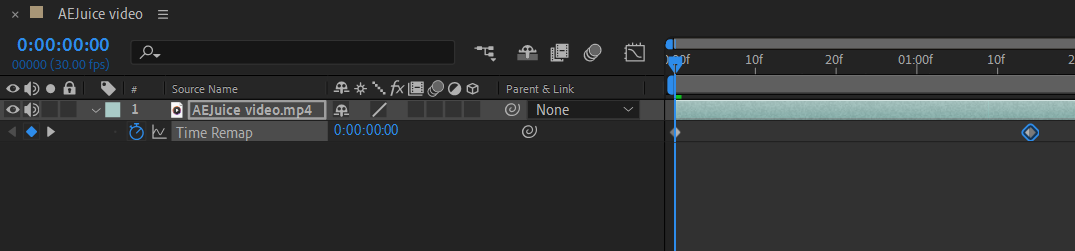 3. Utiliser les images clés : les images clés sont essentielles pour créer des effets de time remapping fluides et transparents. Pour définir une image clé, accédez à la propriété time remap, cliquez sur l'icône du chronomètre, déplacez-vous au point souhaité dans le temps et ajustez la valeur en conséquence. Répétez l'opération pour chaque image clé que vous souhaitez définir.
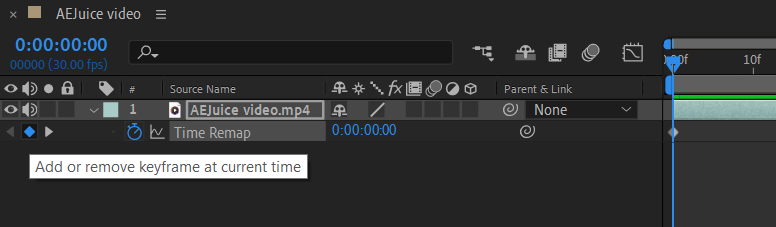 4. Ajuster les images clés : pour affiner le timing de votre effet de time remapping, vous pouvez ajuster la position des images clés sur la timeline. Cela vous permet d'obtenir un contrôle précis sur la vitesse et le rythme de vos séquences. Pour ajuster la position des images clés sur la timeline dans Adobe After Effects, cliquez sur l'image clé et faites-la glisser le long de la timeline. Pour supprimer une image clé, sélectionnez-la et appuyez sur « Delete » sur le clavier.
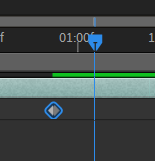 5. Utiliser les raccourcis clavier : vous pouvez utiliser les raccourcis clavier pratiques d'After Effects pour accélérer votre flux de travail de time remapping. Par exemple, utilisez la touche « J » pour passer à l'image clé précédente et la touche « K » pour passer à l'image clé suivante. Je sais que vous êtes pressé !
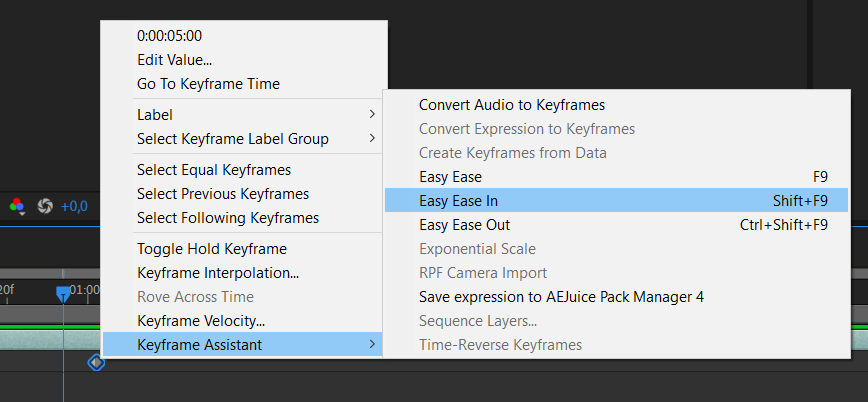
 6. Keyframe Assistant : le Keyframe Assistant d'Adobe After Effects fournit un ensemble d'outils pour un contrôle précis des images clés dans l'animation. Cette boîte à outils inclut des fonctionnalités telles que « Easy Ease » pour créer des transitions fluides, « Time-Reverse Keyframes » pour changer le sens de l'animation, « Exponential Scale » pour un contrôle supplémentaire des changements d'échelle, ainsi que d'autres options qui rationalisent le processus d'animation. En utilisant le Keyframe Assistant, vous pouvez élever la qualité de vos animations, les rendant plus dynamiques et professionnelles.
 7. Expérimentez et amusez-vous : le time remapping est un processus créatif qui invite à l'expérimentation. N'ayez pas peur d'essayer différentes techniques, de jouer avec les variations de vitesse et d'explorer les possibilités infinies. Plus vous expérimentez, plus vous découvrirez des effets uniques qui peuvent faire passer vos vidéos au niveau supérieur.
En suivant ces conseils et astuces, vous serez parfaitement équipé pour exploiter la puissance du time remapping dans After Effects. Il est temps de libérer votre créativité et de transformer vos séquences en expériences visuelles captivantes !
Conclusion
Félicitations ! Vous maîtrisez désormais l'art du time remapping dans After Effects. En suivant ce guide complet, vous avez appris à manipuler le timing de vos séquences, en créant des effets visuels époustouflants et en ajoutant une touche cinématographique à vos vidéos.
Tout au long de ce parcours, nous avons exploré les concepts clés du time remapping, tels que la définition des images clés, l'ajustement du timing et l'utilisation des raccourcis clavier pour rationaliser votre flux de travail. Nous avons également abordé l'importance de précomposer vos séquences et de définir des zones de travail.
N'oubliez pas que la clé pour maîtriser le time remapping est la pratique et l'expérimentation. N'ayez pas peur de repousser les limites et d'essayer de nouvelles techniques. Explorez différentes variations de vitesse, inversez vos séquences ou créez des effets de ralenti spectaculaires pour donner véritablement vie à votre vision.
Maintenant armé des connaissances et des compétences du time remapping dans After Effects, vous pouvez transformer vos vidéos et captiver votre public. Alors, lancez-vous et laissez libre cours à votre créativité !
Nous espérons que ce guide vous a été précieux dans votre parcours pour devenir un artiste du time remapping compétent dans After Effects. Continuez à vous entraîner, continuez à innover et libérez tout le potentiel de vos vidéos avec cet outil puissant.
Bon time remapping !
Our Bestsellers
Our Bestsellers


