
Comment tracker un objet dans After Effects : le guide etape par etape
Introduction au tracking d'objet dans After Effects
Tracker un objet dans After Effects est une competence fondamentale pour les monteurs video et les motion designers. Cela vous permet d'integrer de nouveaux elements dans vos sequences avec precision, de creer des effets visuels percutants et d'enrichir vos projets creatifs. Dans ce guide, nous allons explorer les techniques et methodes essentielles pour maitriser le tracking d'objet, afin que vous puissiez integrer efficacement des elements dynamiques dans vos videos.
Etape 1 : Importez vos sequences
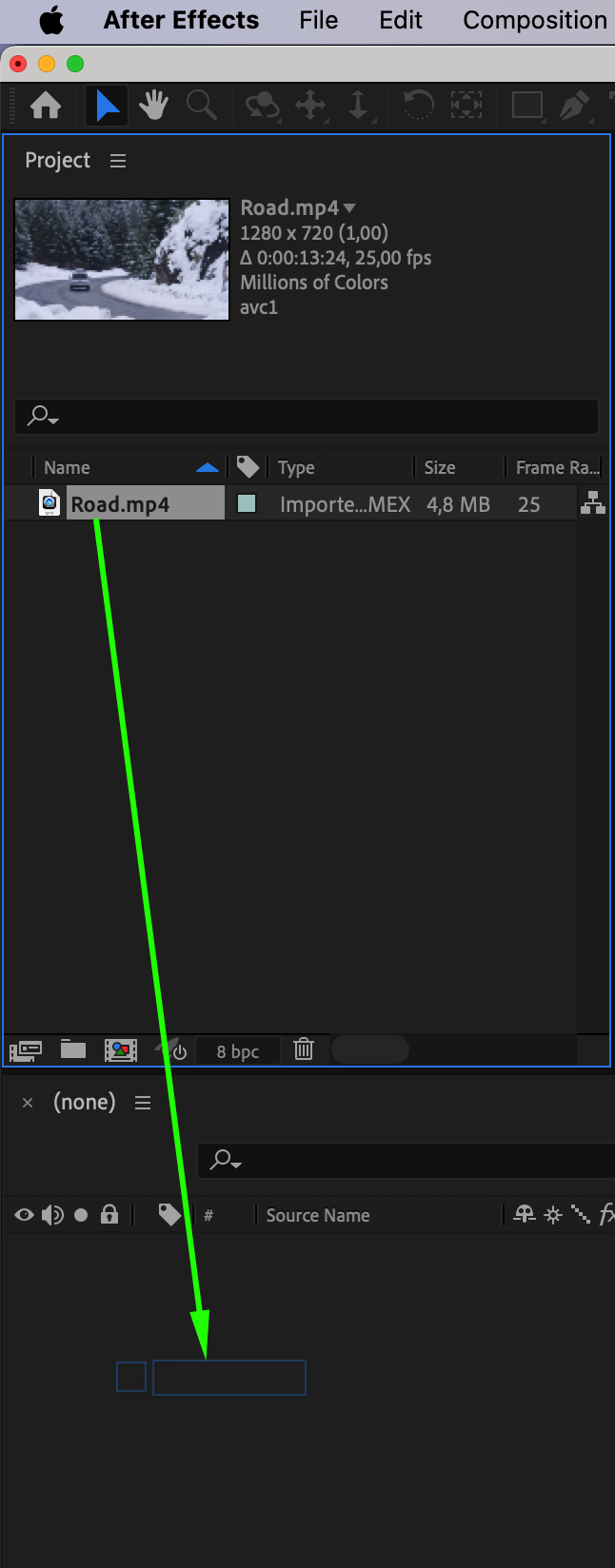
Commencez par importer le fichier video sur lequel vous souhaitez travailler. Allez dans Fichier > Importer > Fichier et selectionnez votre video. Une fois le fichier apparu dans le panneau Projet, glissez-le dans la Timeline pour commencer a l'utiliser.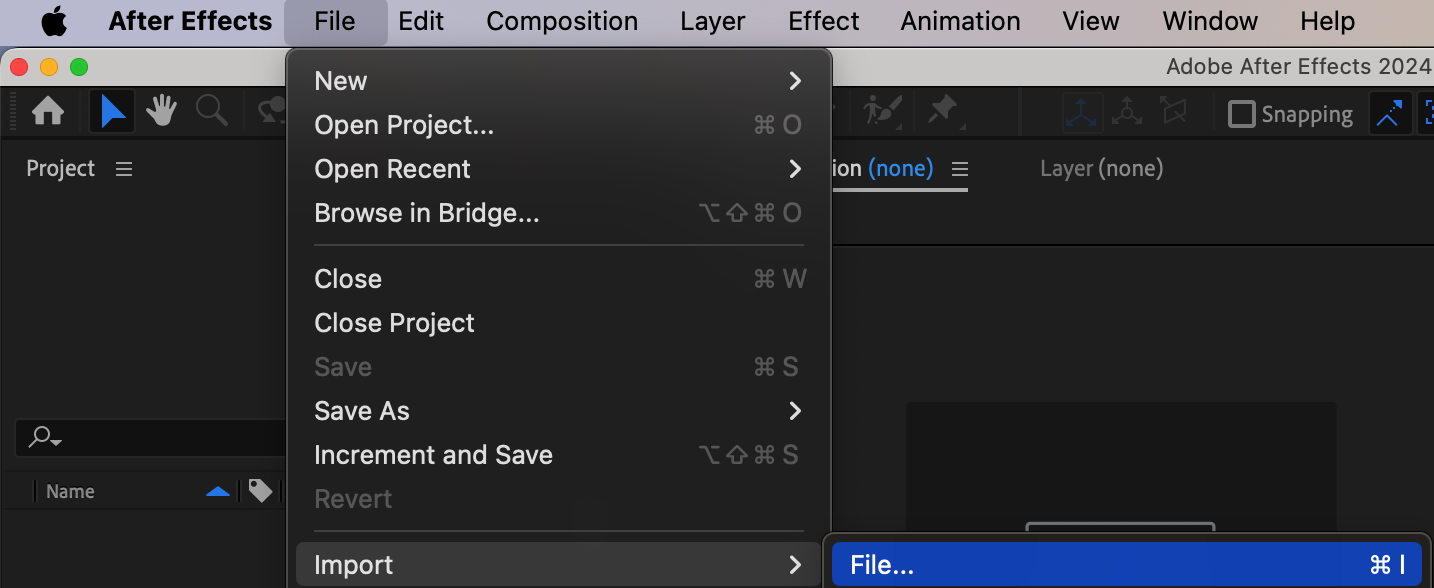
 Etape 2 : Ouvrez le panneau Tracker
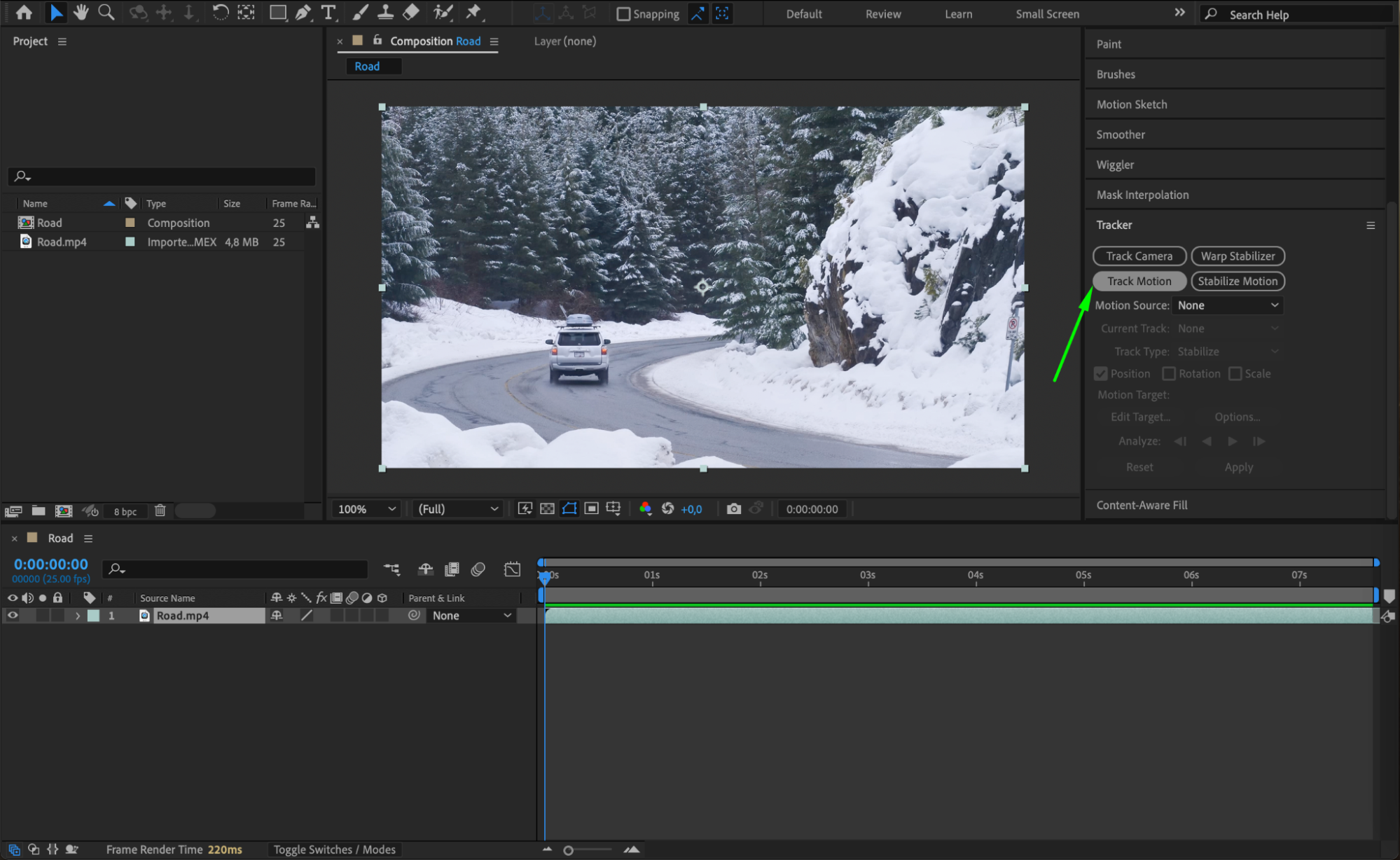
Rendez-vous dans Fenetre > Tracker pour ouvrir le panneau Tracker. Ce panneau regroupe tous les outils necessaires au motion tracking. Cliquez sur le bouton Track Motion pour commencer a configurer votre tracking.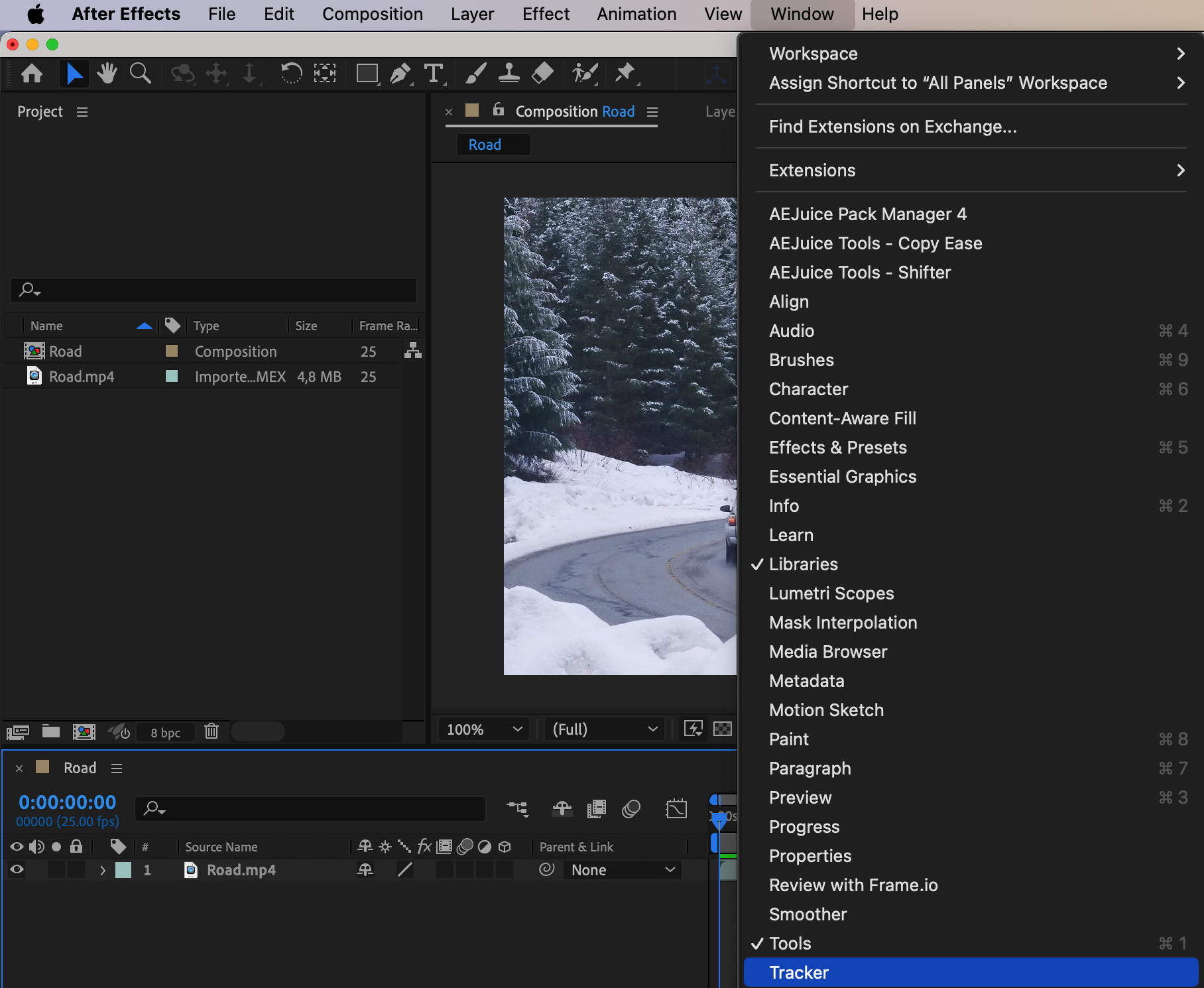
 Etape 3 : Configurez les points de tracking
Dans le panneau Tracker, choisissez les types de mouvement que vous souhaitez suivre – Position, Rotation, Echelle, ou les trois. Placez le point de tracking (Track Point 1) sur l'objet a suivre dans votre composition. Cliquez sur Lecture dans la section Analyser pour lancer le tracking. After Effects va analyser le mouvement et suivre les parametres selectionnes.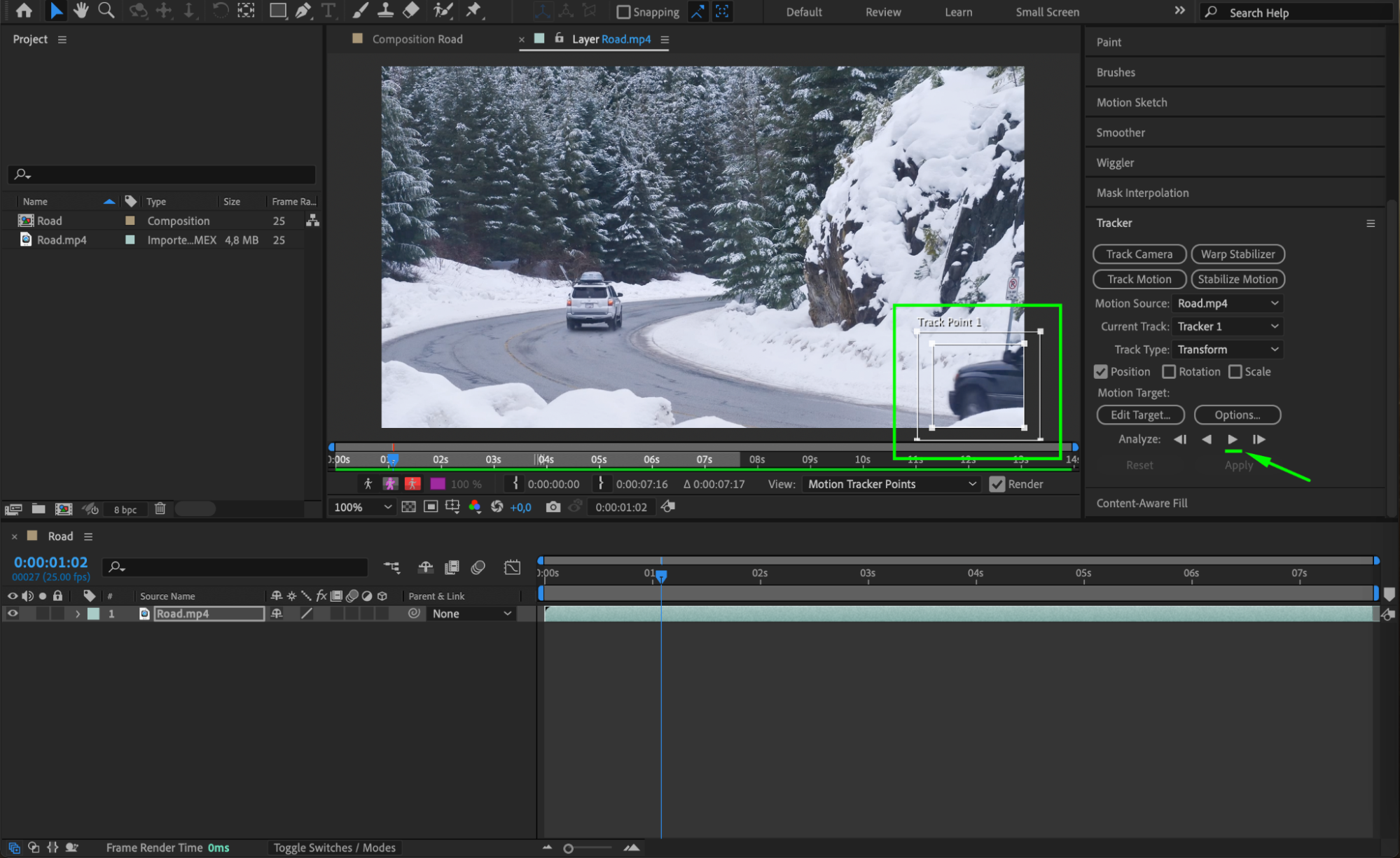
Etape 4 : Visualisez et ajustez les images cles
Une fois le tracking termine, selectionnez le calque dans la Timeline et appuyez sur la touche « U » pour afficher les images cles creees automatiquement. Ces images cles representent les donnees de mouvement enregistrees par After Effects.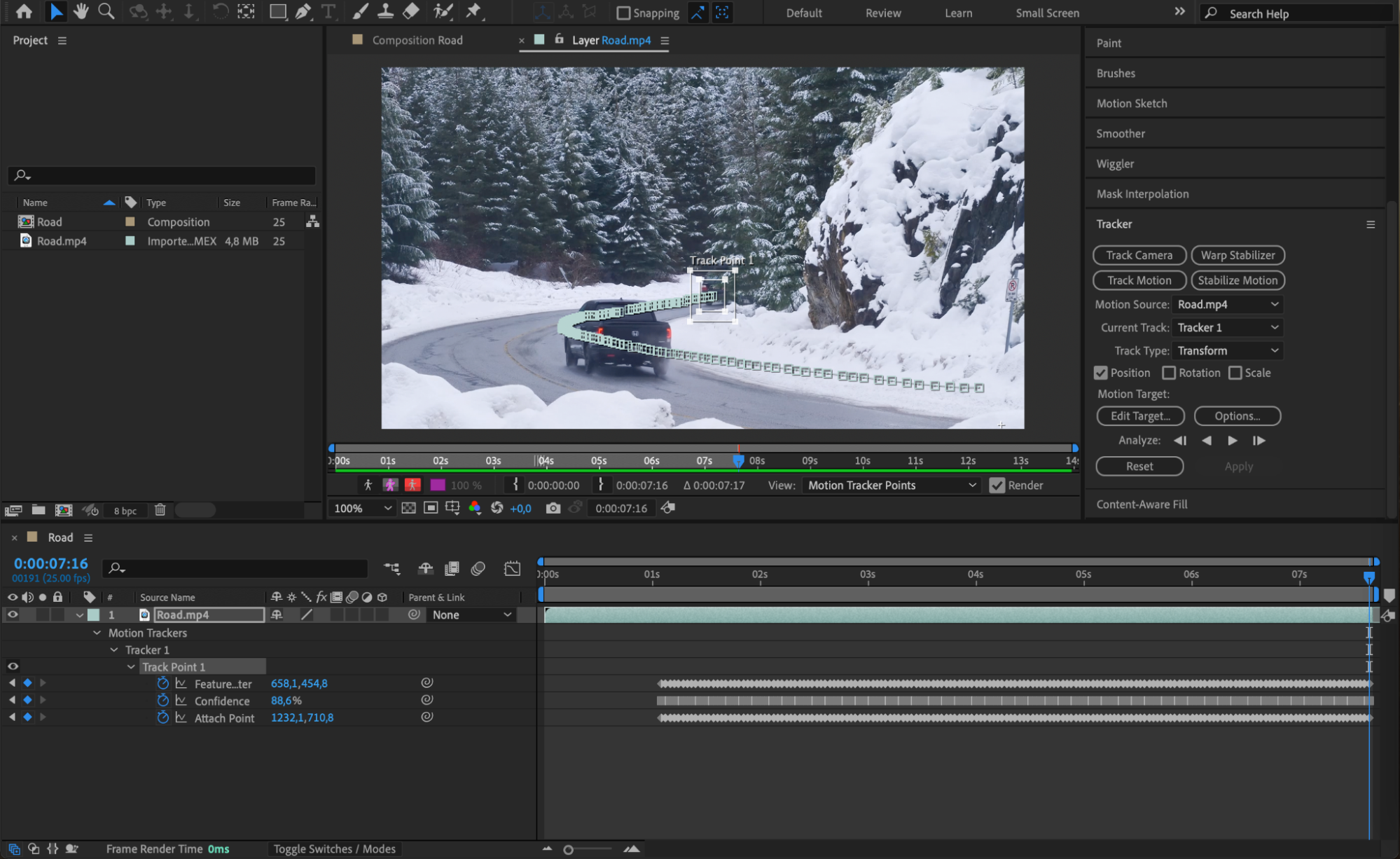 Etape 5 : Creez un objet nul
Pour gerer les donnees trackees, creez un objet nul. Allez dans Calque > Nouveau > Objet nul. Un objet nul est un calque invisible qui permet de controler d'autres calques. Etape 6 : Appliquez le mouvement a l'objet nul
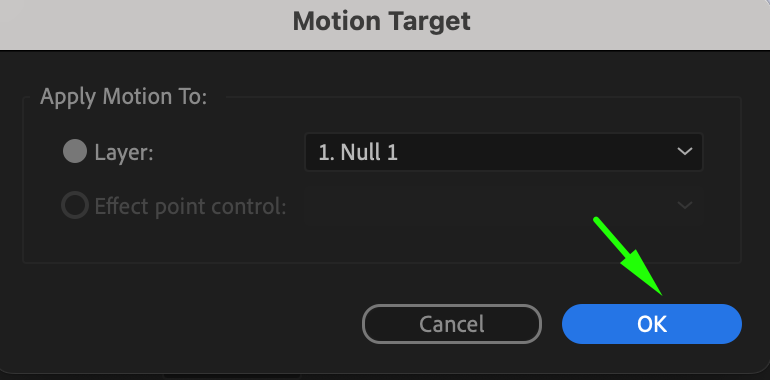
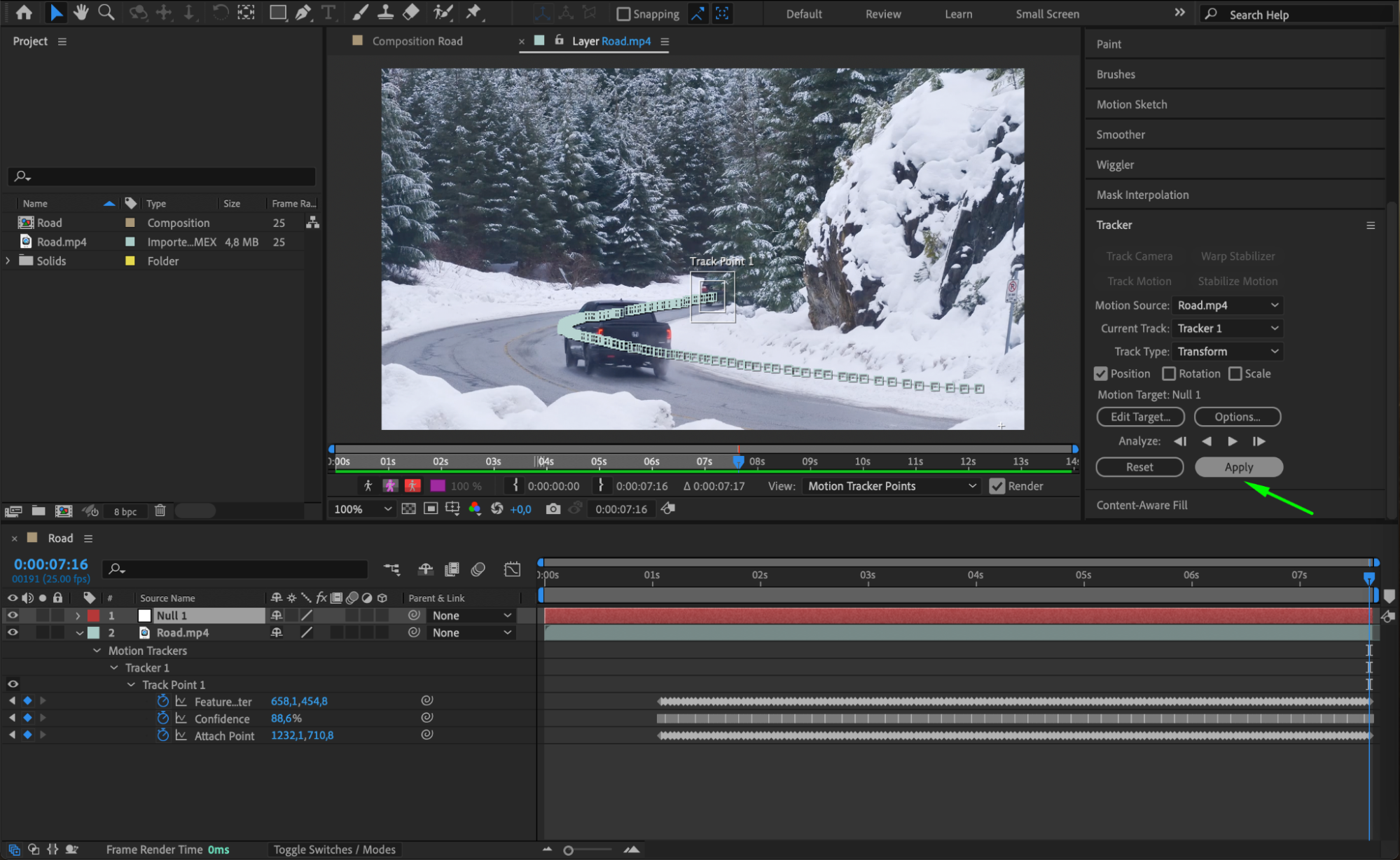
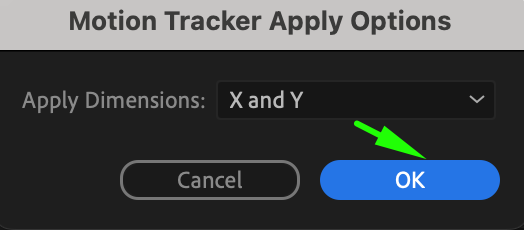
Dans le panneau Tracker, cliquez sur le bouton Edit Target et selectionnez l'objet nul que vous venez de creer. Cliquez sur Apply et choisissez les dimensions X et Y pour appliquer les donnees de mouvement a l'objet nul. Cela relie les donnees de mouvement de vos points de tracking a l'objet nul.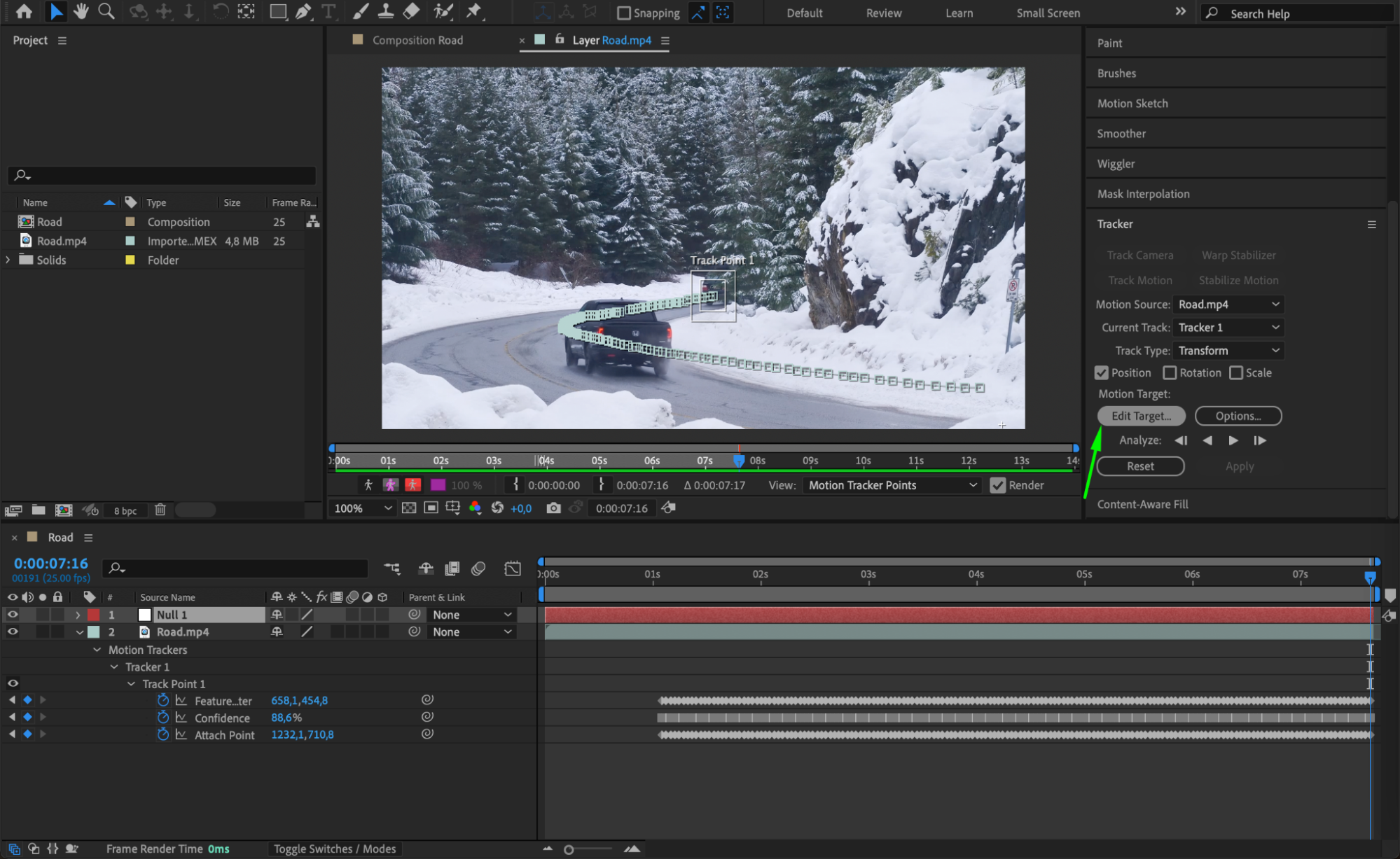
 Etape 7 : Ajoutez et liez votre element
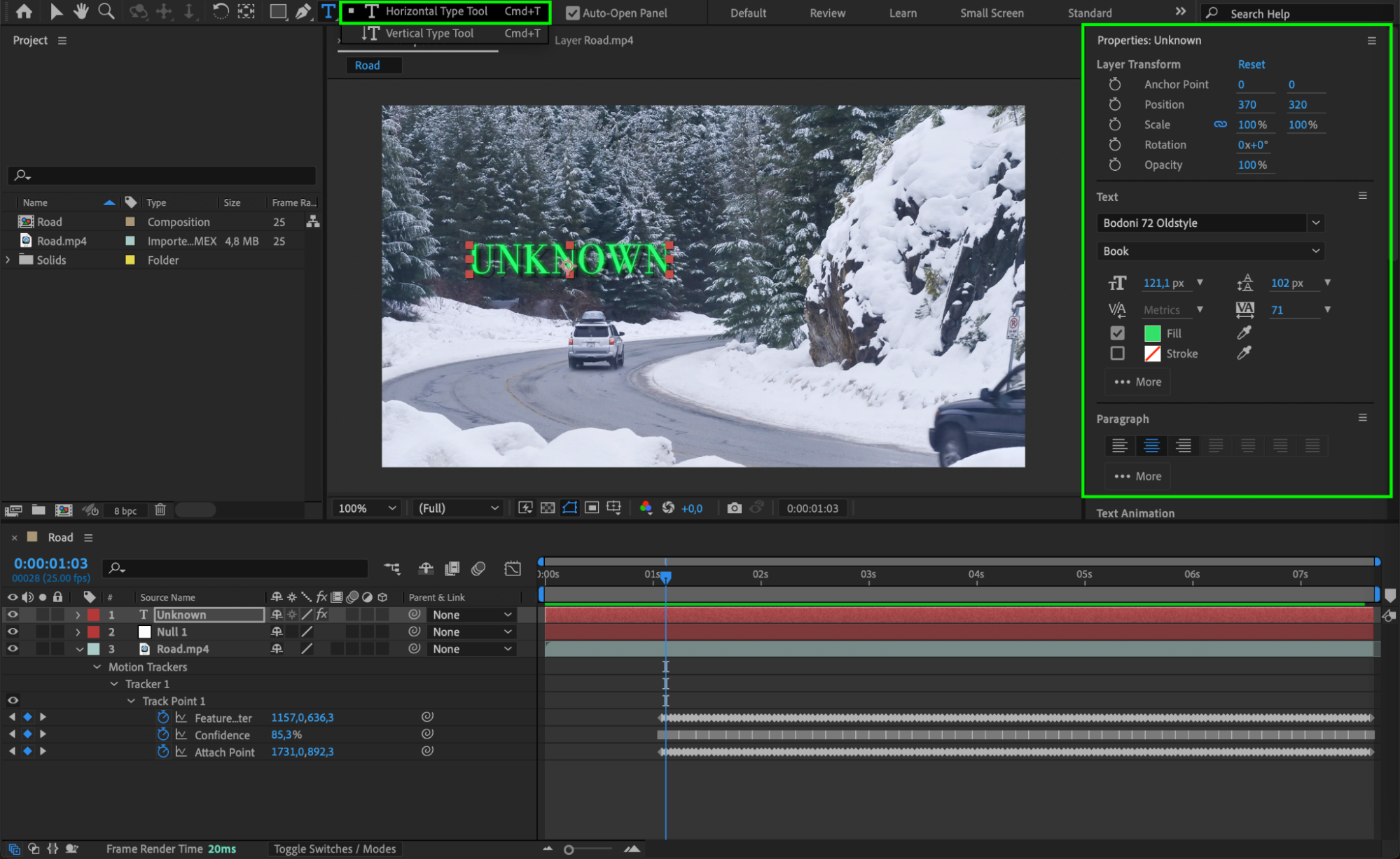
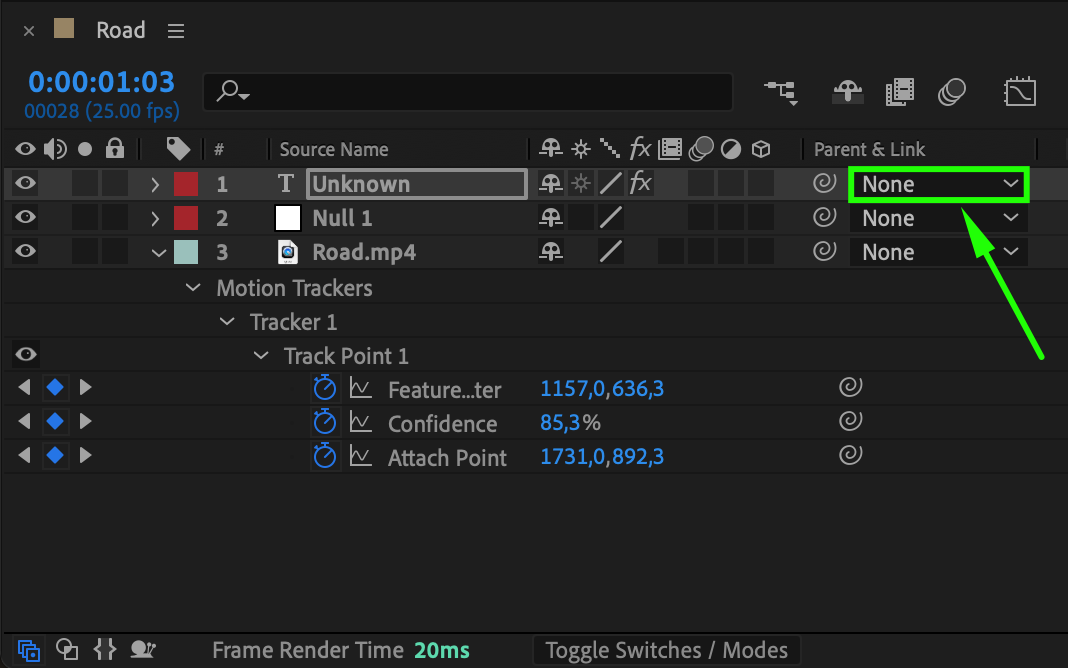
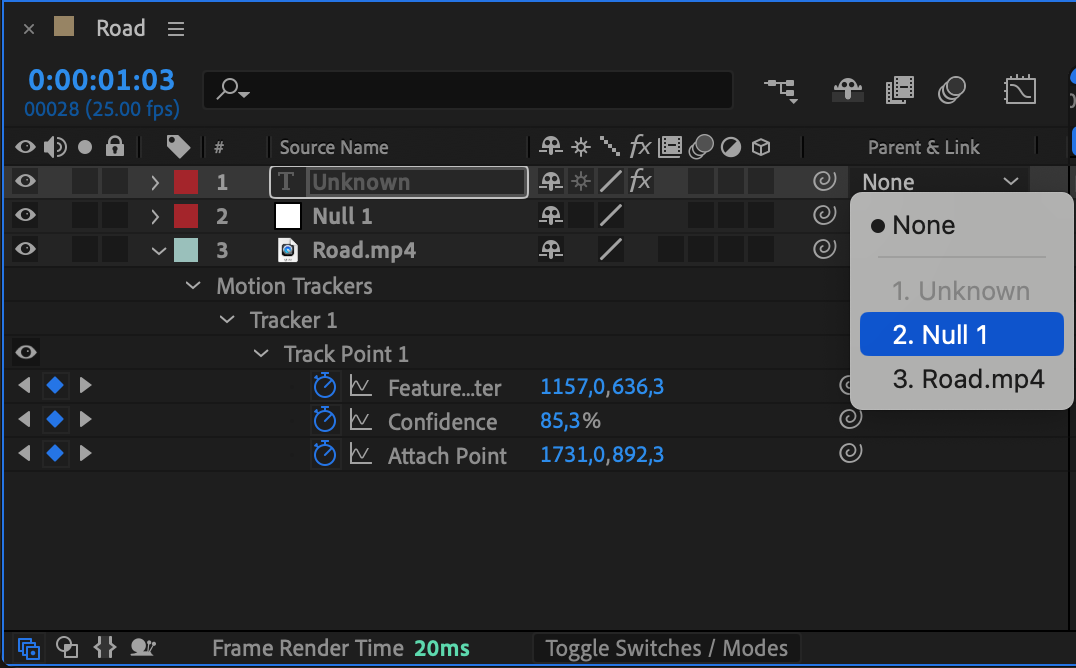
Ajoutez l'element que vous souhaitez faire suivre la trajectoire trackee. Il peut s'agir de texte, d'une forme ou d'un objet importe. Placez cet element dans la composition et utilisez la colonne Parent & Link dans la Timeline pour faire de ce calque un enfant de l'objet nul. Cela garantit que votre element suit le mouvement tracke.
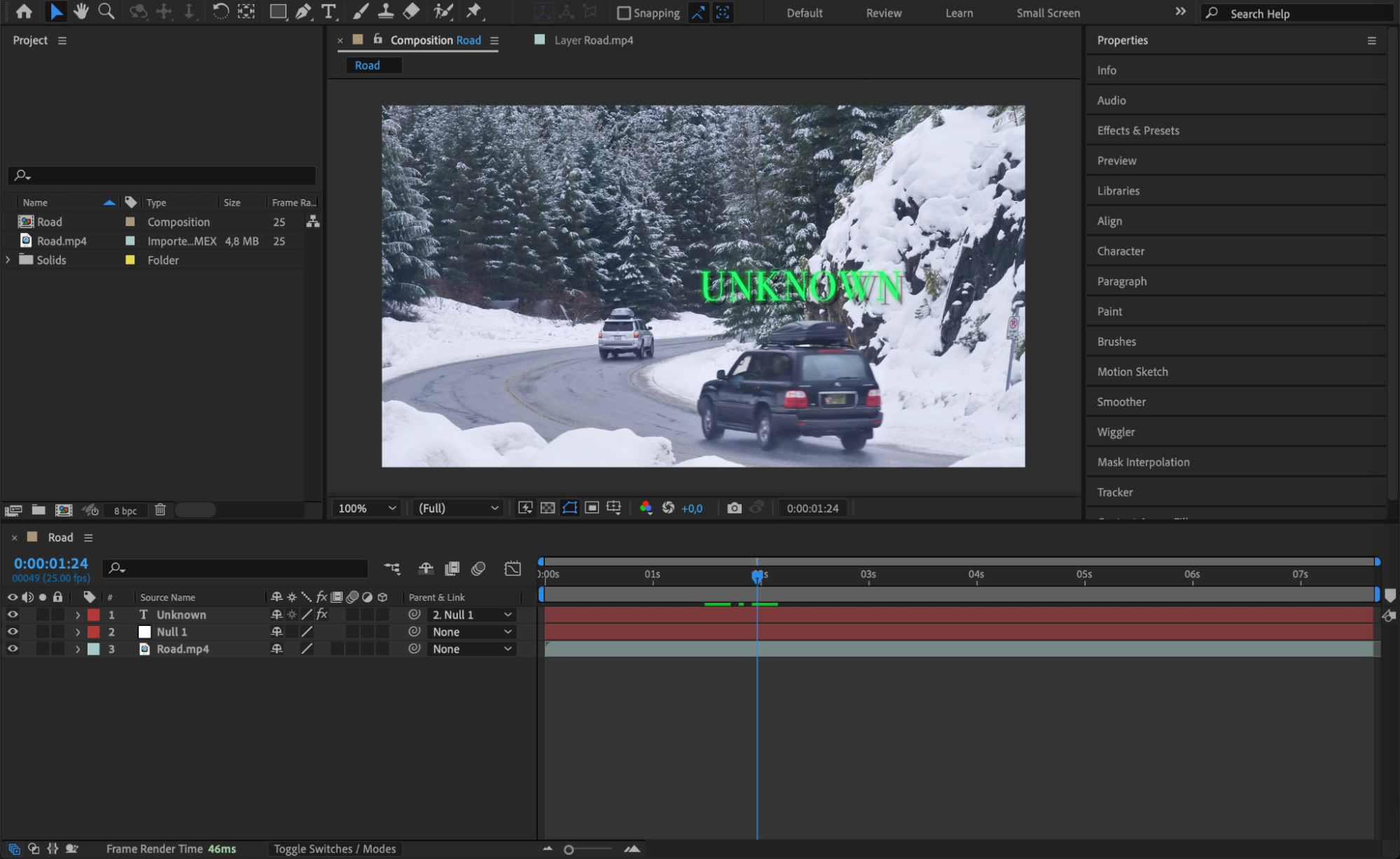
Etape 8 : Previsualisez votre travail
Utilisez le panneau Preview pour lire votre composition et voir comment votre element s'integre au mouvement tracke. Verifiez qu'il suit bien la trajectoire et apportez les ajustements necessaires.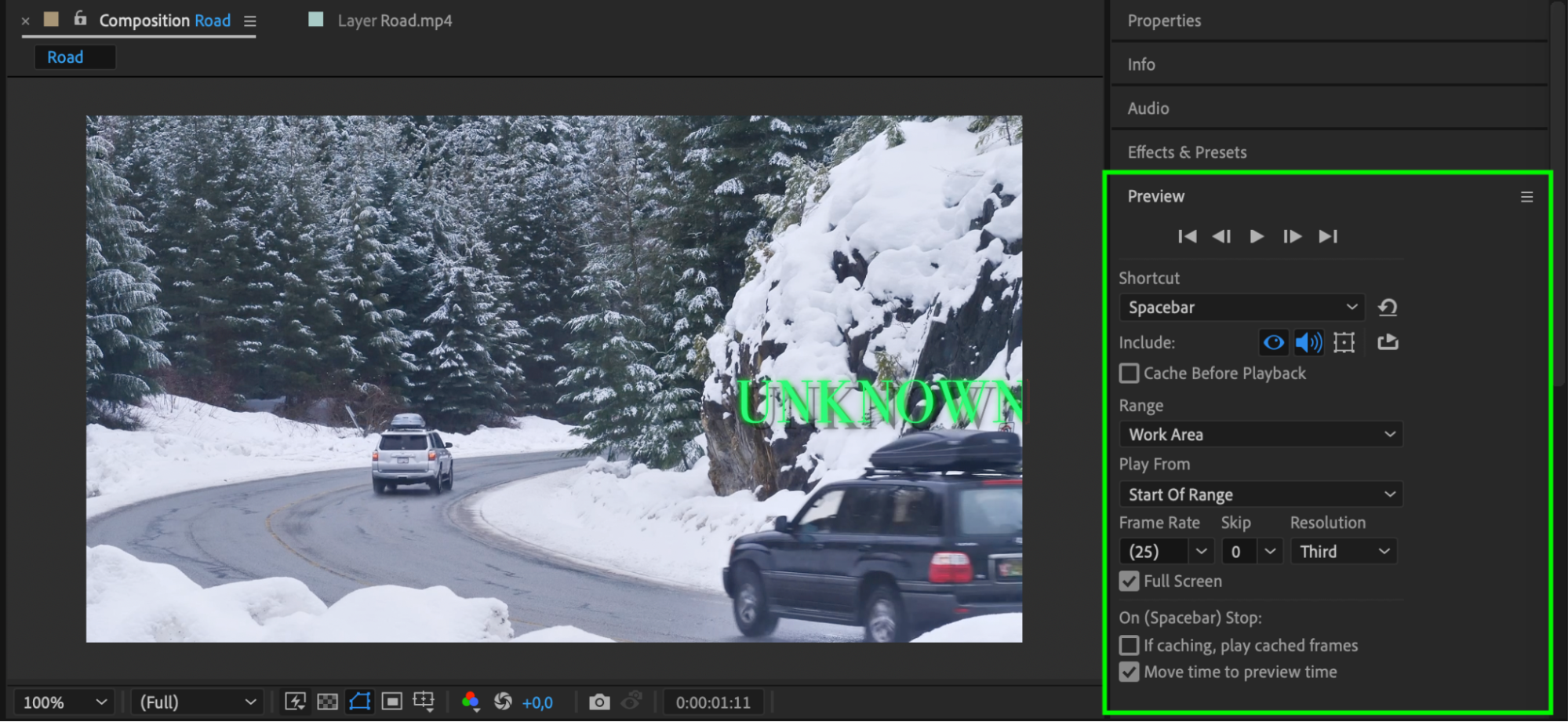
Conclusion
Maitriser le tracking d'objet dans After Effects vous permet d'integrer sans effort de nouveaux elements dans vos sequences, en creant des effets saisissants et realistes. En suivant ces etapes, vous pourrez tracker vos objets efficacement et enrichir vos videos avec precision et creativite. Experimentez differentes techniques et reglages de tracking pour obtenir les meilleurs resultats sur vos projets. Bon tracking !
Our Bestsellers
Our Bestsellers


