
Introduction a la maitrise de la transformation des formes dans After Effects
Dans l'univers du motion design et de l'animation, maitriser les transformations de formes dans After Effects peut distinguer votre travail et captiver votre audience. After Effects offre un ensemble complet d'outils pour manipuler les formes, vous laissant la liberte creative de donner vie a vos creations de maniere innovante. Comprendre comment tirer parti de ces outils peut ouvrir un monde de possibilites pour creer des animations visuellement spectaculaires.
Plongeons ensemble dans l'univers captivant de l'animation en explorant l'art de la transformation des formes dans After Effects. Des ajustements de base aux techniques avancees, accompagnez-nous dans ce parcours pour liberer votre creativite et hisser votre motion design vers de nouveaux sommets.
Guide des transformations de formes dans After Effects :
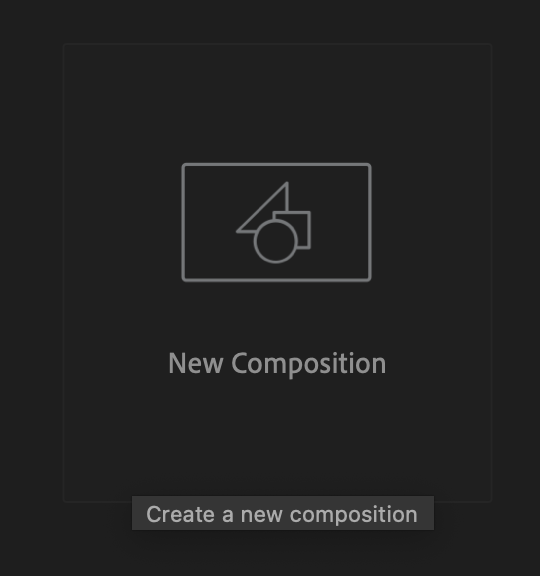
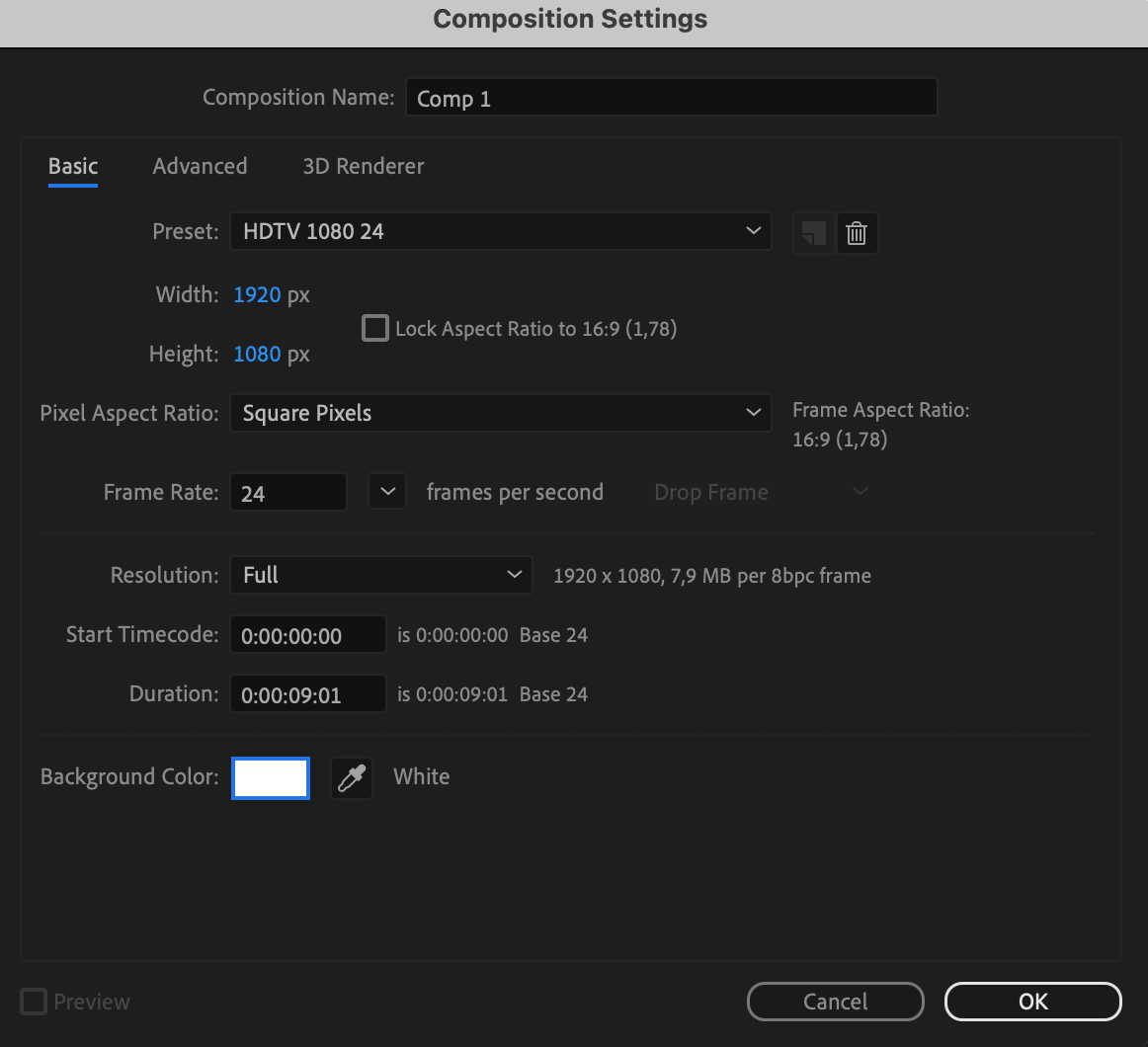
1. Creez une nouvelle composition :
Creez une nouvelle composition et definissez les parametres de votre projet.
2. Ajoutez un calque de forme :
Accedez a Layer > New > Shape Layer.

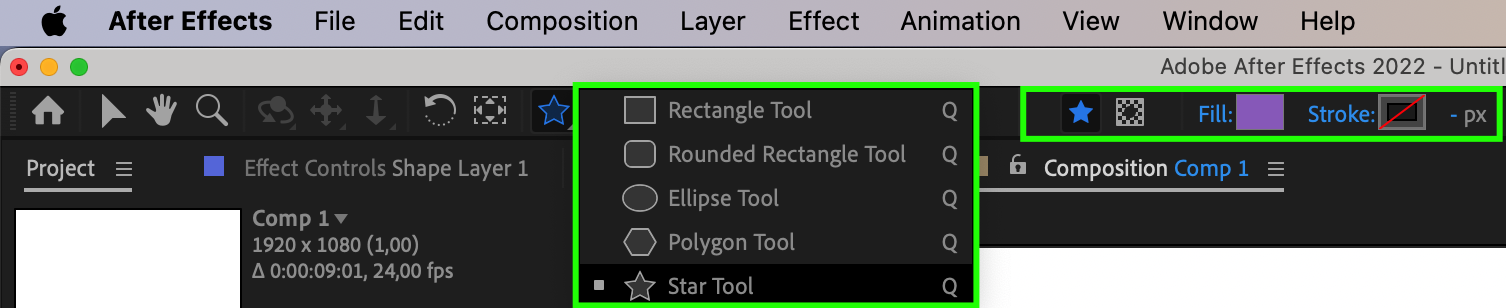
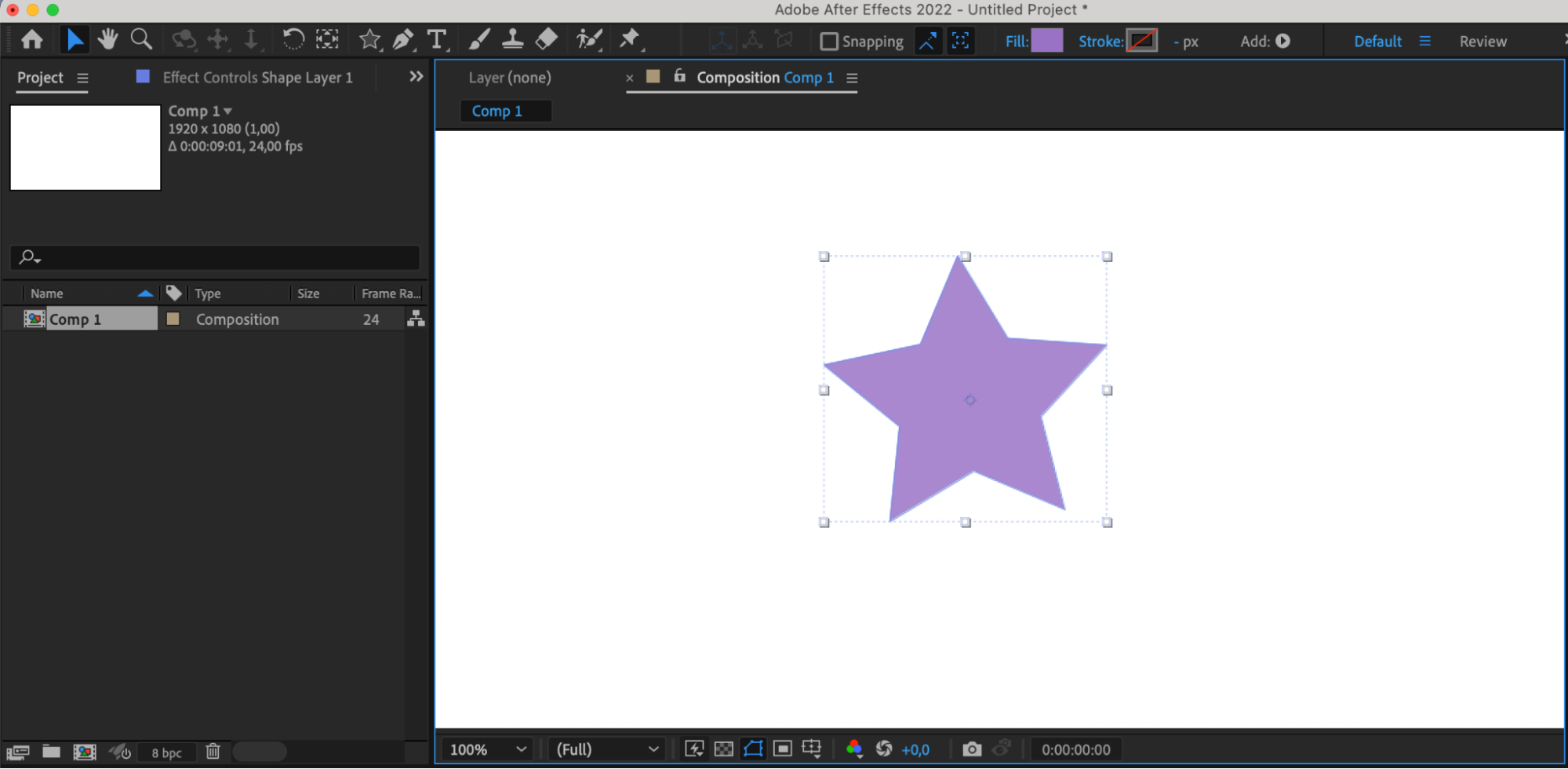
3. Choisissez le type de forme et dessinez la forme :
Selectionnez le type de forme souhaite (par exemple, rectangle, ellipse) et dessinez la forme sur le canevas de la composition. Personnalisez les attributs de la forme tels que la taille, la couleur du contour et du fond, l'arrondi des angles, etc.
4. Comprendre les proprietes Transform :
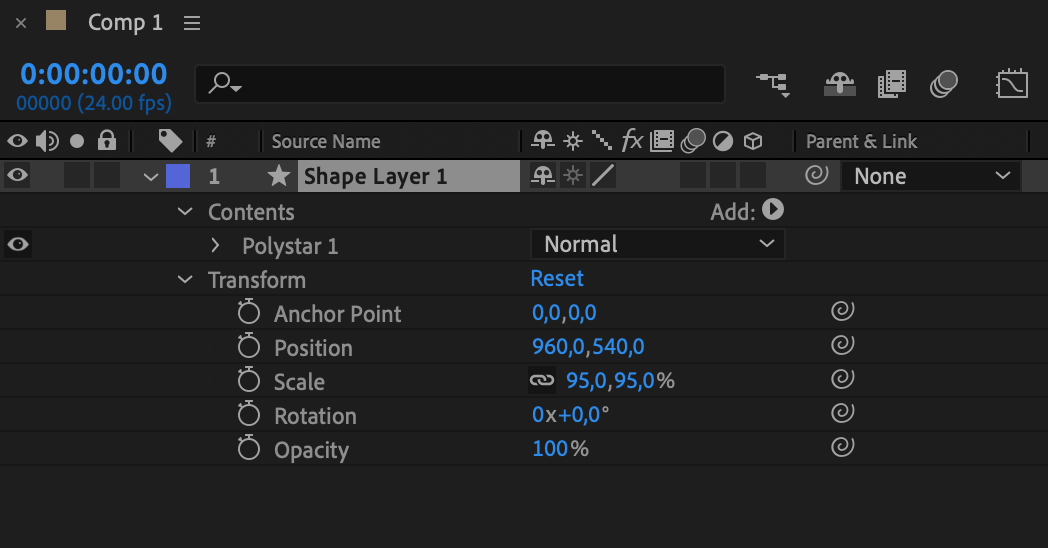
Explorez les proprietes Transform essentielles d'After Effects, qui vous permettent d'ajuster avec precision la taille, la position, la rotation et d'autres attributs des formes.
5. Mise a l'echelle et rotation :
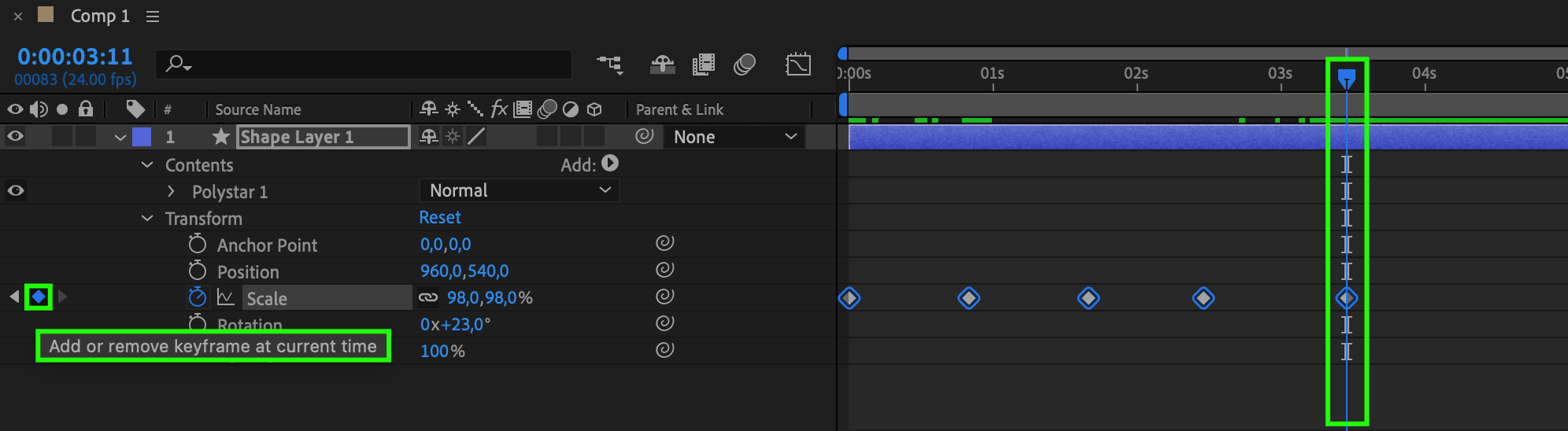
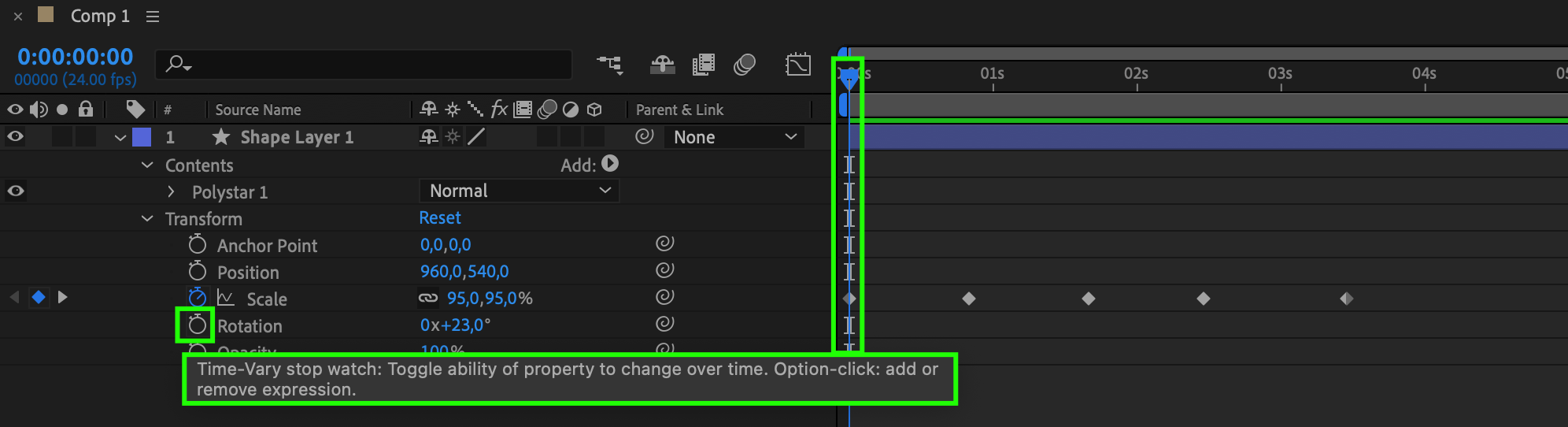
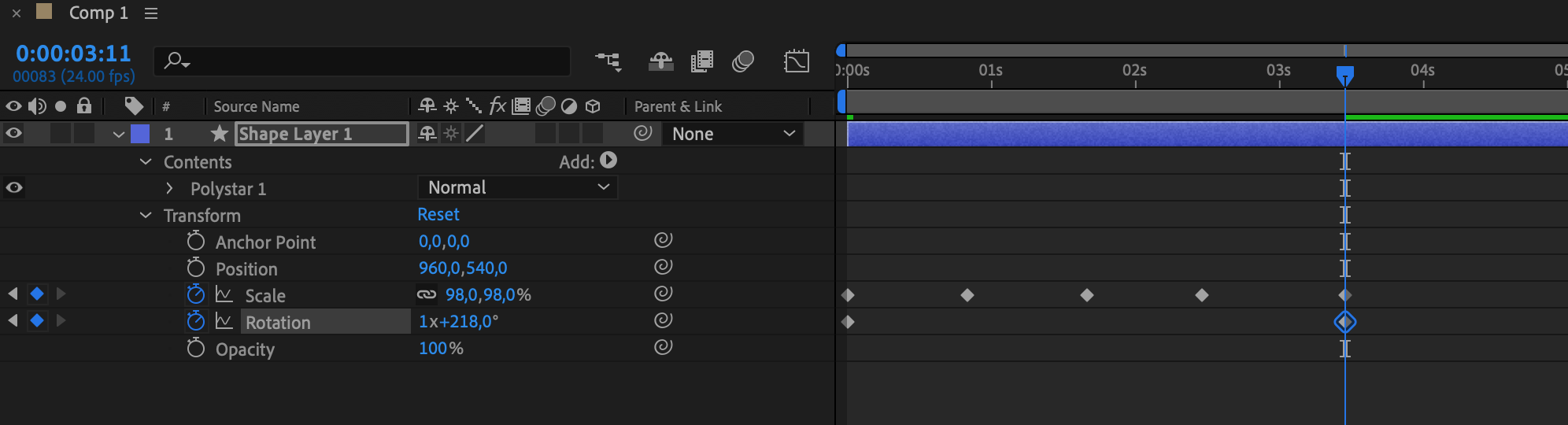
Apprenez a mettre a l'echelle et a faire pivoter les formes pour ajouter du dynamisme et de l'energie a vos animations, en creant des mouvements dynamiques qui attirent l'attention du spectateur.
6. Techniques avancees avec les expressions :
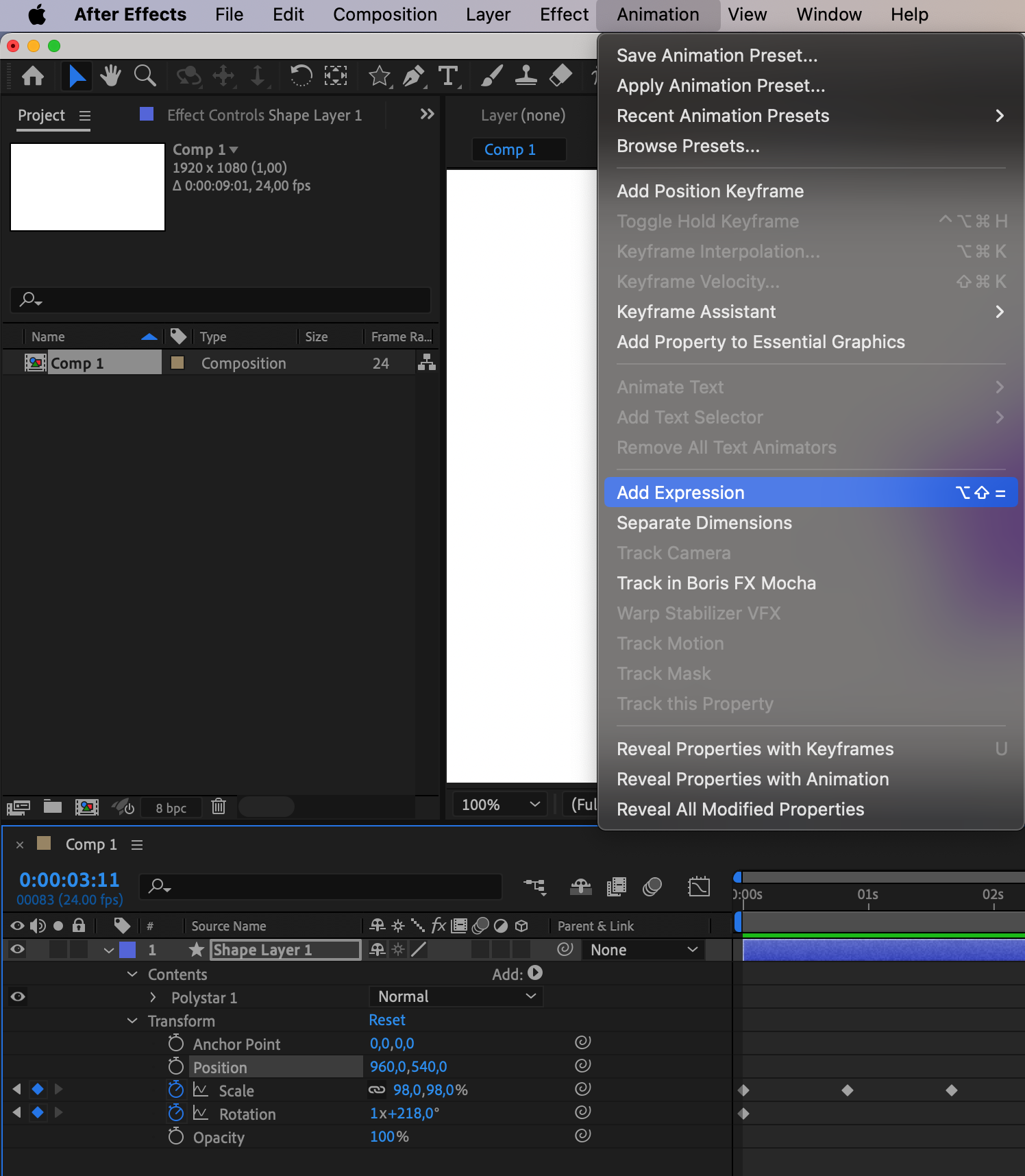
Selectionnez la propriete souhaitee dans la section Transform (par exemple, Position) et creez une expression via Animation > Add Expression ou le raccourci « Alt/Option + Shift + = ».

7. Points d'ancrage et parentage :
Utilisez les points d'ancrage et le parentage pour controler la mise a l'echelle, la rotation et le positionnement des formes, ce qui vous permet de creer des effets uniques et des animations complexes. Utilisez l'outil Pan Behind (Y) pour positionner le point d'ancrage au centre de la forme.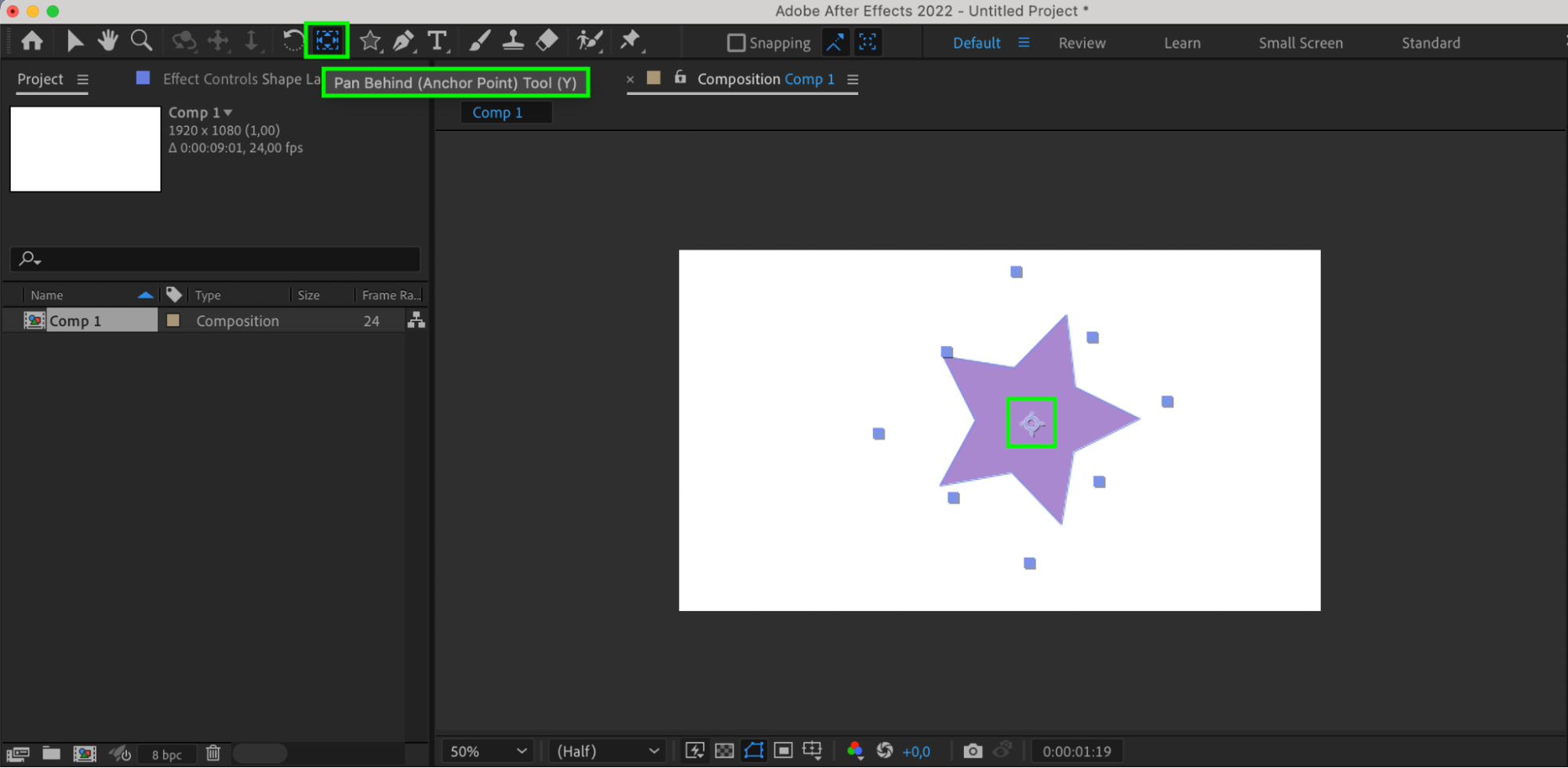
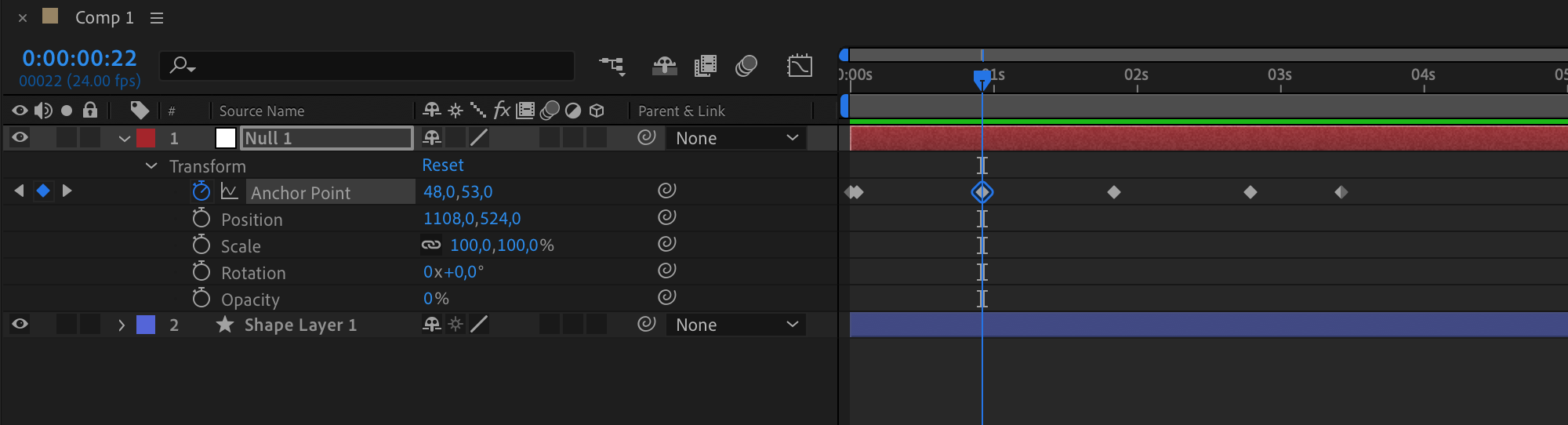
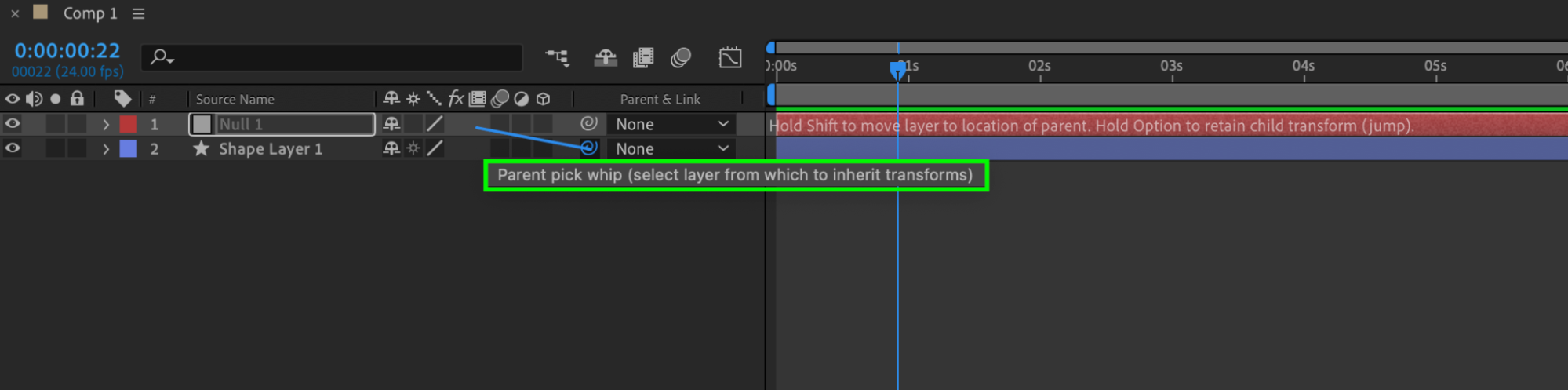
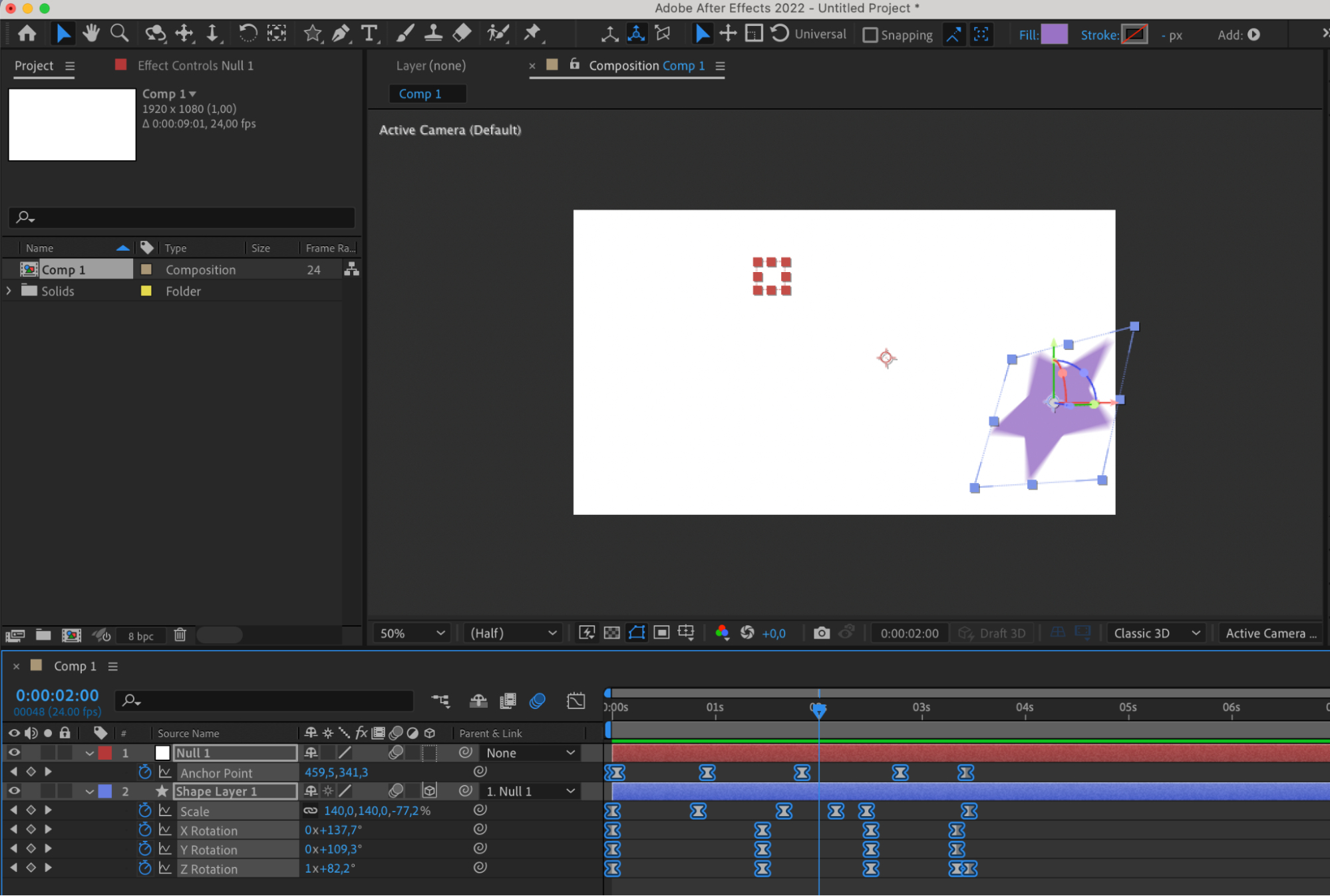
Creez un objet Null (Layer > New > Null Object) et definissez des images cles pour sa propriete Anchor Point. Faites-en le calque parent de la forme pour simplifier le controle de l'animation.

8. Appliquez Wiggle Transform pour varier l'animation :
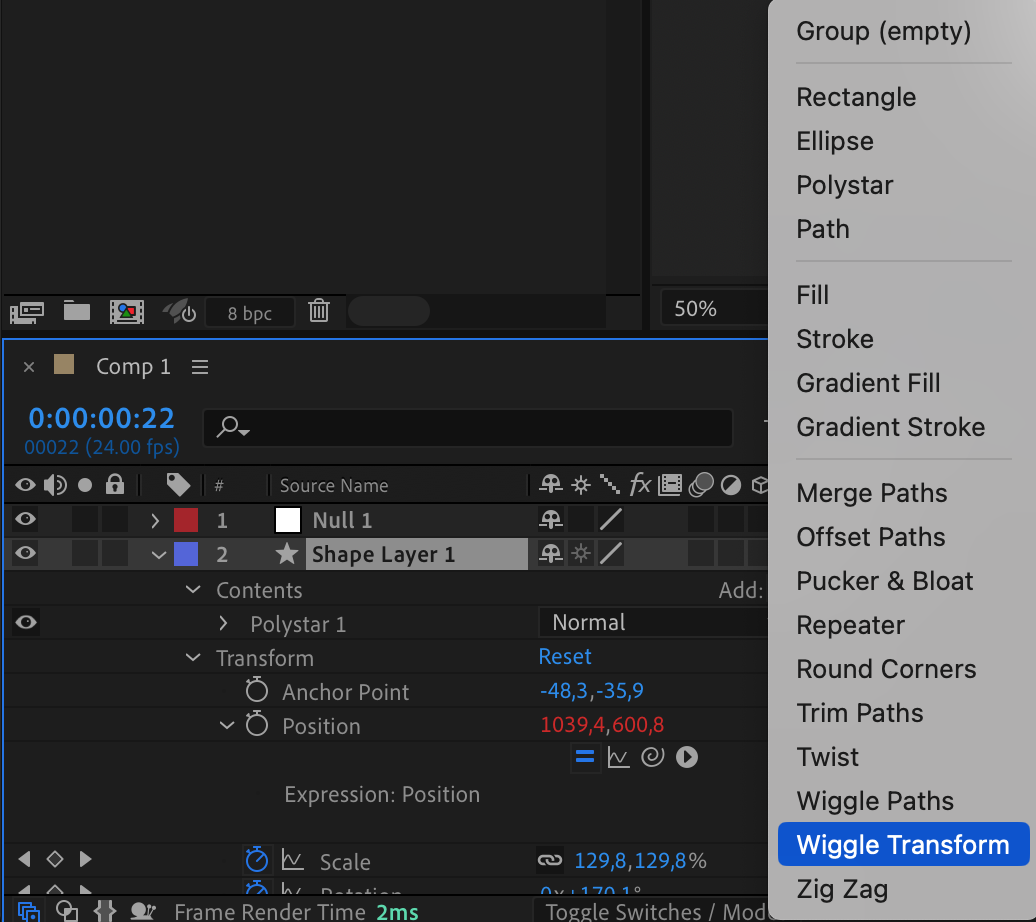
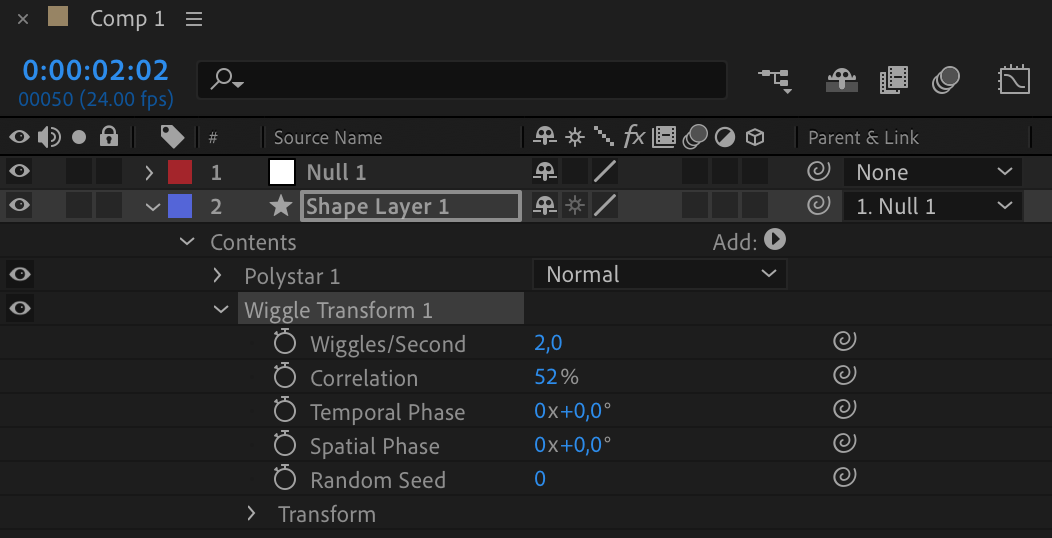
Utilisez le bouton Add pres de la section Contents et choisissez “Wiggle Transform.” Ajustez les parametres d'animation dans la propriete Wiggle Transform.
9. Activez le flou de mouvement :
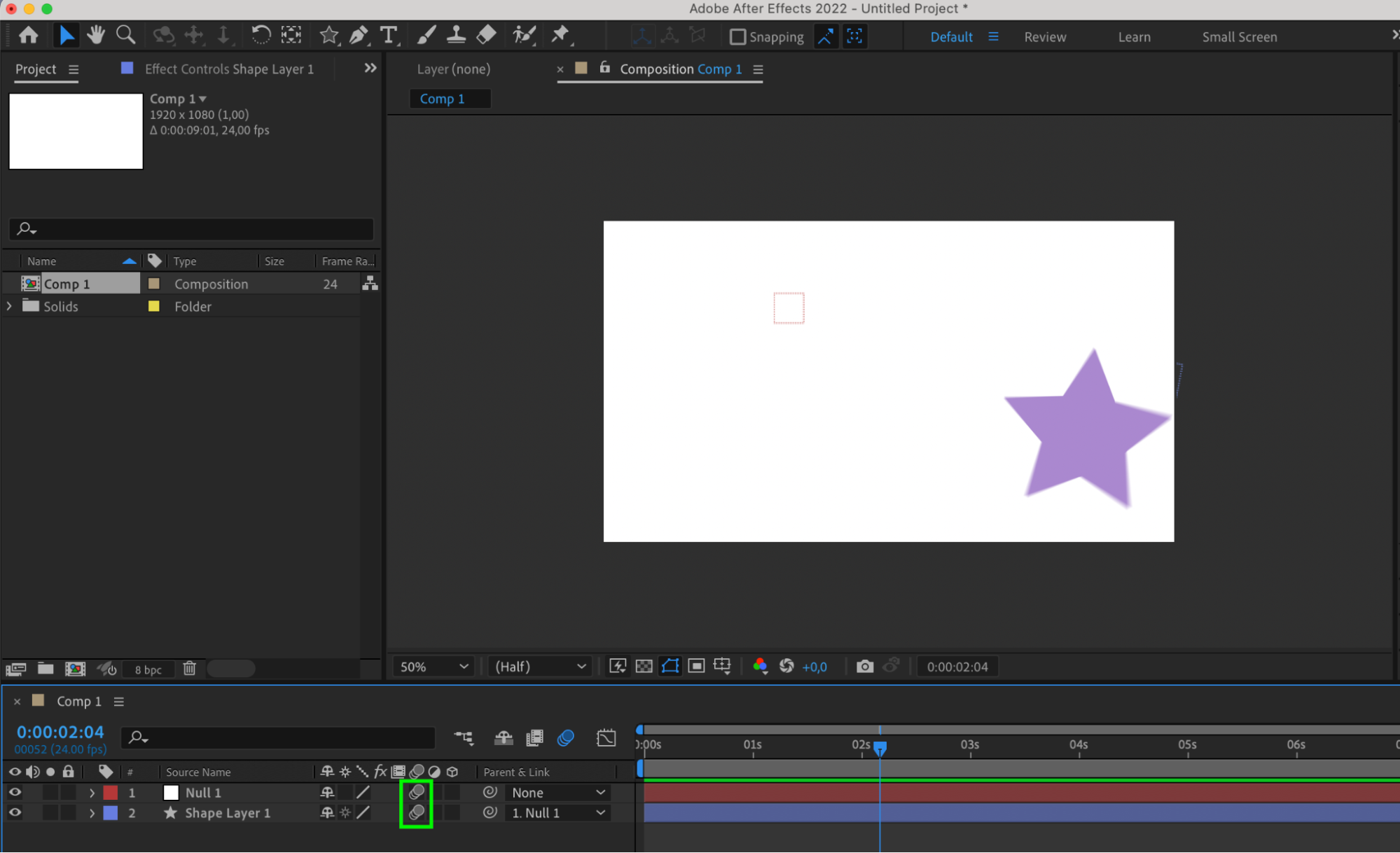
Activez le flou de mouvement pour un mouvement plus fluide en cliquant sur le bouton Motion Blur Enable et en l'activant pour les calques.

10. Exploitez les capacites 3D :
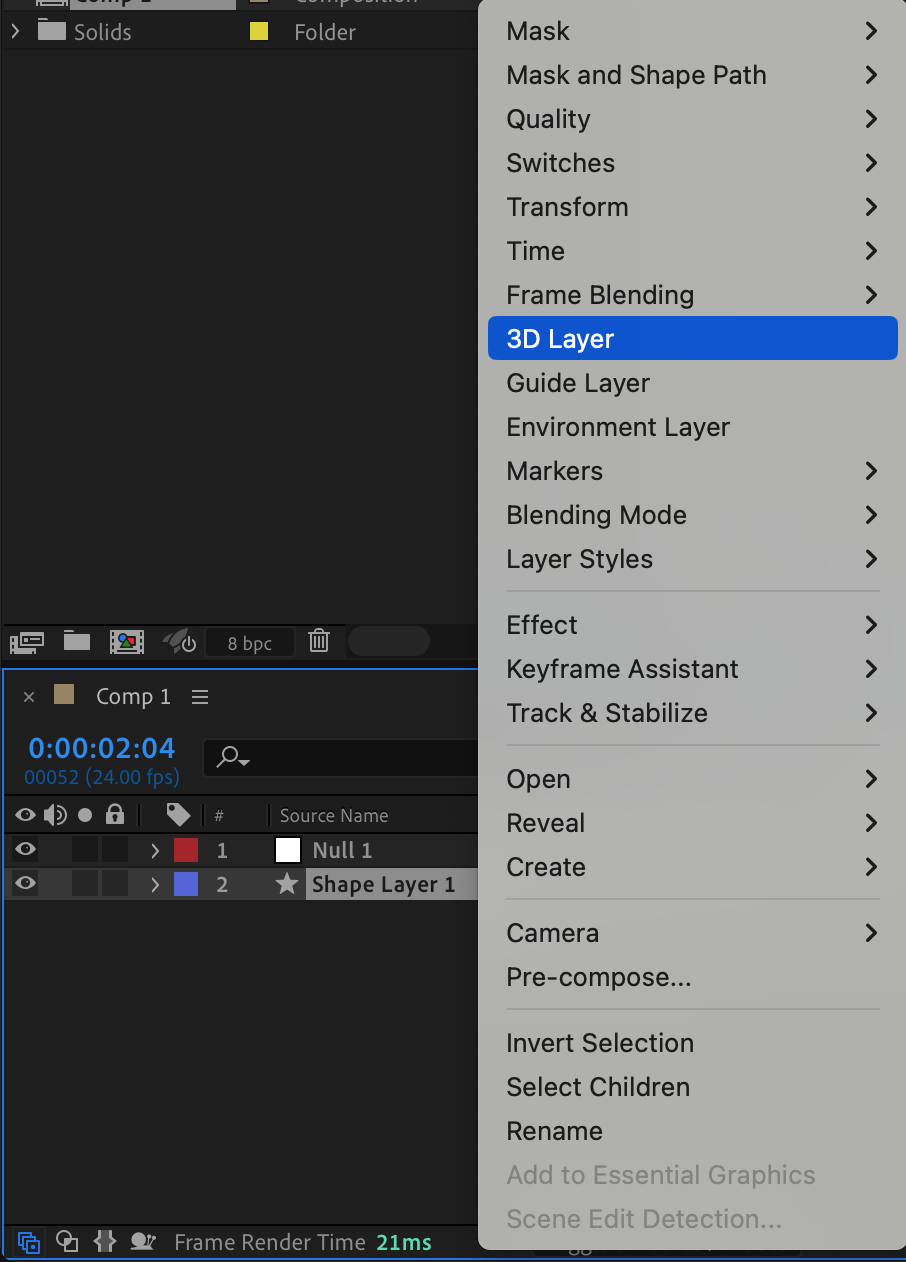
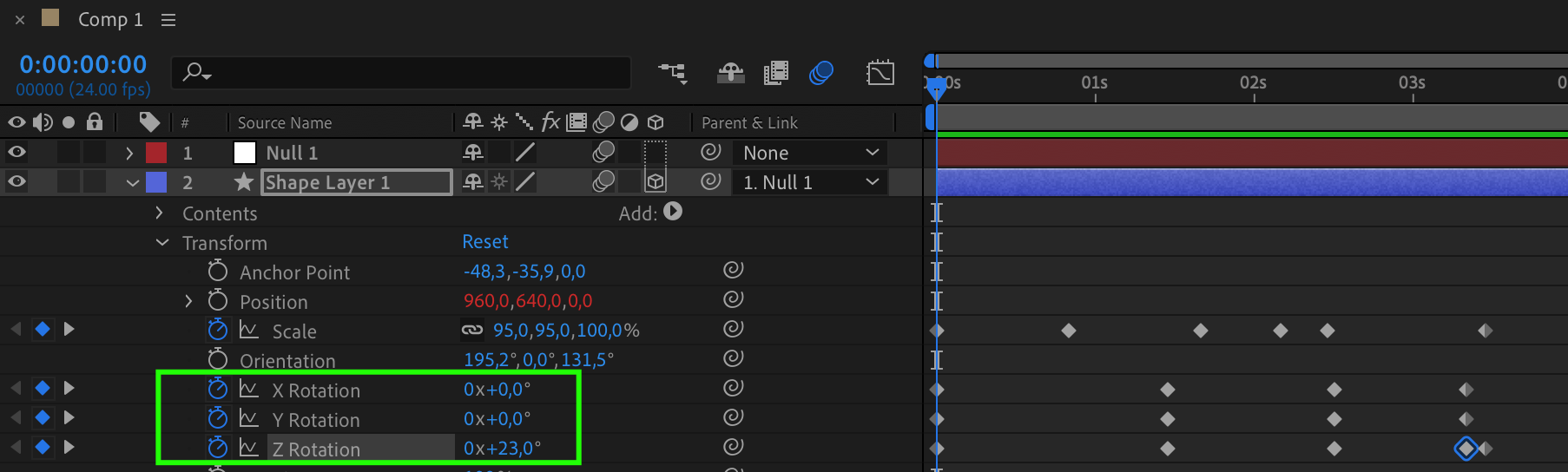
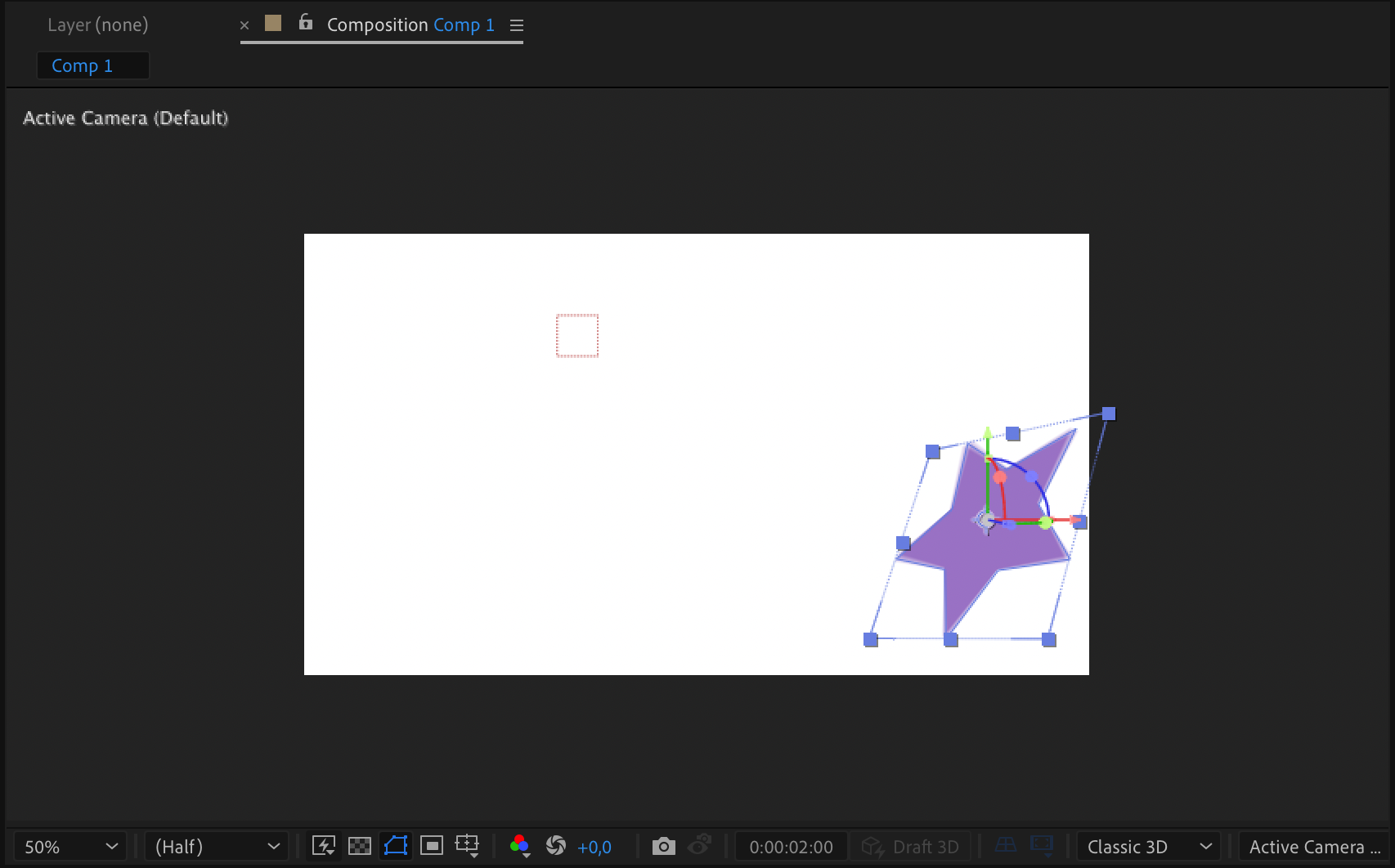
Exploitez les capacites 3D d'After Effects pour convertir les calques de forme en calques 3D et les positionner dans un espace tridimensionnel, renforcant ainsi la profondeur et le realisme de vos compositions. Faites un clic droit sur le calque et choisissez “3D Layer” pour activer la transformation 3D. Personnalisez les parametres de rotation X, Y et Z pour ajouter de la profondeur et de la perspective a la forme.
11. Appliquez Easy Ease aux images cles :
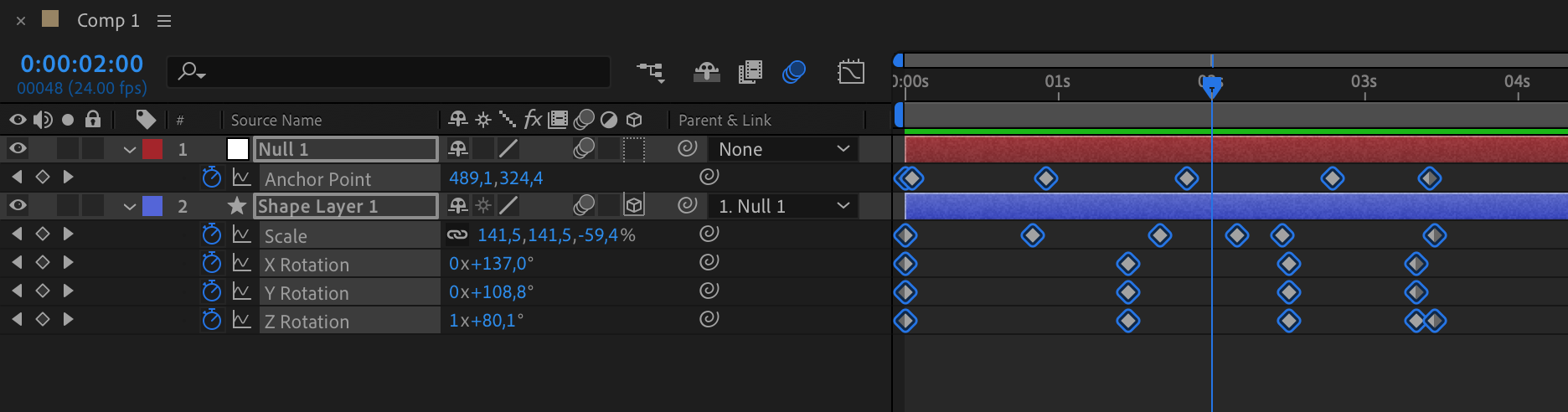
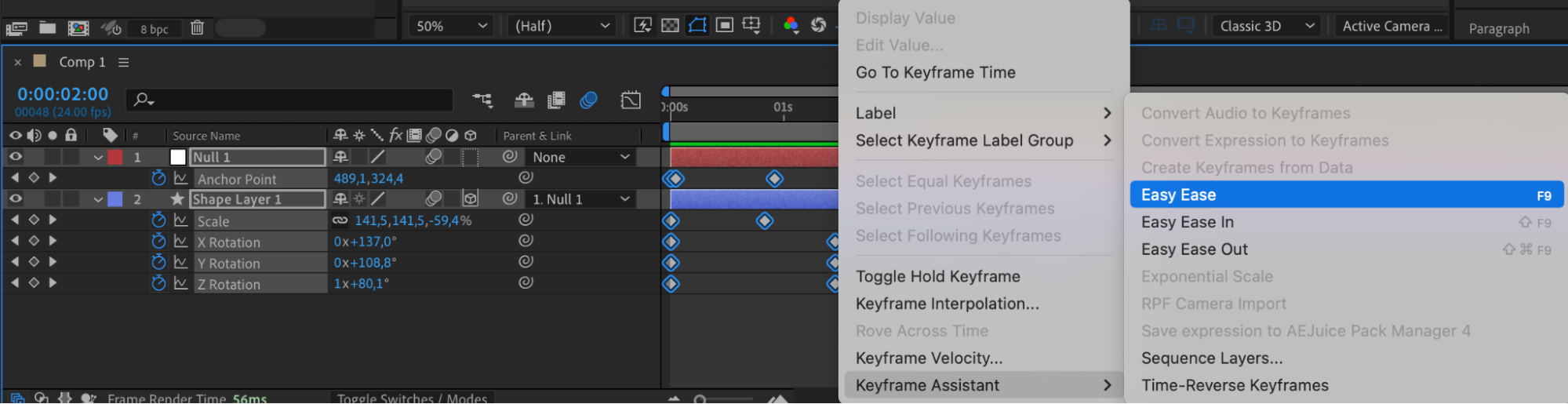
Ouvrez toutes les images cles en selectionnant les deux calques et en appuyant sur U. Faites un clic droit sur les images cles, choisissez Keyframe Assistant > Easy Ease pour des transitions plus fluides.
Conclusion :
En maitrisant les transformations de formes dans After Effects, vous pouvez creer des animations qui captivent et inspirent. Explorez les outils, les techniques et les principes presentes dans ce guide pour percer les secrets de la creation d'un motion design percutant avec After Effects.
Accompagnez-nous dans ce parcours pour explorer les principes d'animation appliques aux transformations de formes et percer les secrets de la creation d'un motion design percutant avec After Effects.
Our Bestsellers
Our Bestsellers


