
Maitriser le decoupage de la timeline dans After Effects
Introduction au decoupage de la timeline
Decouper la timeline dans After Effects est essentiel pour un montage video efficace. Cela vous permet de controler le timing et la duree de vos clips, transitions et elements visuels. En decoupant la timeline, vous pouvez supprimer les sections indesirables, ajuster le timing des animations et creer des effets parfaitement fluides.
Dans ce guide complet, nous allons explorer les techniques et outils qui vous aideront a decouper la timeline d’After Effects comme un pro. Que vous soyez debutant ou utilisateur avance, ces astuces optimiseront votre workflow et vous permettront de livrer des videos d’une qualite professionnelle.
C’est parti !
Techniques et outils pour decouper la timeline d’After Effects
Etape 1 : decouper les calques a la souris
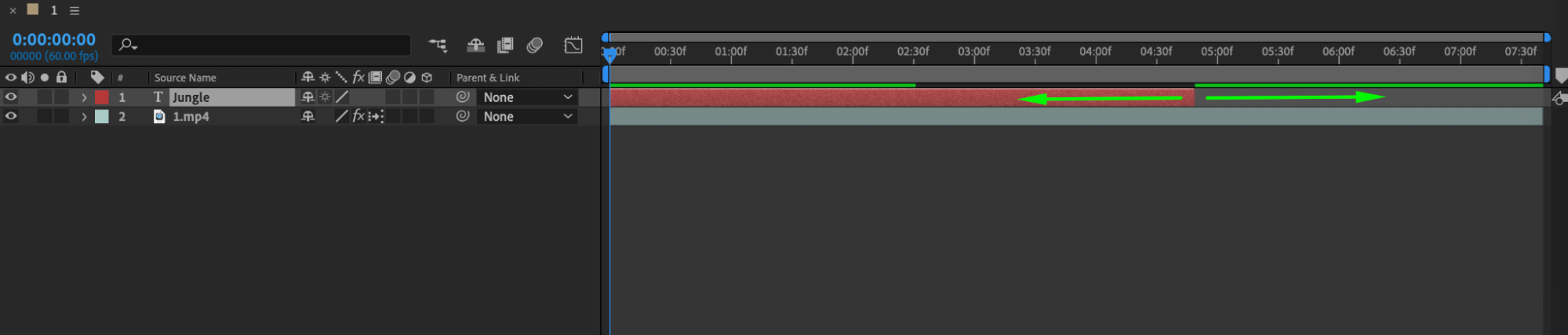
Pour decouper un calque avec le bouton gauche de la souris, cliquez simplement sur le calque dans la timeline. Positionnez ensuite votre curseur au debut ou a la fin du calque jusqu’a ce qu’il se transforme en icone de decoupe. Cliquez et faites glisser le bord du calque jusqu’a la position souhaitee pour le decouper.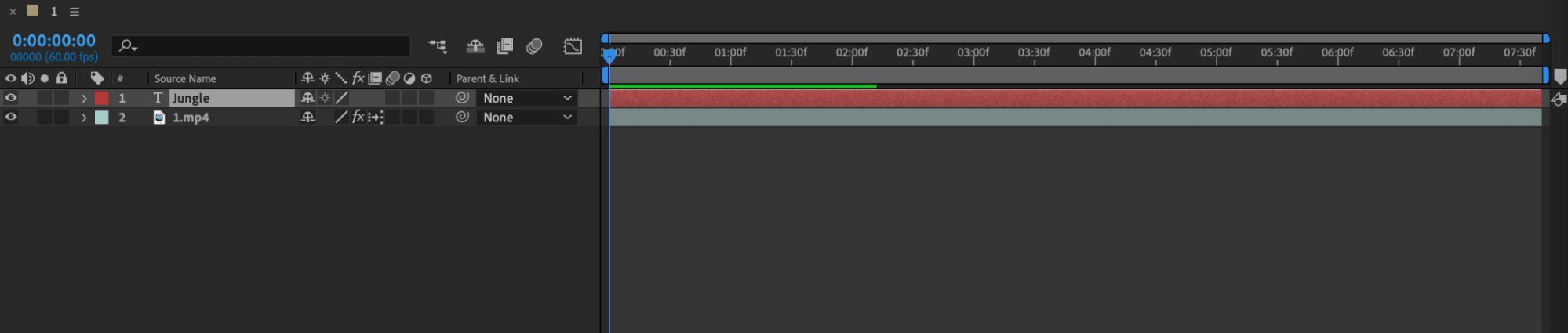
 Etape 2 : utiliser l’indicateur de temps actuel et les raccourcis
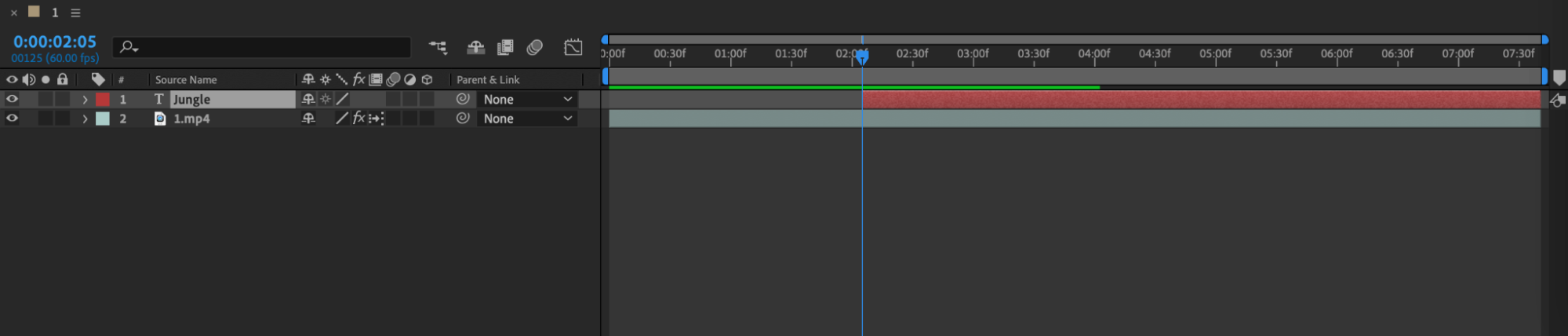
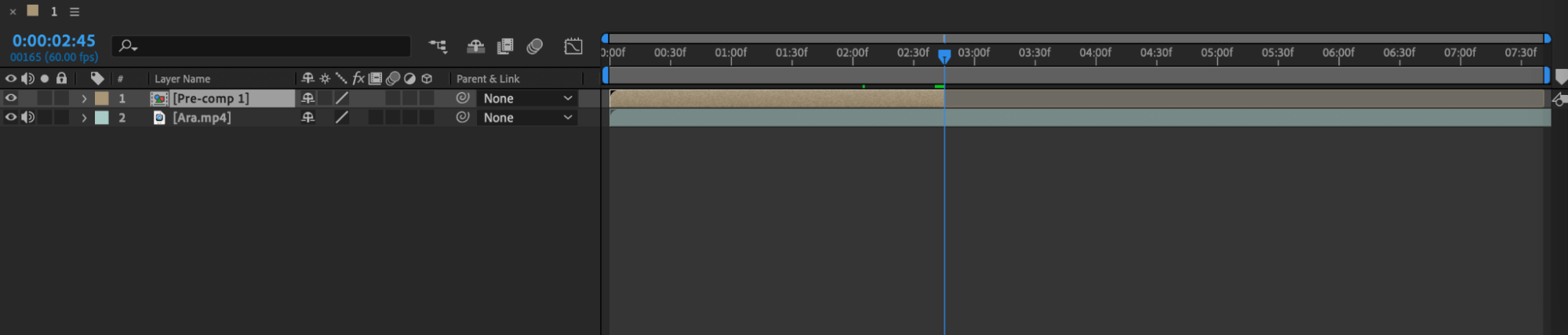
Utilisez l’indicateur de temps actuel pour trouver le point exact ou vous souhaitez decouper votre calque. Placez l’indicateur au point de decoupe souhaite et utilisez les raccourcis « Alt/Option + [ » pour decouper le debut du calque, ou « Alt/Option + ] » pour en decouper la fin. Cette methode garantit une decoupe precise basee sur la position actuelle du temps.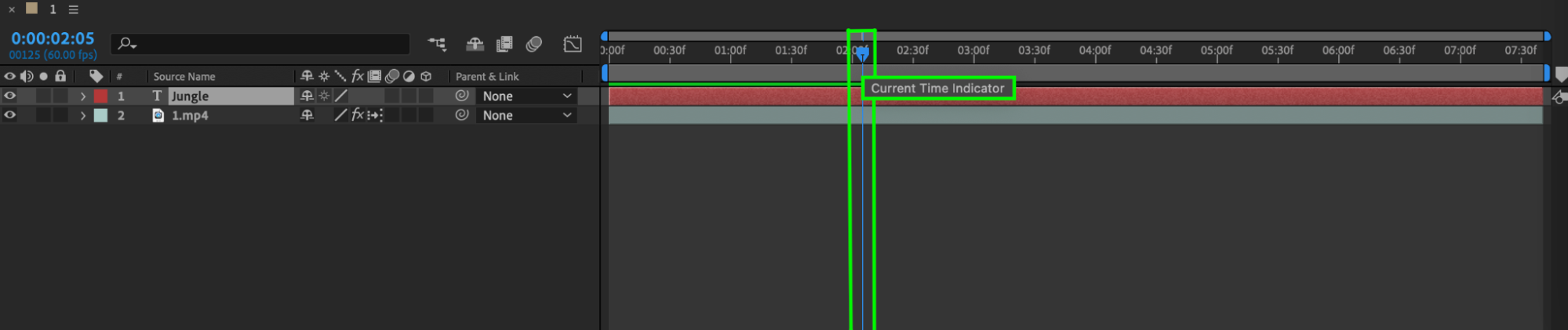
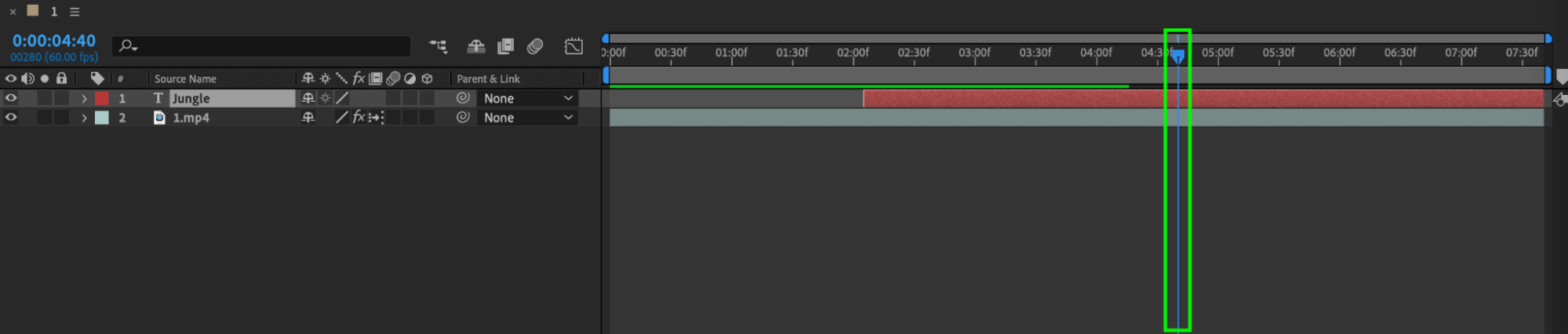
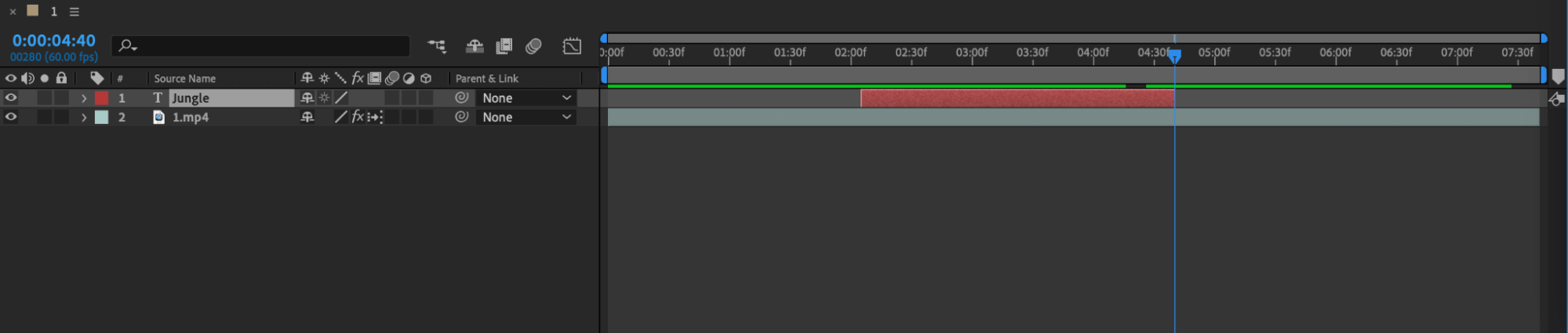 Etape 3 : diviser les calques avec des raccourcis clavier
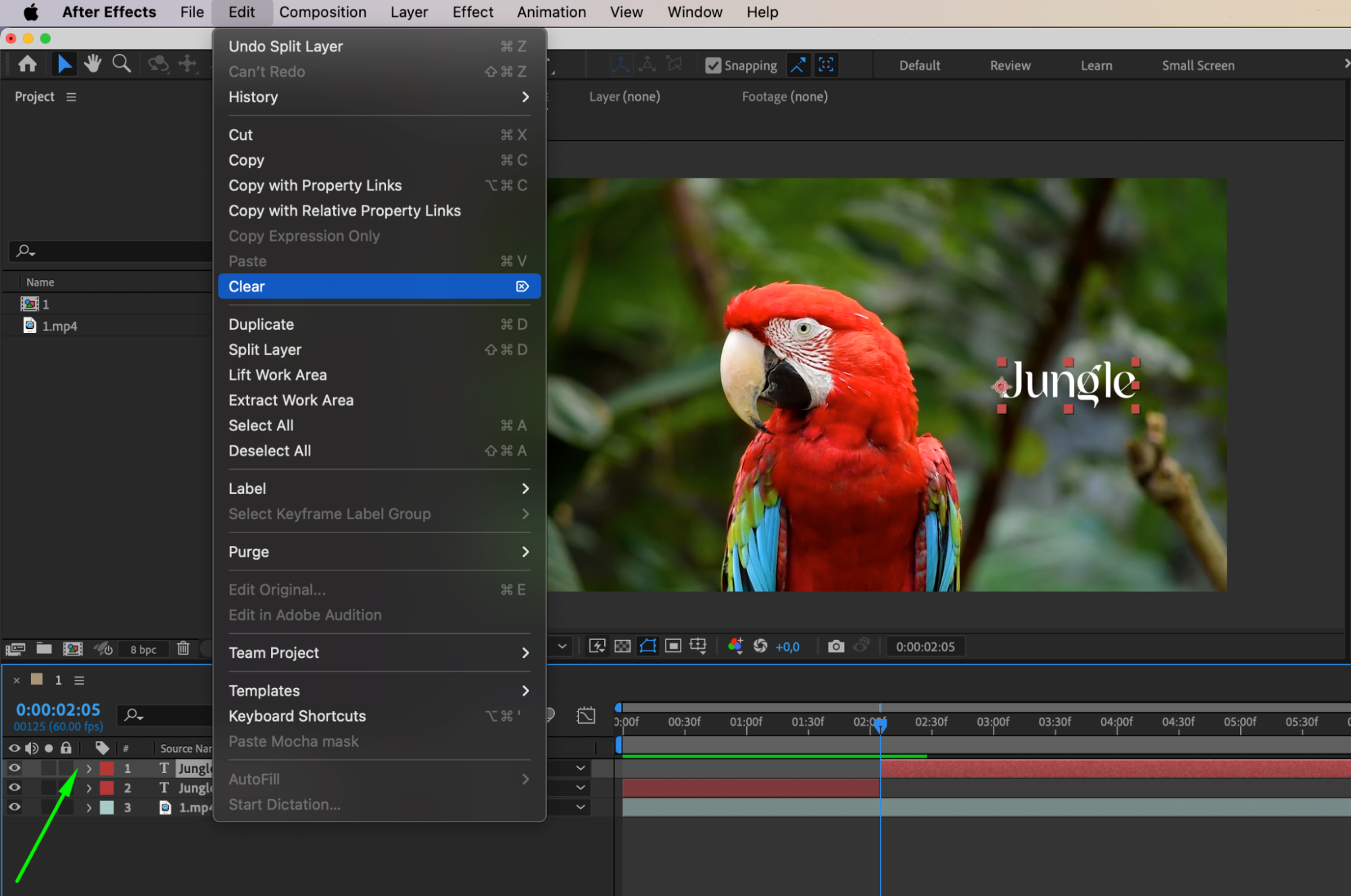
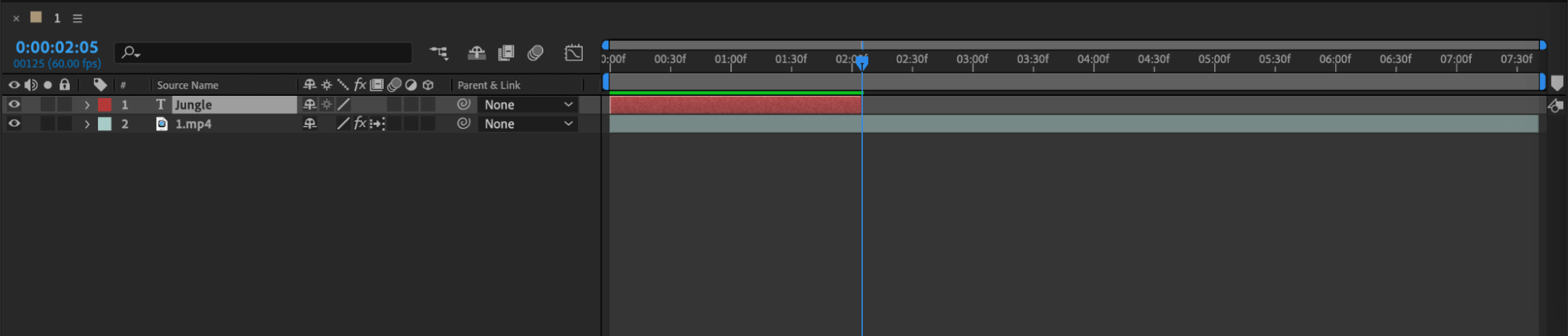
Les raccourcis clavier peuvent considerablement accelerer votre processus de decoupe. Utilisez « Ctrl/Cmd + Shift + D » pour diviser un calque a la position de l’indicateur de temps actuel. Cela creera deux calques distincts. Vous pourrez ensuite supprimer la partie inutile du calque en la selectionnant et en appuyant sur la touche « Delete ».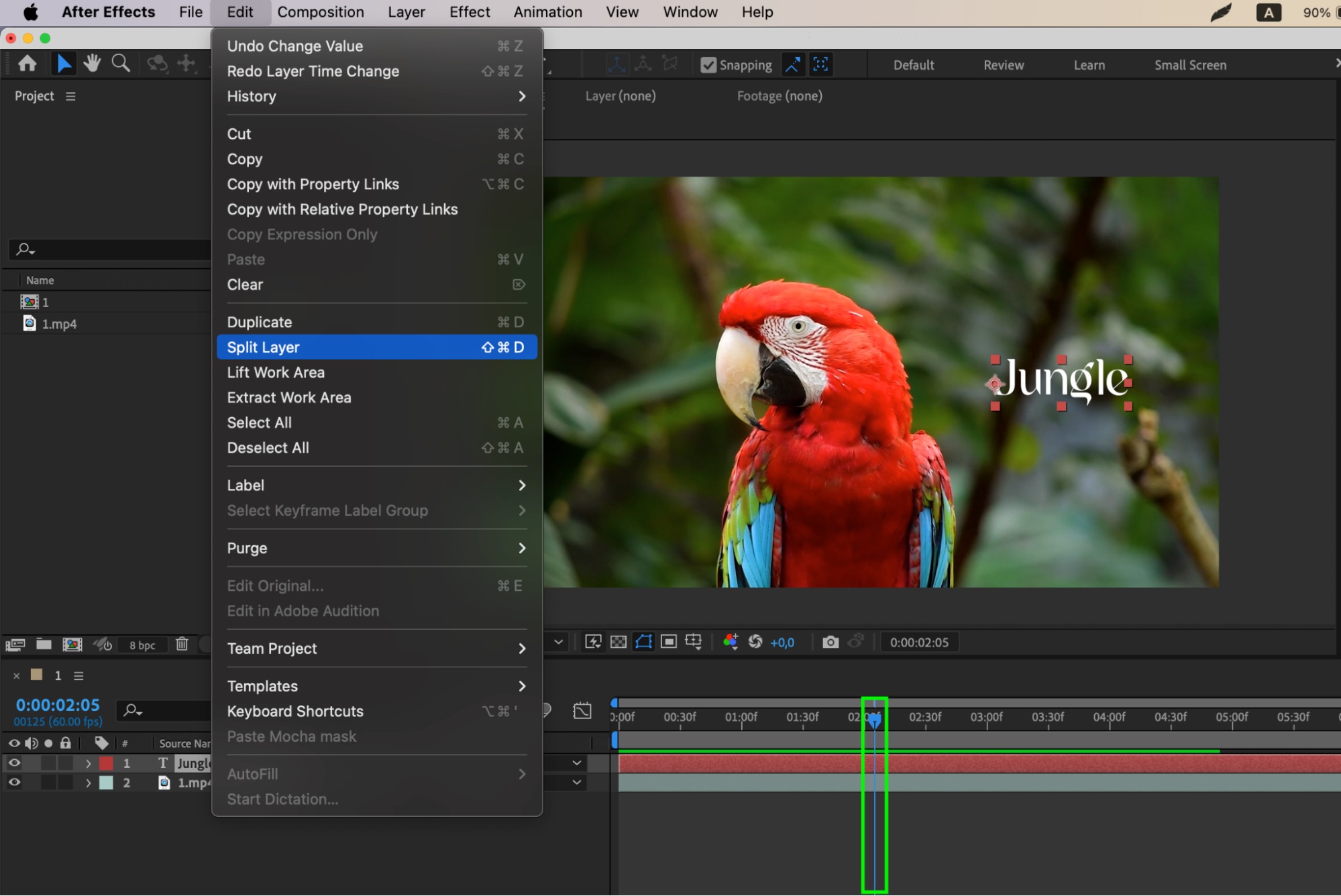
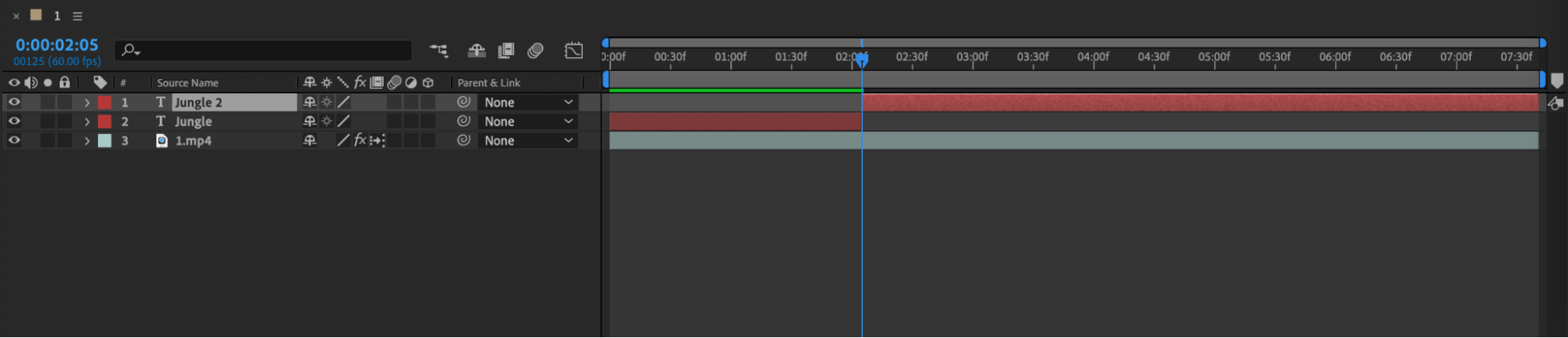
 Etape 4 : precomposer pour plus de controle
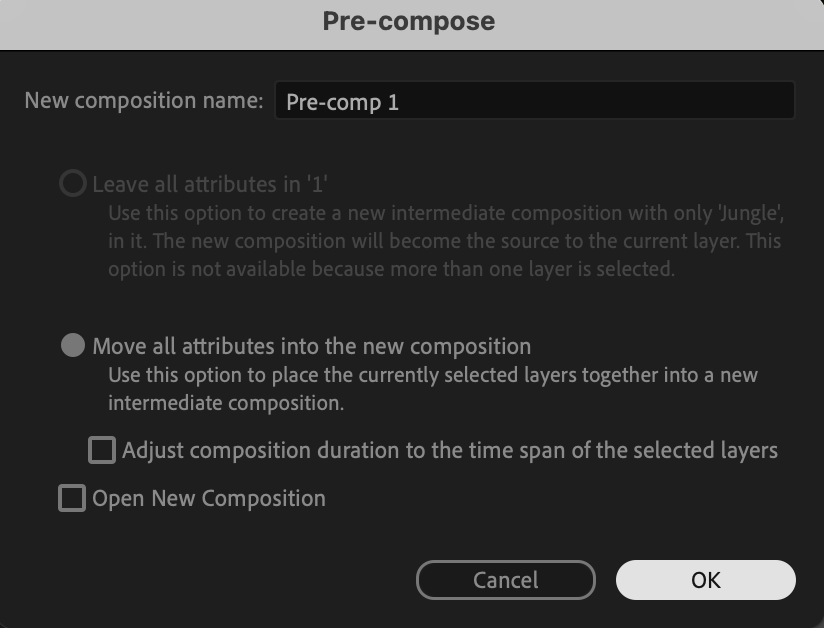
Precomposer vos calques permet d’obtenir plus de controle lors du decoupage de compositions complexes. Selectionnez les calques a decouper, faites un clic droit, puis choisissez « Precompose » pour creer une nouvelle composition. Cela vous permet de decouper et d’animer les calques independamment sans affecter la composition globale.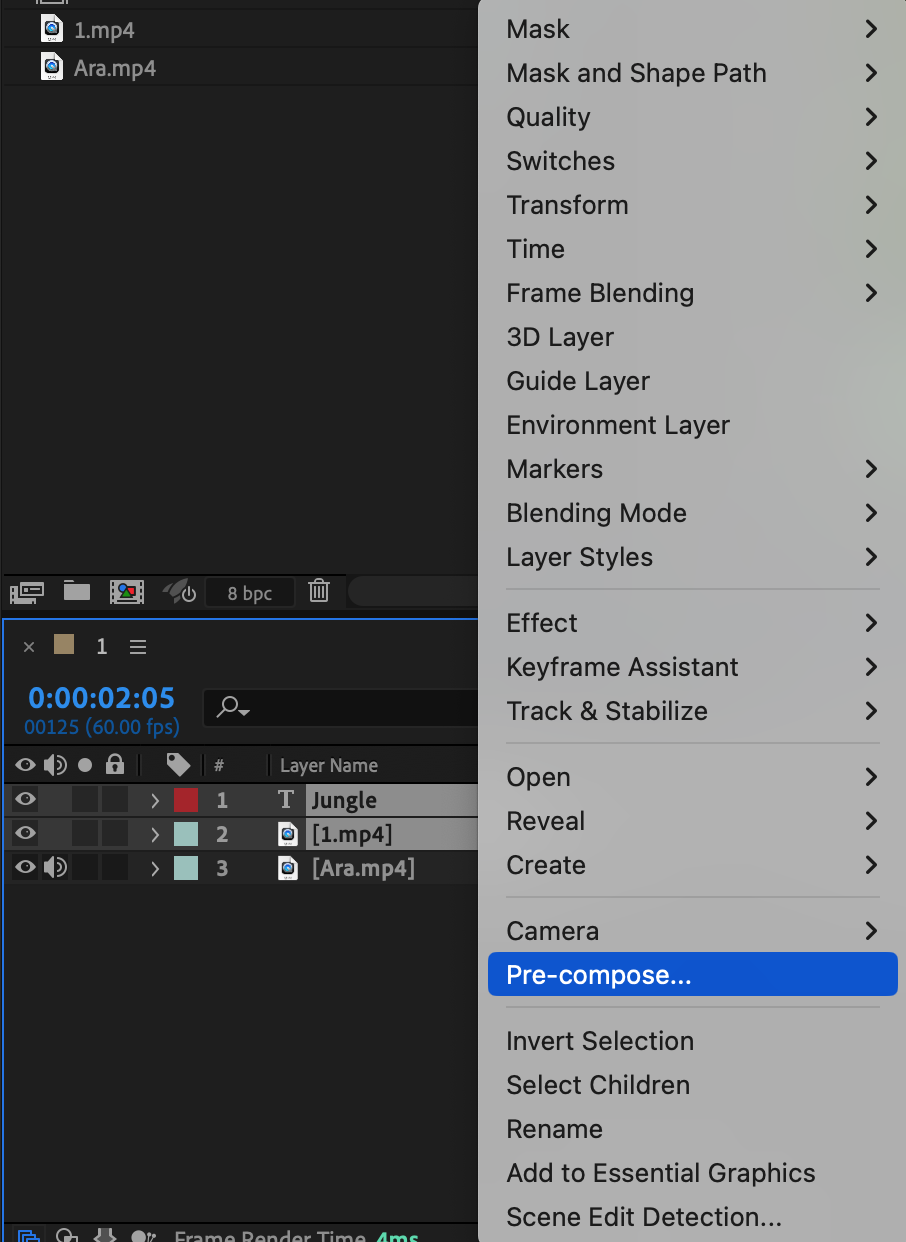
 Etape 5 : utiliser le zoom et le panoramique
Ajuster le zoom et le panoramique permet d’obtenir une decoupe precise. Utilisez la molette de votre souris ou le curseur de zoom en bas du panneau timeline pour zoomer ou dezoomer. Cliquez et faites glisser la timeline pour la deplacer. Trouver le bon niveau de zoom et la bonne position facilite les taches de decoupe et les rend plus precises.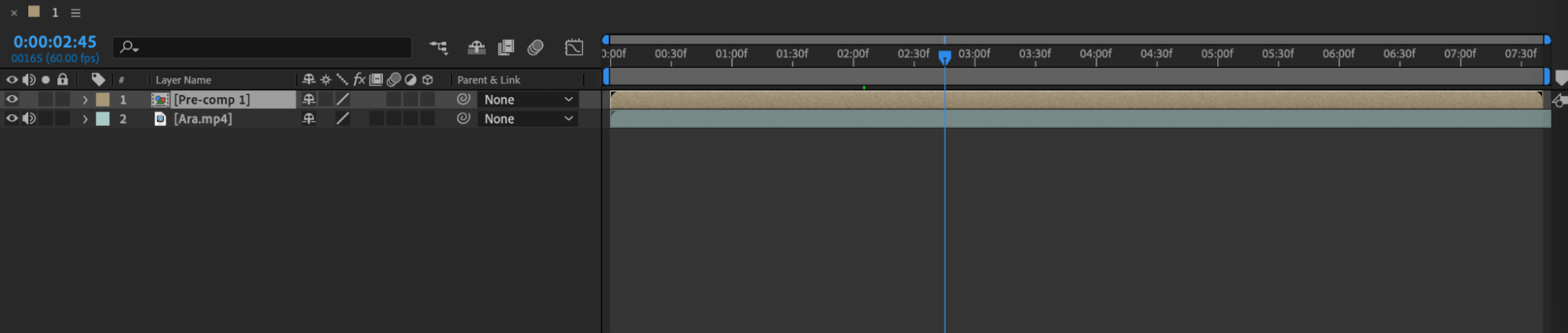
 Conclusion
Le decoupage est un aspect fondamental du montage video dans After Effects. Maitriser le decoupage de la timeline ameliorera vos competences et fluidifiera votre workflow, en vous faisant gagner du temps et des efforts. N’oubliez pas : la pratique et l’experimentation sont essentielles. Familiarisez-vous avec ces techniques et outils, et trouvez le workflow qui vous convient. Avec le temps, vous developperez un processus de decoupe qui vous permettra de creer des videos fluides et captivantes.
Alors, explorez ces techniques, experimentez, et laissez libre cours a votre creativite grace a un decoupage precis de la timeline dans After Effects !
Our Bestsellers
Our Bestsellers


