
Comment rogner des calques dans After Effects : le guide etape par etape
Introduction au rognage de calques dans After Effects
Rogner des calques dans After Effects est une technique cle pour les monteurs video souhaitant affiner leurs compositions. En rognant, vous pouvez supprimer les images inutiles et creer des transitions plus fluides, pour des videos de meilleure qualite. Ce guide vous accompagne dans le processus de rognage des calques, en ajustant leurs points d'entree et de sortie sans supprimer la moindre sequence. Que vous debutiez sur After Effects ou souhaitiez affiner vos competences, ces methodes vous aideront a rogner vos calques avec precision.
Etape 1 : Selectionnez le calque a rogner
La premiere etape pour rogner un calque consiste a selectionner le calque a ajuster. Pour cela, rendez-vous dans votre panneau Timeline et cliquez sur le calque souhaite. Une fois selectionne, le calque sera mis en surbrillance, ce qui facilite les modifications precises.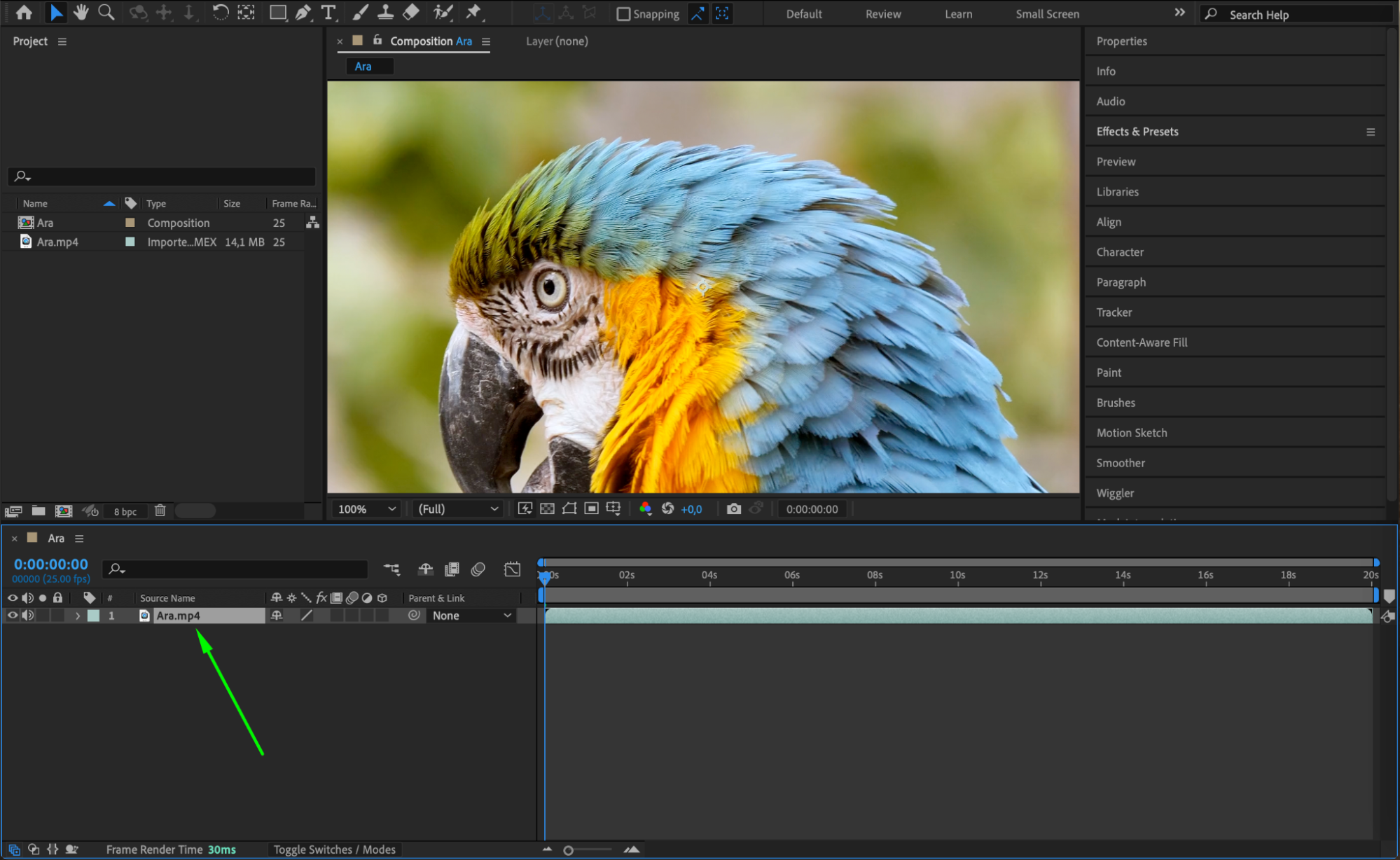 Etape 2 : Deplacez l'indicateur de temps actuel jusqu'au point d'entree souhaite
Pour rogner le debut de votre calque, deplacez l'indicateur de temps actuel (CTI) jusqu'au point ou vous souhaitez que le calque commence. Vous pouvez faire glisser le CTI le long de la timeline ou saisir l'heure exacte dans la zone de code temporel. Ce sera le nouveau point d'entree de votre calque.
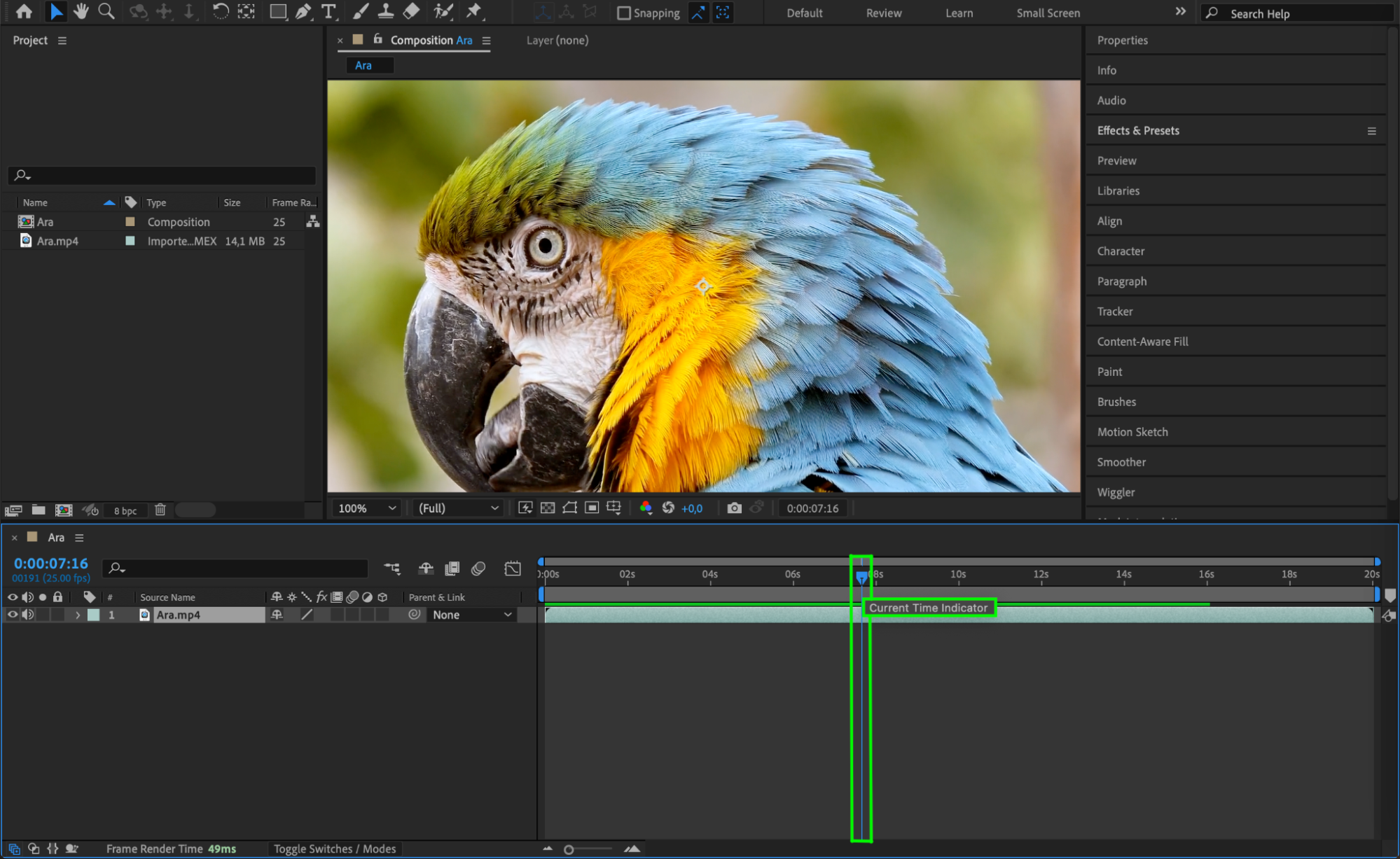
Etape 3 : Rognez le debut du calque
Une fois le CTI correctement positionne, utilisez le raccourci « Alt/Option + [ » pour rogner le debut du calque. Cette action ajuste le point d'entree du calque a la position du CTI sans supprimer la moindre sequence, en conservant intact le reste du calque.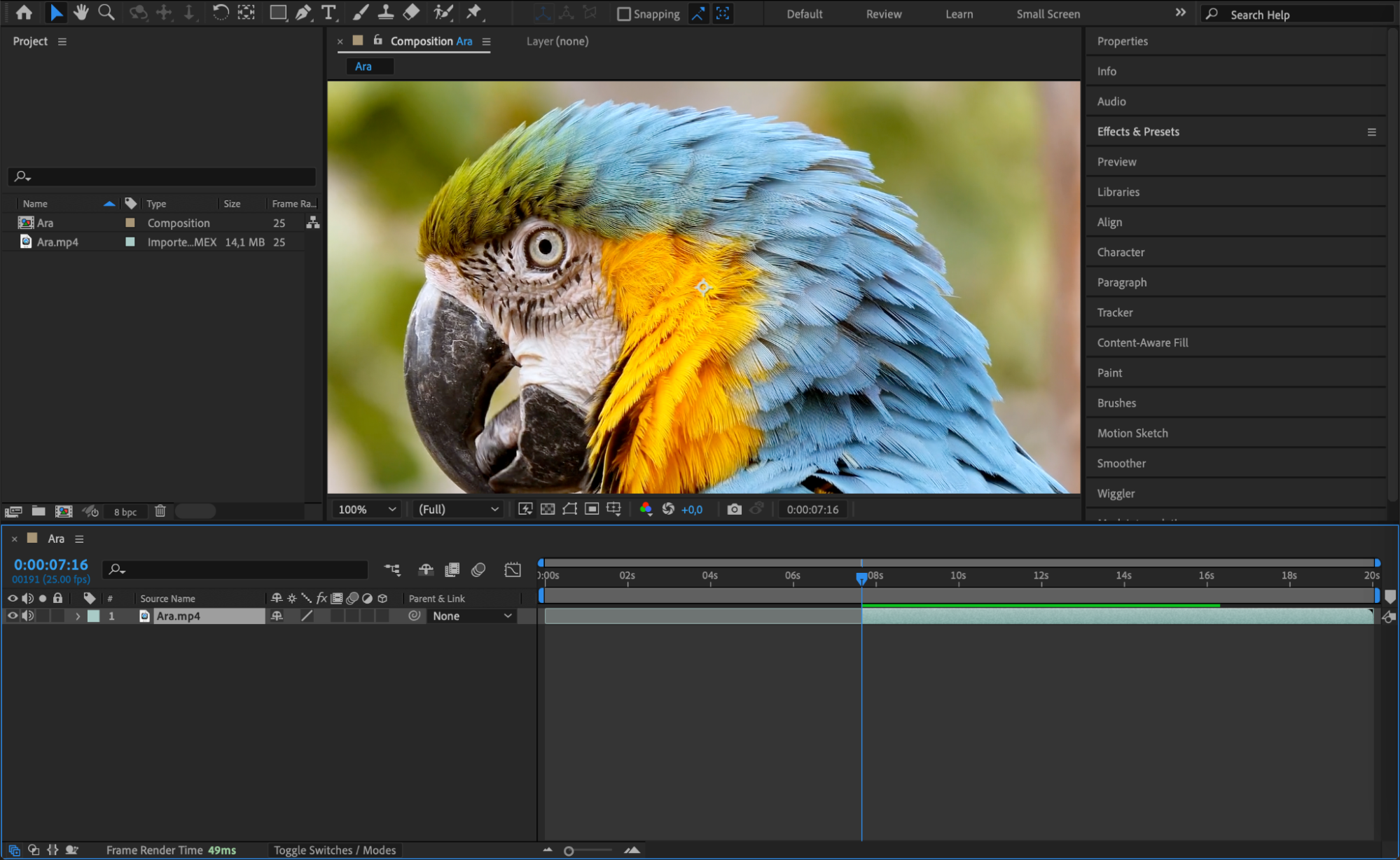 Etape 4 : Deplacez l'indicateur de temps actuel jusqu'au point de sortie souhaite
Pour rogner la fin du calque, deplacez le CTI jusqu'au point ou vous souhaitez que le calque se termine. Ce sera le nouveau point de sortie. La encore, vous pouvez faire glisser le CTI ou saisir l'heure exacte manuellement dans la zone de code temporel.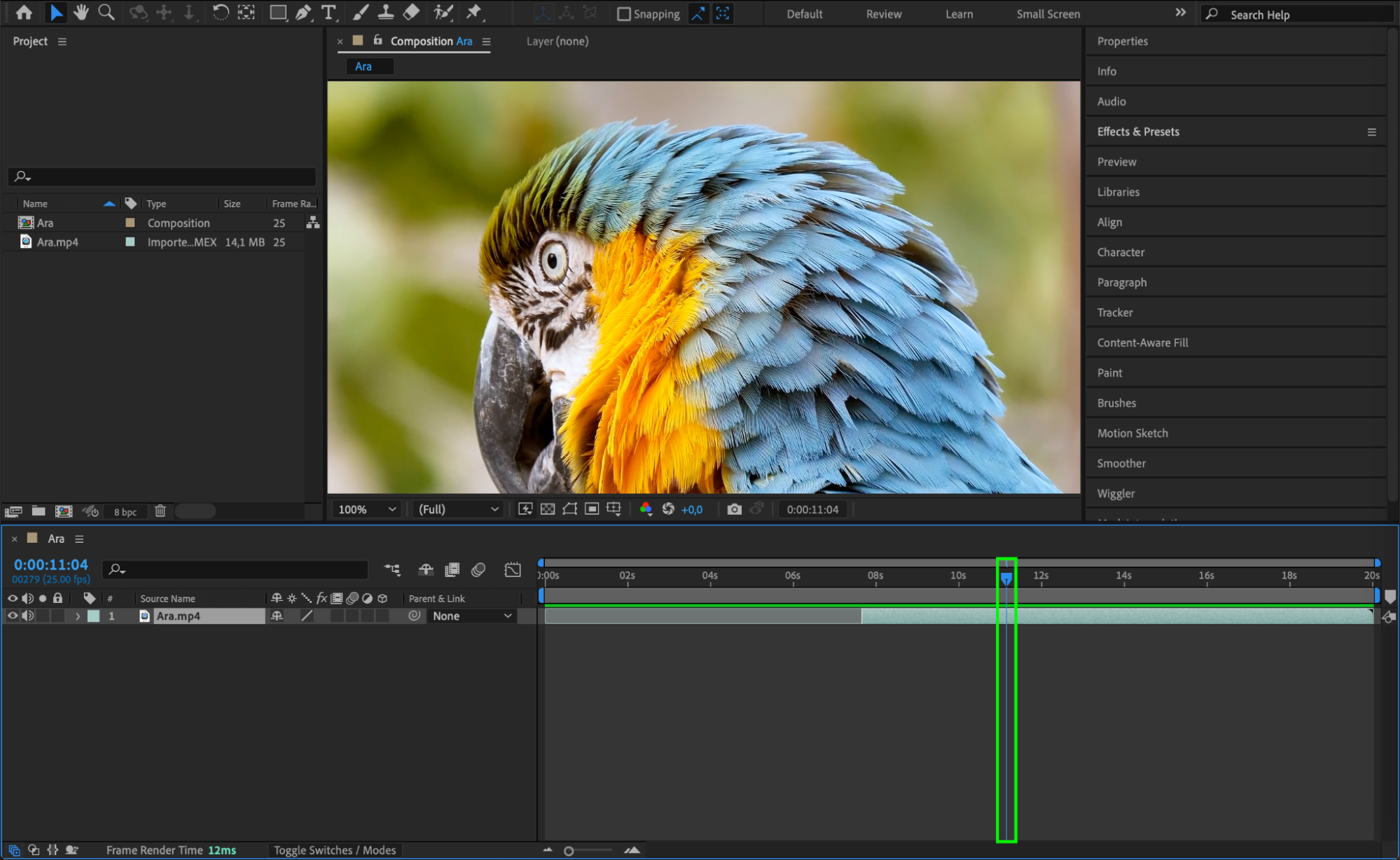
Etape 5 : Rognez la fin du calque
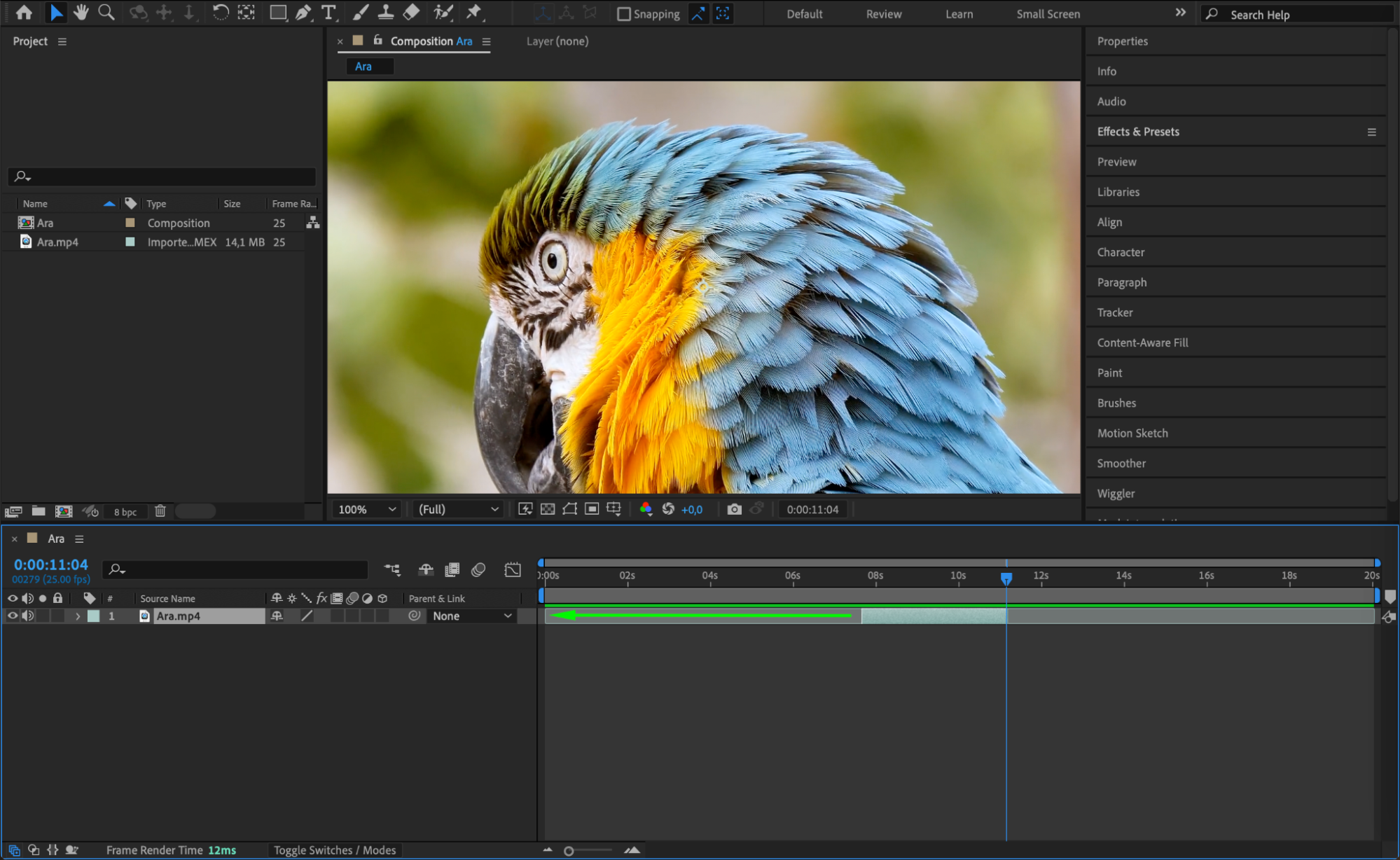
Pour definir le point de sortie, utilisez le raccourci « Alt/Option + ] » sur votre clavier. Cela rogne la fin du calque a la position de l'indicateur de temps actuel, supprimant efficacement toute sequence apres ce point tout en preservant les images precedentes.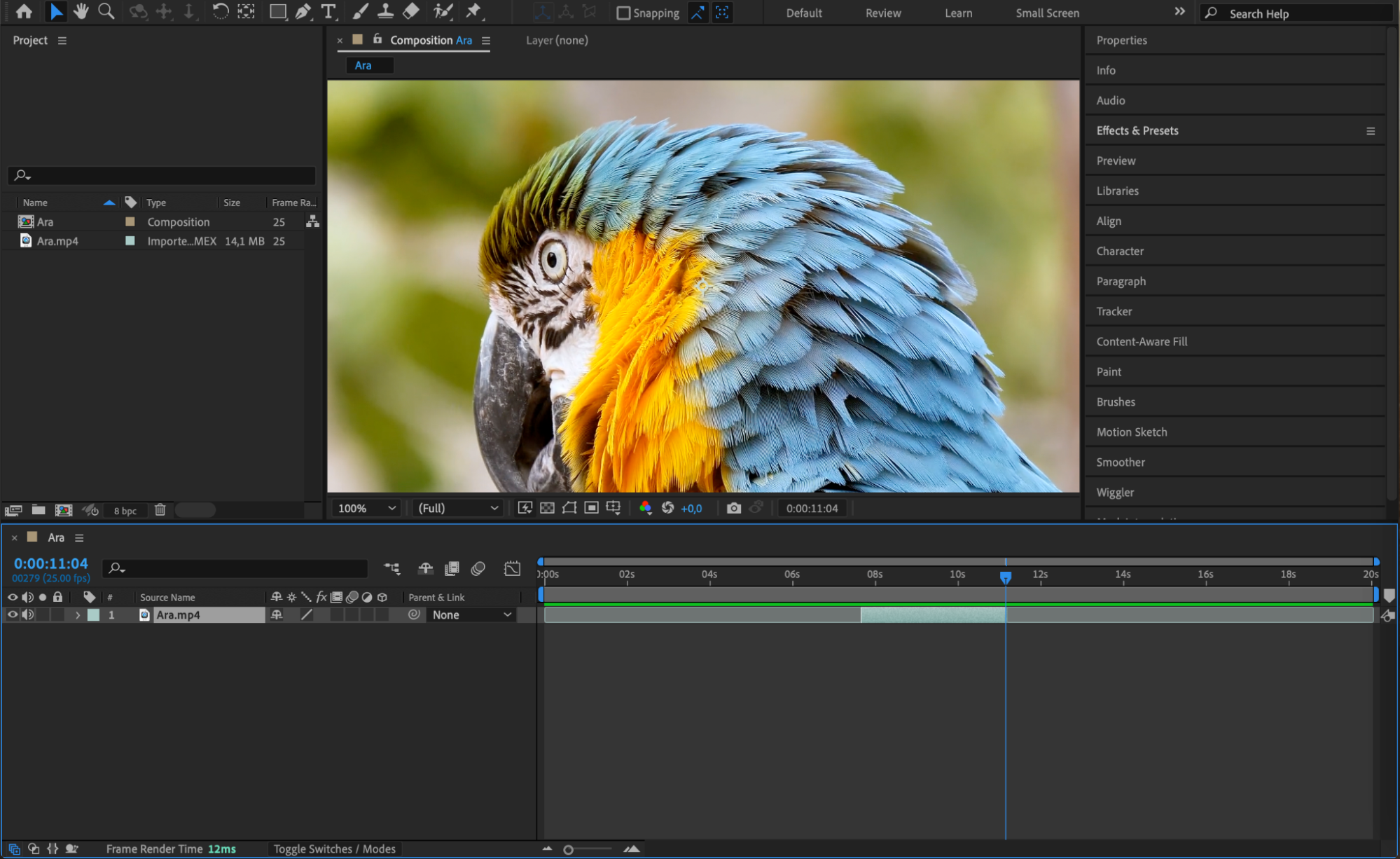
 Etape 6 : Previsualisez le calque rogne
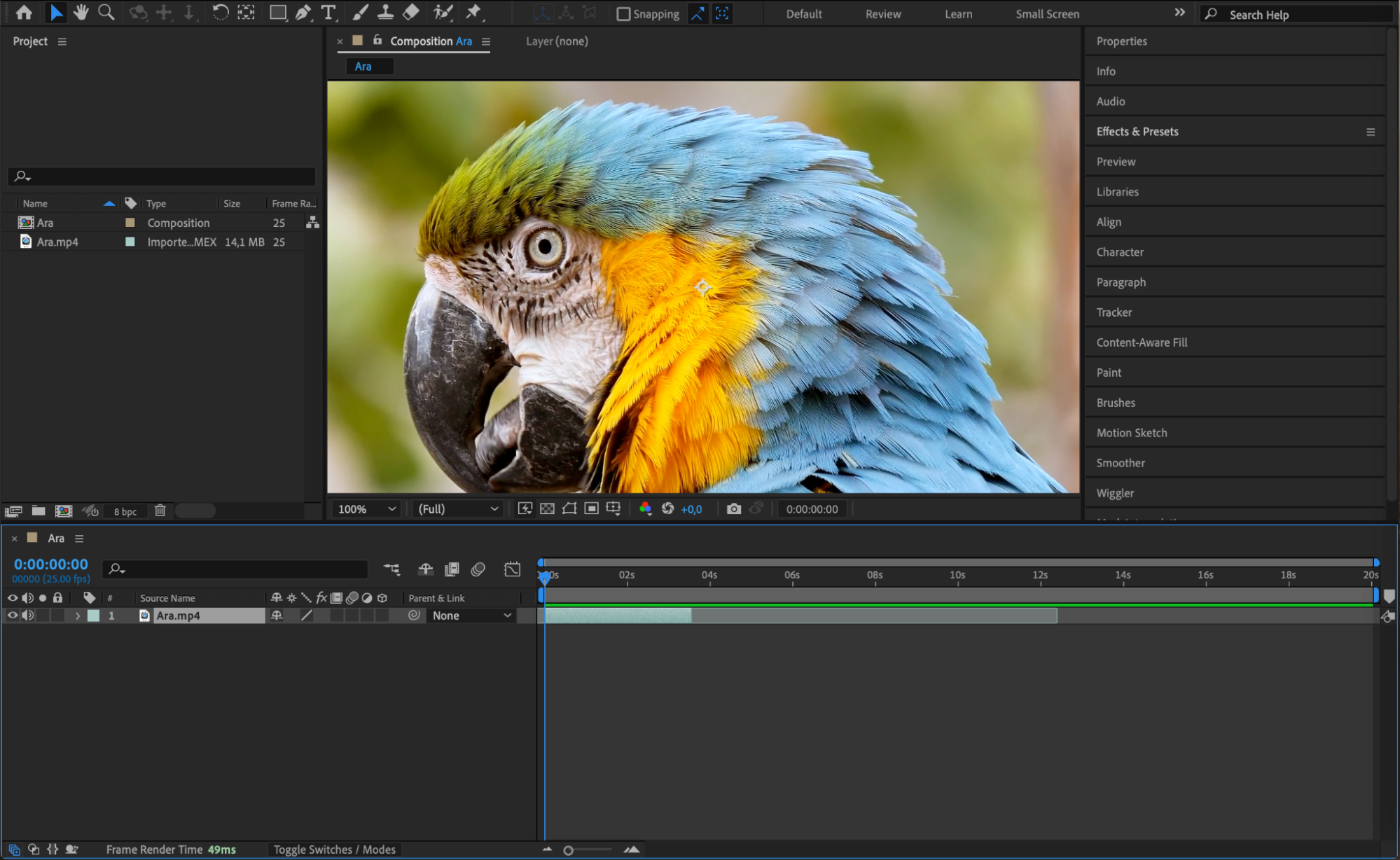
Apres le rognage, il est conseille de previsualiser vos ajustements. Appuyez sur la barre d'espace pour lire votre composition et verifier que le rognage est fluide et coherent avec le reste de votre projet. Cette etape vous aidera a reperer les zones qui necessitent des retouches supplementaires.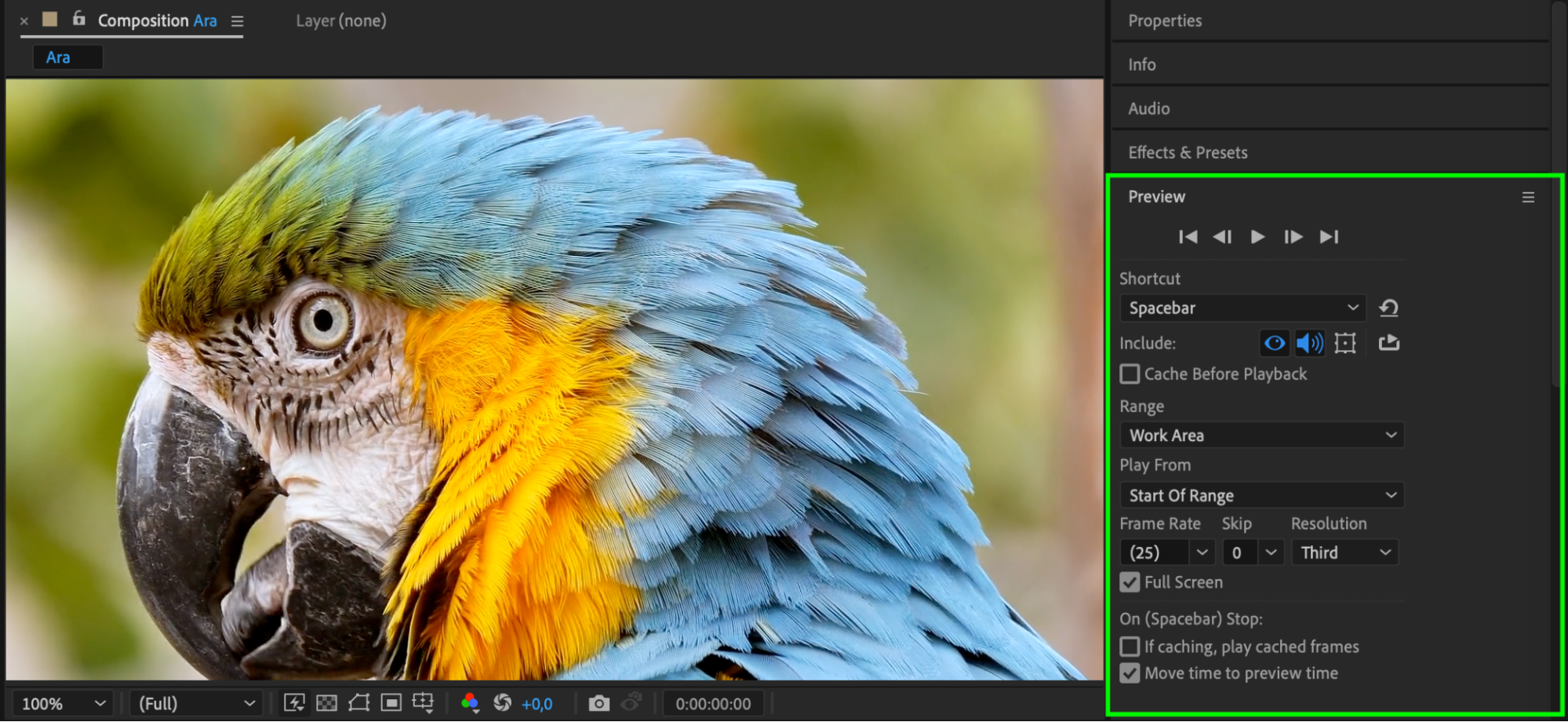 Etape 7 : Reajustez les points d'entree et de sortie si necessaire
Si le rognage ne vous convient pas, pas d'inquietude. Vous pouvez facilement reajuster les points d'entree et de sortie en repetant les etapes 2 a 5. Deplacez simplement le CTI vers de nouvelles positions et rognez le calque en consequence. Cette flexibilite vous permet d'experimenter jusqu'a obtenir la coupe parfaite.
Options de rognage supplementaires dans After Effects
After Effects propose egalement des options de rognage plus avancees pour affiner davantage vos montages :
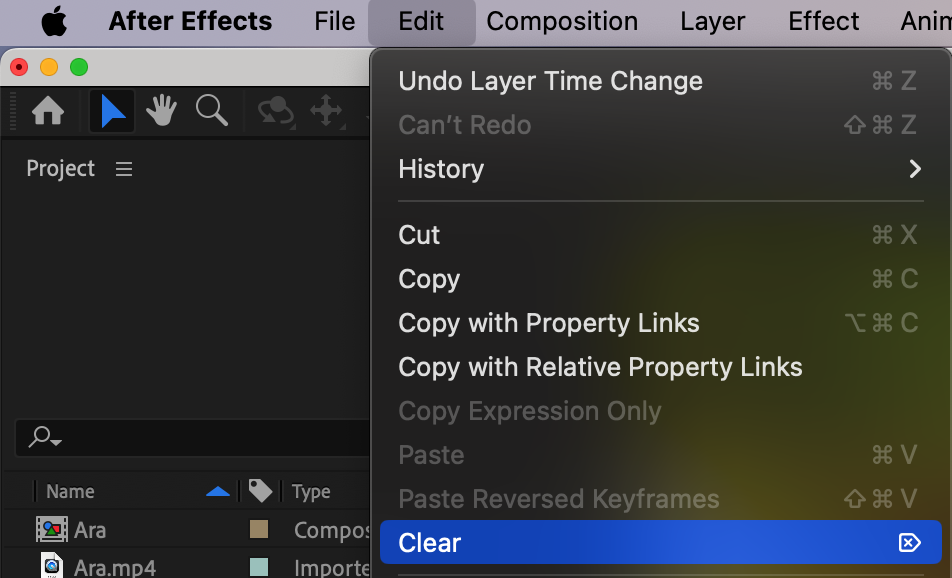
Pour scinder un calque a un point precis, allez dans le menu Edition et selectionnez Split Layer, ou utilisez le raccourci « Ctrl/Cmd + Shift + D ». Cela divise votre calque en deux parties, vous permettant de travailler sur chaque section independamment. 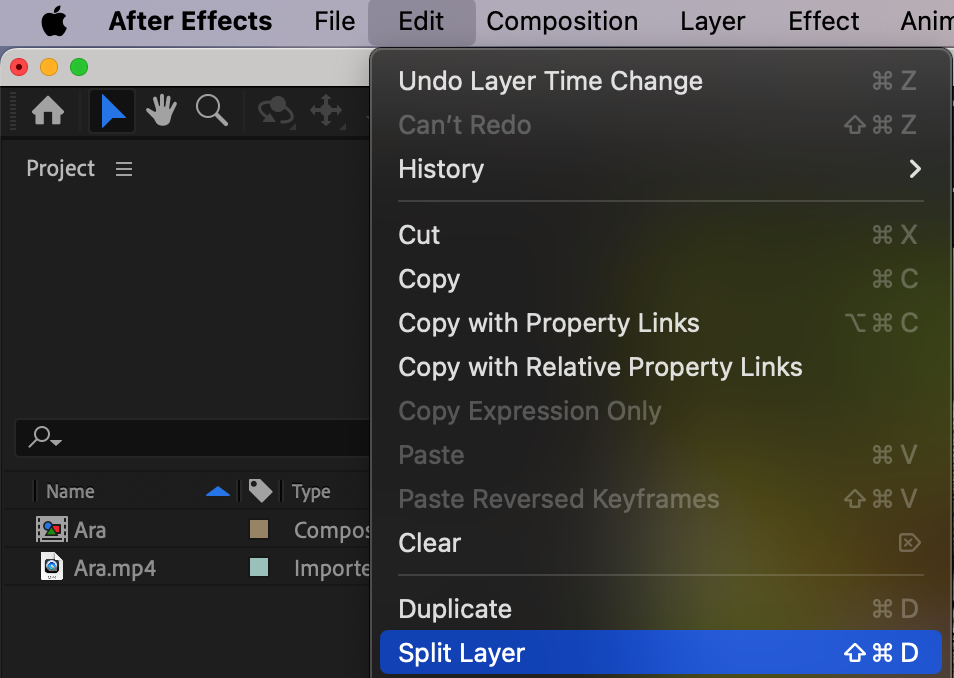 Pour supprimer une partie inutile du calque apres la scission, il suffit de surligner la section indesirable et d'appuyer sur la touche Suppr.
 Conclusion
Maitriser le rognage de calques dans After Effects est essentiel pour obtenir des montages video soignes et professionnels. En apprenant a ajuster les points d'entree et de sortie de vos calques, vous pouvez fluidifier votre flux de travail, reduire les images superflues et rehausser la qualite globale de vos compositions. Avec ces techniques de rognage, vous aurez plus de controle sur votre projet et pourrez creer des videos visuellement captivantes qui se demarquent.
Our Bestsellers
Our Bestsellers


