
Comment raccourcir la zone de travail dans Adobe After Effects
Introduction au découpage de la zone de travail dans After Effects
Dans Adobe After Effects, la zone de travail vous permet de vous concentrer sur une partie précise de votre composition afin de modifier et de prévisualiser uniquement la séquence dont vous avez besoin. La raccourcir permet également d’optimiser le rendu en le limitant à la plage sélectionnée. Ce guide vous présente les étapes à suivre pour ajuster efficacement la zone de travail dans After Effects.
Étape 1 : définissez les points de début et de fin de la zone de travail
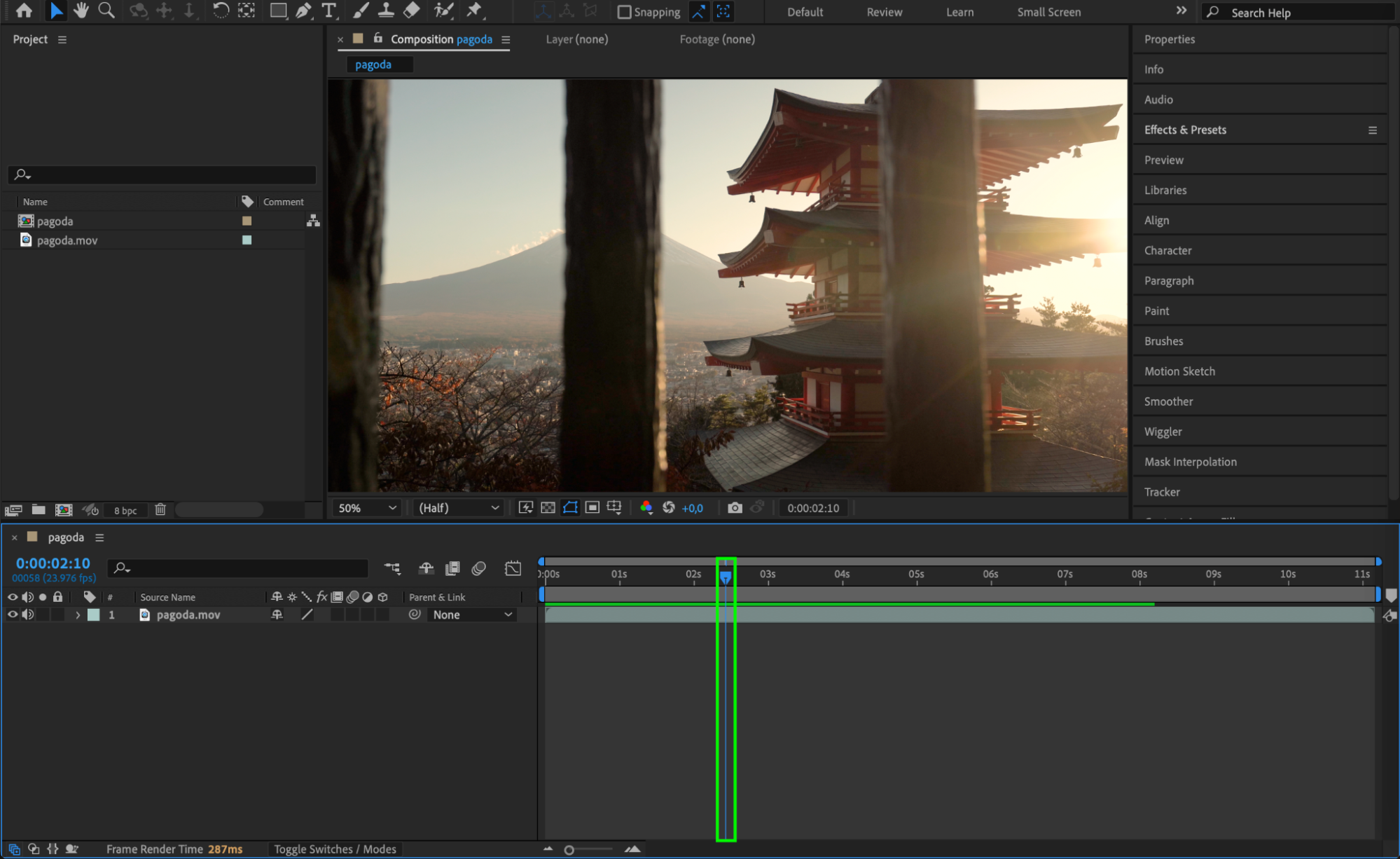
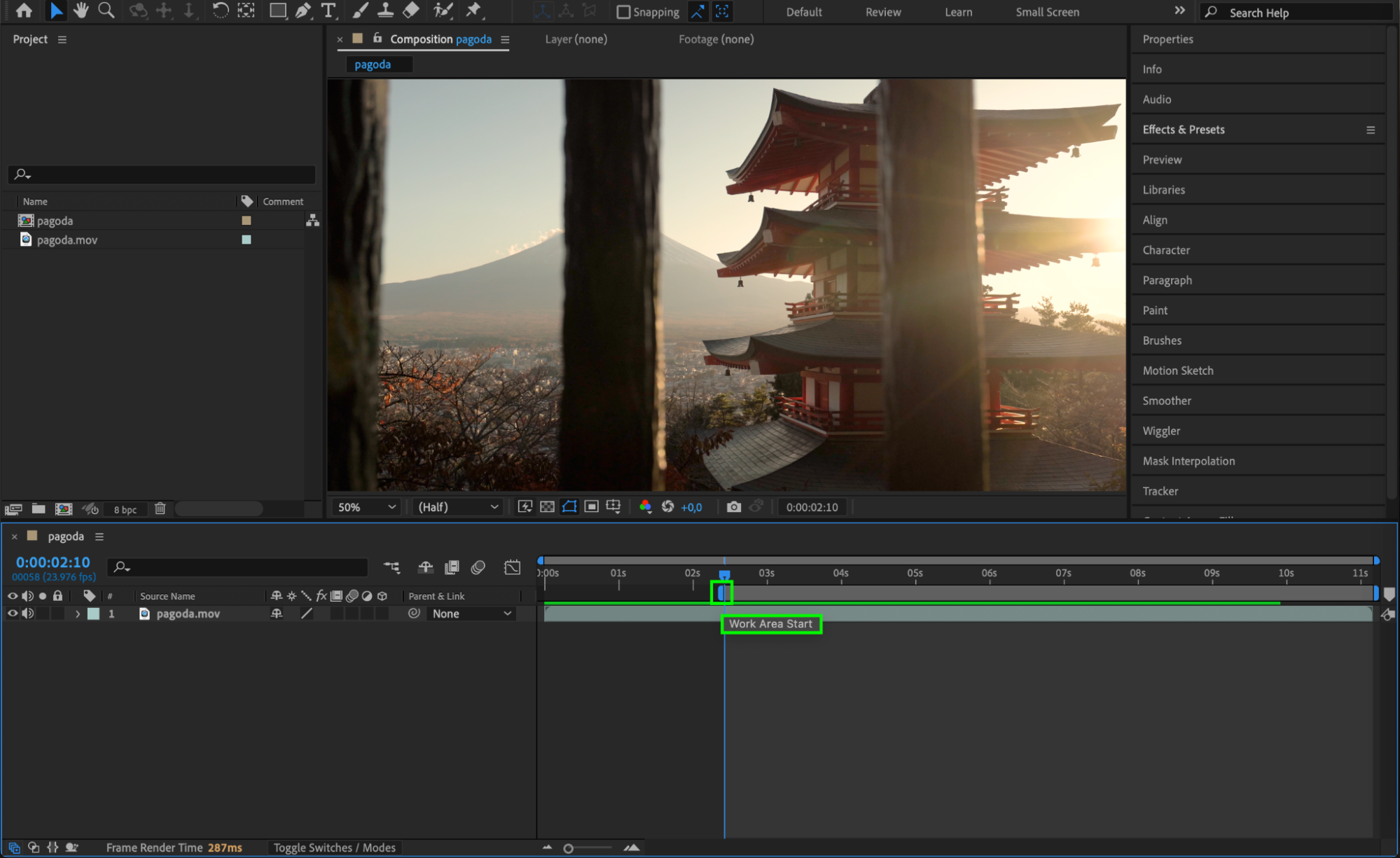
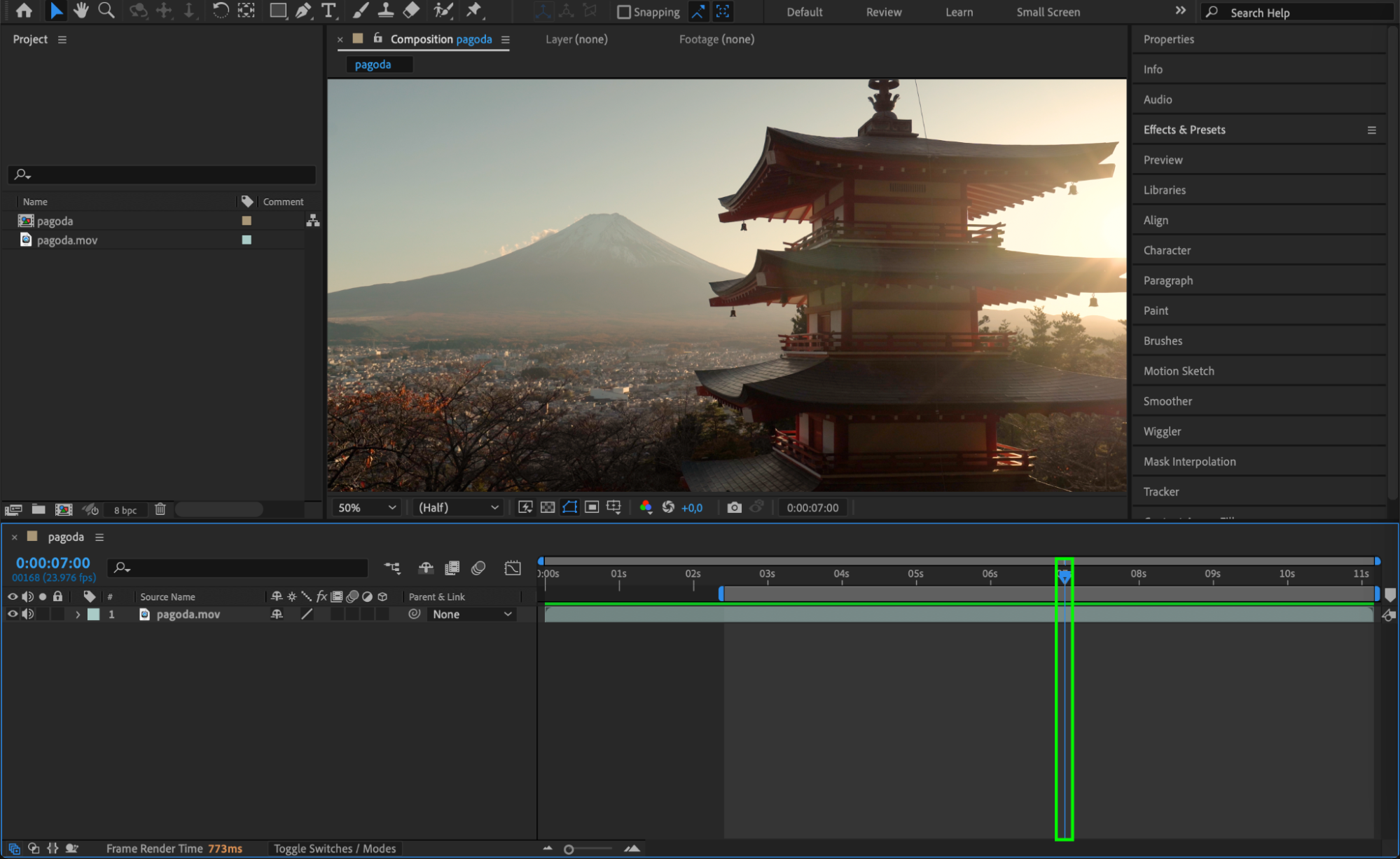
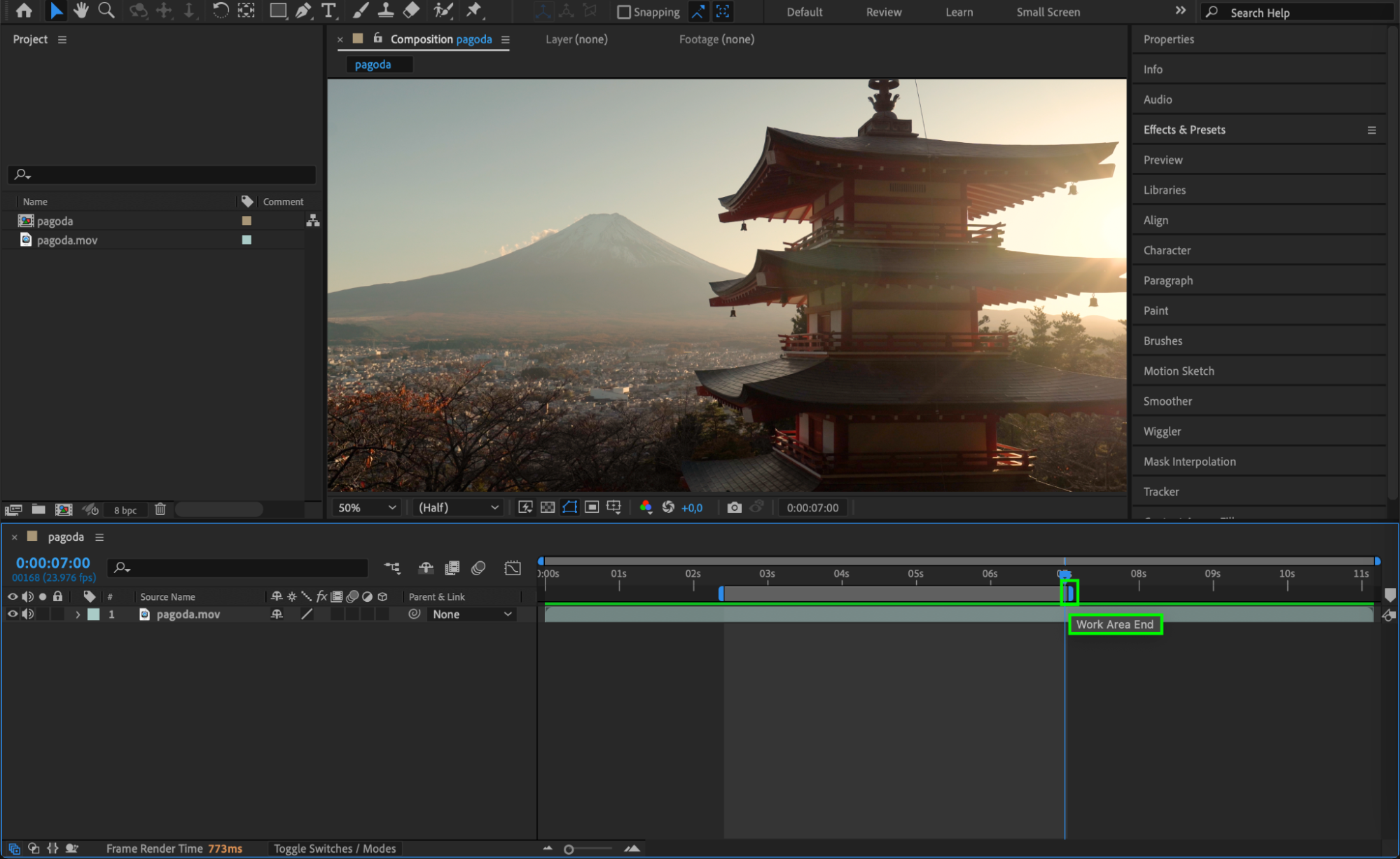
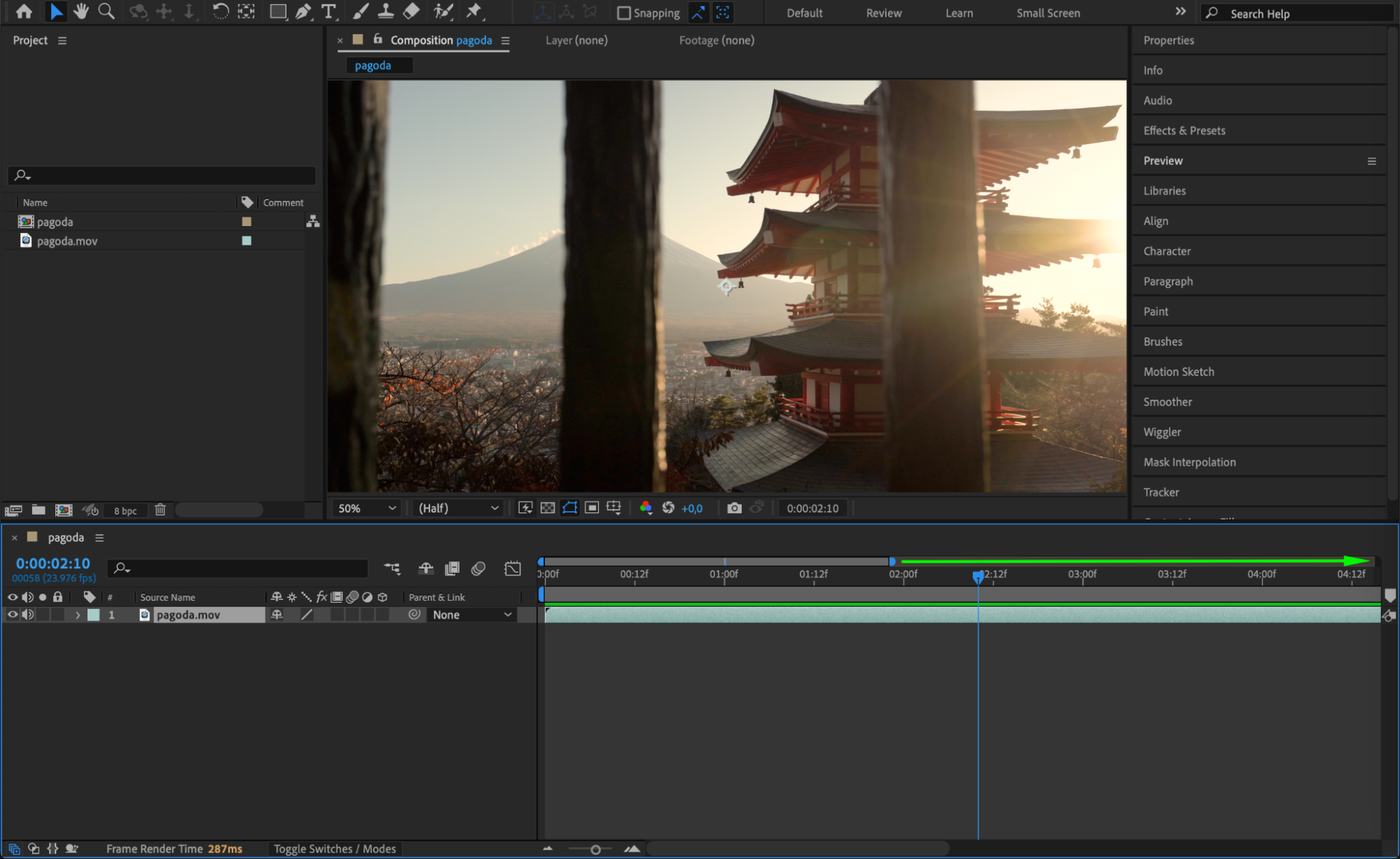
Pour raccourcir la zone de travail, vous devez d’abord définir ses points de début et de fin. Placez le Current Time Indicator (CTI) à l’endroit où vous souhaitez la faire commencer. Appuyez ensuite sur le raccourci “B” pour marquer son début. Déplacez alors le CTI jusqu’au point où vous souhaitez terminer la zone de travail, puis appuyez sur “N”. Vous définissez ainsi la plage de travail, et la partie de la timeline concernée par les actions suivantes apparaît en surbrillance.
 Étape 2 : prévisualisez la zone de travail raccourcie
Une fois la zone de travail définie, appuyez sur la Spacebar pour prévisualiser uniquement cette partie de votre composition. After Effects lira en boucle la plage sélectionnée, ce qui vous permettra de vous concentrer sur la section que vous êtes en train d’affiner. Cette méthode est idéale pour peaufiner de courtes séquences sans avoir à prévisualiser l’intégralité de la composition.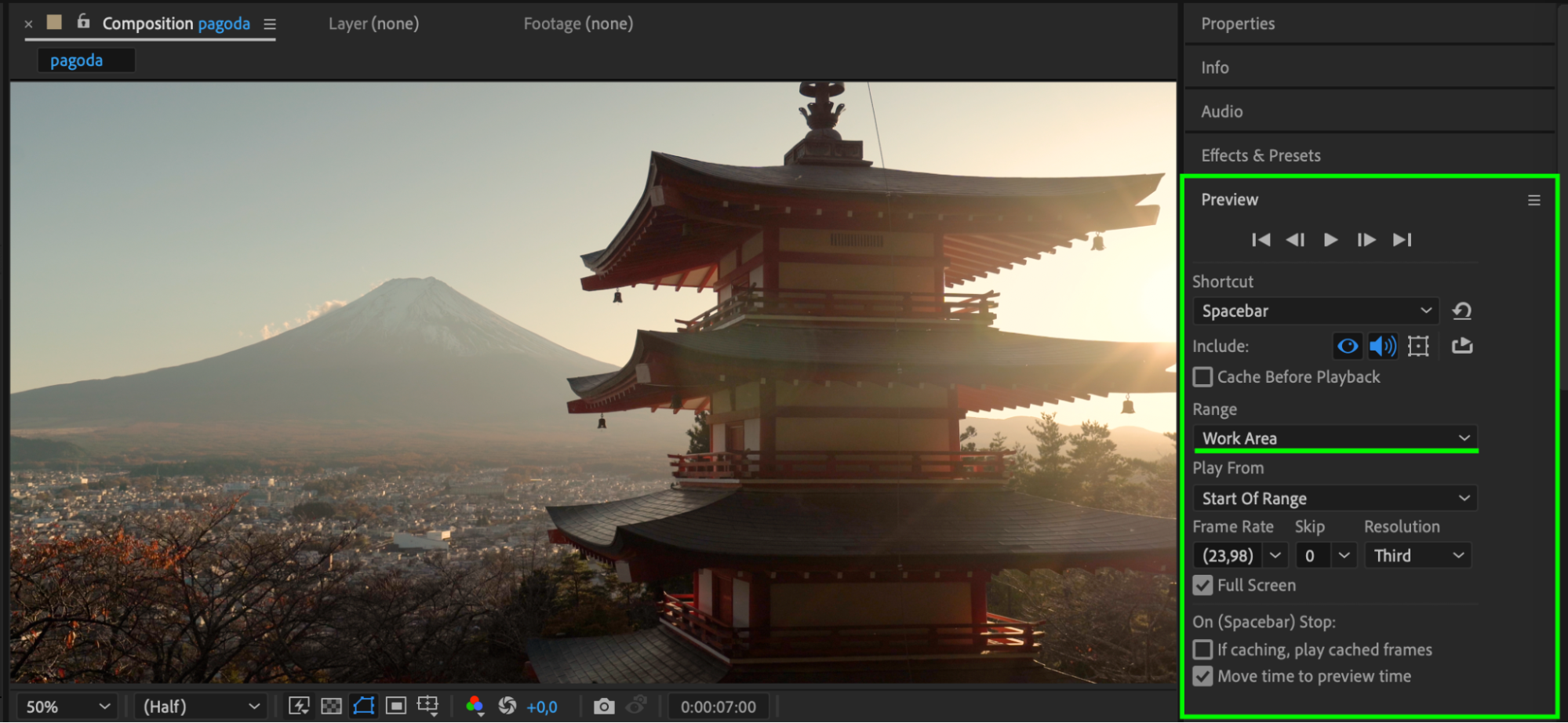 Étape 3 : ajustez la composition à la zone de travail
Pour raccourcir définitivement la composition afin qu’elle corresponde à la zone de travail, ouvrez le menu Composition en haut de l’écran et sélectionnez Trim Comp to Work Area. Cette action recadre la composition pour ne conserver que les images comprises dans la zone de travail définie et supprime tout ce qui se trouve en dehors de cette plage. Cette étape est particulièrement utile pour finaliser une composition lorsque seule une partie précise de la timeline vous intéresse.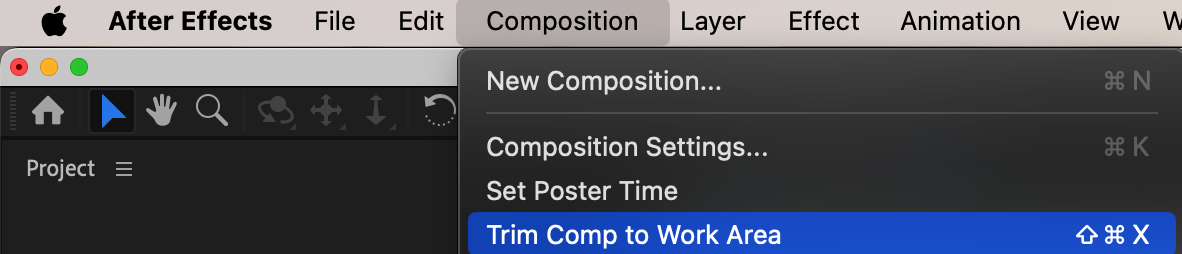
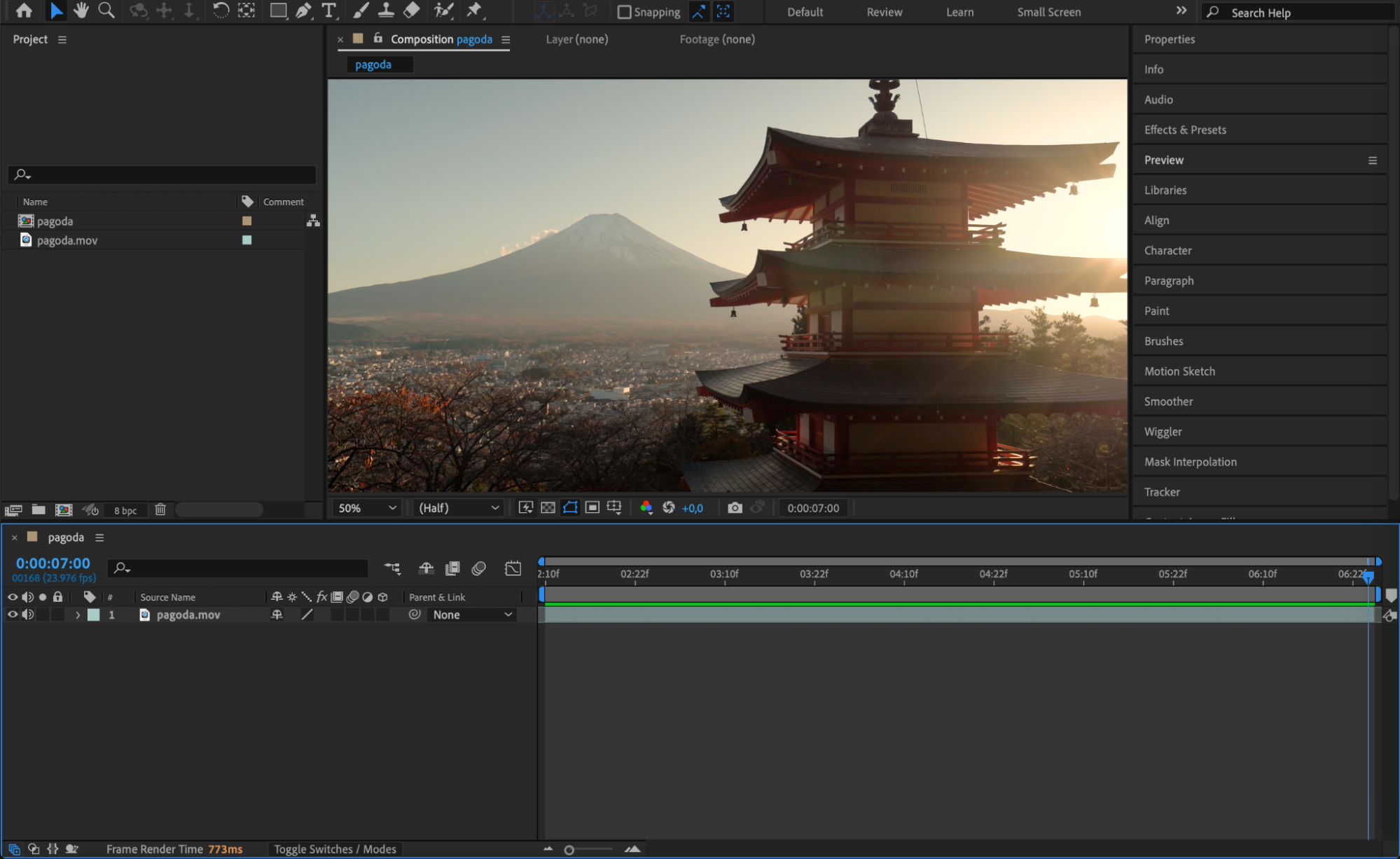 Étape 4 : effectuez le rendu de la zone de travail
Pour effectuer le rendu de la seule zone de travail raccourcie, ajoutez votre composition à la Render Queue en sélectionnant Composition > Add to Render Queue. Cette option est particulièrement utile lorsque vous exportez seulement une partie du projet, car elle réduit le temps de rendu et les ressources informatiques nécessaires.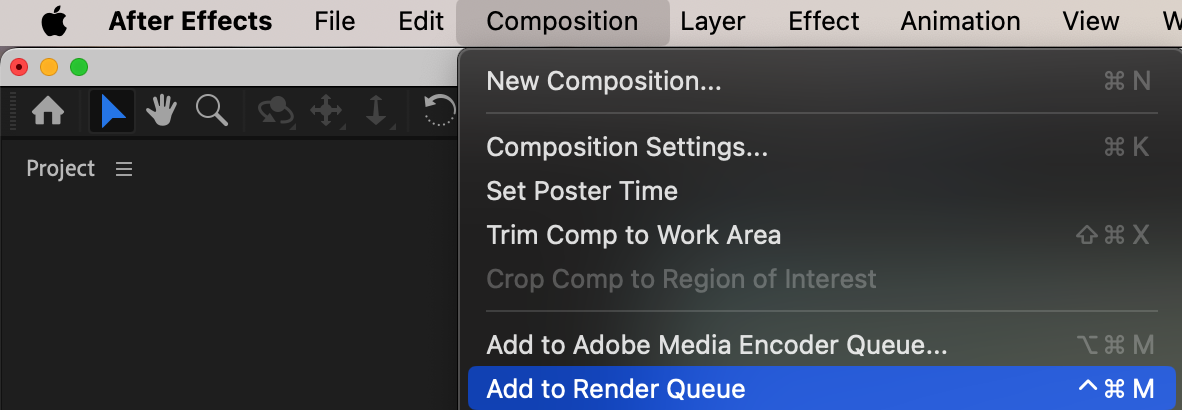
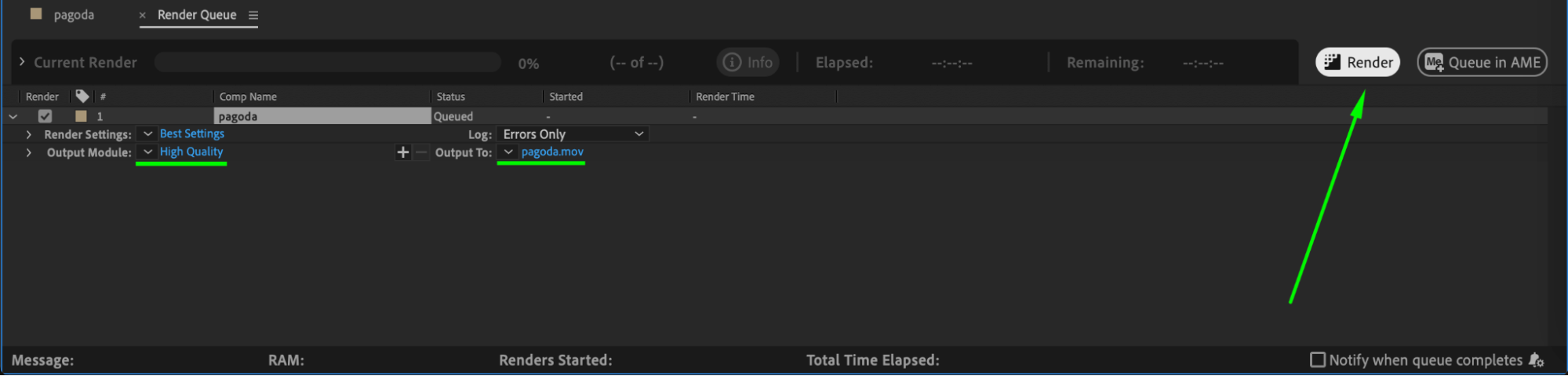 Étape 5 : réinitialisez la zone de travail
Lorsque vous avez terminé de travailler sur la section raccourcie, vous pouvez rétablir la zone de travail sur l’ensemble de la composition. Ouvrez simplement le menu Edit, sélectionnez History, puis choisissez l’action à annuler, par exemple Undo Time Change. Vous pouvez également appuyer sur “Ctrl/Cmd + Z” pour annuler le découpage et restaurer l’intégralité de la timeline. Une autre solution consiste à double-cliquer sur la barre de la zone de travail pour lui redonner automatiquement la durée complète de la composition, puis poursuivre votre travail sur toute la timeline.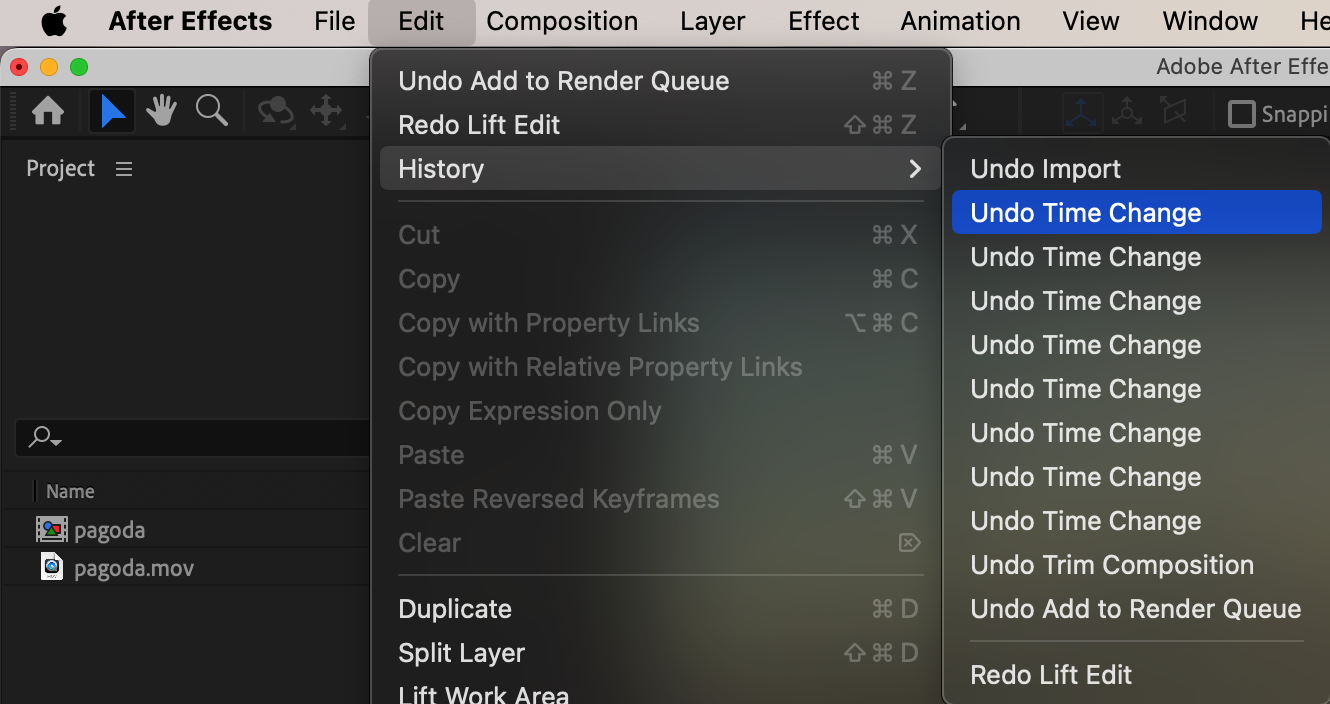
 Conclusion
Raccourcir la zone de travail dans After Effects est une méthode aussi simple qu’efficace pour vous concentrer sur des parties précises de votre composition et optimiser votre workflow. Que vous soyez en phase de montage ou de rendu, cette technique vous fait gagner du temps en isolant uniquement les sections dont vous avez besoin.
Our Bestsellers
Our Bestsellers


